ワークスペースのサイレント時間
ワークスペースのサイレント時間を使用すると、ワークスペース全体でメッセージングチャネルにデフォルトのサイレント時間ウィンドウを設定できます。そのチャネルで送信するすべてのキャンペーンとキャンバスが自動的にこのウィンドウを遵守するため、キャンペーンやキャンバスごとに個別にサイレント時間を設定する必要がありません。
ワークスペースのサイレント時間は、キャンペーンおよびキャンバスレベルのサイレント時間とは別のものです。キャンペーンおよびキャンバスレベルのサイレント時間は、設定した場合に引き続き適用されます。ワークスペースのサイレント時間はデフォルトのケースに使用してください(例:すべてのSMS送信に対するコンプライアンス要件)。例外的なケースにはキャンペーンおよびキャンバスレベルのサイレント時間を使用してください。

ワークスペースのサイレント時間は現在、早期アクセスで利用可能です。一般提供前に設定オプションが変更される場合があります。アクセスをリクエストするには、Brazeアカウントチームにお問い合わせください。
仕組み
- チャネルごとに1つのウィンドウ: 各チャネルは、開始時刻と終了時刻で定義される単一のワークスペースサイレント時間ウィンドウをサポートしています。
- ローカルタイムゾーン: キャンペーンやキャンバスレベルのサイレント時間と同様に、ワークスペースのサイレント時間は会社のタイムゾーンではなく、各受信者のローカルタイムゾーンで適用されます。
- 後で配信するために保留: サイレント時間中に送信される予定だったメッセージは保留され、後で配信されるか、キャンペーンタイプに応じて中止されます。保留されたメッセージはどうなるかを参照してください。サイレント時間はメッセージの内容を変更することはありません。タイミングにのみ影響します。
- 最大ウィンドウ長: サイレント時間ウィンドウは20時間を超えることはできません。この制限は、チャネルのすべての送信を誤って一時停止すること(たとえば、開始時刻と終了時刻を同じ値に設定するなど)を防ぐために存在します。
サポートされているチャネル
以下のチャネルに対してワークスペースのサイレント時間ウィンドウを設定できます。
- Content Cards
- メール
- KakaoTalk
- LINE
- プッシュ
- これはワークスペース内のすべてのプッシュプラットフォームを対象とします。個別のプラットフォーム(たとえば、iOSとAndroid)に対して異なるサイレント時間を設定するオプションはありません。
- SMS、MMS、RCS
- Webhook
前提条件
ワークスペースのサイレント時間を作成または更新するには、「Edit Quiet Hours Settings」権限が必要です。
| 権限 | アクセス |
|---|---|
| Edit Quiet Hours Settings | ワークスペースのサイレント時間を作成および更新します。 |
| View Quiet Hours Settings | ワークスペースのサイレント時間の設定を編集せずに表示します。 |
既存のキャンペーンおよびキャンバスの編集権限には影響しません。これらの権限を持つユーザーは、引き続きキャンペーンまたはキャンバスレベルでサイレント時間を編集できます。
ワークスペースのサイレント時間を設定する
ワークスペースウィンドウを設定する
- 設定 > サイレント時間に移動します。
- サイレント時間を追加を選択します。
- チャネルを選択し、開始時刻と終了時刻を入力します。1つのチャネルに対して、一度に設定できるワークスペースのサイレント時間ウィンドウは最大1つです。
- (オプション)別のチャネルを追加するには、サイレント時間を追加を再度選択します。
- 変更を保存します。
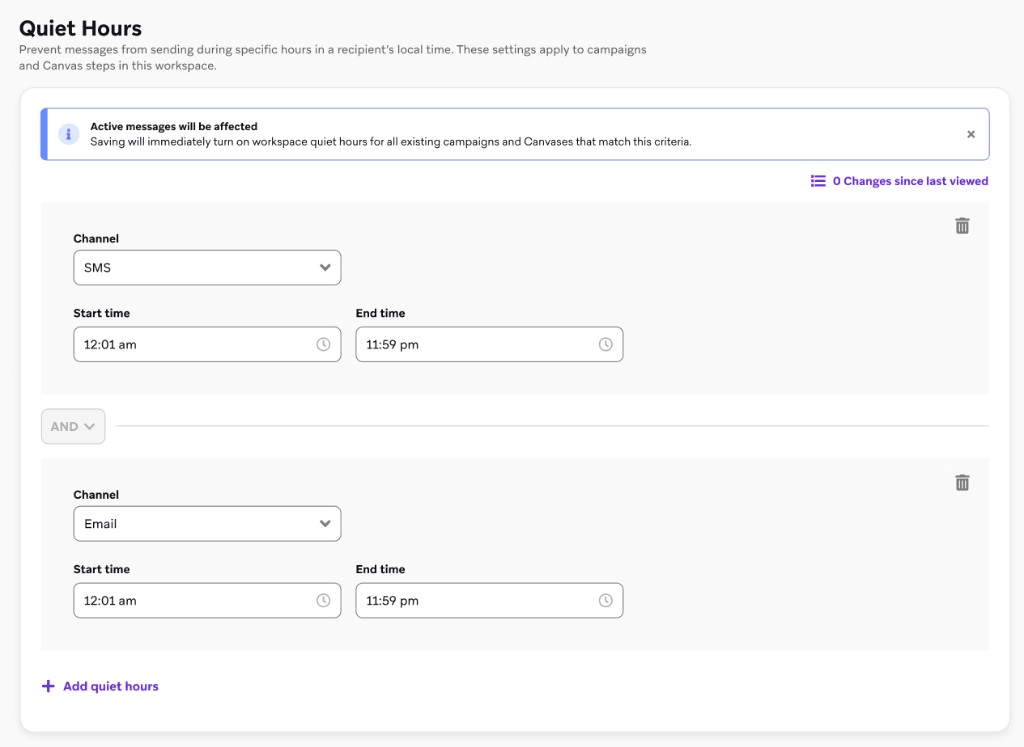
ワークスペースのサイレント時間の更新は変更ログに記録されます。この設定はチャネル上のすべてのキャンペーンとキャンバスに影響するため、誰がいつ変更したかが記録されます。
キャンペーンまたはキャンバスで適用またはオーバーライドする
保存すると、ウィンドウが設定されている各チャネルのキャンペーンおよびキャンバスエディターにワークスペースのサイレント時間ウィンドウが表示されます。ワークスペースのデフォルトをそのまま使用することも、オプトアウトしてキャンペーンまたはキャンバス固有のウィンドウを代わりに適用することもできます。これは、ワークスペースレベルのフリークエンシーキャップからオプトアウトする方法と同じです。
- このキャンペーンにサイレント時間を適用する(またはキャンバスの同等オプション)を選択します。
- ワークスペースのデフォルトを適用するにはワークスペースのサイレント時間を使用を選択し、キャンペーンまたはキャンバス固有のウィンドウを設定するにはカスタムサイレント時間を使用を選択します。
- 使用中のチャネルのワークスペースウィンドウを確認するには、サイレント時間を表示を選択します。
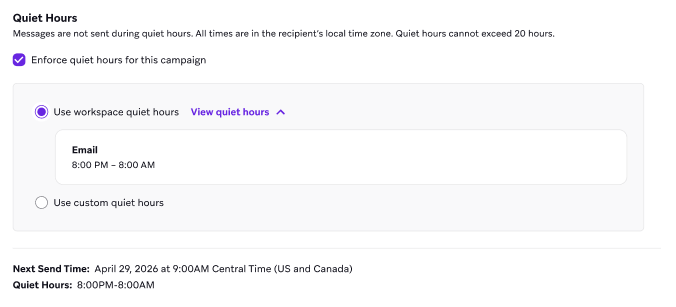
優先順位:ワークスペースとキャンペーンまたはキャンバスのサイレント時間
キャンペーンやキャンバスごとに、有効なサイレント時間の設定は常に1つだけです(ワークスペースのサイレント時間、キャンペーンまたはキャンバス固有のウィンドウ、またはなし)。キャンペーンまたはキャンバスレベルのサイレント時間ウィンドウは、常にワークスペースのデフォルトよりも優先されます。
サイレント時間の適用方法は、キャンペーンやキャンバスが作成されたタイミングにも依存します。
- 既存のキャンペーンとキャンバス(ワークスペースのサイレント時間を有効にする前に作成されたもの):キャンペーンやキャンバスに独自のサイレント時間ウィンドウがない場合、そのチャネルのワークスペースのサイレント時間ウィンドウが自動的に適用されます。すでにキャンペーンまたはキャンバスレベルのウィンドウがある場合は、そのウィンドウが引き続き適用されます。
- 新しいキャンペーンとキャンバス: キャンペーンやキャンバスを作成する際、ワークスペースのサイレント時間デフォルトを使用するか、カスタムのキャンペーンまたはキャンバスレベルのウィンドウを設定するか、サイレント時間を完全にオプトアウトすることができます。
| 設定の状態 | 適用されるサイレント時間 |
|---|---|
| キャンペーンまたはキャンバスに独自のサイレント時間ウィンドウがある | キャンペーンまたはキャンバスレベルのウィンドウが適用されます。そのキャンペーンやキャンバスではワークスペースのサイレント時間は無視されます。 |
| キャンペーンまたはキャンバスに独自のサイレント時間ウィンドウがなく、使用するチャネルにワークスペースのサイレント時間ウィンドウが存在する | ワークスペースのサイレント時間ウィンドウが自動的に適用されます。これには、サイレント時間を設定したことがない既存のキャンペーンやキャンバスも含まれます。 |
| キャンペーンまたはキャンバスがオプトアウトされている | サイレント時間は適用されません。 |
保留されたメッセージの動作
サイレント時間ウィンドウ内に該当するメッセージの動作は、キャンペーンやキャンバスの配信タイプによって異なります。
- アクションベースのキャンペーンとキャンバス: フォールバックはメッセージを中止するまたは次の利用可能な時間に送信するのいずれかで、キャンペーンおよびキャンバスレベルのサイレント時間と同じオプションです。
- 固定送信時間のスケジュールされたキャンペーン: フォールバックはメッセージを中止するです。Brazeは固定時間の送信を次の利用可能なスロットまで遅延しません。サイレント時間終了後に大量のメッセージが短い送信ウィンドウに集中する可能性があるためです。
- インテリジェントタイミングを使用するキャンペーン: 個別のフォールバックは不要です。Brazeは各ユーザーに対して計算する最適な送信時間にワークスペースのサイレント時間ウィンドウをすでに考慮しているため、最初からウィンドウ内にメッセージがスケジュールされることはありません。
- APIトリガーキャンペーンとAPIキャンペーン: フォールバックはデフォルトでメッセージを中止するです。
APIトリガーキャンペーンとAPIキャンペーン
サイレント時間は、APIトリガーキャンペーンとAPIキャンペーンでは動作が異なります。
APIトリガーキャンペーン
APIトリガーキャンペーンは、ダッシュボードの他のキャンペーンと同じサイレント時間オプションに従います。ワークスペースのサイレント時間デフォルトを使用するか、カスタムのキャンペーンレベルウィンドウを設定するか、キャンペーン設定でサイレント時間をオプトアウトすることができます。APIトリガー送信用の ignore_workspace_quiet_hours APIパラメータはありません。
at_optimal_time を使用するスケジュールされたAPIトリガー送信では、インテリジェントタイミングと同様に、最適な送信時間にワークスペースのサイレント時間がすでに考慮されています。
APIキャンペーン
APIキャンペーンでは、キャンペーンレベルのサイレント時間を使用できません。ワークスペースのサイレント時間ウィンドウのみが適用されます。そのウィンドウ中に送信するには、APIリクエストにオプションの ignore_workspace_quiet_hours パラメータを含めてください。
除外事項
以下は、チャネルに関係なく、ワークスペースのサイレント時間によって保留されることはありません。
- トランザクションメールメッセージ
- SMS自動応答(例:
STOPやHELPキーワードの返信) - テスト送信とシードグループ送信
その他の考慮事項
- 会社のタイムゾーンでのスケジュール送信:ワークスペースのサイレント時間は各受信者のローカルタイムゾーンに基づいていますが、スケジュールされたキャンペーンの送信時刻は会社のタイムゾーンで設定される場合があります。このずれにより、会社のタイムゾーンでは問題のない送信時刻でも、一部の受信者にとってはサイレント時間内に該当する可能性があります。送信前に、キャンペーンエディターに表示されるワークスペースのサイレント時間の詳細を確認してください。
- サイレント時間終了後の配信:サイレント時間中に大量のオーディエンスが保留されていた場合、サイレント時間が終了した時点でそれらのメッセージが一斉に送信対象となる可能性があります。チャネルのオーディエンスが広く、サイレント時間の設定が長い場合は、この点を考慮して計画してください。
- フリークエンシーキャップおよびレート制限とは独立:ワークスペースのサイレント時間は、フリークエンシーキャップやレート制限とは独立して適用されます。それらのコントロールを通過したメッセージでも、サイレント時間によって保留される場合があります。また、サイレント時間によって保留されたメッセージは、送信可能になった時点でレート制限に対して評価されます。
- **インテリジェントタイミングは、マルチチャネルのアクションベースキャンペーンにおいてワークスペースのサイレント時間を上書きします。送信時間を制限するには、代わりにカスタムサイレント時間を設定してください。