このページはAIにより自動翻訳されており、不正確な内容が含まれている可能性があります。翻訳の誤りを報告するには、ページ右側の目次の下にあるフィードバックをご利用ください。
キャンバスデータのエクスポート
ユーザーデータはCSVにエクスポートできます。このページでは、キャンバス全体または特定のキャンバスコンポーネントのデータをエクスポートする方法について説明します。
前提条件
キャンバスのユーザーデータをCSVとしてエクスポートするには、ワークスペースで次の権限が必要です。
| 権限 | 許可される操作 |
|---|---|
| 「ユーザーデータをエクスポート」 | キャンバスのユーザーデータをCSVとしてエクスポートする |
| 「PIIを表示」 | メールアドレスをエクスポートする (メールのみのCSVエクスポートには、名と姓のフィールドも含まれます) |
キャンバスのデータのエクスポート
キャンバスのデータをエクスポートするには、次の手順を実行します。
- メッセージング > キャンバス に移動し、キャンバスを選択します。
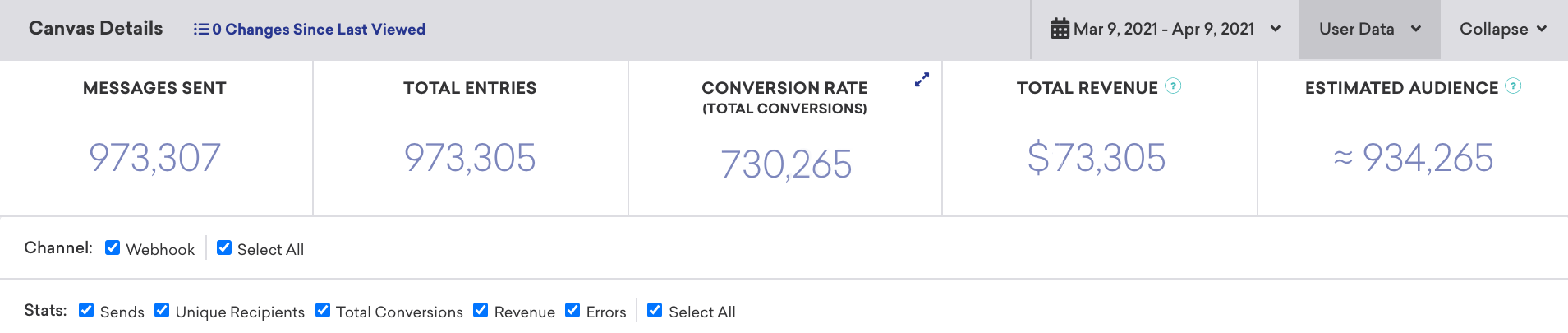
- キャンバスの詳細セクションでユーザーデータドロップダウンを選択します。
- 次のいずれかのエクスポートオプションを選択します。
- ユーザーデータのCSVエクスポート
- メールアドレスのCSVエクスポート
キャンバスのすべてのエントリユーザーのユーザーデータを、CSVファイルとしてエクスポートすることもできます。
キャンバスにエントリーまたは再エントリーしたユーザーをエクスポートする
再適格性が有効になっていると、ユーザーは同じキャンバスに複数回エントリーできます。キャンバスの詳細ページにあるCSVユーザーデータをエクスポートオプションでは、キャンバスにエントリーしたユーザーをエクスポートできます。ただし、各ユーザーのエントリー回数や、エントリーごとのタイムスタンプは含まれません。
ユーザーがキャンバスにエントリーまたは再エントリーした時期を分析するには、次のいずれかの方法を使用します。
- ユーザーごとの最新のエントリー:
/users/export/segmentエンドポイントで、canvases_receivedフィールドを指定してセグメントをエクスポートします。エクスポートには、キャンバスごとに、そのユーザーのlast_enteredタイムスタンプが含まれます。canvases_receivedフィールドには、過去90日間のデータが含まれます。 - 再エントリーを含むすべてのエントリー: Braze CurrentsまたはSnowflake Data Sharingのキャンバスエントリーイベントを使用します。各
users.canvas.Entryイベントは1回のキャンバスエントリーを表し、timeタイムスタンプを含みます。ユーザーごとにイベント数を数えると、エントリー回数がわかります。 - ダッシュボードでユーザーリストを作成する: キャンバスバリエーションにエントリー済みフィルターを使用してセグメントを作成し、そのセグメントをCSVにエクスポートします。詳しくは、キャンバスのトラブルシューティングを参照してください。

注
Currentsを連携しておらず、過去のすべてのエントリーのタイムスタンプが必要な場合は、Brazeのカスタマーサクセスマネージャーにお問い合わせください。
元のワークフローにある特定のキャンバスステップについては、ステップの詳細ページでCSVユーザーデータをエクスポートを使用してください。
コンポーネントのデータのエクスポート(従来のワークフローのみ)
従来のキャンバスワークフローでは、キャンバスの結果をコンポーネントごとにエクスポートできます。エクスポートするには、対象のコンポーネントを選択し、キャンバスステップの詳細ページでユーザーデータドロップダウンを選択します。

New Stuff!