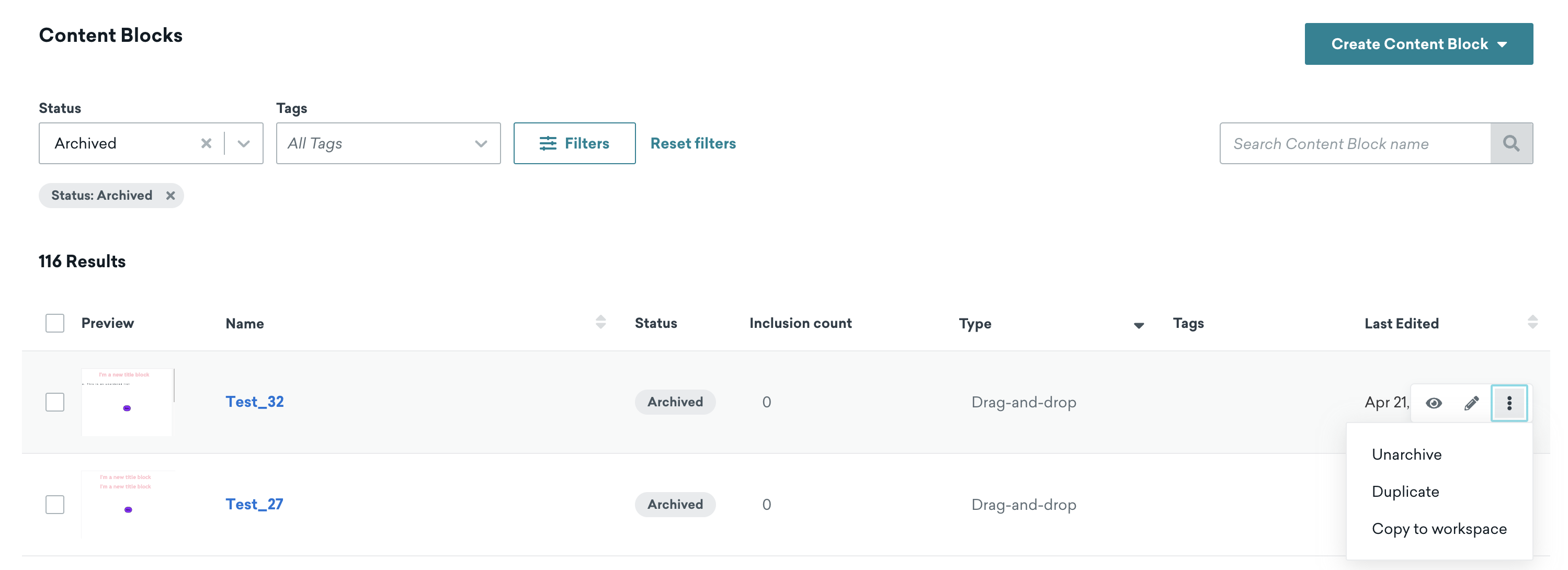
コンテンツブロック
コンテンツブロックを使用すると、再利用可能なクロスチャネルのコンテンツを一元管理できます。キャンペーン全体で統一された外観を作成したり、異なるチャネルを通じて同じオファーコードを配信したり、大規模な一貫性のあるメッセージングのために事前定義されたアセットを構築したりできます。また、APIを使用してコンテンツブロックを作成・管理することもできます。
コンテンツブロックを作成する
コンテンツブロックには、ドラッグ&ドロップとHTMLの2種類があります。それぞれのタイプは対応するエディターに対応しています。
- コンテンツ > Content Blockに移動します。 Content Blockを作成を選択し、ドラッグ&ドロップContent Blockを選択します。
- エディターブロックをドラッグ&ドロップして、ドラッグ&ドロップコンテンツブロックを構築します。
- 行タブからフォーマットブロックをエディターにドラッグ&ドロップして、コンテンツブロックのレイアウトを作成します。
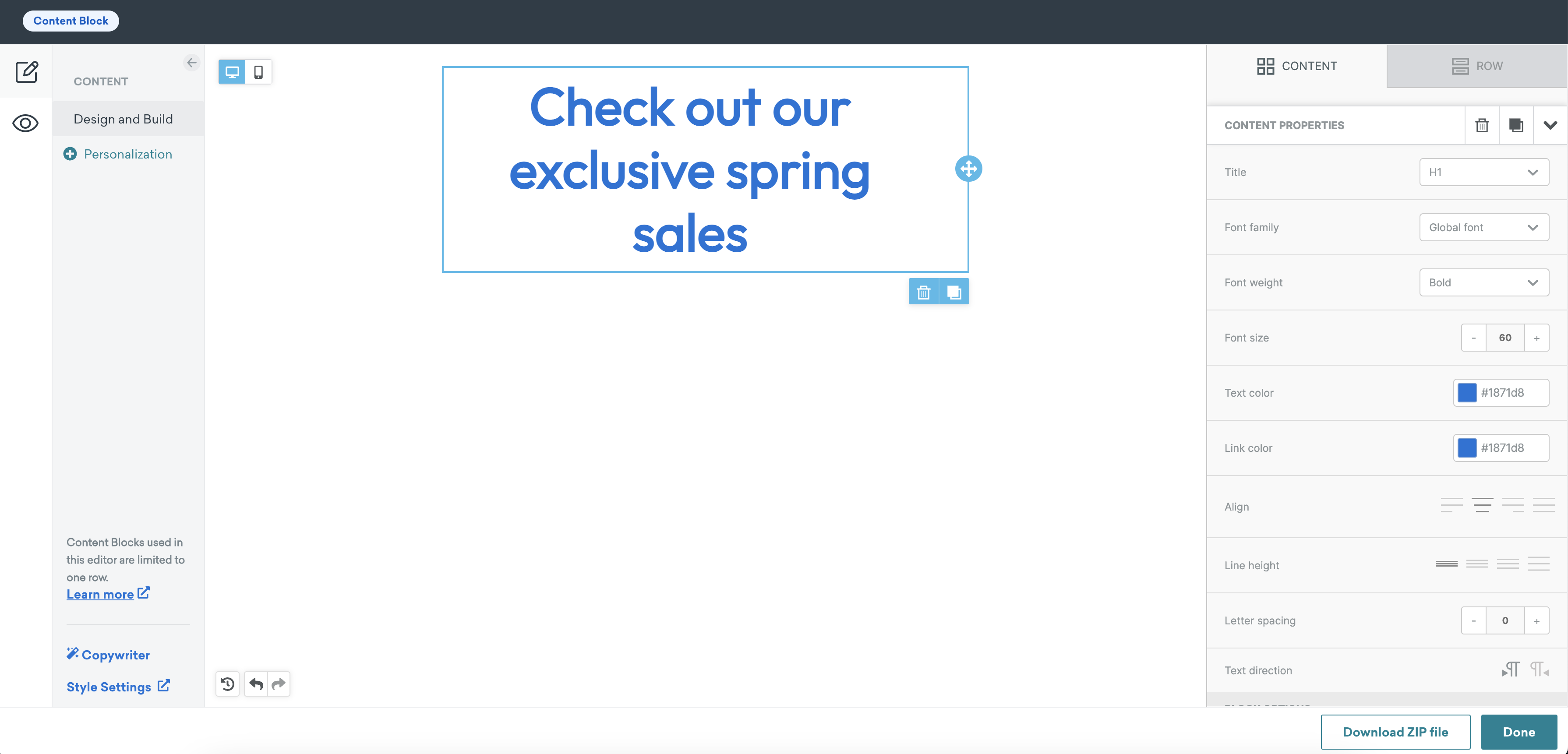
- 必要に応じてドラッグ&ドロップContent Blocksを追加し、メールキャンペーンを構築します。
- コンテンツブロックの作成が完了したら、完了を選択します。
- コンテンツブロックに名前を付けます。この名前は、Content BlockのLiquidタグの一部として自動入力されます。
- (オプション)説明を追加します。
- プレビュータブを選択して、コンテンツブロックの表示を確認します。必要に応じてプレビューリンクをコピーを選択すると、ランダムなユーザーに対してメールがどのように表示されるかを示す共有可能なプレビューリンクを生成してコピーできます。リンクは7日間有効で、それ以降は再生成が必要です。
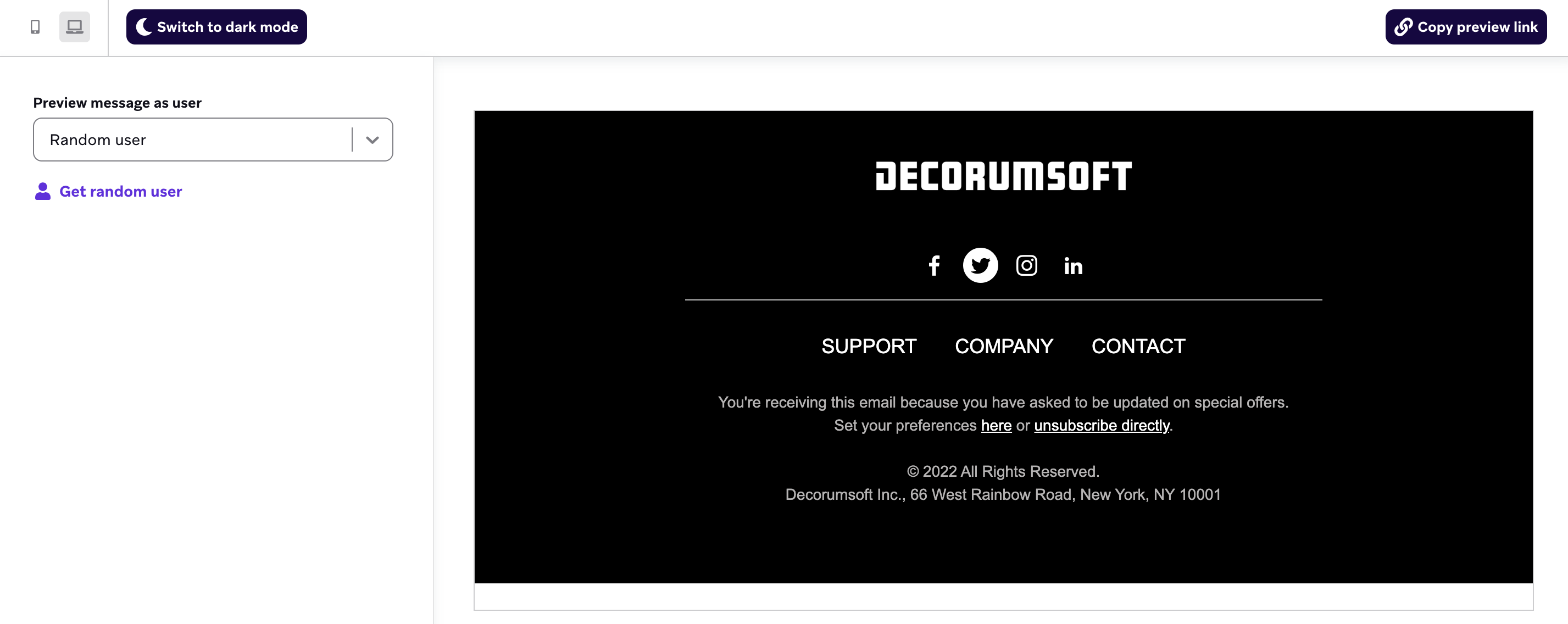
- Content Blockを起動を選択します。

各ドラッグ&ドロップコンテンツブロックは1行に制限されています。ただし、ドラッグ&ドロップエディターブロックを使用して、メールメッセージングに合わせてコンテンツブロックを構築およびカスタマイズできます。
- コンテンツ > Content Blockに移動します。 Content Blockを作成を選択し、HTMLコードエディターを選択します。
- HTMLタブでHTMLを入力するか、Classicタブでコンテンツブロックを構築します。
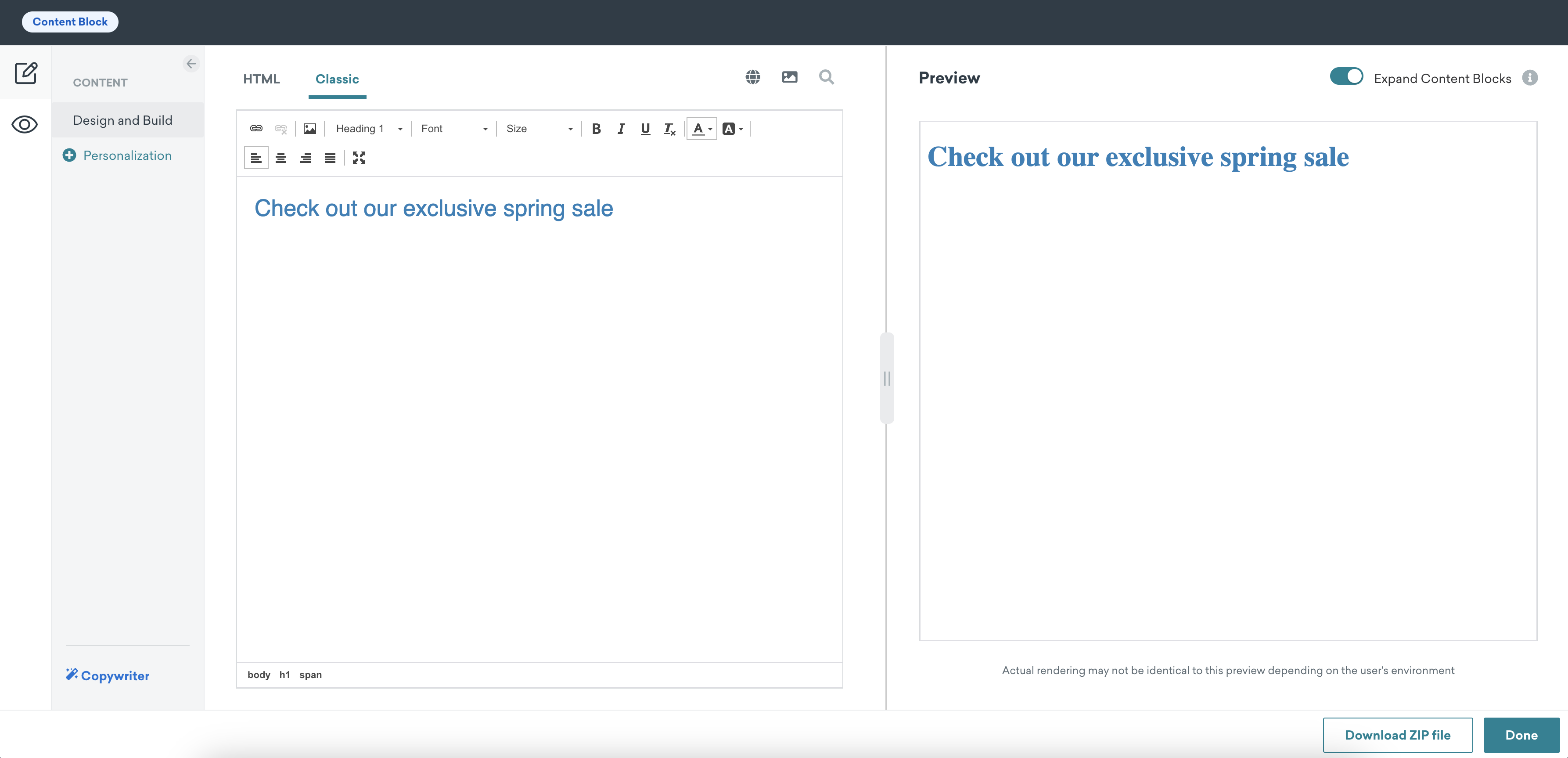
- コンテンツブロックの作成が完了したら、完了を選択します。
- コンテンツブロックの名前を入力します。この名前は、Content BlockのLiquidタグの一部として自動入力されます。
- (オプション)説明を追加します。
- プレビュータブを選択して、コンテンツブロックの表示を確認します。必要に応じてプレビューリンクをコピーを選択すると、ランダムなユーザーに対してメールがどのように表示されるかを示す共有可能なプレビューリンクを生成してコピーできます。リンクは7日間有効で、それ以降は再生成が必要です。

- Content Blockを起動を選択します。
コンテンツブロックの仕様
| コンテンツブロックの属性 | 仕様 |
|---|---|
| 名前 | 最大100文字の必須フィールドです。コンテンツブロック名には、英字(A-Z)、数字(0-9)、ダッシュ(-)、アンダースコア(_)のみを使用できます。スペースやその他の特殊文字は使用できず、自動的に変換されます(例:スペースはアンダースコアに置き換えられます)。コンテンツブロックの保存後に名前を変更することはできません。また、アーカイブ済みであっても、以前のコンテンツブロックの名前を再利用することはできません。 |
| 説明 | (オプション)最大250文字です。他のBrazeユーザーがその用途や使用場所を把握できるように、コンテンツブロックの説明を記載してください。 |
| コンテンツサイズ | 最大50 KBです。 |
| 配置 | Content Blocksはメールフッター内では使用できませんが、メールで使用するためにフッターを含むコンテンツブロックを作成することができます。 |
| 作成 | HTMLエディターまたはドラッグ&ドロップエディターです。 |

Content Blocksを作成する際、改行を追加してHTMLとLiquidを視覚化すると便利です。これらの改行を送信時にそのまま残すと、余分なスペースが生じ、ブロックのレンダリングに影響を与える可能性があります。これを避けるには、ブロックでCaptureタグと| stripフィルターを使用してください。
{% capture your_variable %}
{{content_blocks.${your_content_block}}}
{% endcapture %}{{your_variable | strip}}
Content Blocksを使用する
Content Blocksを作成したら、エディターまたはLiquidを使用してメッセージに挿入できます。
ドラッグ&ドロップエディターを使用する
ドラッグ&ドロップエディターでContent Blocksを追加するには:
- エディターの行タブに移動し、Content Blocksを選択します。
- Content Blocksをメールエディターにドラッグ&ドロップします。
- (オプション)ナビゲーションメニューのボタンを選択して、Content Blocksの幅を調整します。メールのグローバルスタイル設定で指定されていない場合、デフォルトの幅は100%です。指定されている場合は、グローバル設定が適用されます。
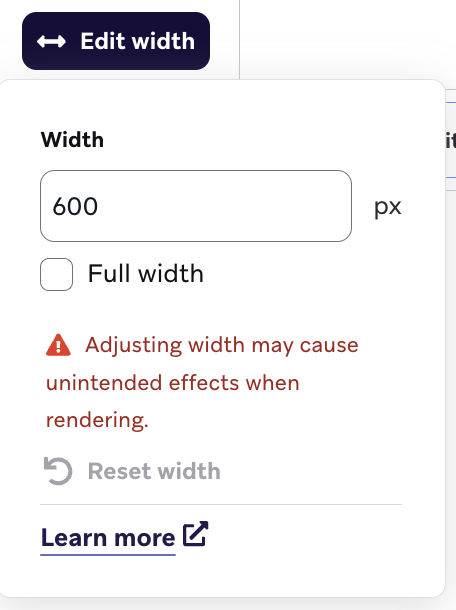

ドラッグ&ドロップで追加されたContent Blocksは、元のContent Blocksにリンクされていません。元のContent Blocksに加えた変更を表示するには、再度メールエディターにドラッグしてください。
ドラッグ&ドロップエディターでは、複数のContent Blocksを1つの行ブロックに追加すると、位置ずれが発生する場合があります。行レベルでコンテンツの配置を維持するには、別々の行ブロックを使用してみてください。
Liquidを使用する
Liquidを使用してContent Blocksを挿入するには:
- Content Blocksの詳細セクションからContent Block Liquidタグをコピーします。
- Content Block Liquidタグをメッセージに挿入します。Liquidの入力を開始すると、タグが自動入力されます。
ドラッグ&ドロップエディターでは、パーソナライゼーションパネルからContent Blocksを追加することもできます:
- メールキャンペーンに移動し、メール本文を編集を選択します。
- パーソナライゼーションをクリックします。
- パーソナライゼーションタイプドロップダウンでContent Blocksを選択します。
- 属性フィールドでContent Blocksの名前を選択します。
- Liquidスニペットをコピーしてテキストエディターブロックに貼り付けます。
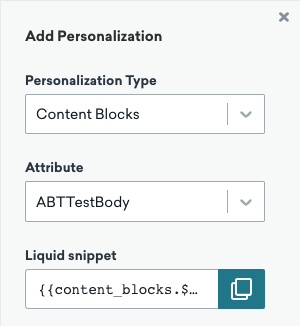
Liquidで挿入されたContent Blocksは、元のContent Blocksにリンクされており、テンプレートへの変更が反映されます。
Content Blocksのプレビュー
アクティブなキャンペーンまたはキャンバスにContent Blocksを追加した後、Content Blocksライブラリからプレビューできます。コンテンツブロックにカーソルを合わせ、 プレビューアイコンを選択します。
このプレビューには、コンテンツブロックに関する情報が含まれます。例えば、作成者、タグ、作成日、最終編集日、説明、エディタータイプ、使用数の詳細(そのコンテンツブロックを使用しているメッセージやContent Blocksのクリック可能なリスト)、およびコンテンツブロックの実際のプレビューなどです。
コンテンツブロックがどこで使用されているかを監査する際は、リンクされた各メッセージまたはステップを個別に確認して、そのステータスを確認してください。
コンテンツブロックのネスト
コンテンツブロックはネストできますが、1回のみです。コンテンツブロックAをコンテンツブロックBにネストすることはできますが、そのコンテンツブロックBをコンテンツブロックCにネストすることはできません。
3階層目のコンテンツブロックのネストを妨げるものはありませんが、2階層目以降のネストではコンテンツが展開されません。コンテンツとLiquidスニペットはメッセージから削除されます。
ネストされたコンテンツブロック内のリンクは、親メッセージの合計リンク数にカウントされます。ローカライゼーション用の国別URLなど、多数の条件付きリンクを含む単一のコンテンツブロックを使用すると、親メッセージに大量のリンクが蓄積され、キャンバスの保存が遅くなったり、保存できなくなったりする場合があります。大規模なローカライゼーションには、単一のコンテンツブロック内の条件付きリンクよりも、多言語メッセージの方が適しています。
Content Blocksの更新とコピー
Liquidを使用してContent Blocksが挿入されているすべてのメッセージで、Content Blocksを更新すると、その更新が反映されます。ドラッグ&ドロップエディターの行の下にあるContent Blocksドロップダウンを使用してインポートされたContent Blocksは、すべてのメッセージで更新されるわけではありません。
単一のメッセージのContent Blocksを更新したい場合、または他のメッセージで使用するためにコピーを作成したい場合は、元のメッセージからHTMLを新しいメッセージにコピーするか、元のContent Blocksを編集して(すでにメッセージで使用されている必要があります)保存します。新しいContent Blocksとして保存できるプロンプトが表示されます。
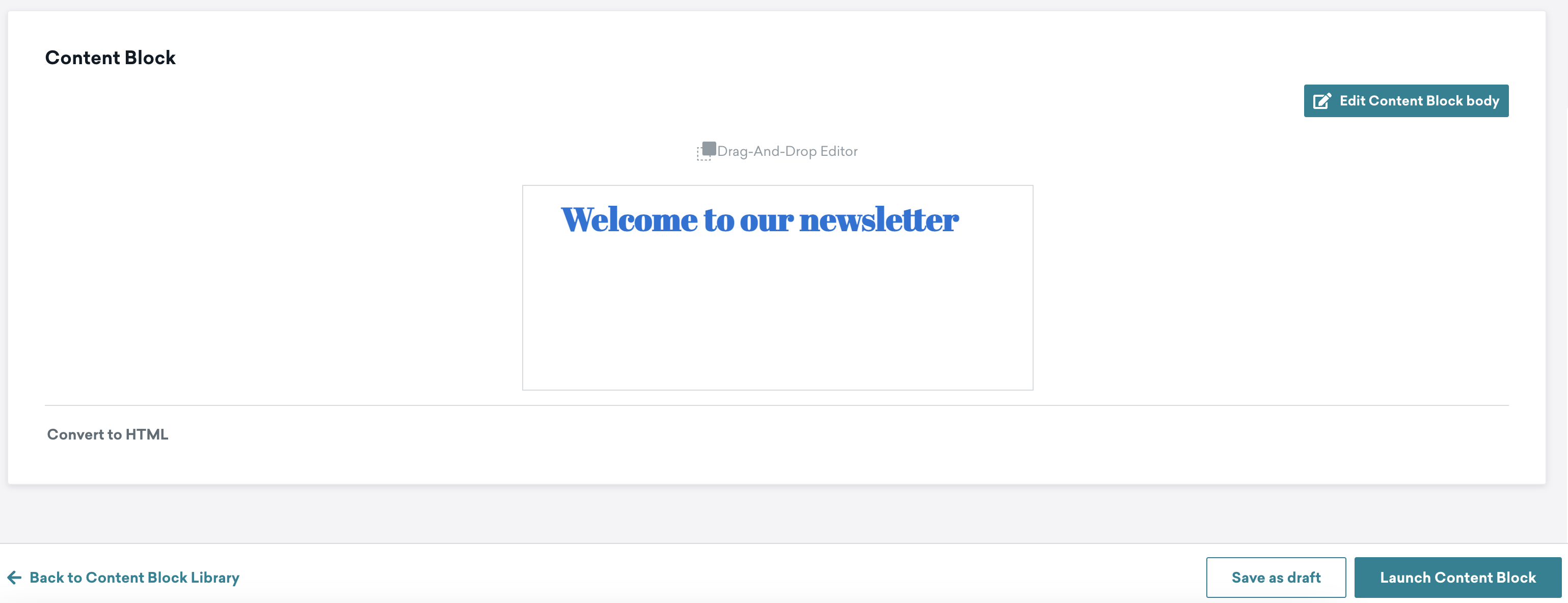
Content Blocksに編集を加えた後、Launch Content Blockを選択して、更新されたContent Blocksを保存して公開できます。または、その他 > 複製を選択して、Content Blocksの複製を作成できます。
コンテンツブロックでメールフッターを使用する
コンテンツブロックはメールフッター内では使用できませんが、メールで使用するためのフッターコンテンツを含むコンテンツブロックを作成できます。手順は以下の通りです:
- 設定 > メール設定 > カスタムフッターに移動し、フッターを作成します。
- コンテンツブロックライブラリでフッターをコンテンツブロックに追加します。
- そのコンテンツブロックをメールテンプレートまたはメッセージに追加します。
注意事項
- ドラッグ&ドロップメールでHTMLコンテンツブロックを使用したり、HTMLメールでドラッグ&ドロップのContent Blocksを使用したりすると、予期しないレンダリングの問題が発生する場合があります。これは、ドラッグ&ドロップエディターがコンテンツを動的にレンダリングするHTMLとCSSを生成するのに対し、HTMLエディターはより静的であるためです。
- Liquidを使用してドラッグ&ドロップのコンテンツブロックを挿入する場合、Brazeはブロックの HTML
<head>からスタイルを含めません。モバイル固有のCSSなどのレスポンシブスタイルが期待どおりにレンダリングされない場合があります。ブロックがレスポンシブCSSに依存している場合は、そのCSSをコンテンツブロックを含むメッセージまたはテンプレートに追加してください。 - キャンバスエントリプロパティはキャンバスでのみサポートされています。キャンバスエントリプロパティを含むコンテンツブロックをキャンペーンで参照しても、値は反映されません。
- 複数のContent Blocksを含むメッセージが期待どおりにレンダリングされない場合(LiquidタグやHTMLが処理されずにテキストとして表示されるなど)、いずれかのContent Blocksの閉じられていないタグやその他のエラーが原因であることが多いです。原因を特定するには:
- 影響を受けているメッセージからContent Blocksを1つずつ削除します。
- 各削除後にメッセージが正しくレンダリングされるか確認します。
- 問題が解消される直前に削除したコンテンツブロックが原因です。
<code>HTMLタグは、コンテンツブロックに設定されたフォントスタイルに関係なく、ほとんどのメールクライアントでデフォルトで等幅フォントでレンダリングされます。等幅表示を意図しない限り、テキストを<code>タグで囲むことは避けてください。- Liquidを使用してカスタムHTMLメールテンプレートにコンテンツブロックを挿入すると、親テンプレートのCSSルールがコンテンツブロック内で定義されたスタイルを上書きする場合があります。詳細については、カスタムHTMLテンプレートのContent Blocksを参照してください。
Content Blocksのアーカイブ
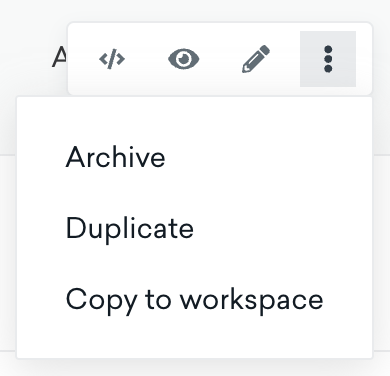
コンテンツブロックの使用が完了したら、テンプレートページからアーカイブできます。アーカイブされたContent Blocksは読み取り専用のため、編集する前にアーカイブを解除してください。メッセージで使用中のContent Blocksはアーカイブできません。
ベストプラクティス
- ブロックが少数のメールでのみ使用されている場合は、古いブロックをアーカイブし、アーカイブされていない新しいブロックでライブメッセージを更新することをお勧めします。
- ブロックにタイプミスがあるだけ、または軽微な変更が必要な場合は、ブロックをアーカイブすることはお勧めしません。代わりに、ブロックを更新して送信しましょう!
- このリストの最初の提案では合理的に管理できないほど多くのメッセージでブロックが使用されている場合は、ブロックからすべてのコンテンツを削除することをお勧めします。これにより、古い情報がメッセージに含まれることを防ぎます。
- 誤ってコンテンツブロックをアーカイブした場合は、アーカイブを解除できます。