オーケストレーションの設定
意思決定エージェントは、顧客データを取り込んで1:1レベルでパーソナライズした後、コミュニケーションをオーケストレーションするために、カスタマーエンゲージメントプラットフォーム(CEP)に接続する必要があります。この記事では、準備が必要なものと、サポートされている各CEPとの統合を構成する方法について説明します。
オーケストレーションとは
オーケストレーションとは、Decisioning Studio Pro とカスタマーエンゲージメントプラットフォーム (CEP) をつなぐ仕組みです。意思決定エージェントが顧客ごとに最適なアクションを判断した後、オーケストレーションが CEP を通じてパーソナライズされたコミュニケーションをトリガーし、その判断を実行します。
次のように考えてください。
- Decisioning Studio Pro は、何をいつ送信するかを決定します
- CEP は、それをどのように送信するかを担当します
CEP を選択する
最初のステップは、Decisioning Studio Proで使用するCEPを選択することです。選択するCEPによって、設定の複雑さと利用できる機能が変わります。
サポートされているCEP
| CEP | 統合タイプ | 設定の複雑さ |
|---|---|---|
| Braze | ネイティブAPI統合 (推奨) | 低 |
| Salesforce Marketing Cloud | APIイベント + Journey Builder | 中 |
| その他のCEP | カスタム (レコメンデーションファイル) | 高 |

すでにBrazeをCEPとして使用している場合は、ネイティブのBraze統合を使用すると、最もスムーズに設定できます。
前提条件
オーケストレーションを設定する前に、選択したCEPに応じて以下の項目を準備してください。
| 要件 | 説明 |
|---|---|
| REST APIキー | ユーザーデータ、メッセージ、キャンペーン、キャンバス、セグメント、テンプレートの権限を持つ新しいAPIキー。 |
| Braze ダッシュボードURL | BrazeインスタンスのURL (例: https://dashboard-01.braze.com)。 |
| アプリID | トラッキングするアプリに関連付けられたAPIキー (設定 > アプリ設定で確認できます)。 |
| メールの表示名とアドレス | キャンペーンで使用する差出人情報 (設定 > メール設定で確認できます)。 |
| ベーステンプレート | エージェントがオーケストレーションに使用するメッセージテンプレート。テンプレートごとにAPIトリガーキャンペーンを作成します。 |
| テストユーザー ID | ローンチ前に統合をテストするためのユーザー ID。 |
| 要件 | 説明 |
|---|---|
| アプリパッケージの認証情報 | サーバー間API統合を備えたインストール済みパッケージのクライアントID、クライアントシークレット、認証ベースURI、RESTベースURI、SOAPベースURI。 |
| API権限 | チャネル、アセット、オートメーション、ジャーニー、連絡先、データエクステンション、トラッキングイベントのスコープ。 |
| データエクステンション | サブスクライバーデータ、エンゲージメントデータ、レコメンデーション用のデータエクステンションが必要です。 |
| メールテンプレート | Decisioning Studio Proで使用するテンプレートと、それぞれのテンプレートID。 |
| Journey Builderへのアクセス | APIイベントのエントリソースを使用してマルチステップのジャーニーを作成し、有効化するためのアクセス権。 |
BrazeまたはSalesforce Marketing Cloud以外のCEPを使用している場合、Decisioning Studio Proはレコメンデーションファイルを使用する方法で統合できます。
| 項目 | 説明 |
|---|---|
| データ取り込み機能 | CEPは、各顧客向けのパーソナライズされた意思決定を含むレコメンデーションファイル (通常はCSVまたはJSON) を取り込める必要があります。 |
| ダイナミックコンテンツのサポート | キャンペーンは、レコメンデーションデータに基づいてフィールドを動的に入力できる必要があります。 |
| カスタム開発リソース | レコメンデーションファイルを読み込み、コミュニケーションをトリガーする統合をチームで構築する必要があります。 |
キャンペーンを計画する
オーケストレーションを設定する前に、次の詳細を検討してください。
ベーステンプレート
ベーステンプレートとは、意思決定エージェントが使用する可能性のあるメッセージテンプレートのことです。次の点を検討してください。
- テンプレートはいくつ必要ですか? エージェントは1つのテンプレートでも複数のテンプレートでも動作します。複数ある場合、エージェントは各顧客が受け取るテンプレートをパーソナライズできます。
- どのチャネルを使用しますか? メール、プッシュ、SMS、またはそれらの組み合わせです。チャネルごとに個別のテンプレートとキャンペーンが必要になる場合があります。
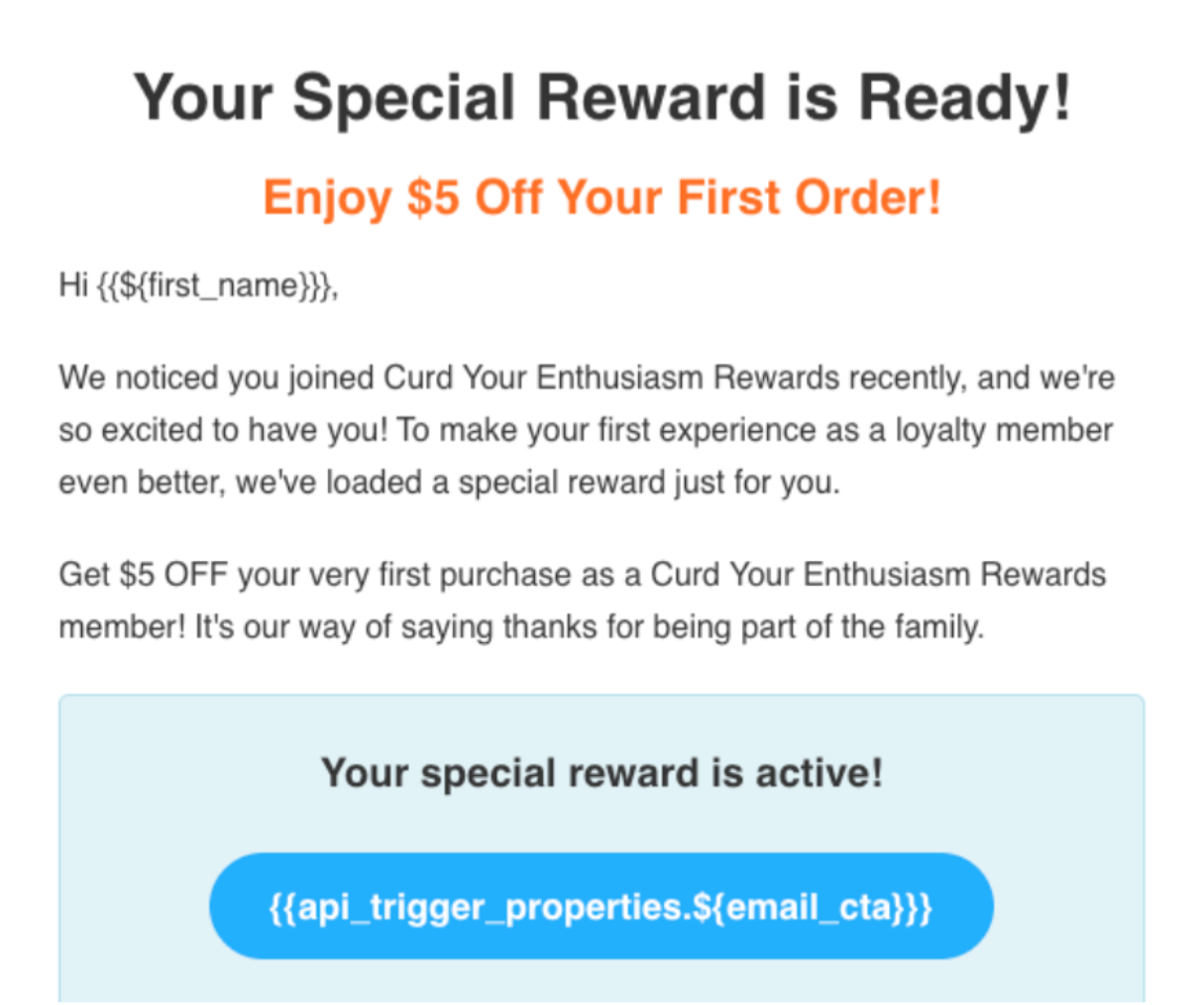
- どのダイナミックな要素がありますか? メッセージのどの部分をエージェントがパーソナライズするか (件名、CTA、オファー、タイミングなど) を特定します。これらは API トリガープロパティまたはダイナミックなプレースホルダーになります。
再資格設定
キャンペーンでは、ユーザーがメッセージを複数回受信できるようにする必要があります。
- テストでは、同じキャンペーンを同じユーザーに繰り返し送信します
- 本番環境では、エージェントが同じキャンペーンを連続した日にユーザーにとって最適だと判断する場合があります

テスト用に再資格を設定していても、Decisioning Studio Pro のエージェントはフリークエンシーキャップを尊重するように設計されており、本番環境では同じキャンペーンを1日に複数回同じユーザーに送信することはありません。
API トリガープロパティ
Braze との統合では、エージェントが最適化するディメンションを計画します。これらは、ダイナミックな値をキャンペーンに渡す API トリガープロパティになります。
| ディメンションの例 | API トリガープロパティ |
|---|---|
| 件名 | {{api_trigger_properties.${subject_line}}} |
| 行動喚起 (CTA) | {{api_trigger_properties.${cta_message}}} |
| オファー | {{api_trigger_properties.${offer_id}}} |
| 割引額 | {{api_trigger_properties.${discount}}} |
統合の設定
使用している CEP をこのリストから選択して、統合の設定を開始してください。
Braze 統合の設定
以下の手順に従って、Decisioning Studio Pro エージェントを Braze でのオーケストレーションと統合します (Braze のサービスチームがサポートします)。
ステップ 1: API キーを作成する
設定 > API キーに移動し、以下の権限を持つ新しいキーを作成します。
| 権限 | 目的 | 必須かどうか |
|---|---|---|
/users/track |
ユーザープロファイルのカスタム属性を更新します。また、テスト送信を使用する際に一時的なユーザープロファイルを作成します。 | ✓ |
/users/delete |
テスト送信の使用中に作成された一時的なユーザープロファイルを削除します。 | テスト送信のみ |
/users/export/segment |
選択した各セグメントからユーザーの一覧をエクスポートして、毎朝利用可能なオーディエンスのコミュニケーションを更新します。 | ✓ |
/users/export/ids |
セグメントの代わりに external_id を使用してユーザーをターゲットにする場合に、識別子の一覧を取得します。Decisioning Studioは個人を特定できる情報(PII)を受け付けないため、fields_to_export パラメーターが非PIIフィールドのみを返すようにする必要があります。 |
external_ids を使用している場合のみ |
/messages/send |
Decisioning Studioの実験者向けに設定されたAPIキャンペーンを使用して、推奨される時間に推奨されるバリアントを送信します。 | ✓ |
/campaigns/list |
アクティブなキャンペーンの一覧を取得し、実験に使用可能なメールコンテンツを抽出します。 | ✓ |
/campaigns/data_series |
集計されたキャンペーンデータをエクスポートして、Decisioning Studioでのレポート作成、検証、トラブルシューティングを可能にします。レポート値を比較し、ベースラインのパフォーマンスを分析できます。 必須ではありませんが、この権限を推奨します。 |
|
/campaigns/details |
既存のキャンペーンからHTMLコンテンツ、件名、画像リソースを取得して、実験に使用します。 | ✓ |
/canvas/list |
アクティブなキャンバスの一覧を取得し、実験に使用可能なメールコンテンツを抽出します。 | ✓ |
/canvas/data_series |
集計されたキャンバスデータをエクスポートして、レポート作成と検証を行います。特にBAUがキャンバスでオーケストレーションされている場合に有用です。 必須ではありませんが、この権限を推奨します。 |
|
/canvas/details |
既存のキャンバスからHTMLコンテンツ、件名、画像リソースを取得して、実験に使用します。 | ✓ |
/segments/list |
既存の全セグメントを、Decisioning Studioの実験者向けの潜在的なターゲットオーディエンスとして取得します。 | ✓ |
/segments/data_series |
オーディエンスを選択する際にDecisioning Studioに表示されるセグメントサイズ情報をエクスポートします。 | ✓ |
/segments/details |
オーディエンスのサイズやパフォーマンスの変化を理解するのに役立つ、エントリや終了の基準などのセグメントの詳細を取得します。 | |
/templates/email/create |
実験用に、ダイナミックなプレースホルダー(Braze Liquidタグ)を含む選択済みの基本HTMLテンプレートのコピーを作成し、オリジナルへの変更を回避します。 | ✓ |
/templates/email/update |
コールトゥアクションなどの実験条件が変更された場合に、Decisioning Studioで作成されたテンプレートのコピーに更新を反映します。 | ✓ |
/templates/email/info |
BrazeインスタンスでDecisioning Studioによって作成されたテンプレートの情報を取得します。 | ✓ |
/templates/email/list |
テンプレートがBrazeインスタンスに正常にコピーされたことを検証します。 | ✓ |
ステップ 2: API トリガーキャンペーンを設定する
ベーステンプレートごとに API トリガーキャンペーンを設定し、最適化するすべてのディメンションに対応する API トリガープロパティを含めます。
ベーステンプレートとは、意思決定エージェントがメッセージのオーケストレーションに使用する可能性のあるテンプレートです。意思決定エージェントのベーステンプレートは 1 つの場合も複数の場合もあります。複数ある場合は、顧客ごとに適切なベーステンプレートを選択することも、エージェントがパーソナライズする意思決定の 1 つになります。
ステップ 3: 再適格性を設定する
すべての API トリガーキャンペーンで、ユーザーが 15 分以内に再適格になれるように設定してください。
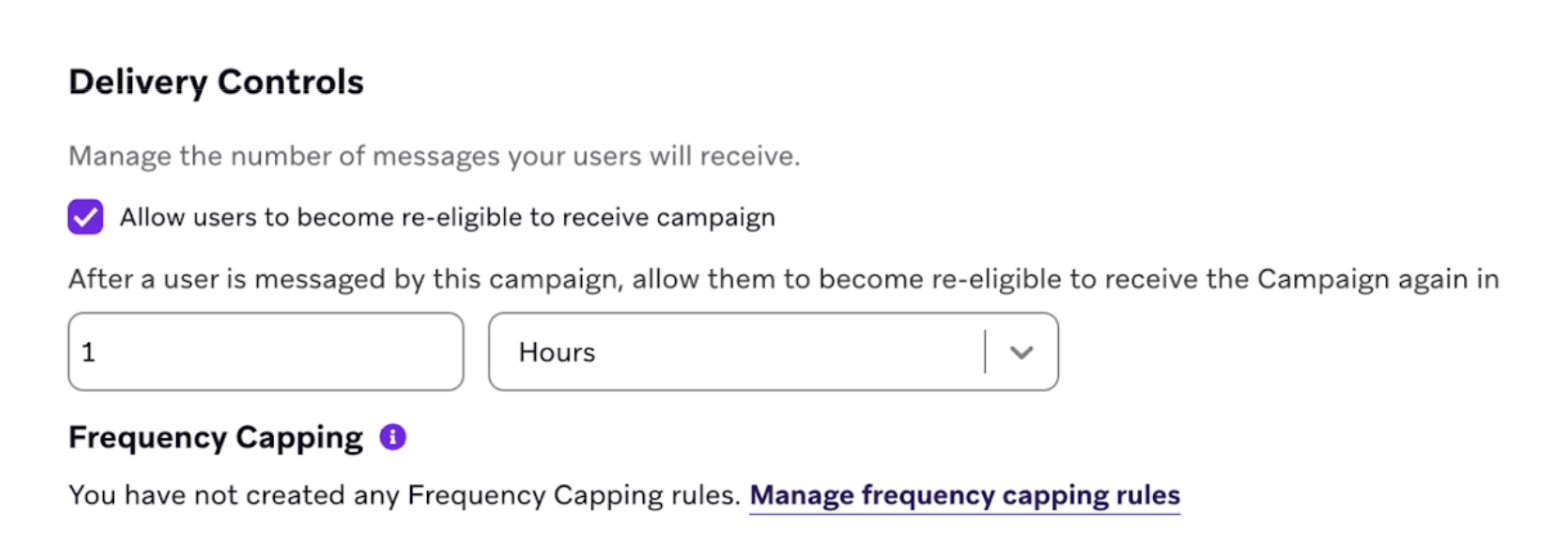
Decisioning Studio Pro エージェントが同じキャンペーンを 1 日に複数回送信することはありませんが、テスト目的で同じキャンペーンを 1 日に複数回送信できるようにしておく必要があります。
ステップ 4: ダイナミックなプレースホルダーを追加する
これらは、Decisioning Studio Pro エージェントが最適化する意思決定のためのダイナミックなプレースホルダーとして機能します。
例 1: メールキャンペーン
Decisioning Studio Pro エージェントがメールキャンペーンを最適化しているとします。この場合、次のように設定できます。
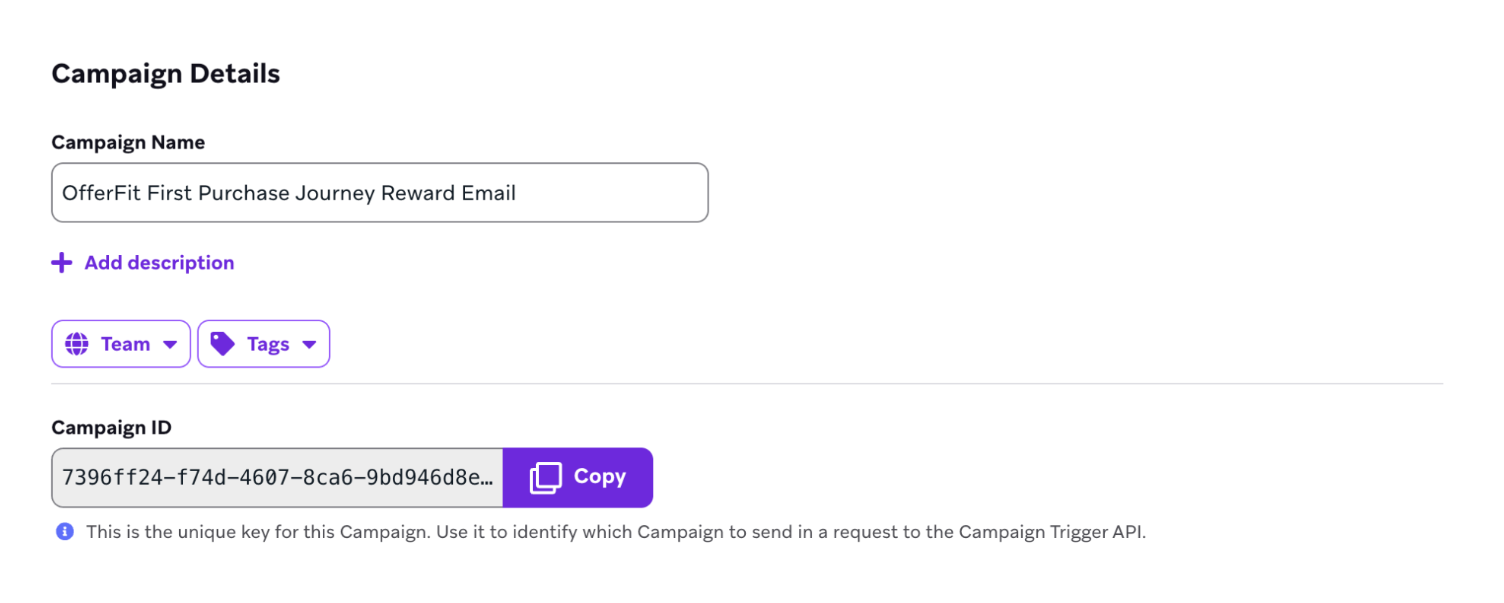
エージェントがテンプレートと行動喚起 (CTA) メッセージの選択を最適化している場合は、テンプレートごとに API トリガーキャンペーンを作成する必要があります。あるテンプレートの CTA セクションは次のようになります。
例 2: プッシュキャンペーン
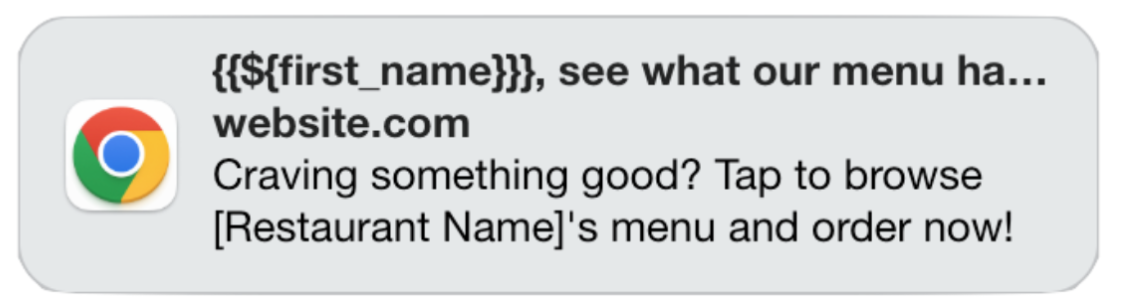
Decisioning Studio Pro エージェントがプッシュキャンペーンのメッセージを最適化しているとします。この場合、次のように設定できます。
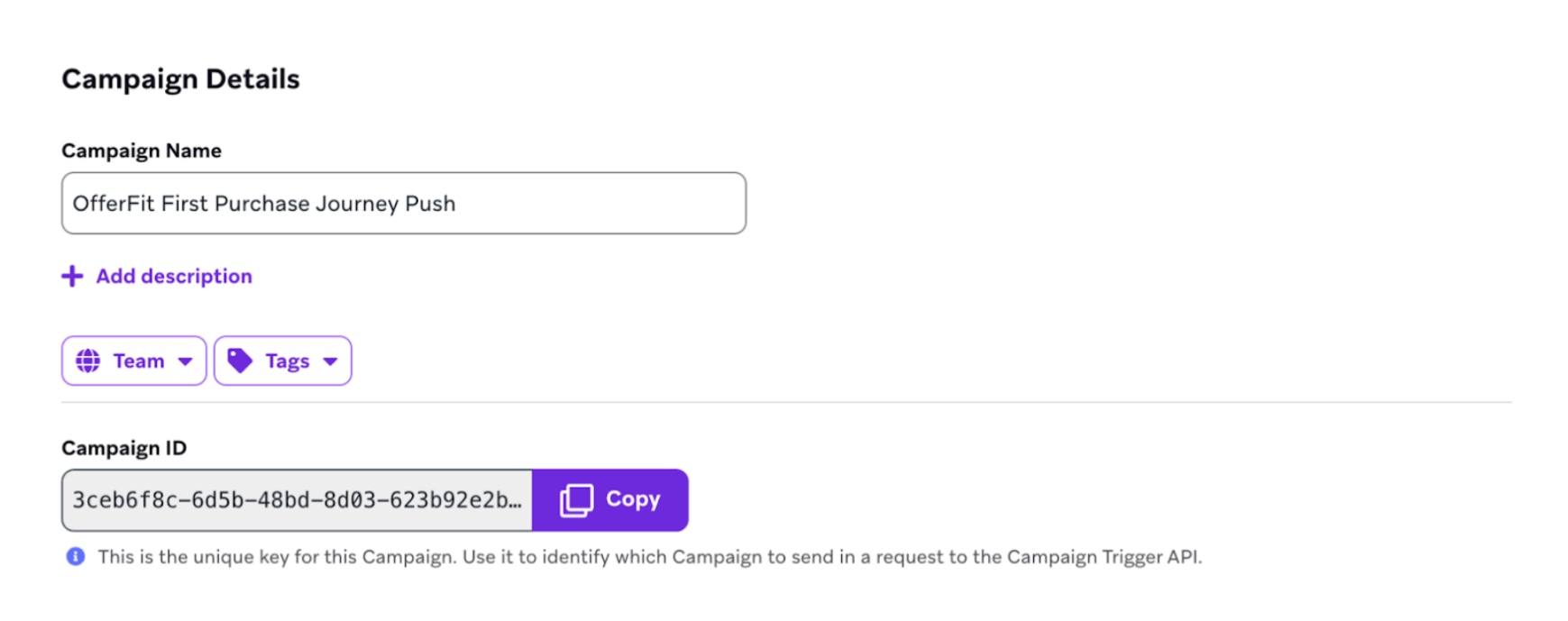
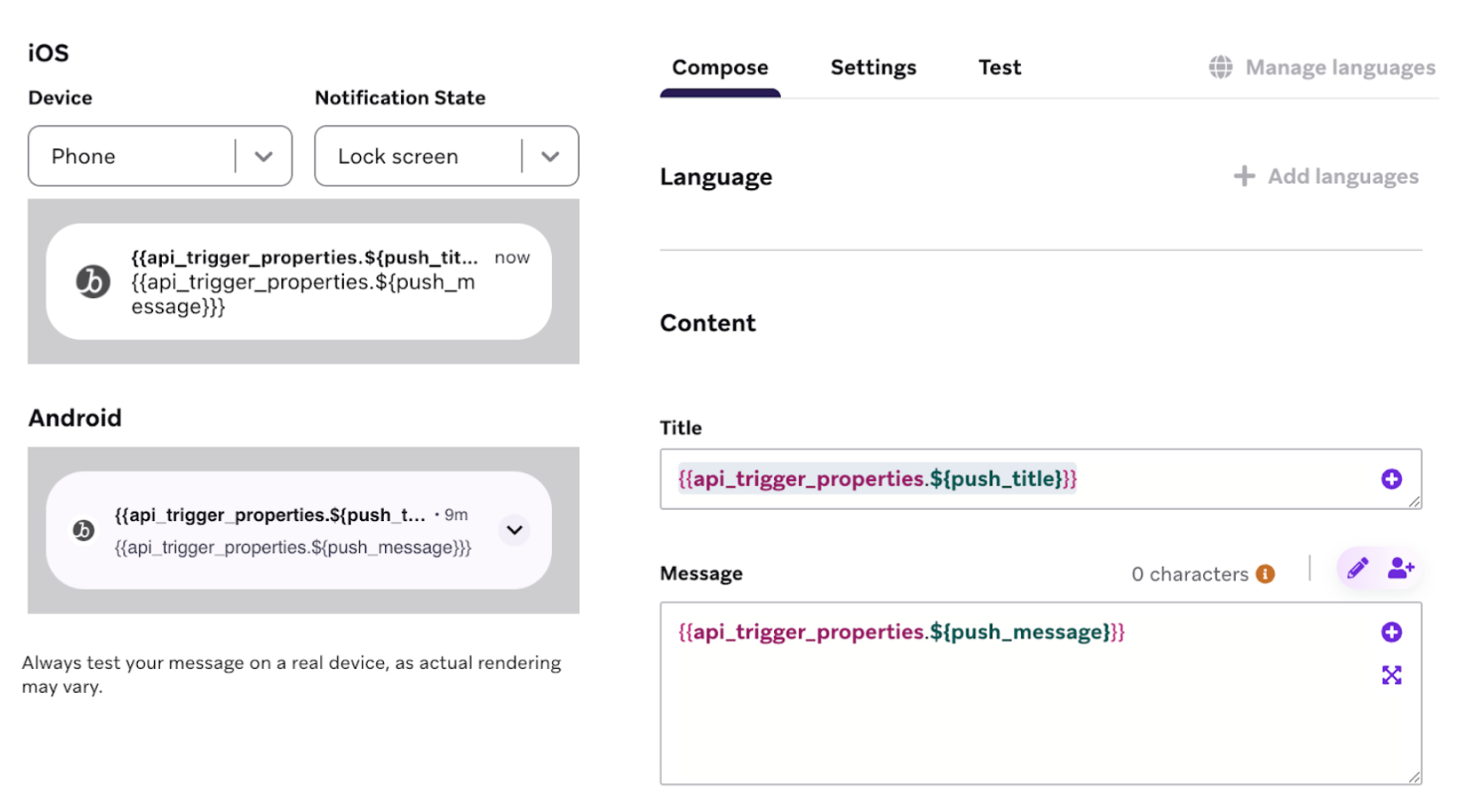
その結果、次のメッセージが生成されます。
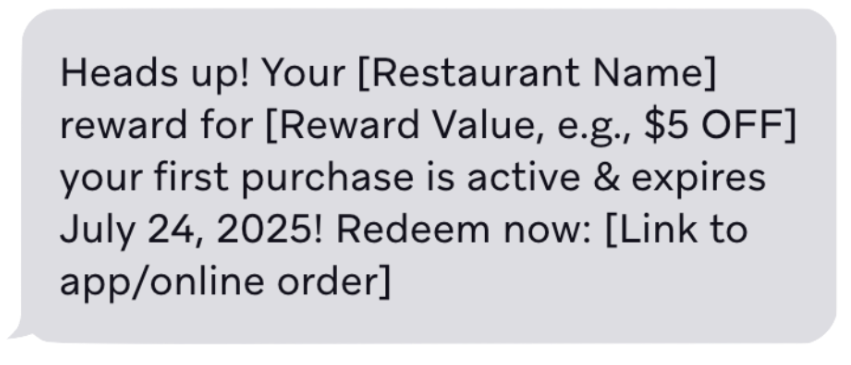
例 3: SMS キャンペーン
Decisioning Studio Pro エージェントが SMS キャンペーンのフィールドを最適化しているとします。この場合、次のように設定できます。
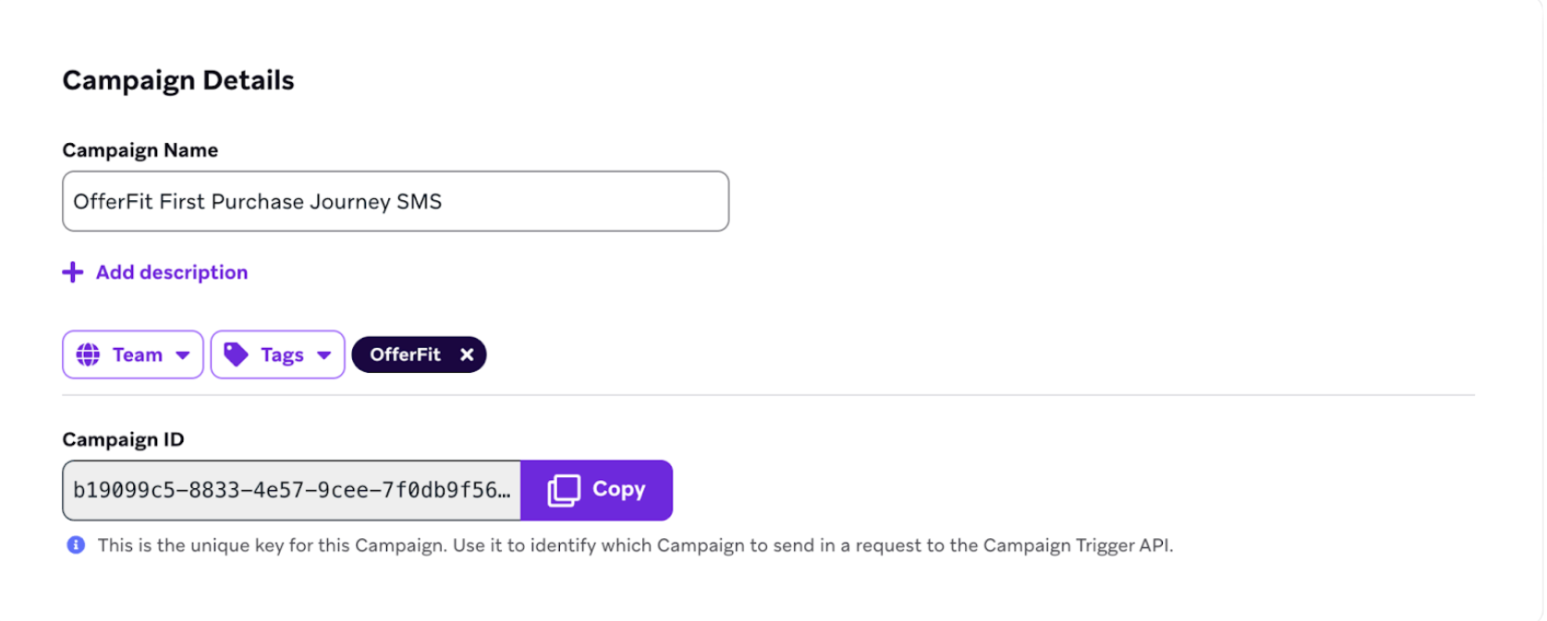
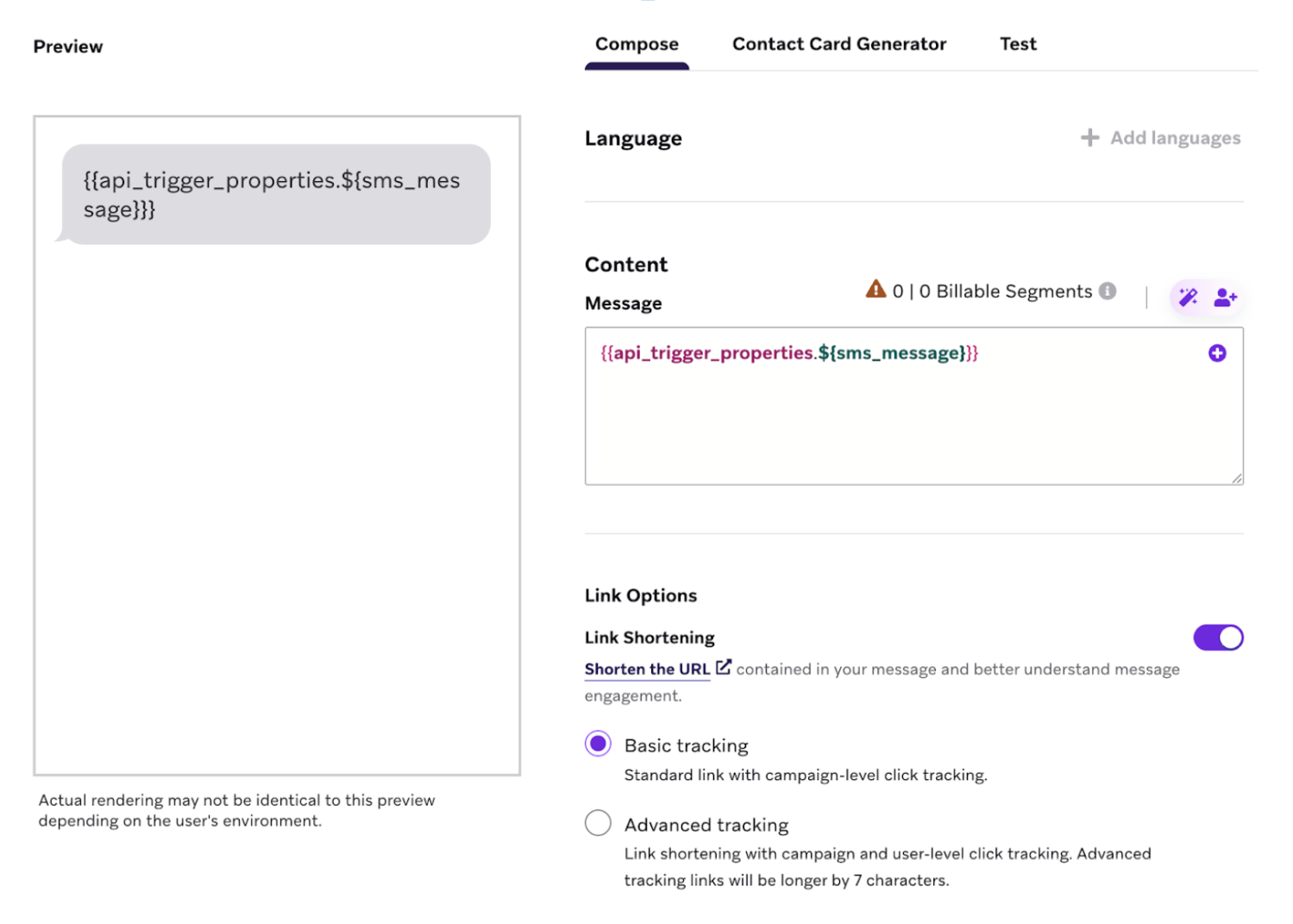
その結果、次のメッセージが生成されます。
SFMC 統合の設定
Decisioning Studio Pro は、Salesforce Marketing Cloud とのネイティブ統合をサポートしています。Decisioning Studio Pro は、ダイナミックな要素の入力に必要なデータを含む API イベントをジャーニーにトリガーします。

設定では、API ID を大文字で入力する必要があります。これには、ジャーニー ID、キャンペーン ID、その他すべての識別子が含まれます。API ID を小文字で入力し、SFMC のデータに大文字の UUID が含まれている場合、イベントフィルターが一致せず、レポートの指標が正しく反映されません。
その他の CEP 統合の設定
Decisioning Studio Pro は、あらゆるカスタマーエンゲージメントプラットフォームと統合できます。ただし、Decisioning Studio Pro はコミュニケーションを直接トリガーできないため、チームによるカスタム開発作業が必要になる場合があります。
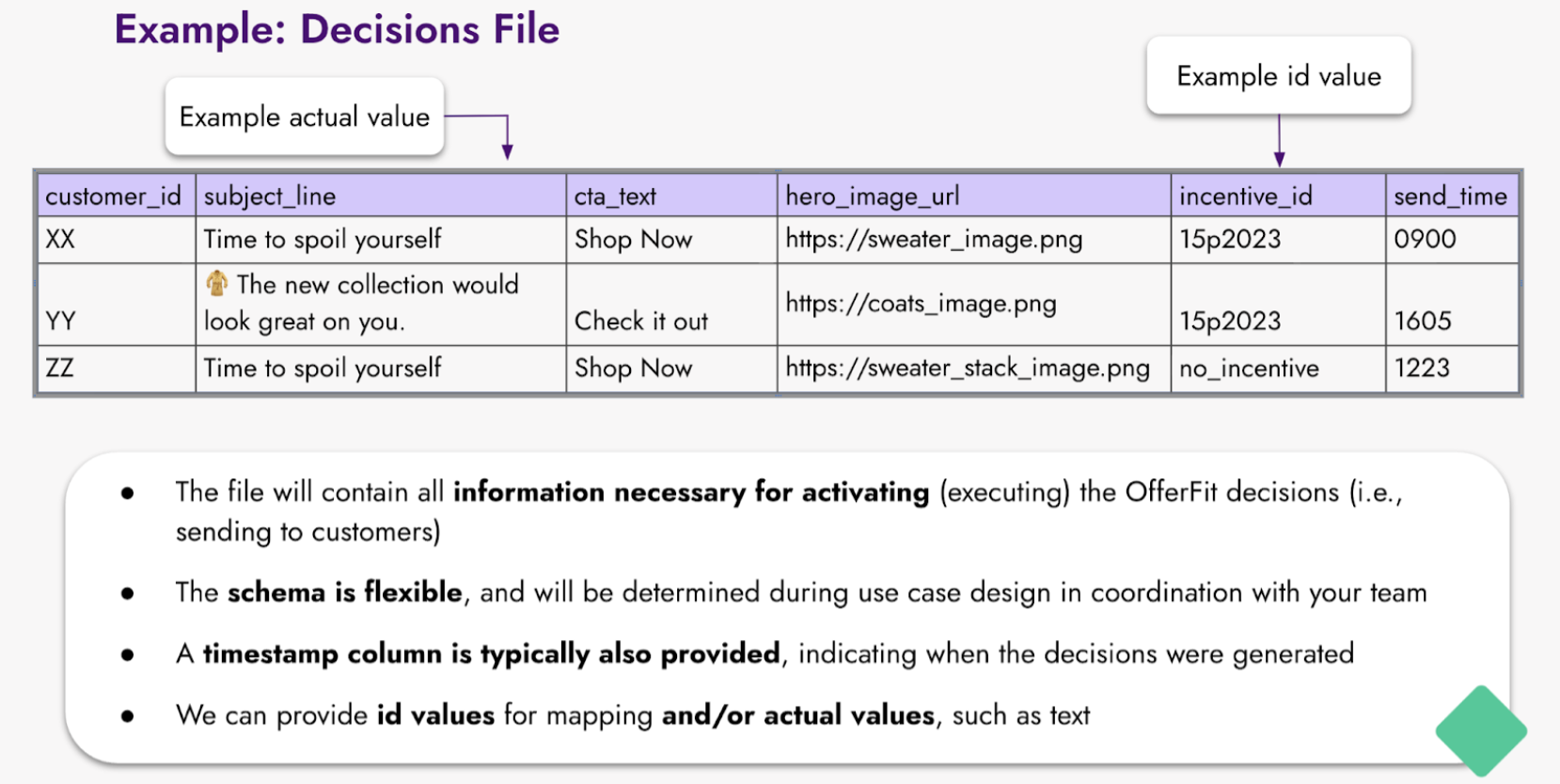
この場合、エージェントは「推奨ファイル」を提供します。このファイルには顧客ごとの行が含まれ、各列にはその顧客に対するパーソナライズされた意思決定がすべて示されます。
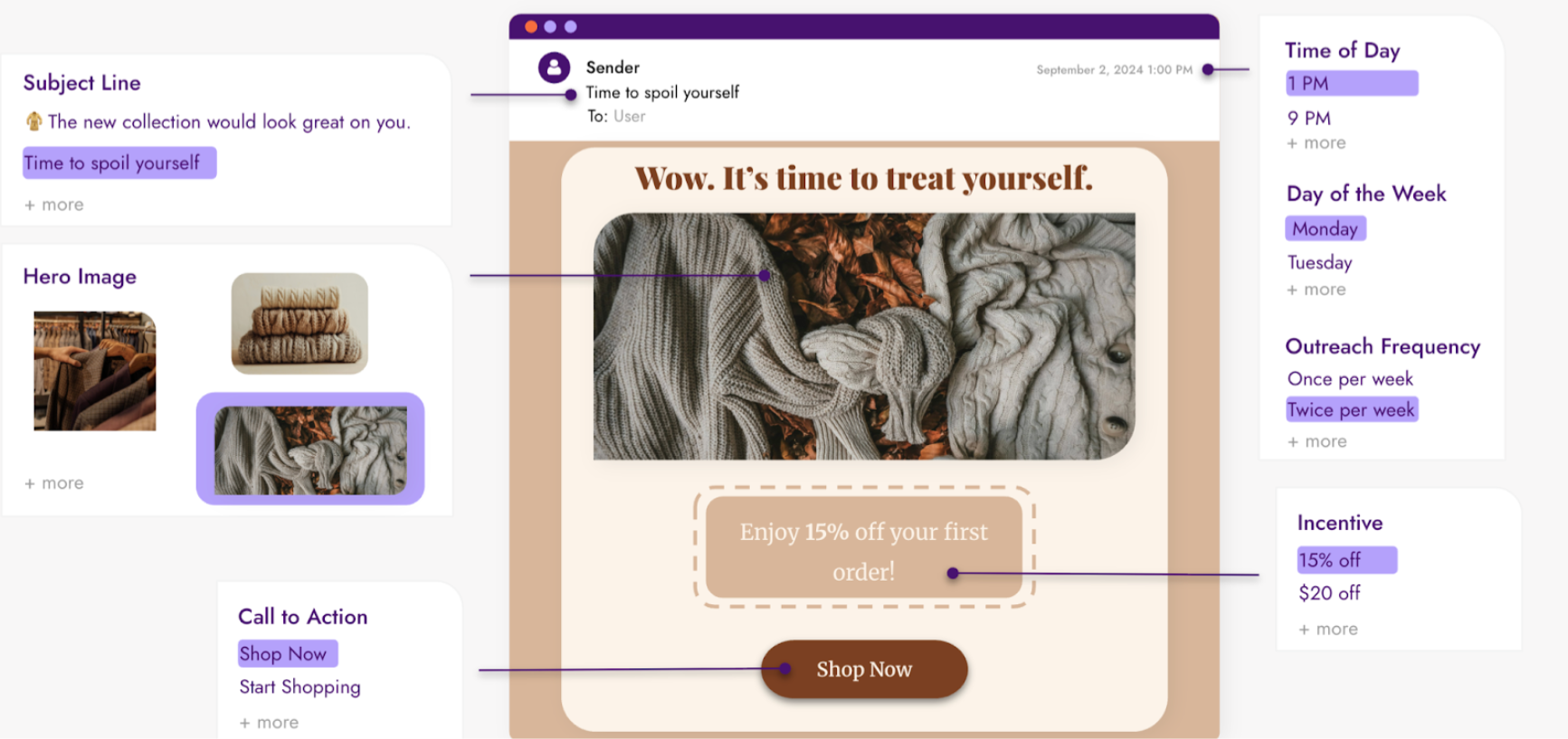
たとえば、次の推奨ファイルは、
次のようなメールキャンペーンの最適化に使用できます。
ベストプラクティス
オーケストレーションの準備を進める際は、以下のベストプラクティスに留意してください。
- 小さな範囲から始める: 最初は 1 つのチャネルと 1 つか 2 つのテンプレートを使用してください。効果的な方法がわかってきたら、後から範囲を広げられます。
- 徹底的にテストする: ローンチ前に、少数のユーザーで統合をテストし、ダイナミックなコンテンツが正しく入力されることを確認してください。
- 設定内容を記録する: キャンペーン ID、テンプレート ID、API キー、その他の識別子を記録しておいてください。これらは Decisioning Studio Pro ポータルで参照する際に必要になります。
- チームと連携する: オーケストレーションの設定には、マーケティング、開発、データの各チームが関わる場合があります。全員がプロセスにおける自分の役割を理解していることを確認してください。
- フィードバックデータを計画する: オーケストレーションはメッセージを送信し、エージェントの学習に役立つエンゲージメントとコンバージョンのデータを収集します。詳しくは、データの準備を参照してください。
次のステップ
オーケストレーションの設定が完了したら、エージェントの設計に進みます。