Webhook テンプレートを作成する
webhookを構築してカスタマイズする際に、Brazeプラットフォーム内で後から使用するためのWebhookテンプレートを作成して活用できます。これにより、さまざまなキャンペーンにわたって一貫したwebhookを構築できます。
ステップ1:Webhookテンプレートエディターに移動する
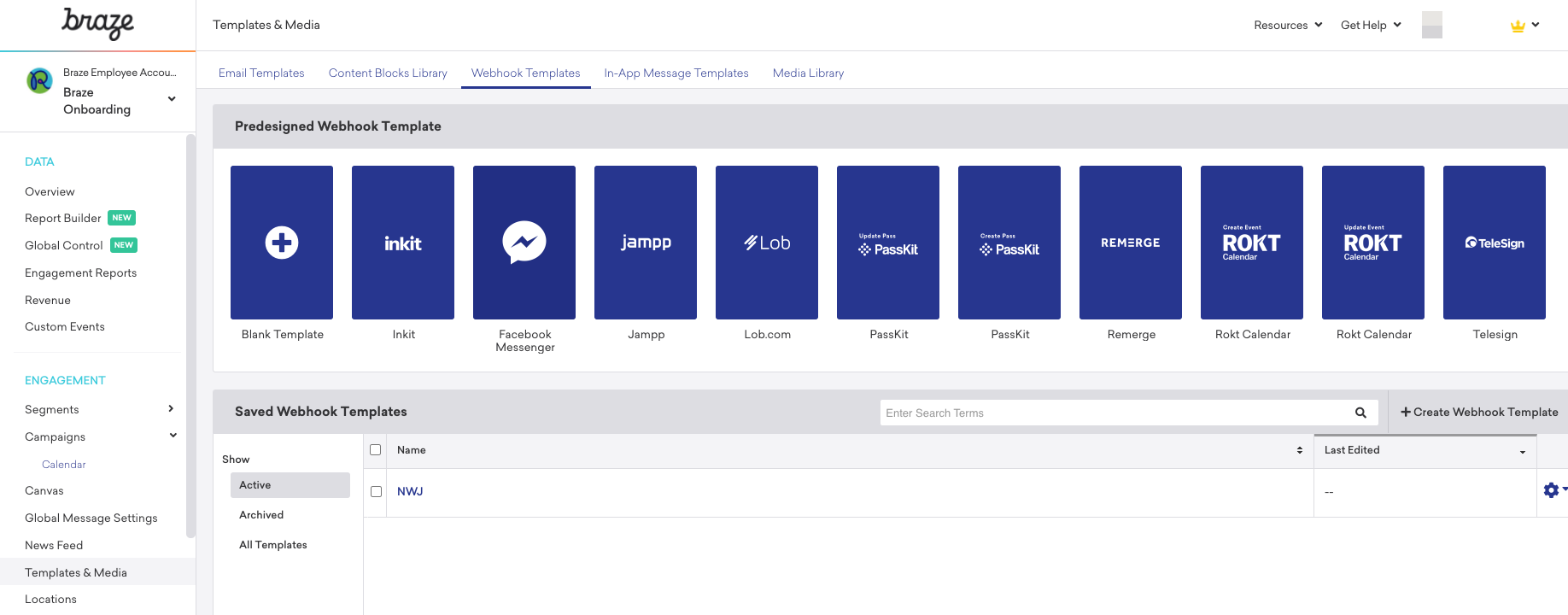
Brazeダッシュボードで、コンテンツ > Webhook に移動します。
ステップ 2: テンプレートを選択する
ここから、新しいテンプレートを作成するか、あらかじめデザインされたWebhookテンプレートのいずれかを使用するか、既存のテンプレートを編集するかを選択できます。
例えば、LINEをメッセージングチャネルとして使用している場合は、LINE Carousel または LINE Image のあらかじめデザインされたテンプレートを使用して、複数のWebhookを設定できます。
ステップ 3: テンプレートの詳細を入力する
- Webhookテンプレートに一意の名前を付けます。
- (オプション) テンプレートの説明を追加して、このテンプレートの使用目的を説明します。
- 必要に応じてチームとタグを追加して、テンプレートを見つけたりフィルターしたりしやすくします。
ステップ 4: テンプレートを作成する
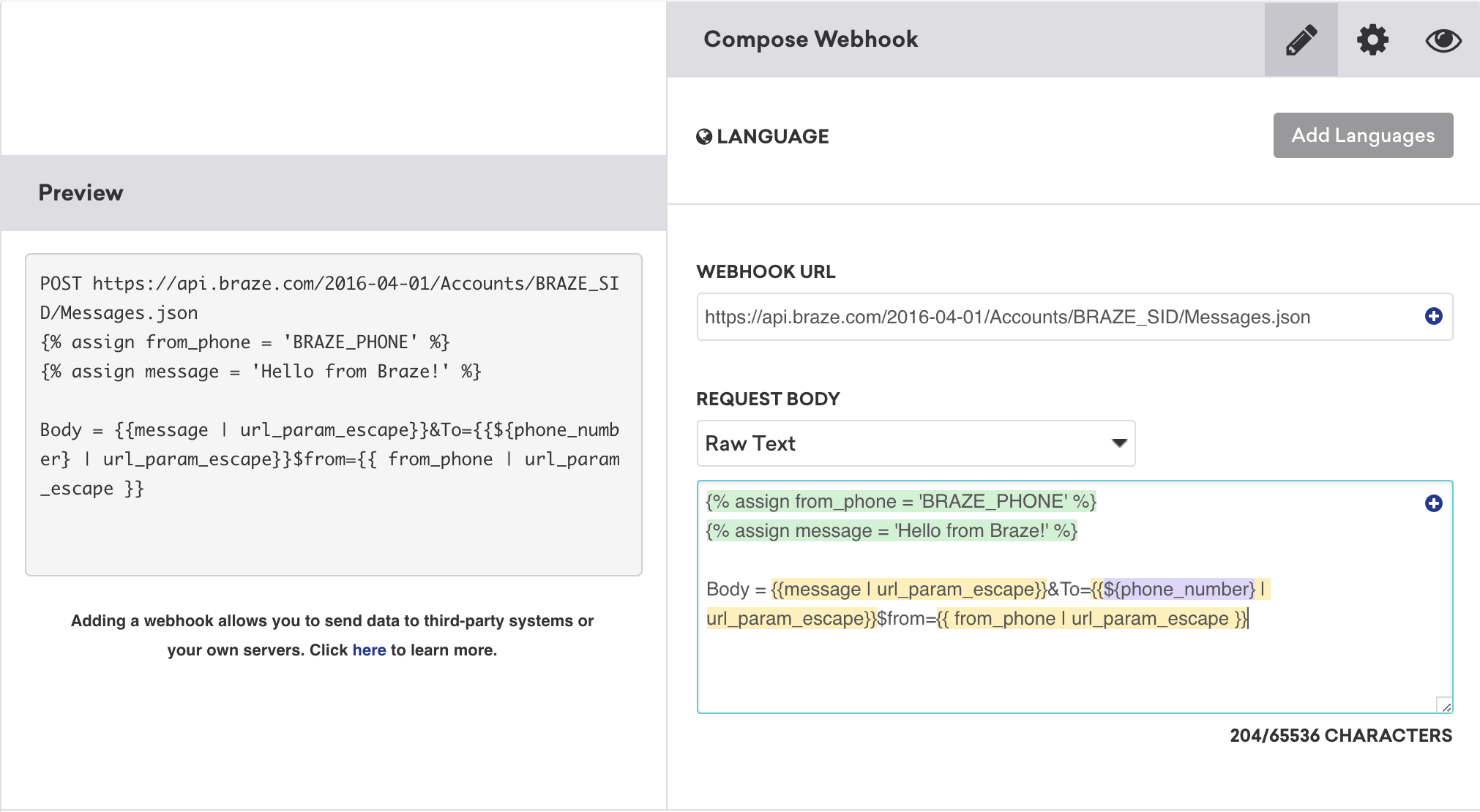
- Webhook URLを入力します。
- HTTPメソッドを選択します。
- リクエスト本文を追加します。これは JSON キー/値ペアまたは未加工テキストのいずれかです。
- (オプション) リクエストヘッダーを追加します。これは Webhook の宛先で必要になる場合があります。
Webhook を認証するには、認証情報で保存済みの認証情報を選択します。HTTPS URL と、許可ドメインが宛先ホスト名をカバーしている認証情報を使用してください。設定、権限、ヘッダーの動作については、保存済みの認証情報を使用するを参照してください。
ステップ5:テンプレートをテストする
Webhookをユーザーに送信する前に、どのように表示されるかを確認するには、テストタブを使用してテストWebhookを送信できます。ここでは、ランダムユーザー、既存ユーザー、またはカスタムユーザーとしてメッセージをプレビューするかを選択できます。
ステップ 6: テンプレートを保存する
テンプレートを保存を選択して、テンプレートを必ず保存してください。これで、このテンプレートを任意のキャンペーンで使用する準備が整いました。

既存のテンプレートに加えた編集は、そのテンプレートの以前のバージョンを使用して作成されたキャンペーンには反映されません。
テンプレートを管理する
Webhookテンプレートを複製およびアーカイブして、テンプレートのリストを整理し、管理しやすくすることができます。