コンテンツオプティマイザーステップ
コンテンツオプティマイザーステップでは、単一のステップ内でコンテンツコンポーネントの複数バージョンを設定してテストできます。コンテンツのバリエーションを実験し、時間の経過とともに最もパフォーマンスの高い組み合わせに向けて自動的に最適化します。概要については、コンテンツオプティマイザーを参照してください。

Free プランでは、ワークスペースごとに一度にアクティブにできるコンテンツオプティマイザーステップは1つだけです。追加のステップを編集して下書きとして保存することはできますが、アクティブなスロットを空けるまで別のステップを起動することはできません。スロットを空けるには、既存のアクティブなステップを切断してキャンバスを保存するか、アクティブなコンテンツオプティマイザーステップを持つ別のキャンバスを停止またはアーカイブします。
Pro プランでは、コンテンツオプティマイザーステップを無制限に起動できます。アクティブなステップが複数必要な場合は、Brazeアカウントマネージャーにお問い合わせください。詳細については、プランティアを参照してください。
Content Optimizerステップを作成する
最適な結果を得るには、ユーザーが時間をかけて徐々にステップに入るキャンバスでContent Optimizerを使用してください。すべてのユーザーが一度にステップに入ると、Content Optimizerは初期の結果から学習する時間がありません。
ステップ1:ステップを追加する
サイドバーからContent Optimizerコンポーネントをドラッグ&ドロップするか、ステップの下部にあるプラスボタンを選択して、Content Optimizerを選択します。
ステップ2:ベースメッセージを作成する
ベースメッセージは、ステップの出発点です。各コンテンツコンポーネントのバリアントは、Content Optimizer設定タブで定義した組み合わせに基づいてダイナミックに挿入されます。
メッセージングチャネルタブでメールを選択し、ベースとなるメールメッセージを作成します。詳しくは、メールセクションを参照してください。
Content Optimizerは、このバリアントで指定された送信設定 (メールドメインや返信先アドレスなど) を使用して、すべてのメッセージを送信します。新しいデザインから始めることも、このメッセージ用に既存のテンプレートを選択することもできます。このステップでは、メッセージのどのコンポーネントを最適化するかを検討してください。これらはステップ4で定義します。
メッセージングチャネルタブでプッシュ通知を選択し、ベースとなるプッシュ通知を作成します。詳しくは、プッシュセクションを参照してください。
Content Optimizerは、このバリアントで指定されたプッシュプラットフォームを使用して、すべてのメッセージを送信します。新しいデザインから始めることも、このメッセージ用に既存のテンプレートを選択することもできます。このステップでは、メッセージのどのコンポーネントを最適化するかを検討してください。これらはステップ4で定義します。
メッセージングチャネルタブでSMS/MMS/RCSを選択し、ベースメッセージを作成します。詳しくは、SMS、MMS、RCSを参照してください。
Content Optimizerは、このバリアントで指定されたコンテンツとメッセージの詳細を使用して、すべてのメッセージを送信します。新しいデザインから始めることも、このメッセージ用に既存のテンプレートを選択することもできます。このステップでは、メッセージのどのコンポーネントを最適化するかを検討してください。これらはステップ4で定義します。
ステップ3:配信設定を指定する
配信設定タブでは、ステップでインテリジェントタイミングや配信検証を使用するかどうかを指定できます。詳しくは、メッセージステップの配信設定を編集するを参照してください。
ステップ4:コンテンツコンポーネントとバリアントを追加する
コンテンツコンポーネントとは、異なる件名やタイトルなど、テストしたいメッセージの個々の要素です。これらのコンポーネントを使用すると、メッセージの複数のバージョンを生成し、時間の経過とともにパフォーマンスに基づいて自動的に最適化できます。
- メール: 1ステップあたり最大4つのコンテンツコンポーネント、1コンポーネントあたり最大5つのバリアントを追加でき、合計625通りの固有のコンテンツの組み合わせが可能です。
- プッシュ通知: 1ステップあたり最大3つのコンポーネント、1コンポーネントあたり最大5つのバリアントを追加でき、合計125通りの固有のコンテンツの組み合わせが可能です。
- SMSとMMS: 1ステップあたり最大3つのコンテンツコンポーネント、1コンポーネントあたり最大5つのバリアントを追加でき、合計125通りの固有のコンテンツの組み合わせが可能です。SMSとMMSでは画像はサポートされていません。
- RCS: 1ステップあたり最大4つのコンテンツコンポーネント、1コンポーネントあたり最大5つのバリアントを追加でき、合計625通りの固有のコンテンツの組み合わせが可能です。
AIによる提案を生成を使用すると、Brazeはバリアントのアイデアを生成するためにコンテンツをOpenAIに送信します。送信時のトラフィック配分ではOpenAIは使用されません。送信されるデータとその使用方法について詳しくは、OpenAIとContent Optimizerを参照してください。
ステップ4.1:コンテンツコンポーネントを設定する
コンポーネントを設定するには、Content Optimizer設定タブに移動します。
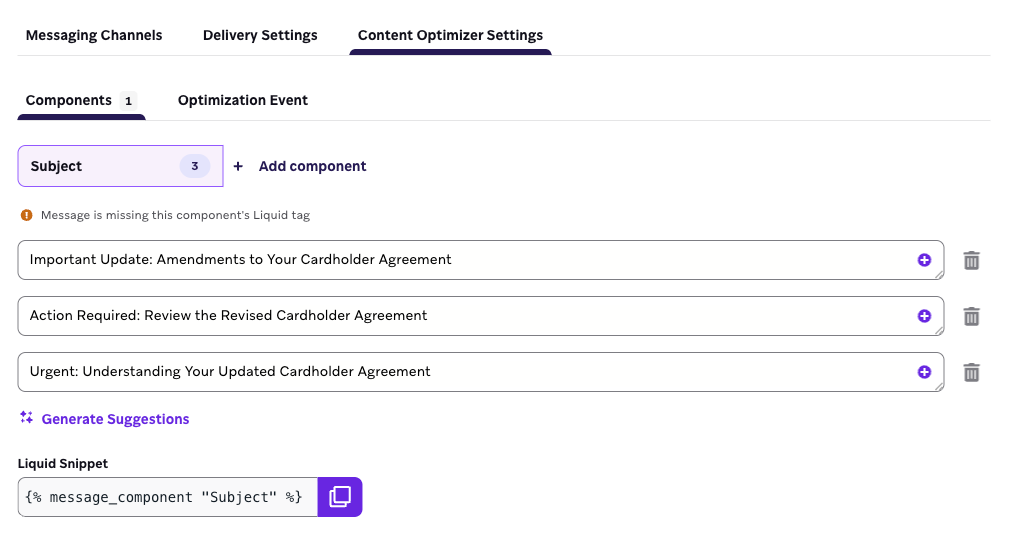
メールメッセージで最適化したいコンポーネントを選択します。サポートされているオプションは次のとおりです。
- 件名 (Subject)
- プリヘッダー (Preheader)
- 差出人名 (Sender Name)
- 本文ヘッダー (Body Header)
- 本文コンテンツ (Body Content)
- プライマリーCTA (Primary CTA)
- 画像 (Image)
選択した各コンポーネントについて、そのコンテンツの代替バージョン (バリアント) のセットを定義します。トーン、構成、内容が異なる、明確で区別しやすいバリアントを使用してください。これにより、Content Optimizerはパフォーマンスの高いバリアントをより効果的に特定できます。次のことができます。
- 独自のバリアントを手動で作成する。
- AIが生成した提案を使用して、新しいオプションをすばやく検討する。
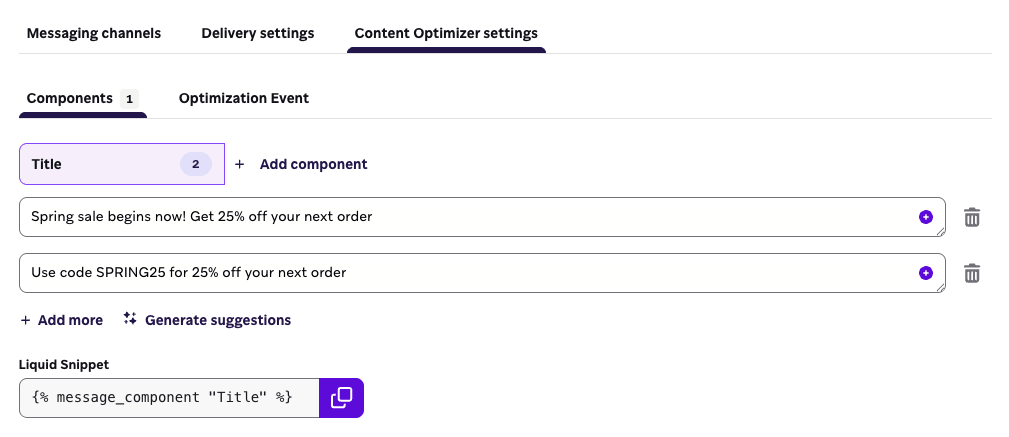
プッシュ通知で最適化したいコンポーネントを選択します。サポートされているオプションは次のとおりです。
- タイトル (Title)
- メッセージ (Message)
- 画像 (Image)
選択した各コンポーネントについて、そのコンテンツの代替バージョン (バリアント) のセットを定義します。トーン、構成、内容が異なる、明確で区別しやすいバリアントを使用してください。これにより、Content Optimizerはパフォーマンスの高いバリアントをより効果的に特定できます。次のことができます。
- 独自のバリアントを手動で作成する。
- AIが生成した提案を使用して、新しいオプションをすばやく検討する。
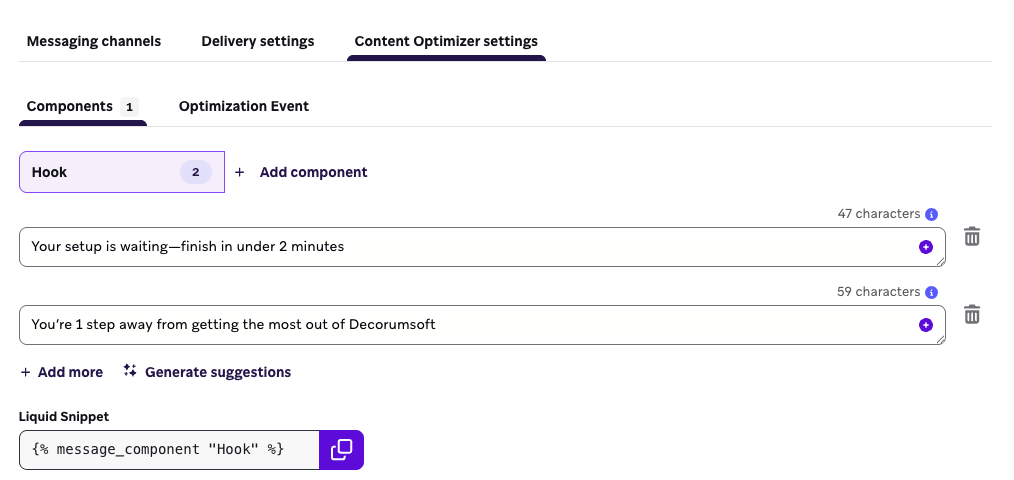
購読グループとメッセージタイプ (該当する場合) を選択した後、SMS、MMS、RCSで最適化したいコンポーネントを選択します。
SMSとMMSでサポートされているオプションは次のとおりです。
- フック (Hook)
- 本文 (Body)
- CTA
RCSメッセージでサポートされているオプションは次のとおりです。
- フック (Hook)
- 本文 (Body)
- CTA
- 画像 (Image)
SMS、MMS、またはRCSのContent Optimizerステップを開始した後は、購読グループやメッセージタイプを更新できません。
選択した各コンポーネントについて、そのコンテンツの代替バージョン (バリアント) のセットを定義します。トーン、構成、内容が異なる、明確で区別しやすいバリアントを使用してください。これにより、Content Optimizerはパフォーマンスの高いバリアントをより効果的に特定できます。次のことができます。
- 独自のバリアントを手動で作成する。
- AIが生成した提案を使用して、新しいオプションをすばやく検討する。
ステップ4.2:メッセージにLiquidを追加する
各コンポーネントに少なくとも2つのバリアントを定義した後、それぞれに関連付けられたLiquidタグをコピーし、ベースメッセージの対応する位置に貼り付けます。
- たとえば、件名を最適化する場合は、メールエディターの件名フィールドに
{% message_component "Subject" %}タグを貼り付けます。 - 長いテキストの中にコンポーネントタグを含めて、コンポーネントの一部だけをテストすることもできます。例:
Hey there, {% message_component "Subject" %}。
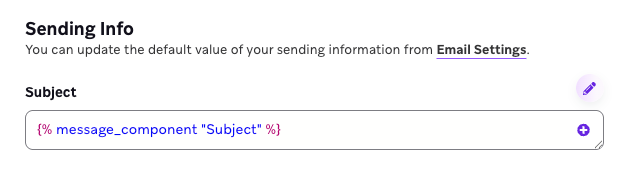
選択したコンテンツコンポーネントにLiquidタグを追加しないと、Content Optimizer設定タブに警告が、メッセージングチャネルタブにエラーが表示されます。選択したすべてのコンポーネントがベースメッセージに正しく追加されるまで、キャンバスを開始できません。
キャンバスの実行中、Content Optimizerはコンポーネント間でバリアントを組み合わせて、さまざまなコンテンツの組み合わせを生成します。時間の経過とともに、パフォーマンスの高い組み合わせが優先的に配信されるため、手動で介入することなくパフォーマンスを向上できます。
画像コンポーネントを追加する
画像のLiquidタグの配置方法は、エディターとチャネルによって異なります。
- ドラッグ&ドロップエディターで、メールにLiquid付き画像ブロックを追加します。
- 動的URLフィールドに
{% message_component "Image" %}を貼り付けます。
これはダイナミックな画像と同様に機能します。Content Optimizerは、割り当てられたバリアントに基づいて送信時に画像URLを差し替えます。
HTML内で画像を表示したい位置 (たとえば画像のsrc属性) に、画像のLiquidタグを貼り付けます。Content Optimizerのコンポーネントタブから、HTML内の該当する位置にコンポーネントタグを差し込むこともできます。
Content Optimizer設定で画像コンテンツコンポーネントを追加し、最適化したいメディアの画像URLとして{% message_component "Image" %}を貼り付けます。
画像はプッシュとRCSでサポートされています。SMSまたはMMSのContent Optimizerステップでは、画像はサポートされていません。
Liquidリファレンス
| チャネル | コンポーネント | Liquidスニペット |
|---|---|---|
| メール | Subject | {% message_component "Subject" %} |
| メール | Preheader | {% message_component "Preheader" %} |
| メール | Sender Name | {% message_component "Sender Name" %} |
| メール | Body Header | {% message_component "Body Header" %} |
| メール | Body Content | {% message_component "Body Content" %} |
| メール | Primary CTA | {% message_component "Primary CTA" %} |
| メール | Image | {% message_component "Image" %} |
| プッシュ | Title | {% message_component "Title" %} |
| プッシュ | Message | {% message_component "Message" %} |
| プッシュ | Image | {% message_component "Image" %} |
| SMS、MMS、RCS | Hook | {% message_component "Hook" %} |
| SMS、MMS、RCS | Body | {% message_component "Body" %} |
| SMS、MMS、RCS | CTA | {% message_component "CTA" %} |
| RCS | Image | {% message_component "Image" %} |
ステップ5:最適化イベントを選択する
最適化イベントは、Content Optimizerがパフォーマンスを評価し、時間の経過とともにコンテンツの組み合わせにトラフィックを配分する方法を決定します。
選択した最適化イベントは、このステップのすべてのコンテンツコンポーネントに適用されます。Content Optimizerは、メッセージ送信から7日以内に記録された、選択した最適化イベント (開封、クリック、または既読) の対象となるユニークイベントを使用して、パフォーマンスの高いコンテンツの組み合わせへと配信をシフトします。
メールでは、次のいずれかのイベントに対して最適化できます。
| イベント | 説明 | ユースケース |
|---|---|---|
| 開封 | 受信者がメールを開封する組み合わせに対して最適化します。 | 件名のテストや、認知度の向上を目指す場合 |
| クリック | リンクへのエンゲージメントを促進する組み合わせに対して最適化します。ボットによるクリックや、Brazeが認識した購読解除クリックは含まれません。 | リンクからのトラフィック、エンゲージメント、コンバージョンを促進する場合 |
プッシュ通知では、開封に対して最適化できます。これにより、受信者がプッシュ通知を開封する組み合わせに対して最適化されます。この最適化イベントを使用して、タイトル、メッセージ文面、画像のバリエーションをテストできます。
SMSメッセージとMMSメッセージでは、クリックに対して最適化できます。RCSメッセージでは、既読またはクリックに対して最適化できます。
ステップに最適化の対象となるイベントを持たせるには、次の条件を満たす必要があります。
- SMSメッセージとMMSメッセージにはリンクが含まれている必要があります。
- RCSメッセージにはリンクまたは返信候補が含まれている必要があります。
現時点では、Content Optimizerを使用したRCSメッセージングはSMSフォールバックをサポートしていません。
ステップの状態
コンテンツオプティマイザーのステップが実行されると、Brazeはコンテンツバリアントのパフォーマンスを評価し、ステップに3つの状態のいずれかを割り当てます。この状態はキャンバスで確認できます。
ステップは少なくとも7日間 学習 の状態にとどまります。ローンチ (またはオプティマイザーをリセットするコンテンツ編集) から15日以内に、Brazeはステップを 最適化中 または アクション推奨 のいずれかに移行します。
| 状態 | 意味 |
|---|---|
| 学習 | コンテンツオプティマイザーはまだコンテンツバリアント全体のパフォーマンスデータを収集しており、一貫して信頼できる勝者をまだ見つけていません。すべてのステップは少なくとも7日間、学習の状態にとどまります。 |
| 最適化中 | コンテンツオプティマイザーが他のバリアントより一貫して優れたバリアントを見つけ、勝者の組み合わせに配信をシフトしています。 |
| アクション推奨 | ステップが明確な勝者を見つけられないまま、学習期間 (最大15日間) の終わりに達しました。コンテンツオプティマイザーが勝者を見つけられるよう、ステップの設定を見直してください。 |
検討すべきアクション
ステップがアクション推奨の状態になった場合は、次の点を検討してください。
- 可能であれば、キャンバスにエントリーするユーザー数を増やします。送信数が増えるほど、コンテンツオプティマイザーが学習に使えるデータが増えます。
- 一般的には、組み合わせを少なくするよりも多くテストしてください (ベストプラクティスを参照)。これにより、コンテンツオプティマイザーは何が勝っているかについてより明確なシグナルを得られます。オーディエンスのボリュームが少ない場合 (1日あたりの平均送信数が約3,000未満) は、代わりにバリアント数を少し減らすことを検討してください。ボリュームに対して組み合わせが多すぎると、学習が遅くなる可能性があるためです。
- コンテンツバリアントのトーン、構成、内容をより明確に区別します。
- オーディエンスを増やせず、バリアント数とコンテンツの多様性がすでに適切に見える場合は、テストを簡素化して (組み合わせを減らし、違いを明確にして) 再公開し、コンテンツオプティマイザーが再度学習できるようにしてください。
起動済みステップを編集する
キャンバスの起動後も、キャンバスエディターで開くことで、実行中のコンテンツオプティマイザーステップを更新できます。次の操作が可能です。
- 既存のコンポーネントに新しいバリアントを追加できます。手動で追加するか、AIが生成した提案を使用して追加でき、コンポーネントあたり最大5つのバリアントまで設定できます。
- バリアントを無効化して、ユーザーへの送信を停止できます。
- 以前に無効化したバリアントを再有効化できます。ただし、コンポーネントのバリアント数が5つの上限以下に収まる場合に限ります。
Brazeは、ユーザーがコンテンツオプティマイザーステップに入った時点で、各ユーザーにコンテンツの組み合わせを割り当てます。サイレント時間、インテリジェントタイミング、レート制限、メッセージの優先順位付けなどの配信コントロールによって送信が遅れた場合、割り当て後に無効化したバリアントがそのユーザーに届くことがあります。
たとえば、サイレント時間が夜間に設定されていて、ユーザーへの送信がその時間帯に予定されていた場合、Brazeはメッセージを保留し、サイレント時間の終了後に配信することがあります。これは、夜間にバリアントを無効化した場合でも同様です。この遅延送信では割り当て済みのバリアントが使われる可能性があり、無効化後の分析で正しくアトリビュートされないことがあります。
予期しない遅延送信を減らすには、次の点に注意してください。
- そのステップの送信がサイレント時間によって保留されている間は、バリアントを無効化しないでください。
- 期間限定のプロモーションでは、オファー終了のちょうどその時刻ではなく、約1時間前にバリアントを無効化してください。こうすることで、すでにスケジュールされた送信を完了させることができます。
- これらの送信を緊急に停止するには、メッセージステップと同じ手順に従ってください。キャンバスの停止を参照してください。
変更を公開すると、オプティマイザーはリセットされ、すべてのアクティブなバリアントと組み合わせに対してトラフィックの再割り当てを再開します。ステップが学習状態にある間は、バリアントの更新を避けてください。編集前の過去のデータは保持され、コンテンツ分析タブで確認できます。
次の設定は起動後に変更できません。
- 既存のアクティブなバリアントの内容
- テスト対象のコンポーネント
- 最適化イベント
SMS、MMS、RCSステップでは、購読グループとメッセージタイプも起動後に変更できません。
ベストプラクティス
- 一般的に、コンテンツオプティマイザーステップでは、テストするコンポーネントを少なくするよりも多くするほうが効果的です。たとえば、メールで2つのコンポーネントをテストする代わりに、4つのコンポーネントをテストします。
- 合計で10以上の組み合わせをテストすると、一般的により良い結果が得られます。
- メールの場合、クリックを最適化するステップは、開封を最適化するステップよりも成果が高い傾向があります。ユースケースにクリックが適している場合は、最適化イベントとしてクリックを選択してください。
- コンテンツオプティマイザーを初めて使用する場合は、実験パスステップの使用を検討してください。これにより、オーディエンスの一部だけがコンテンツオプティマイザーステップを含むBranchに入るようにできます。たとえば、ユーザーの半数をコンテンツオプティマイザーステップのあるパスに送り、残りの半数を、現在の通常どおりのコンテンツでメッセージステップを送信するコントロールパスに送ることができます。その後、2~3週間データを収集し、KPIsやカウンター指標を比較してから、コンテンツオプティマイザーステップのあるパスへのトラフィックを増やします。
- 1対1で効果的に比較するには、コンテンツオプティマイザーステップの各コンポーネントのバリアントの1つとして、通常どおりのコンテンツを含めてください。
- コンテンツオプティマイザーステップがしばらく「最適化中」の状態になった後で更新する準備ができたら、パフォーマンスの低いバリアントを無効にし、パフォーマンスの高いバリアントの特徴を活かした新しいバリアントを追加します。
- 遅延送信が完了するまでの十分な余裕を持ってバリアントを無効にしてください。サイレント時間中や、セールやオファーが終了するちょうどその時点での無効化は避け、代わりに約1時間前に無効にしてください。
考慮事項
- Content Optimizer ステップでは多言語設定はサポートされていません。代わりに、言語ごとに 1 つの Content Optimizer ステップを使用し、パスを個別に分岐させてください。
- Content Optimizer コンポーネント用のLiquidタグはメッセージステップではサポートされていないため、メッセージステップではLiquidが中止されます。
- Content Optimizer ステップを開始した後は、テスト対象のコンポーネント、既存のアクティブなバリアントのコンテンツ、最適化イベントを変更できません。SMS、MMS、RCS のステップでは、購読グループとメッセージタイプも変更できません。
分析
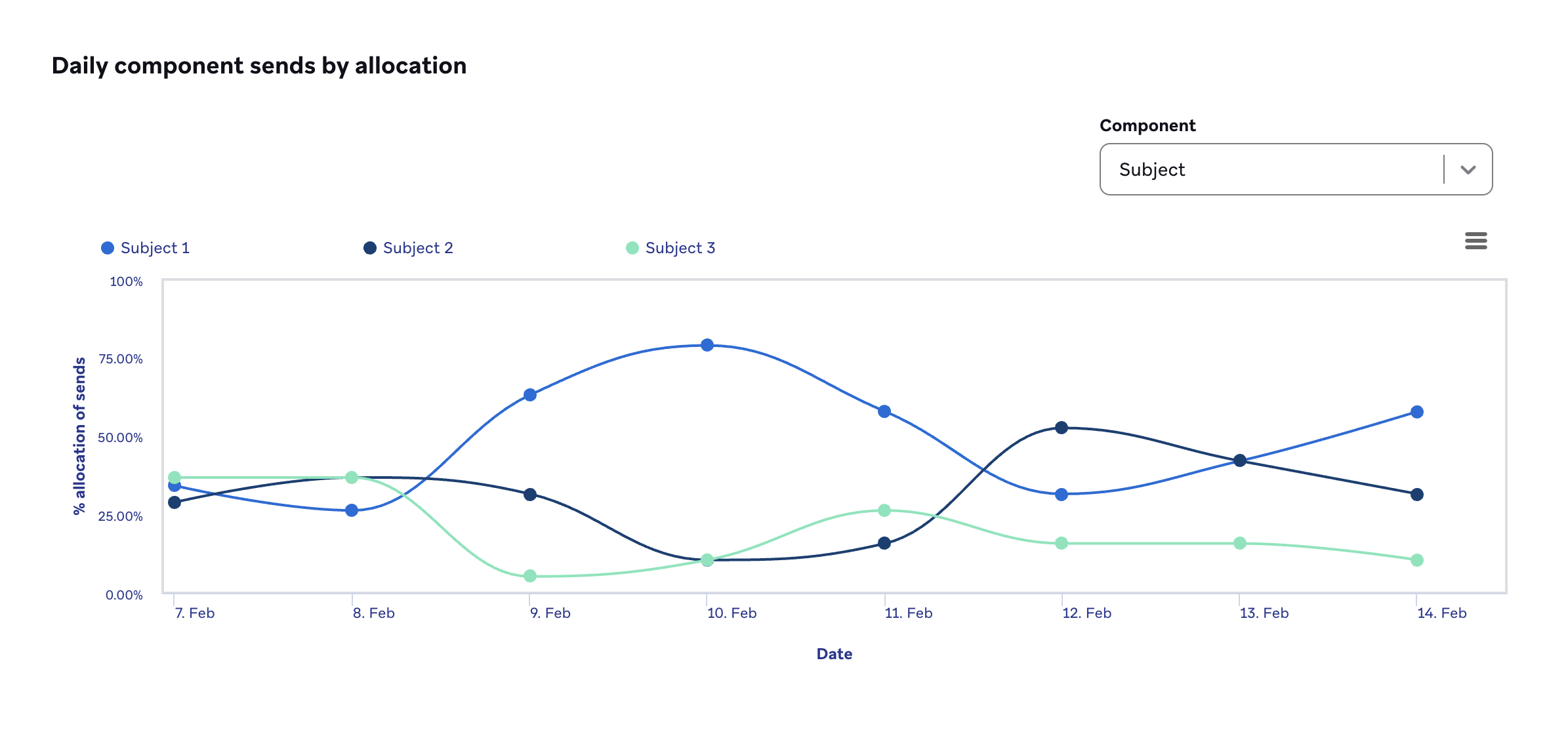
パフォーマンスを確認するには、ステップレベルの分析パネルを開き、コンテンツバリアント別の指標と組み合わせ全体のパフォーマンスを確認します。コンテンツオプティマイザーステップでは、メッセージステップと同じ分析を使用します。
起動後にステップを更新した場合、送信配分チャートには各コンテンツの編集が行われた時点が表示されます。無効化したバリアントのデータは保持され、分析パネルで引き続き確認できるため、ステップの全期間にわたってパフォーマンスを比較できます。
コンポーネント別パフォーマンス
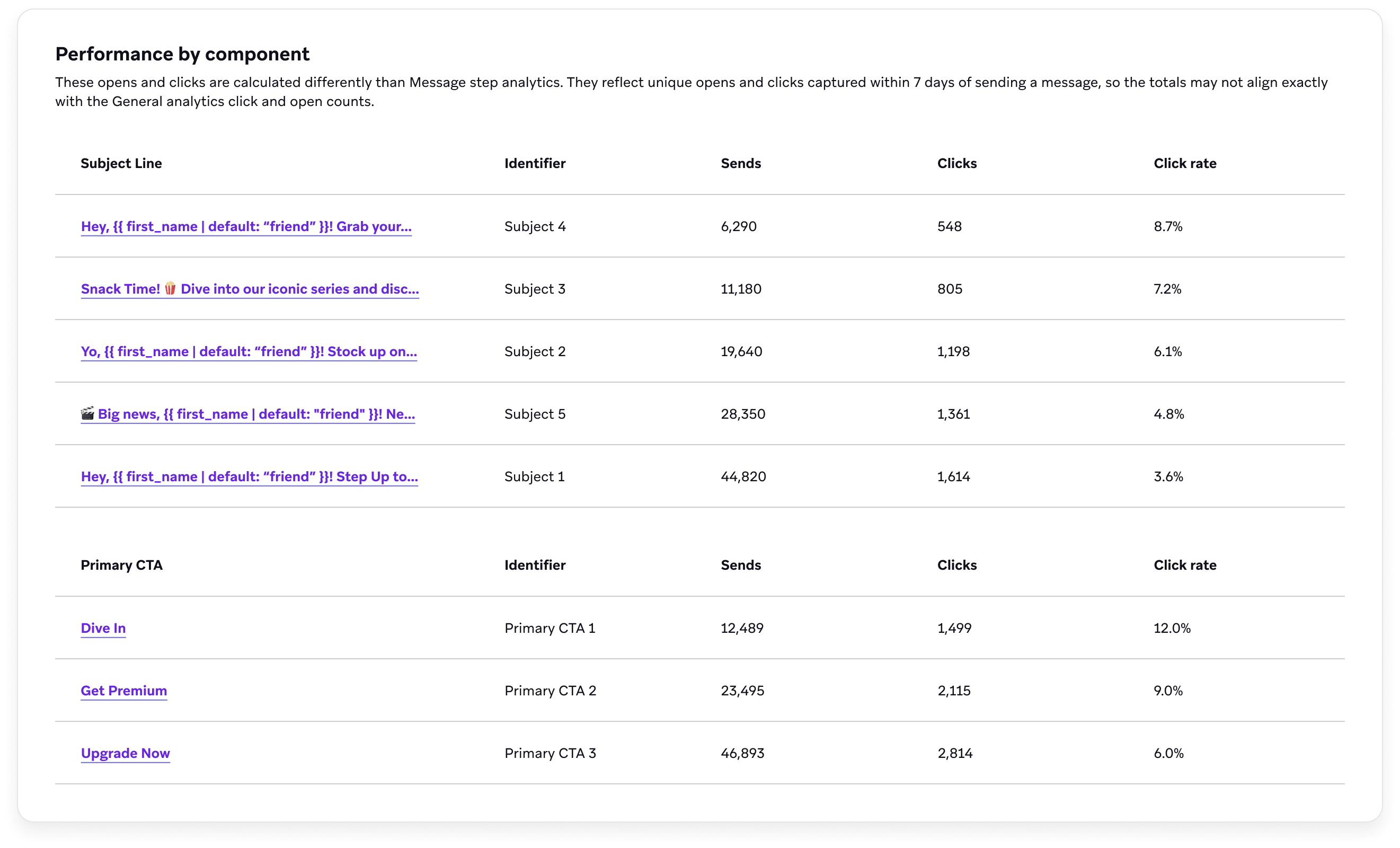
コンポーネント別パフォーマンスセクションには、コンテンツオプティマイザーステップの各コンポーネントのパフォーマンスが表示されます。コンポーネント列は、テスト対象のコンテンツコンポーネント (件名やプライマリ CTA など) に対応します。識別子列は、コンテンツオプティマイザー設定タブにおけるこのバリアントの識別子に対応します。
ユニーク開封数とユニーククリック数は、メッセージ送信から7日以内に記録されたものが対象です。表示される列は、チャネルと選択した最適化イベントによって異なります。
| 指標 | 説明 |
|---|---|
| 送信数 | このステップで、そのコンポーネントのこのバリアントに帰属する送信数です。組み合わせ別パフォーマンスの表における送信数と同じステップレベルの送信カウント方法を使用します。 |
| 開封数 | チャネルでこの列が表示される場合、送信から7日以内のこのバリアントのユニーク開封数です。ユニーク開封数を参照してください。 |
| 開封率 | この列が表示される場合、このバリアントの送信のうち、7日以内に対象となるユニーク開封が1回以上記録された割合です。 |
| クリック数 | 送信から7日以内のこのバリアントのユニーククリック数です。合計クリック数、ユニーククリック数、ステップ5:最適化イベントを選択するを参照してください。 |
| クリック率 | このバリアントの送信のうち、7日以内に対象となるユニーククリックが1回以上記録された割合です。組み合わせ別パフォーマンスの表と同じステップの期間を使用します。詳細については、ステップの分析が一般的な分析と異なる理由を参照してください。 |
| 既読数 | この列が表示される場合 (たとえば、RCS で既読を最適化対象にしている場合)、既読確認を有効にしている消費者がメッセージを読んだ回数をカウントします。既読数を参照してください。 |
| 既読率 | 既読確認を有効にしているユーザーのうち、このバリアントの送信が既読につながった割合です。既読率を参照してください。 |
組み合わせ別パフォーマンス
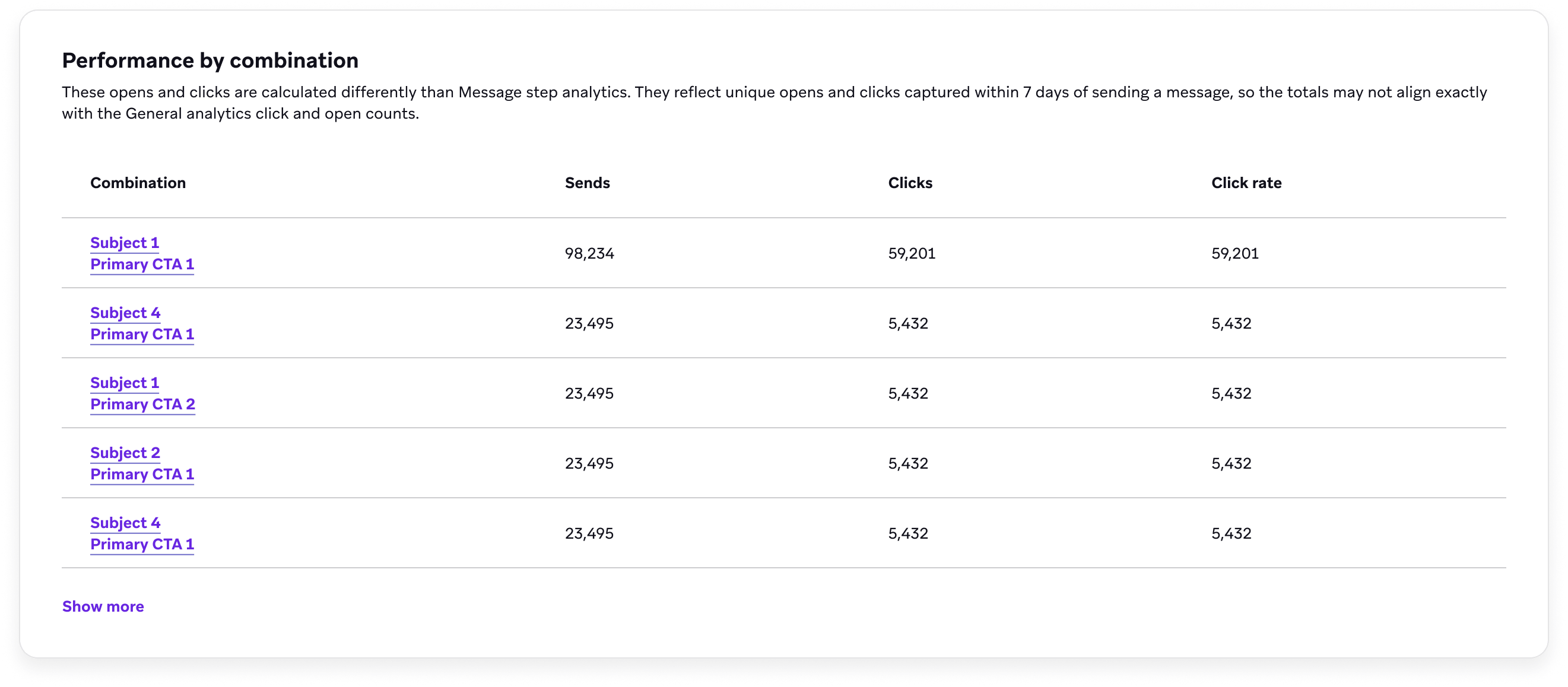
組み合わせ別パフォーマンスセクションには、コンテンツオプティマイザーステップの各組み合わせのパフォーマンスが表示されます。組み合わせとは、その行を構成するバリアントの組み合わせで、テスト対象の各コンテンツコンポーネントから選択されたバリアントが1つずつ含まれます (たとえば、件名とプライマリ CTA の組み合わせ)。
ユニーク開封数とユニーククリック数は、メッセージ送信から7日以内に記録されたものが対象です。表示される列は、チャネルと選択した最適化イベントによって異なります。
| 指標 | 説明 |
|---|---|
| 送信数 | この組み合わせを使用してこのステップから送信されたメッセージの総数です。カウントは送信数と同じ一般的な意味に従い、各組み合わせに限定されます。 |
| 開封数 | 送信から7日以内のこの組み合わせのユニーク開封数です。メールのユニーク開封の定義については、ユニーク開封数を参照してください。 |
| 開封率 | この組み合わせの送信のうち、7日以内に対象となるユニーク開封が1回以上記録された割合です。 |
| クリック数 | 送信から7日以内のこの組み合わせのユニーククリック数です。Braze がチャネルごとにクリックをどのように定義しているかについては、合計クリック数とユニーククリック数を参照してください。 |
| クリック率 | この組み合わせの送信のうち、7日以内に対象となるユニーククリックが1回以上記録された割合です。コンテンツオプティマイザーはステップの7日間の重複排除済みカウントを使用するため、この率はキャンペーンの一般的な分析におけるクリック率と一致しない場合があります。詳細については、ステップの分析が一般的な分析と異なる理由を参照してください。 |
| 既読数 | この列が表示される場合 (たとえば、RCS で既読を最適化対象にしている場合)、既読確認を有効にしている消費者がメッセージを読んだ回数をカウントします。 |
| 既読率 | この列が表示される場合、既読確認を有効にしているユーザーのうち、この組み合わせの送信が既読につながった割合です。 |
ステップの分析が一般的な分析と異なる理由
コンテンツオプティマイザーステップの分析が分析セクションと異なる理由には、次のようなものがあります。
- プッシュ送信は、同じユーザーの異なるデバイスへの送信について重複排除されます。
- 一般に、クリックと開封はユーザーごとにユニークになるよう重複排除されます。
- コンテンツオプティマイザーステップでは、メッセージ送信から7日以内に発生したクリックと開封のみがカウントされます。
ユーザープロファイルでバリアントを表示する
個々のユーザーが受け取ったバリアントを確認するには、そのユーザーのユーザープロファイルを開き、メッセージ履歴タブに移動します。コンテンツオプティマイザーステップの送信イベント行には、そのユーザーに送信されたコンポーネントのバリアントが表示されます。詳細については、メッセージ履歴タブを参照してください。
レポートビルダーでステップを比較する
複数のコンテンツオプティマイザーステップのパフォーマンスを比較するには、レポートを作成し、キャンバス Step with キャンバス Optimizer を選択します。このレポートには、含めたステップについて、コンポーネント別および組み合わせ別のステップパフォーマンスが表示されます。これは、それらのステップが同じキャンバス内にあるか、異なるキャンバスにあるかを問いません。詳細については、レポートビルダーを参照してください。
トラブルシューティング
| 問題 | 説明 | 解決策 |
|---|---|---|
| Liquidタグが見つからない | コンテンツコンポーネント (件名や CTA など) を追加したものの、対応するLiquidタグをベースメッセージに挿入していない場合、次のように表示されます。 - コンテンツオプティマイザー設定タブに警告 - メッセージングチャネルタブにエラー |
コンテンツオプティマイザー設定タブの各コンポーネントの下に表示されるLiquidスニペットをコピーし、メッセージの適切な部分に貼り付けます。 |
| 孤立したLiquidタグ | コンテンツコンポーネントを削除しても、そのLiquidタグがベースメッセージに残っている場合、送信時にメッセージが期待どおりにレンダリングされない可能性があります。 | ローンチする前に、使用されていない message_component タグをベースメッセージから削除します。 |