リテンションレポート
ユーザーリテンションは、マーケターにとって最も重要な指標の1つです。エンゲージメントの高いユーザーが繰り返し利用してくれることは、ビジネスが健全であることを示しています。Brazeでは、キャンペーンまたはキャンバスのAnalyticsページでユーザーリテンションを直接測定できます。
リテンションレポートの実行
リテンションレポートの場所
分析したいキャンペーンのキャンペーン分析ページを開き、キャンペーンリテンションセクションに移動します。

リテンションレポートは、APIトリガーキャンペーンでは使用できません。
分析したいキャンバスのキャンバスの詳細ページを開き、バリアントを分析を選択してから、キャンバスリテンションレポートタブを開きます。
ステップ1:日付範囲を選択する
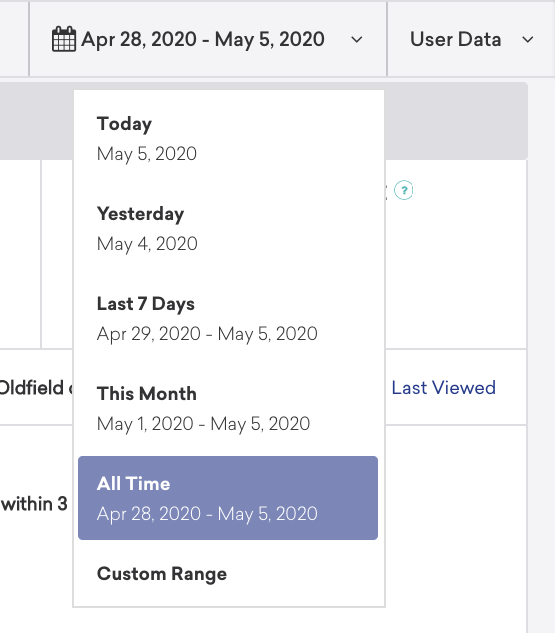
まず、Brazeダッシュボードで任意のキャンペーンまたはキャンバスにアクセスし、レポートの日付範囲を選択します。適切な日付範囲を選択することは、リテンションレポートへの影響が大きいため非常に重要です。
このレポートには、この期間中に最初にキャンペーンまたはキャンバスに入ったすべてのユーザーが含まれ、それらのユーザーのうち、日付範囲内にリテンションイベントを実行したユーザーのデータがレポートに表示されます。
日付範囲を選択するには、キャンペーンまたはキャンバスの分析ページに移動し、さまざまな範囲を選択するか、レポートのカスタム範囲を設定します。
ステップ2:リテンションイベントを選択する
キャンペーンリテンションでは、この特定のキャンペーンを受信したユーザーが、キャンペーン受信後30日間にリテンションイベント(リテンションレポートで指定)を実行した割合が表示されます。
キャンバスリテンションでは、この特定のキャンバスを受信したユーザーが、キャンバス受信後30日間にリテンションイベント(リテンションレポートで指定)を実行した割合が表示されます。

ステップ3:レポートを生成する
リテンションイベントを選択したら、レポートを実行を選択してクエリを開始します。

このクエリは、結果を生成するために取得する必要があるデータ量に応じて、実行に数分かかる場合があります。時間がかかりすぎる場合は、レポートの読み込みを再試行するよう求める通知が表示されます。レポートが読み込まれるまでに最大5分かかることがあります。
レポートが生成された後、同じリテンションイベントで24時間以内に再実行することはできません。レポートが最後に生成された日時のタイムスタンプが常に表示され、1日以上経過している場合は再生成のオプションが表示されます。ただし、リテンションイベントを変更してレポートを再実行し、キャンペーンがさまざまなKPIsに与える影響を確認することは可能です。
レポートには、キャンペーンまたはキャンバスがメッセージを送信した日のみが表示されます。一部のキャンペーンやキャンバスでは、1回しか送信されなかった場合、レポートに1日しか表示されないことがあります。定期送信やトリガー送信の場合は、テーブルに複数の日が表示されることがあります。
レポートの説明
リテンションレポートには、ローリングリテンションとレンジリテンションの2つの計算方式があります。キャンペーンまたはキャンバスのレポートをいずれかのリテンションタイプで表示するには、リテンションの種類でローリングリテンションまたはレンジリテンションを選択します。
ローリングリテンション
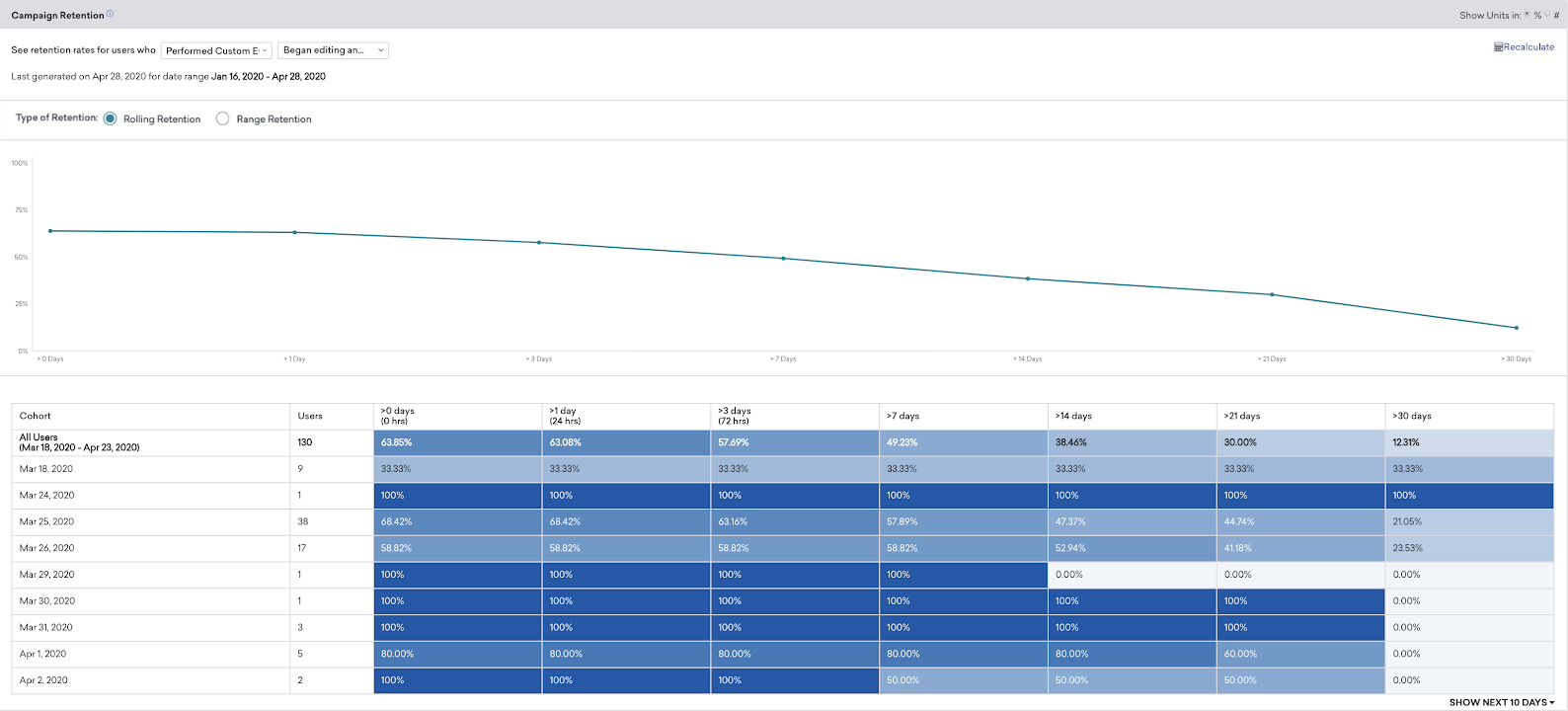
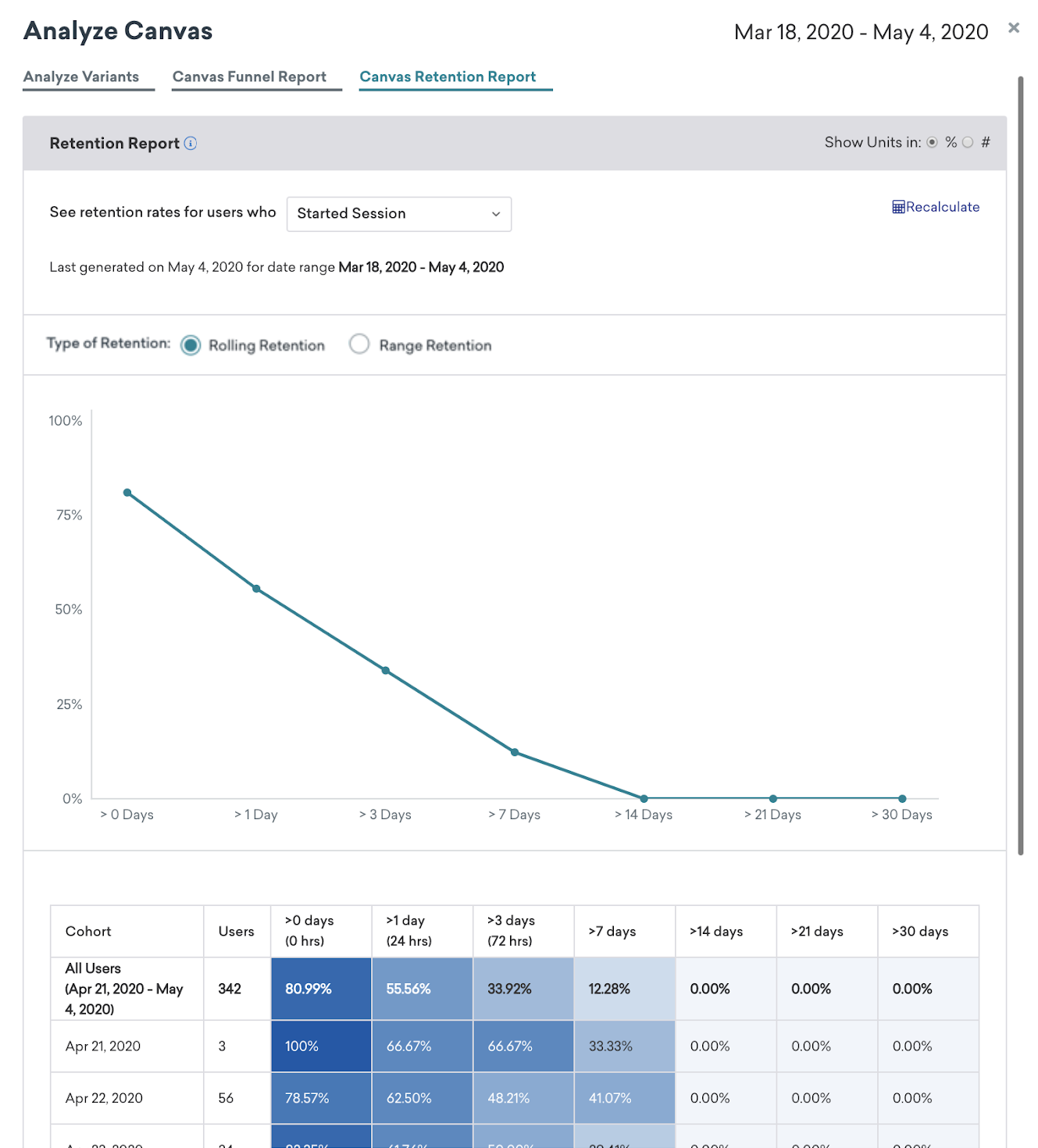
ローリングリテンションは、レポート上部に表示されている各日以降にリテンションイベントを実行したユーザー数を測定します。つまり、ユーザーが3日目から7日目の間にセッションを開始した場合、そのユーザーは「3日」「1日」「0日」の列にリテンションとしてカウントされます。キャンペーンまたはキャンバスの送信から30日以降にリテンションとしてカウントされたユーザーは、その行の「30日」列にカウントされます。
30日以上の期間中に複数回イベントを完了したユーザーは、複数の時間枠にカウントされます。たとえば、1日後にセッションを完了したユーザーは、>0と>1の列でインクリメントされます。その後3日後にイベントを完了した場合、前の列(>0と>1)でも再度インクリメントされるため、リテンション率が100%を超える場合があります。
ローリングリテンションレポートの読み方
リテンションレポートの3日列の読み方は、Y%またはY人のユーザー(選択した単位に基づく)がZ日にキャンペーンを受信してから3日以上後にイベントを実行した、ということになります。
別の例として、上の画像の表を参照すると、3月25日には合計38人のユーザーがリテンションイベントを実行しました。0日目のリテンションは68.42%で、これはキャンペーン受信後0日以上(0日目またはそれ以降に)リテンションイベントを実行したユーザーが68.42%であることを意味します。7日目のリテンションは57.89%で、これはキャンペーン受信後7日以上(7日目またはそれ以降に)イベントを実行したユーザーが57.89%であることを意味します。
この情報は、初回利用後30日以上経過して製品を使用しているユーザーと使用していないユーザーの割合を知りたい場合に役立ちます。30日列のパーセンテージまたは数値は、30日目以降にアプリに戻ったユーザーの割合を示します。
レンジリテンション
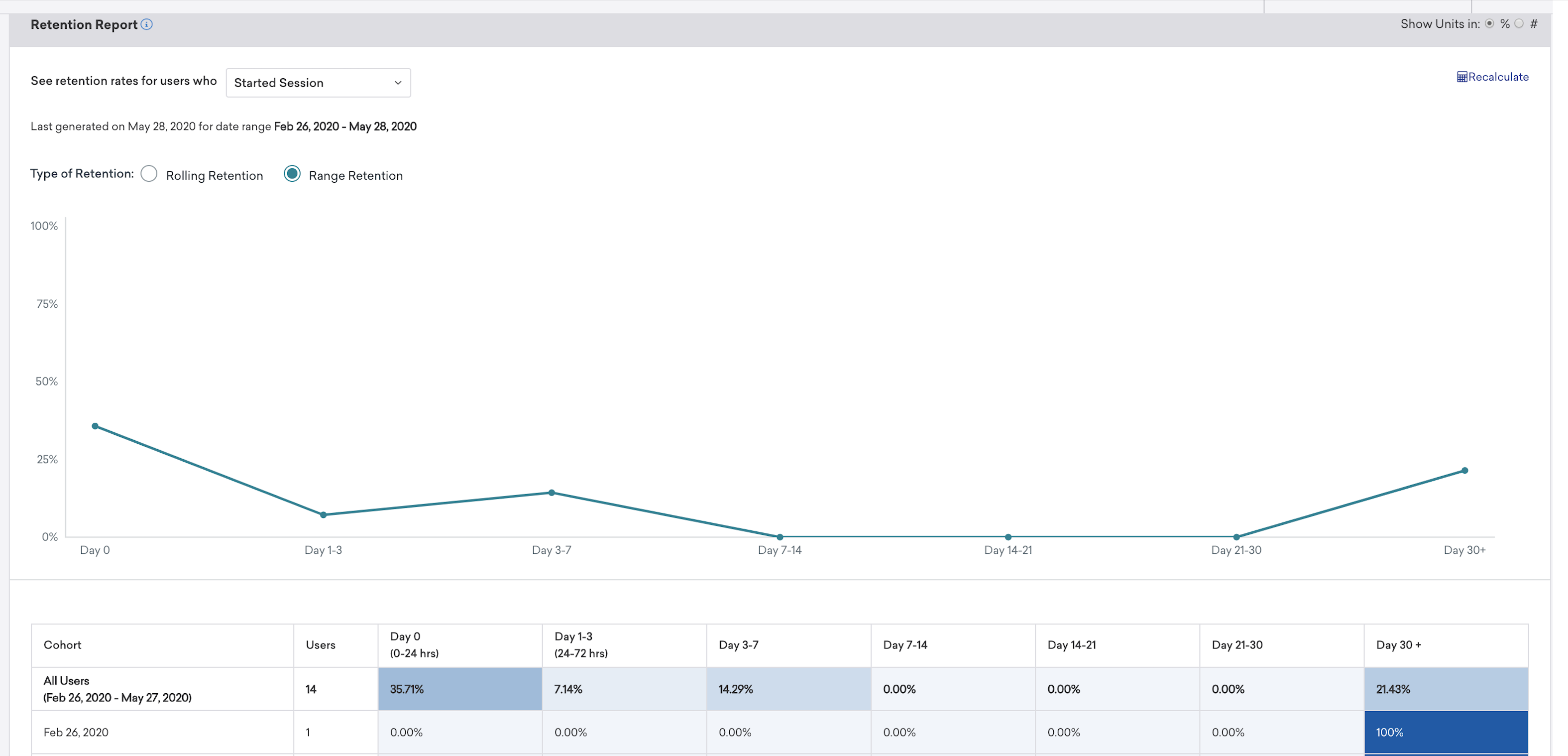
レンジリテンションは、レポート上部に表示されている日数範囲内にアプリに戻ったユーザー数を測定します。つまり、ユーザーが3日目から7日目の間にセッションを開始し、その後13日目にも再度セッションを開始した場合、「3〜7日目」と「7〜14日目」の両方の範囲でリテンションとしてカウントされます。
レンジリテンションレポートの読み方
レンジレポートは最も直感的に読めるレポートの1つです。コホート内のすべてのユーザーのうち、指定された日付範囲内にリテンションイベントを実行したユーザーの割合が明確に示されます。たとえば、以下の画像で全ユーザーコホートを参照すると、日付範囲「0日目(0〜24時間)」でコホートの35.71%がリテンションイベントを実行しています。ユーザーが複数の日付範囲で複数のリテンションイベントを実行した場合、各範囲でリテンションとしてカウントされます。
リテンションレポートの構成要素
- ユーザー列: 表示される値は、選択した期間内に開始アクションを実行したユニークユーザー数です。計算中のため、当日のユーザー数は除外されます。
- コホートZ行: キャンペーンまたはキャンバスがメッセージを送信していた日を示します。
- X日列: 0日から30日までの各種間隔にわたる日数です。
- 全ユーザー行: レポートサマリー行とも呼ばれ、全期間のリテンションデータを要約します。ユーザーが複数のコホートでキャンペーンまたはキャンバスを受信した場合、その結果はここで2回カウントされることに注意してください。
- パーセンテージ/数値: Z日にキャンペーンまたはキャンバスを受信してからX日以上後にイベントを実行したユーザーのパーセンテージまたは数値を示します。これらのパーセンテージは加重平均パーセンテージです。不完全な値にはアスタリスクが付きます。
- 日付範囲: キャンペーンまたはキャンバスの詳細ページで設定されます。日付範囲には、この期間中にキャンペーンまたはキャンバスを受信したすべてのユーザーが含まれ、それらのユーザーのうち日付範囲内にリテンションイベントを実行したユーザーのデータがレポートに表示されます。
- 単位: チャートコントロールからユーザーのパーセンテージとユーザー数の間で単位を調整できます。キャンペーンまたはキャンバスの効果を判断する際には、特定の単位のほうがより有意義な場合があります。
- カラーマッピング: リテンションレポートでは、パーセンテージまたはユーザー数が高いほど濃い青色が割り当てられます。パーセンテージまたはユーザー数が低いほど薄い青色が割り当てられます。これはユーザーがこのデータを視覚化しやすくするためです。
- リテンションレポートグラフ: このグラフは、選択した日付範囲のすべてのコホートの結果を要約します。
バリアント別パフォーマンス
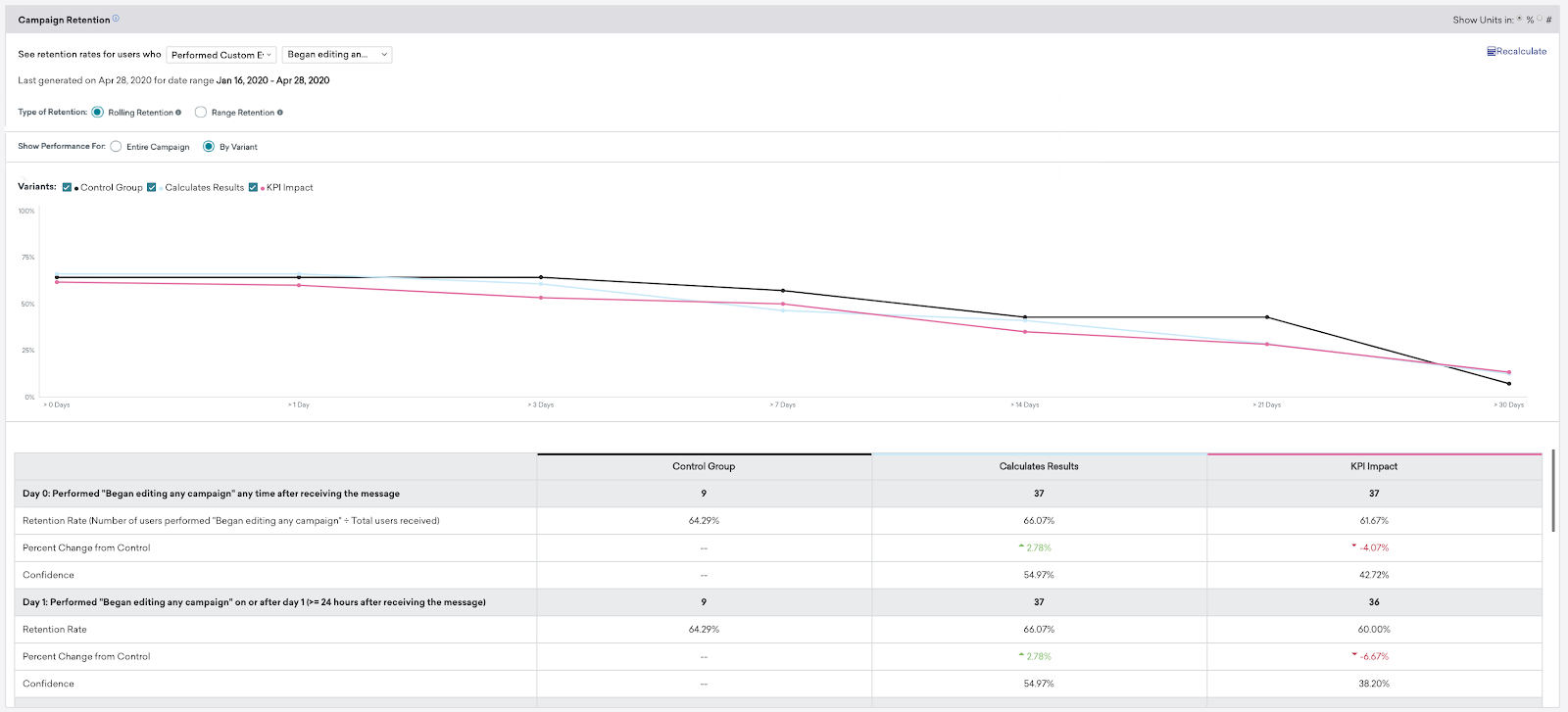
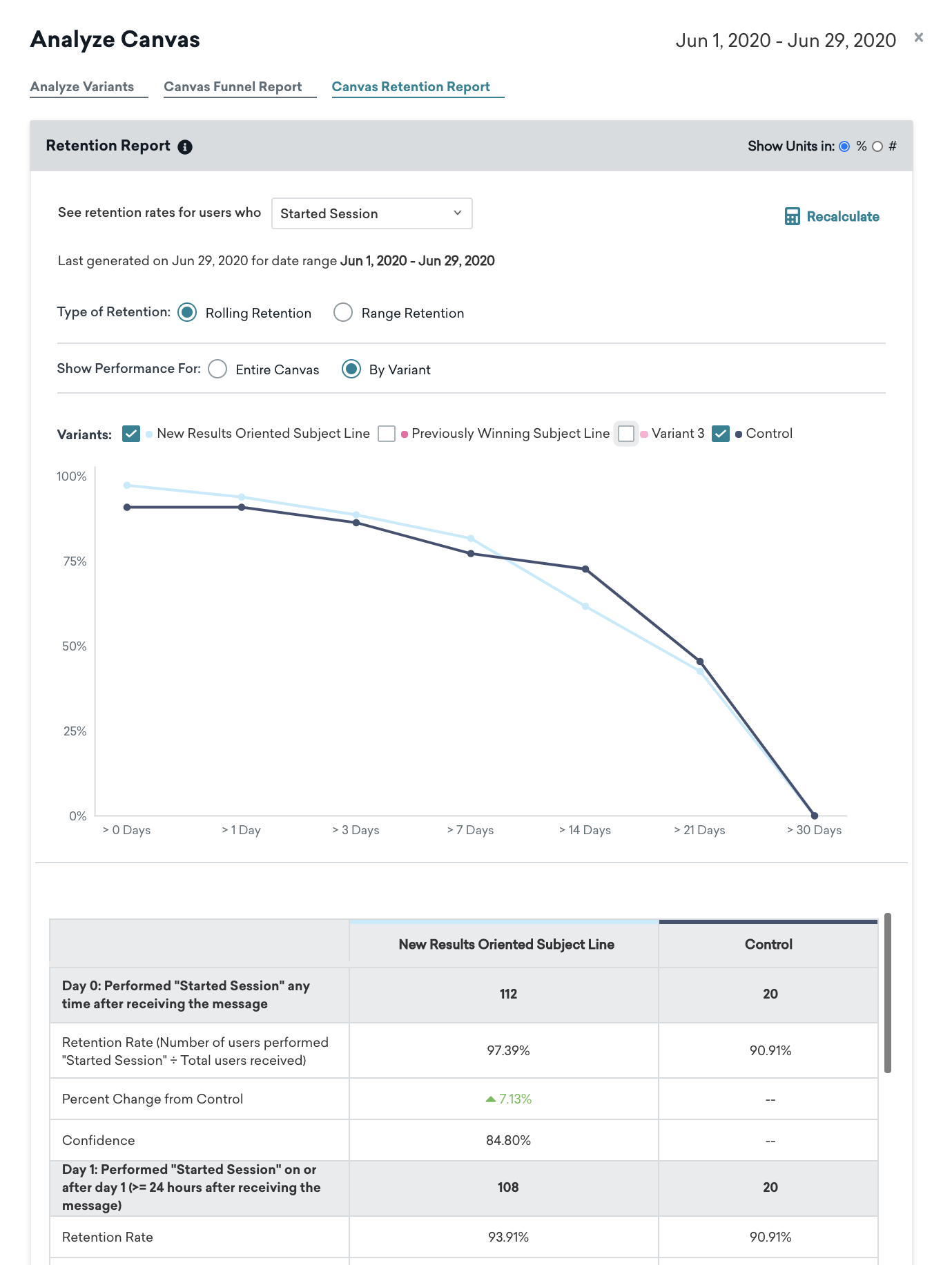
リテンションレポートをバリアント別に表示すると、選択した期間の各バリアントまたはメッセージバリエーション、およびコントロールグループのローリングリテンションを比較できます。このレポートは、パフォーマンスの表示をバリアント別に切り替えることで表示できます。
バリアント別パフォーマンス表示のユースケース:
- 結果が無駄な努力のように見えたり、統計的有意性がないバリアントや実験がありませんか?もう一度確認して、いずれかが長期的な影響を及ぼしていないか見てみましょう。
- メッセージを送信しなかった場合のリテンションがどのようになるか、コントロールグループのリテンションデータを掘り下げて確認しましょう。
バリアント別リテンションレポートの構成要素
- 日付範囲: キャンペーンまたはキャンバスの詳細ページで設定されます。日付範囲には、この期間中にキャンペーンまたはキャンバスを受信したすべてのユーザーが含まれ、それらのユーザーのうち日付範囲内にリテンションイベントを実行したユーザーのデータがレポートに表示されます。リテンション率、コントロールグループからの変化率、および信頼度が毎日測定されます。
- リテンション率: バリアント別のリテンション率を示します。リテンション率は、リテンションイベントを実行したユーザー数をキャンペーンまたはキャンバスを受信した合計ユーザー数で割ったものに相当します。
- コントロールグループからの変化率: コントロールグループからの各バリアントの変化率を定量化します。
- 信頼度:
信頼度は、メッセージの特定のバリアントのパフォーマンスがコントロールグループよりも優れているという信頼度の割合です。
Brazeは、Z検定と呼ばれる統計的手法を使用して、各バリアントのコンバージョン率をコントロールのコンバージョン率と比較し、信頼度のパーセンテージを算出します。
- 単位: チャートコントロールからユーザーのパーセンテージとユーザー数の間で単位を調整できます。キャンペーンまたはキャンバスの効果を判断する際には、特定の単位のほうがより有意義な場合があります。
- バリアントグラフ: このグラフは、選択した日付範囲のバリアント別の結果を要約します。
リテンションレポートで注目すべきポイント
リテンションレポートは生成は簡単ですが、解釈して行動に移すのは容易ではありません。以下のトピックと質問は、リテンションレポートをより活用するために役立ちます。
- 定期的なキャンペーンにおける曜日ごとのトレンドを検討してください(例えば、月曜日のコホートは土曜日のコホートよりもパフォーマンスが良いですか?)。
- どの時点で効果が低下し始めますか?これは、リテンションをさらに向上させるために、その時点のユーザーをターゲットにした新しいキャンペーンやキャンバスが必要であるというシグナルかもしれません。
- メッセージング疲れが見られますか?
- X日前にキャンペーンやキャンバスに対して行った特定の最適化は、良い影響をもたらしましたか?