 リンクエイリアス
リンクエイリアスを使用して、Brazeから送信されるメールメッセージ内のリンクを識別するための、認識しやすいユーザー生成名を作成できます。これらのリンクは、セグメンテーションのリターゲティング、アクションベースのトリガー、およびリンク分析に利用できます。
リンクエイリアスについて
リンクエイリアスを使用すると、メールで送信されたリンクを識別・トラッキングするためのユーザー生成名を作成できます。これにより、完全なリンクを参照する必要なく、認識しやすいリンクエイリアスをメール内で効率的に使用して、エンゲージメントのトラッキングやキャンペーンパフォーマンスの分析を行うことができます。
リンクエイリアスでは、以下のことが可能です。
- 特定のリンクをクリックしたユーザーをリターゲティングする:リンクをクリックしたユーザーを識別してターゲティングできます。
- アクションベースのトリガーを作成する:ユーザーがリンクをクリックした際にメールを送信できます。
- 指標を分析する:リンクAとリンクBのクリック数を比較できます。
仕組み
Brazeは、すべてのリンクURLにlid(リンク識別子)と呼ばれる追加パラメーターを付加することで、メール内のリンクを一意に識別します。このlid値により、URLの他のパラメーターが異なる場合でも、Brazeはリンクに対するユーザーインタラクションをトラッキング、モニタリング、集計できます。これにより、メールキャンペーンのコンテンツに対するユーザーのエンゲージメントに関するインサイトが得られます。
リンク識別子は、メールキャンペーン、メールメッセージを含むキャンバス、またはContent Blocksが複製された場合にも更新されます。
リンクエイリアスを有効にする
リンクエイリアスは、ダッシュボードではなく、Brazeが会社全体に対して有効にします。リクエストするには、Brazeアカウントマネージャーにお問い合わせください。リンクエイリアスを有効にすると、会社のリンクテンプレートも有効になります。リンクエイリアスの有効化と無効化は、Brazeのみが行えます。
リンクエイリアスがすでに有効かどうかを確認するには、設定 > メール設定のリンクエイリアス設定タブに移動してください。メール設定を開けない場合は、「View Email Settings」権限がありません。ページを開けてもタブが表示されない場合は、リンクエイリアスが会社で有効になっていません。その他のページや設定が見つからない場合は、リンク管理のページまたは設定が見つからないを参照してください。
リンクエイリアスを有効にすると、ダッシュボードで以下の操作が可能になります。
| タスク | 移動先 | 必要なもの |
|---|---|---|
| メッセージ内のリンクエイリアスに名前を付け、トラッキングの有効/無効を設定する | メールコンポーザー > コンテンツ > リンク管理 | キャンペーンまたはキャンバスへのアクセス |
| ワークスペース内のすべてのトラッキング対象エイリアスを確認し、トラッキングを一括で無効にする | 設定 > メール設定 > リンクエイリアス設定 | 閲覧には「View Email Settings」、編集には「Edit Email Settings」 |
| リンクテンプレートを作成・適用する | テンプレート > メールリンク | 「View Email Link Templates」および「Edit Email Link Templates」 |
エイリアスを無効にした場合の変更点については、lidパラメーターを受け付けない送信先を参照してください。この表の権限の詳細については、会社のユーザー権限を参照してください。
リンクエイリアスの作成
ドラッグ&ドロップエディターとHTMLエディターは同じコンポーザーサイドバーを使用するため、手順はどちらも同じです。
- キャンペーンまたはキャンバスコンポーネントでメール本文を開きます。ドラッグ&ドロップエディターでは、メール本文を編集を選択します。
- コンポーザーサイドバーで、コンテンツ(送信設定やプレビュー&テストと並んで表示)を選択します。このレイアウトの詳細については、ドラッグ&ドロップでメールを作成するを参照してください。
- コンテンツサブメニューで、デザインとビルドの下にあるリンク管理を選択します。サブメニューが折りたたまれている場合は、サイドバーの矢印コントロールを使用して展開します。
- 各エイリアスに名前を付けます。Brazeはすべてのリンクに対して一意のデフォルトエイリアスを生成し、エイリアスはメールキャンペーンのバリアントまたはキャンバスコンポーネントごとに一意の名前を付ける必要があります。
エイリアスを使用して、レポートやセグメンテーションで特定のリンクを参照できます。

リンクエイリアスは、HTMLアンカータグ内のhref属性でのみサポートされており、クエリパラメーターを安全に追加できる場合に限ります。Brazeがlid値を簡単に追加できるように、リンクの末尾にクエスチョンマーク(?)を含めることがベストプラクティスです。lid値を追加しないと、Brazeはリンクエイリアス用のURLを認識しません。

ドラッグ&ドロップエディターでは、リンクエイリアスがリンク管理タブに表示されるようにするために、URLのハッシュ記号(#)の前にクエスチョンマーク(?)を含める必要があります。
リンクエイリアスの管理
トラッキングされているすべてのリンクエイリアスを表示するには、次の手順に従ってください。
- ワークスペース設定の設定 > メール設定に移動します。
- リンクエイリアス設定タブを選択します。
ここでは、リンクエイリアスの並べ替え、検索、トラッキングのオフを行うことができます。

キャンペーンのリンクエイリアス一覧およびキャンバスのリンクエイリアス一覧エンドポイントを使用して、キャンペーンの各メッセージバリアントまたはメール固有のキャンバスコンポーネントに設定されたaliasを抽出できます。
Brazeでは、メール内のリンクを評価し、リンクテンプレートを追加し、セグメンテーションやレポートの目的に適した命名規則を設定することを推奨しています。これにより、すべてのリンクを管理しやすくなります。
リンクエイリアスをオンにしても、メッセージ、Content Blocks、リンクテンプレートは変更されません。リンクテンプレートやContent Blocksを使用している既存のメッセージはそのまま維持されます。ただし、メッセージを更新すると、リンクエイリアスのマークアップがすべてのリンクに適用されるため、リンクを表示するにはリンクテンプレートを再適用してください。
リンクエイリアスによるリンクの更新方法
以下の表は、メール本文内のリンク、リンクエイリアスの結果、およびリンクエイリアスによって元のリンクがどのように更新されるかの説明の例を示しています。
パーマリンク
ロジック: Brazeはクエスチョンマーク(?)を挿入し、最初のクエリパラメーターをURLに追加します。
| メール本文内のリンク | エイリアス付きリンク |
|---|---|
https://www.braze.com |
https://www.braze.com?lid=slfdldtqdhdk |
複数のクエリパラメーターを含むリンク
ロジック: Brazeは他のクエリパラメーターを検出し、URLの末尾に lid= を追加します。
| メール本文内のリンク | エイリアス付きリンク |
|---|---|
https://www.braze.com?utm_campaign=retention&utm_source=email |
https://www.braze.com?utm_campaign=retention&utm_source=email&lid=0goty30mviyz |
HTMLリンク
ロジック: Brazeはリンクがすでにクエスチョンマーク(?)を含むURLであることを認識し、lid クエリパラメーターをクエスチョンマークの後に追加します。
| メール本文内のリンク | エイリアス付きリンク |
|---|---|
<a href="{{custom_attribute.{product_url}}}?"> |
<a href="{{custom_attribute.{product_url}}}?lid=ac7a548g5kl7"> |
アンカー付きリンク
ロジック: BrazeはURLがアンカー(#)がクエスチョンマーク(?)の後に配置される標準的な構造を使用していることを想定します。Brazeは左から右に読み取るため、クエスチョンマークと lid 値はアンカーの前に追加されます。
| メール本文内のリンク | エイリアス付きリンク |
|---|---|
https://www.braze.com#bookmark1?utm_source=email |
https://www.braze.com?lid=eqslgd5a9m3y#bookmark1?utm_source=email |
アンカーとキャプチャタグ付きリンク
ロジック: アンカー(#)を含むURLでリンクエイリアスを使用する場合、Brazeはアンカーがクエリパラメーターの後に配置されることを想定します。これは、適切なトラッキングのために lid 値がアンカーの前に追加される必要があることを意味し、Brazeは左から右にURLを読み取るため、クエスチョンマーク(?)と lid はアンカーの前に配置される必要があります。
| メール本文内のリンク | エイリアス付きリンク |
|---|---|
<a href="https://www.braze.com/promotions#special-offer">Check out our special offer!</a> |
<a href="https://www.braze.com/promotions?lid={{link_alias}}#special-offer">Check out our special offer!</a> |
リンクエイリアスのトラッキング
コンポーザーのサイドバーで、コンテンツ > リンク管理(デザインとビルドの下)を選択し、トラッキングするエイリアスを選択します。トラッキングされたエイリアスは、リンクエイリアスを参照するセグメンテーションフィルターで使用できます(セグメンテーションフィルターを参照)。また、ユーザーがメール内のリンクエイリアスをクリックした際に、アクションベースのメッセージを送信したり、ユーザーをキャンバスを通じて移動させたりすることもできます。アクションベースのフィルターを参照してください。トラッキング設定は、そのリンクのクリックがメールパフォーマンスレポートにカウントされるかどうかには影響しません。
リンクエンゲージメント指標をトラッキングするには、リンクの先頭にHTTPまたはHTTPSが付いていることを確認してください。特定のリンクのクリックトラッキングをオフにするには、ユニバーサルリンクとApp Linksを参照してください。
Brazeでは、トラッキングするリンクを無制限に選択できますが、リターゲティングできるのはユーザーが最近開いたリンクのみです。ユーザープロファイルには、最近クリックされた100件のリンクが含まれます。例えば、500件のリンクをトラッキングし、ユーザーがすべての500件をクリックした場合、最近クリックされた100件のリンクに基づいてリターゲティングやセグメントの作成が可能です。
アクションベースのフィルター
リンクエイリアスが会社で有効になっている場合、任意のリンク(トラッキングされているかどうかに関わらず)をターゲットとするアクションベースのメッセージを作成したり、メールキャンペーンまたはキャンバスコンポーネントでエイリアスをクリックしたかどうかに基づいてユーザーをリターゲティングしたりできます。
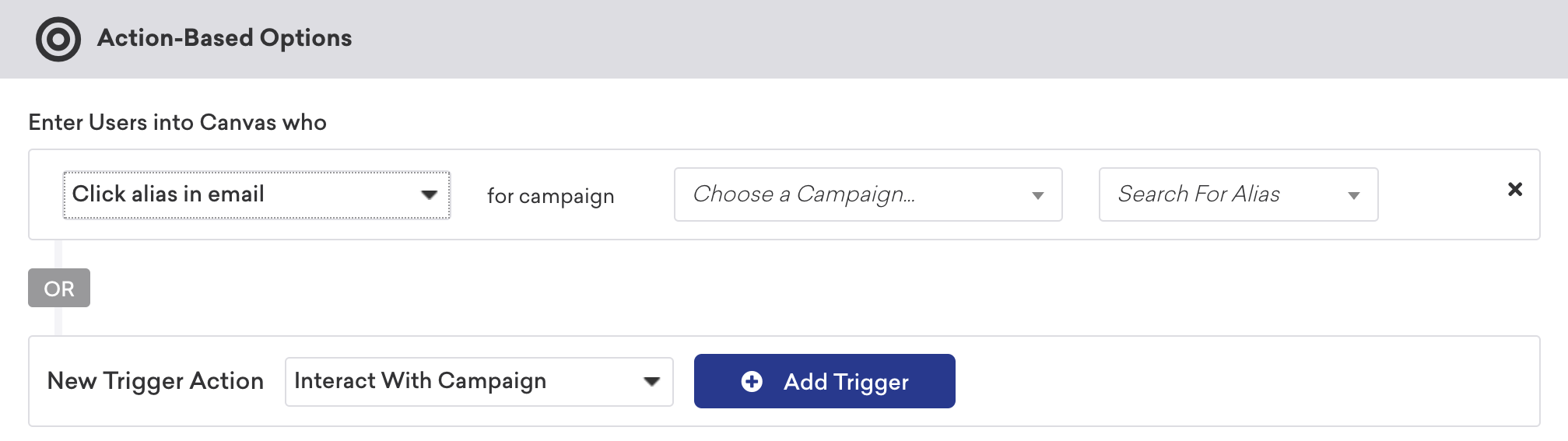
- キャンペーンがアーカイブされると、リンクトラッキングがオフになり、そのリンクエイリアスは別のフィルターで使用できなくなります。
- リンクのトラッキングがオンになっていてキャンペーンでクリックされた場合、リンクトラッキングがその後オフになっていても、そのメッセージの少なくとも1つのリンクがまだトラッキングされている限り、セグメントフィルターで利用可能なオプションとしてそのキャンペーンを見つけることができます。
- Clicked Alias in キャンバス Stepフィルタードロップダウンを使用する場合、アクティブ(開始済み)なキャンバスのトラッキング対象リンクのみフィルターとして選択できます。リンクがキャンバスの下書きでトラッキングされている場合、そのトラッキング対象リンクはフィルターとして選択できません。
リンクをトラッキング対象外に設定するには、リンクエイリアスの管理を参照してください。
セグメンテーションフィルター
Brazeでは、メールにリンクエイリアスがあり、ユーザーがそれをクリックすると、そのイベントはエイリアスとともにユーザープロファイルに記録されます。
「Clicked Alias in Any キャンペーン or キャンバス Step」セグメンテーションフィルターを使用した後にリンクエイリアスの名前を変更した場合、ユーザープロファイルの以前のクリックデータは更新されません。つまり、以前のリンクエイリアスとして表示されたままになります。したがって、新しいリンクエイリアスに基づいてユーザーをターゲットにしても、以前のリンクエイリアスのデータは含まれません。
「Clicked Alias in キャンペーン」または「Clicked Alias in キャンバス」セグメンテーションフィルターを使用すると、特定のキャンペーンまたはキャンバス内の特定のエイリアスをクリックしたかどうかでユーザーがフィルタリングされます。複数のユーザーが同じメールアドレスを共有しており、リンクエイリアスがクリックされた場合、同じメールアドレスを共有するすべてのユーザーのプロファイルが更新されます。これらのプロファイルは、クリックイベントだけでなく、配信や開封イベントによっても更新されます。
以下のセグメンテーションフィルターは、イベントの処理時にトラッキングされるクリックイベントに適用されます。つまり、トラッキングされていないリンクが既存のデータを削除することはなく、リンクのトラッキングによって過去のデータが遡って記録されることもありません。詳細については、セグメンテーションフィルターを参照してください。
リンクのトラッキング解除
リンクのトラッキングを解除しても、そのフィルターで作成された既存のセグメントがトラッキング解除されたエイリアスに再割り当てされることはありません。古いデータは、新しいデータに置き換えられるまでユーザープロファイルに残ります。
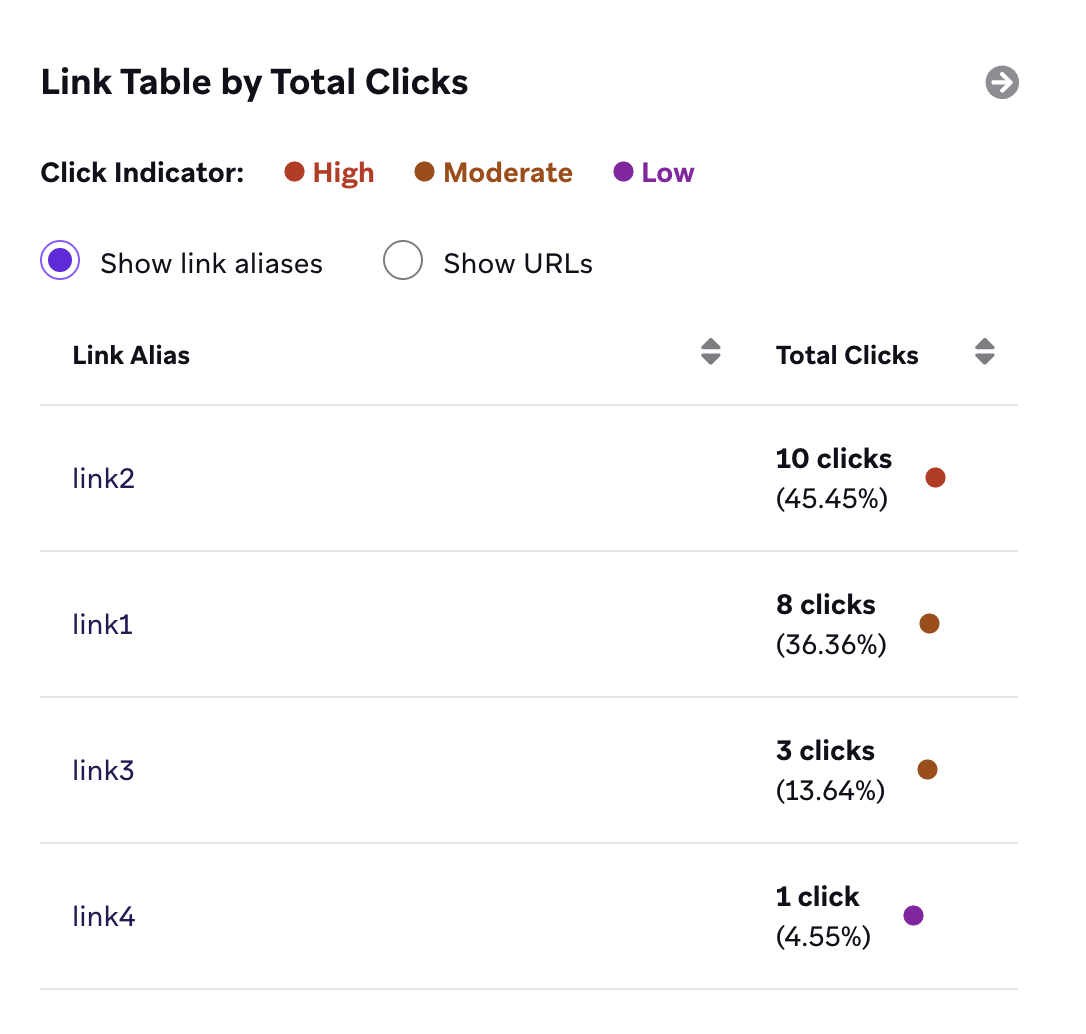
アーカイブされたメッセージ内のリンクは自動的にトラッキング解除されます。ただし、アーカイブされたメッセージのアーカイブが解除された場合、リンクを再度トラッキングする必要があります。リンクエイリアスがトラッキングされている場合、リンクレポートはトップレベルドメインや完全なURLではなく、エイリアスでインデックスされます。
メールキャンペーン内のすべてのリンクとそれぞれの合計クリック数を表示するには、メッセージ分析 > メールパフォーマンス > プレビューとヒートマップに移動し、ヒートマップを表示トグルを選択します。
メールクリックイベント
Currentsでエンゲージメントデータをエクスポートする場合、リンクエイリアスが有効になっていると、メールクリックイベントは若干異なります。リンクエイリアスがオンの場合、メールクリックイベントにlink_idとlink_aliasの2つの追加フィールドが含まれます。
// Email Click: users.messages.email.Click
{
"id": (string) unique ID of this event,
"user_id": (string) Braze user ID of the user,
"external_user_id": (string) External ID of the user,
"time": (int) 10-digit UTC time of the event in seconds since the epoch,
"timezone": (string) IANA time zone of the user at the time of the event,
"campaign_id": (string) ID of the campaign if from a campaign,
"campaign_name": (string) name of the campaign,
"message_variation_id": (string) ID of the message variation if from a campaign,
"message_variation_name": (string) the name of the message variation if from a campaign,
"canvas_id": (string) ID of the Canvas if from a Canvas,
"canvas_name": (string) name of the Canvas,
"canvas_variation_id": (string) ID of the Canvas variation the user is in if from a Canvas,
"canvas_variation_name": (string) name of the Canvas variation the user is in if from a Canvas,
"canvas_step_id": (string) ID of the step for this message if from a Canvas,
"canvas_step_name": (string) name of the step for this message if from a Canvas,
"send_id": (string) ID of the message if specified for the campaign (See Send Identifier under API Identifier Types),
"dispatch_id": (string) ID of the message dispatch (unique ID for each 'transmission' sent from the Braze platform). Users who are sent a schedule message get the same dispatch_id. Action-based or API-triggered messages get a unique dispatch_id per user.,
"email_address": (string) email address for this event,
"url": (string) the URL that was clicked (Email Click events only),
"user_agent": (string) description of the user's system and browser for the event (Email Click and Open events only),
"ip_pool": (string) IP pool used for message sending,
"link_id": (string) unique value generated by Braze for the URL,
"link_alias": (string) alias name set when the message was sent
}

dispatch_idの動作はキャンバスとキャンペーンで異なります。Brazeはキャンバスステップ(エントリステップを除く。エントリステップはスケジュール可能)を、「スケジュールされた」場合でもトリガーイベントとして扱います。キャンバスとキャンペーンにおけるdispatch_idの動作の詳細をご覧ください。
2019年8月に更新。
Content Blocksでのリンクエイリアス
新しいContent Blocksでは、Brazeが該当する各リンクにlid=を付加することでリンクが変更されます。このプレースホルダー値は、メールメッセージバリアントに挿入される際に解決されます。
Brazeがリンクエイリアスを有効にする前に作成された既存のContent Blocks内のリンクを変更するには、既存のContent Blocksを複製し、複製されたContent Blocks内のリンクを変更してください。
lid値のないContent Blocksが新しいメッセージに挿入された場合、そのContent Blocksのリンクはエイリアスでトラッキングされません。新しいContent Blocksが「古い」メッセージバリアントに挿入された場合、そのメッセージバリアントのリンクはリンクエイリアスによって認識されます。Content Blocksのリンクも認識されます。ただし、「古い」Content Blocksは「新しい」Content Blocksをネストすることはできません。
Content Blocksについて、Brazeは新しいメッセージで使用するために既存のContent Blocksのコピーを作成することを推奨しています。これは一括複製することで実行でき、リンクエイリアスが有効になっていないContent Blocksを新しいメッセージで参照するシナリオを防ぐことができます。
Liquidで生成されるURLのリンクエイリアス
Liquidで生成されるURL(たとえば、HTML内のassign、Content Blocksから取得した値、カスタム属性内のLiquidなど)に対して、Brazeはlidクエリパラメータを挿入する明確な場所を必要とします。ほとんどの場合、URLにLiquidが残っていると、Brazeはデリミタを自分で追加しない限り、?で新しいクエリ文字列を開始するか、&で既存のクエリに結合するかを推測しません。
次の手順に従ってください。
- URLにクエリ文字列がまだ含まれていない場合は、Liquidの後に
?を追加します(例:?)。 - URLにすでに
?とクエリパラメータが含まれている場合は、Liquidの後に&を追加します(例:&)。
Liquidで生成されたURLでリンクテンプレートを使用する場合、Liquid実行後にレンダリングされたURLがクエリセパレータとして使われている?をちょうど2つ含むとき、Brazeは保守的にURLを正規化することがあります。2番目の?は&に書き換えられ、BrazeはURLをできる限り変更しないようにします。
Brazeはすべての重複?パターンを修正しようとするわけではなく、より複雑なURLの処理は意図的に制限されています。まずマークアップに正しい?または&を追加し、正規化は限定的なセーフガードとして扱ってください。これは正しい形式のURLの代わりでも、デリミタがない場合にリンク管理でリンクを認識させるための代替手段でもありません。
末尾の?または&(またはその他のサポートされた挿入ポイント)がない場合、リンクエイリアスはURLを認識せず、リンク管理に表示されず、リンクテンプレートも適用されません。
URLフラグメント(#)とトラッキングパラメータ
フラグメント(#とそれ以降のすべて)は、通常のリンクリクエストではサーバーに送信されません。Brazeはlidをクエリ文字列に挿入しますが、これは#の前に配置される必要があります。hrefにLiquidと#フラグメントがあるが、#の前に?または&がない場合、Brazeは安全にlidを追加できないため、リンクがリンク管理に表示されなかったり、リンクエイリアスとしてトラッキングされない可能性があります。
これは、ドラッグ&ドロップエディタでボタンURLがLiquidとハッシュベースのパターンを組み合わせている場合(たとえば、静的パスの後に#、続いてキーと値のペアが追加される場合)に特によく見られます。その場合、#の直前に?を追加して、フラグメントの前にクエリ文字列(lidを含む)が解析されるようにします。
https://example.com/campaign/to/abc123?#user_id={{${user_id}}}&source=email
上記の例では、#の前の?によって、Brazeがlidを追加するクエリセグメントが提供されます。ダイナミックURLで「LIDの割り当てに失敗しました」などのエラーが表示される場合は、hrefがこのセクションの例に示されている?または&パターンを使用していることを確認してください。
ドラッグ&ドロップエディタに関する考慮事項
ドラッグ&ドロップエディタでは、リンクを保持するフィールド(ボタンのURLなど)は、Liquidが実行される前に基になるhrefを検証します。スペース、改行、およびURLセーフでないその他の文字は、Brazeがリンクテンプレートやリンクエイリアスパラメータを追加する際に予期しない動作を引き起こす可能性があります。リンク先に分岐Liquidが必要な場合は、HTMLブロックでURLをassignで設定し(次のセクションを参照)、そのフィールドに複雑なLiquidを直接配置する代わりに、ドラッグ&ドロップURLフィールドで単一の変数を参照してください。
Content Blocksの例
Content Blocksにhttps://www.braze.com/{{custom_attribute.${offer_id}}}のようなリンクが含まれていて、末尾に?または&がない場合、Brazeはlidを追加する場所がわからないため、リンクはリンク管理に取得されません。Content Blocks内のURLの末尾に?または&を追加し(クエリ文字列がすでに存在するかどうかに応じて)、Content Blocksを保存すると、リンクが認識されるようになります。
URLがユーザーごとに異なる場合のレポート
メッセージ内の各異なるhrefは、リンク管理とエイリアスベースのレポートに対して1つのリンクIDと1つのリンクエイリアスにマッピングされます。リンクエイリアスがトラッキングされている場合、ダッシュボード内のメールレポートは、すべての解決済みURLではなく、エイリアスによってインデックス化されます。
まずBrazeで以下のアプローチを使用してください。
- キャンペーンとキャンバスのメール分析:リンクのトラッキング解除で説明されているように、メッセージ分析 > メールパフォーマンス > プレビューとヒートマップでヒートマップを表示をオンにして、リンクごとの集計クリックを確認します。
- クエリビルダーでの受信者ごとのクリック:キャンペーンまたはキャンバスのクリックされたメールURLクエリビルダーテンプレートを実行します。このテンプレートは、集計カウント用に非パーソナライズされたリンクを表示します。CSVエクスポートには、クリックしたユーザーのユーザーID、クリックしたリンク、およびタイムスタンプが含まれます。(非パーソナライズされたURLは、集計ビュー用にLiquidタグを削除します。詳細はテンプレートの説明を参照してください。)
- コンポーザーでのエイリアスレベルの内訳:各送信先(たとえば各
offer_id)をリンク管理とエイリアスベースのレポートで独自の行として表示する必要がある場合は、ユーザーごとにパスが変わる1つのリンクではなく、個別のhref値(したがって個別のエイリアス)を使用します。たとえば、分岐ごとに個別のリンクを使用します。
ストリーミングエンゲージメントエクスポートも使用している場合、メールクリックイベントにはurlフィールドが含まれます。そのペイロードとリンクエイリアスの関係については、このページのメールクリックイベントを参照してください。
例
割り当てられたURLにクエリパラメータがない場合は、次のパターンを使用します。
{% assign link1 = "https://www.braze1.com" %}
<a href="{{link1}}?">Visit Braze</a>
割り当てられたURLにすでに?とクエリパラメータが含まれている場合は、?の代わりにLiquidの後に&を追加します。
{% assign link_with_params = "https://www.braze1.com?campaign=test" %}
<a href="{{link_with_params}}&">Visit Braze</a>
条件付きLiquidを含むURL
条件付きLiquidタグがhref内で使用されている場合(たとえば、{% if %}、{% elsif %}、または{% unless %}でURLを設定する場合)、リンクエイリアスはそれらのリンクに適用されません。つまり、これらのリンクはリンク管理に表示されず、クリックトラッキング用のlidを受け取りません。
推奨:HTMLブロックでassign(または{% capture %})を使用して最終的なURLを構築し、リンクが必要な場所でその変数を参照します。ドラッグ&ドロップエディタでは、末尾に適切な?または&を付けて変数をボタンのURLフィールドに貼り付けます。たとえば、?のようにします。
{% if {{custom_attribute.${account_tier}}} == "pro" %}
{% assign url = "https://example.com/pro/verify" %}
{% else %}
{% assign url = "https://example.com/retail/account" %}
{% endif %}
ボタンのURLフィールド(ドラッグ&ドロップ)またはHTMLで、デリミタ付きの変数にhrefを向けます。
<a href="{{ url }}?">Go to account</a>
または、URLを1つの変数にキャプチャすることもできます。
{% capture url %}
{%- if condition -%}
https://example.com/url1
{%- else -%}
https://example.com/url2
{%- endif -%}
{% endcapture %}
<a href="{{ url }}?">Go to account</a>
トラブルシューティング
リンク管理ページまたは設定が見つからない
ダッシュボードがこの記事のナビゲーションと一致しない場合は、以下の表を参照して原因を確認してください。
| 見つからないもの | 原因 | 対処方法 |
|---|---|---|
| メールコンポーザーサイドバーのリンク管理 | リンクエイリアスもリンクテンプレートも、お客様の会社で有効になっていません。 | Brazeアカウントマネージャーにお問い合わせください。Brazeがリンクエイリアスなしでリンクテンプレートを有効にした場合、リンク管理が表示されテンプレートを適用できますが、エイリアスの命名やトラッキングはできません。 |
| Content Blockのリンク管理 | リンク管理サイドバーは、キャンペーンおよびキャンバスのメールコンポーザーにのみ表示されます。 | Content Blockを使用するキャンペーンまたはキャンバスでエイリアスを追加して命名してください。Content Blocksでのリンクエイリアスを参照してください。 |
| 設定 > メール設定のリンクエイリアス設定タブ | 「View Email Settings」権限がないためメール設定を開けないか、ページを開けてもリンクエイリアスが会社で有効になっていません。 | ワークスペース管理者に「View Email Settings」権限を依頼してください。メール設定を開けてもタブが見つからない場合は、Brazeアカウントマネージャーに連絡してリンクエイリアスを有効にしてください。 |
| テンプレートのメールリンク | リンクテンプレートが会社で有効になっていないか、リンクテンプレートの権限がありません。 | リンクテンプレートを参照してください。 |
| リンク管理の特定のリンク | Brazeがlidパラメーターを付加する安全な場所を見つけられませんでした。 |
Liquidで生成されるURLのリンクエイリアスを参照してください。 |
URLにlidパラメーターがない
場合によっては、HTMLメールエディターのURLに、リンクエイリアス用のリンク識別子(lid)クエリパラメーターと値が欠落していることがあります。これは以下のシナリオで発生する可能性があります。
- 閉じられていないHTMLコメント(
<!--)または閉じられていない<style>タグや<script>タグ:これらは、Brazeがリンクエイリアス用のリンクを検出または更新するのを妨げる最も一般的なマークアップの問題です。<div>のような閉じられていない要素は通常この問題を引き起こしません。VS Codeなどのコードエディターやいでを使用して、これらのタグを見つけて閉じてください。 - HTMLでのエスケープされていない特殊文字:HTML属性や本文コンテンツ内の
<や>などの文字は、HTMLエンティティ(例:<および>)を使用する必要があります。エスケープされていない文字はHTMLの解析を壊し、Brazeがリンクエイリアス用のリンクを検出または更新できなくなる可能性があります。詳しくはHTMLシンボルを参照してください。 - 引用符(
'、")の不一致:HTMLプレビューアーやコードエディターを使用すると、引用符の不一致を検出できます。VS Codeには組み込みのHTMLプレビューアーがあり、引用符の不一致を検出できます。 - 通常の引用符ではない特殊な引用符文字:MS WordなどのドキュメントエディターからコピーペーストされたHTMLでは、一部の書式が引き継がれ、引用符のように見える特殊文字が使用される場合があります。HTMLをコードエディターに貼り付けて、適切な引用符文字が使用されていることを確認することをお勧めします。
lidパラメーターを受け付けない送信先
メールエディターからテストメッセージを送信すると、Brazeはリンクにlid={{placeholder}}を付加します(プレースホルダーは送信時に一意の値に置き換えられます)。送信先のサイトやAPIが追加のクエリパラメーターを許容しない場合、エディターではリンクが機能していても、メールから開くと失敗する可能性があります。
lid値がない場合、BrazeはそのURLをトラッキングやセグメンテーションのためのリンクエイリアス対象として扱いません。バックエンドやサイトを更新して、lidクエリパラメーターが存在する場合は無視するようにすることをお勧めします。これにより、この記事で説明しているリンクエイリアス、レポート、セグメントのユースケースが維持されます。
バックエンドの変更を計画する間は、設定 > メール設定 > リンクエイリアス設定で、影響を受けるエイリアスのトラッキングをオフにできます。トラッキング解除してもlidパラメーターは削除されません。トラッキング解除がセグメントやフィルターに与える影響については、リンクのトラッキング解除を参照してください。
Brazeがlidを付加するのを停止するには、Brazeサポートに連絡して、会社のリンクエイリアスを無効にしてください。リンクエイリアスを無効にする場合の注意点は以下のとおりです。
- 新しいメールメッセージやContent Blocksには、通常、新しいリンクエイリアスマークアップ(
lidクエリパラメーターなど)が付与されません。 - リンクエイリアスが有効な状態で作成された既存のメッセージには、HTMLにリンクエイリアスマークアップが残っている場合があります。不要な箇所の
lidパラメーターを手動で削除する必要がある場合があります。 - 既存のキャンペーン、キャンバスのメールステップ、またはContent Blockを編集する場合、テンプレート化されたリンクが正しく表示されるようにリンクテンプレートを再度追加する必要がある場合があります。
- リンクエイリアスが有効な状態で送信されたメールのクリックレポートは、機能を無効にした後のレポートときれいに一致しない可能性があります。
- リンクエイリアスベースのフィルター(例:Clicked Aliasフィルター)を使用するセグメントは、期待するオーディエンスを返さなくなる可能性があります。