このページはAIにより自動翻訳されており、不正確な内容が含まれている可能性があります。翻訳の誤りを報告するには、ページ右側の目次の下にあるフィードバックをご利用ください。
レポートとインサイト
BrazeでBrazeAI Decisioning Studio™ Proのレポートを表示する方法について説明します。これにより、AIを活用した意思決定がキャンペーンにどのような影響を与えるかを理解できます。パフォーマンス指標からデータの健全性やシステムの変更まで、これらのレポートは結果の理解、問題のトラブルシューティング、そして確信を持った意思決定に役立ちます。
前提条件
BrazeでDecisioning Studio Proのレポートを表示するには、以下の条件を満たす必要があります。
- BrazeおよびBrazeAI Decisioning Studio™ Proの有効な契約があること。
- カスタマーサクセスマネージャーに連絡して、BrazeAI Decisioning Studio™ Proを有効にしてもらうこと。
- 有効なBrazeAI Decisioning Studio™ Proエージェントがあること。
レポートの表示
BrazeでDecisioning Studio Proエージェントの指標を表示するには、AI意思決定 > BrazeAI Decisioning Studio™に移動し、エージェントを選択します。
ここでは、パフォーマンス、インサイト、診断、タイムラインなどのレポートを表示できます。詳しくは、利用可能なレポートをご覧ください。
レポートの日付を変更する
レポートを開いた後、カレンダーのドロップダウンから新しい開始日と終了日を選択して、日付範囲を変更できます。
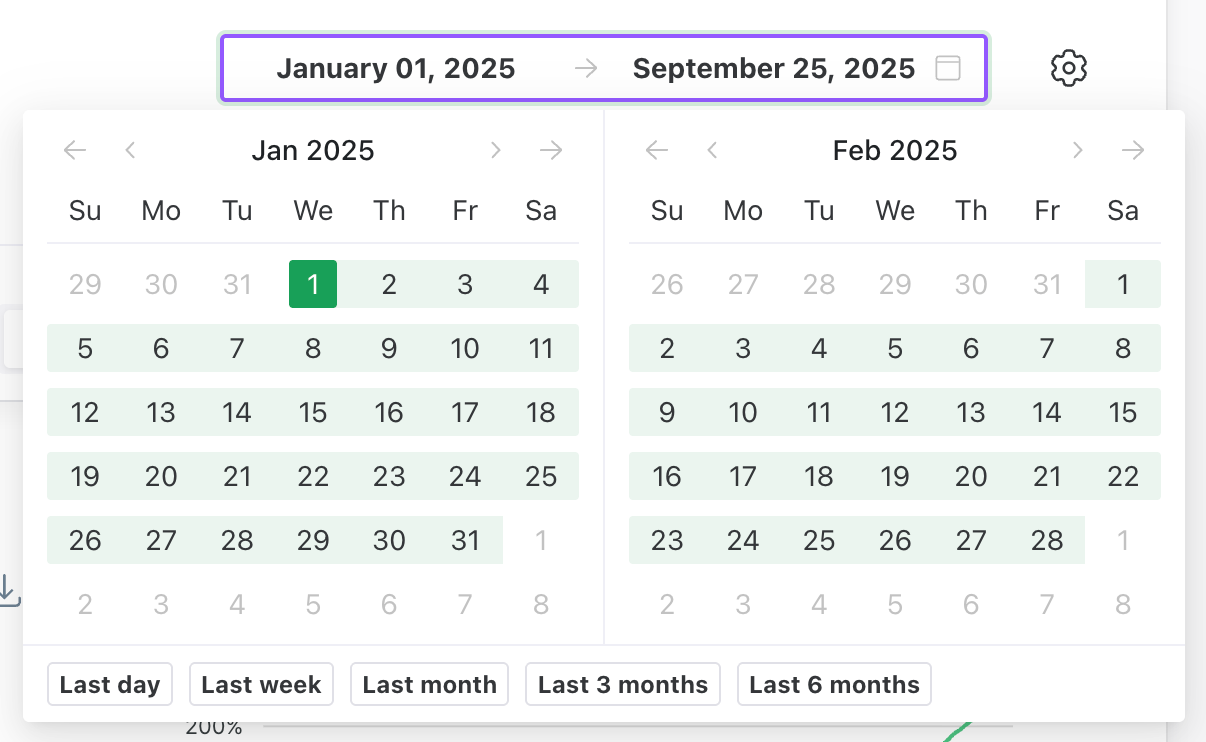
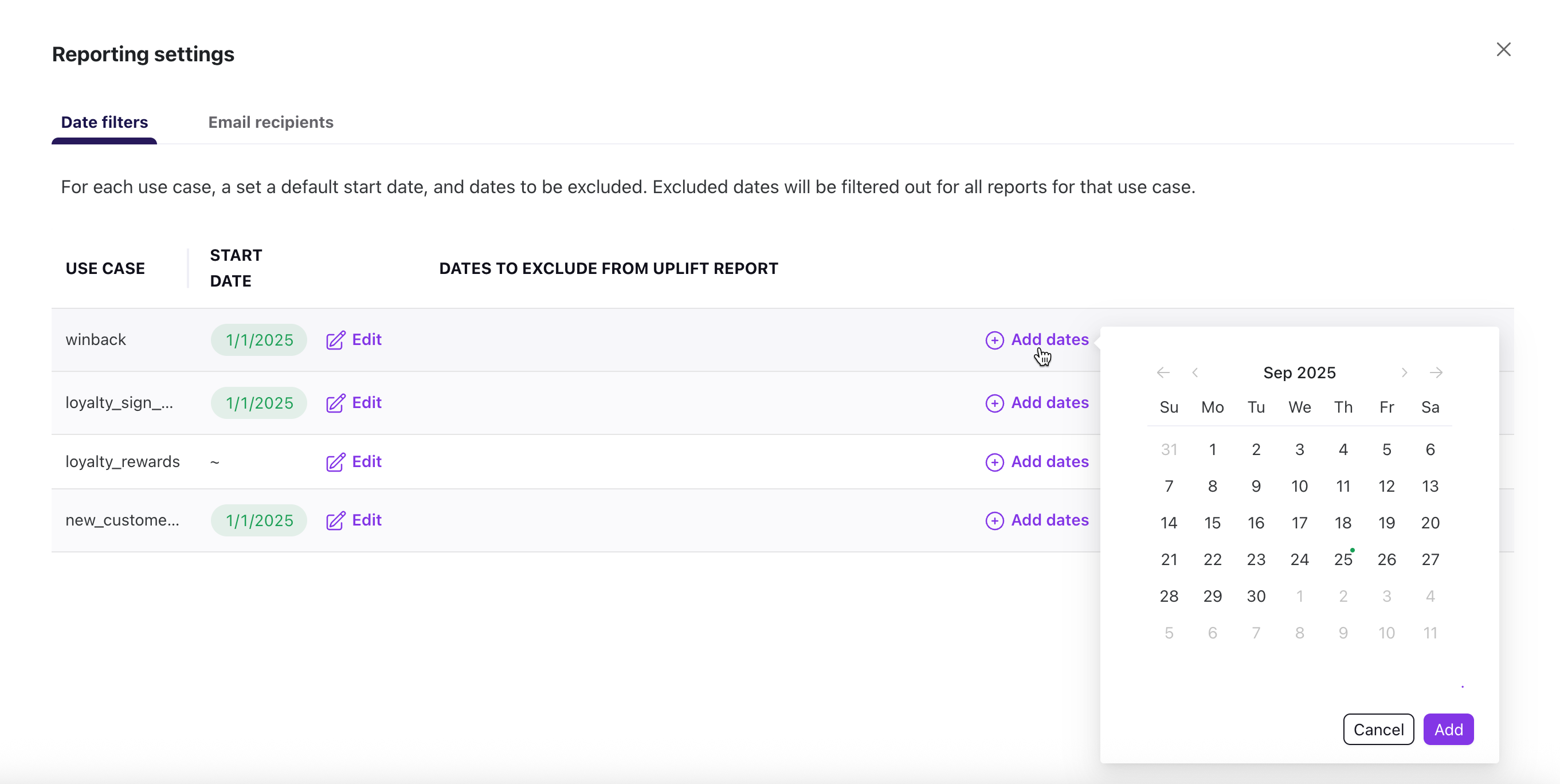
デフォルトの開始日を設定したり、常に除外する日付を選択したりすることもできます。除外した日付は、そのエージェントのすべてのレポートから除外されます。
日付を設定または除外するには、 設定を選択し、必要に応じてデフォルトの日付を変更するか、日付を除外します。
利用可能なレポート
New Stuff!