ユーザーのターゲット設定
ユーザーのターゲット設定方法を決定することは、キャンペーンやキャンバスを作成する際の最も重要なステップの1つです。行動、好み、デモグラフィックに基づいてオーディエンスをセグメント化する方法を理解することで、メッセージングをカスタマイズしてパーソナライズできます。
ターゲットオーディエンスの作成
ステップ1:ユーザーを選択する
ターゲティングオプションで、以下のオプションを使用して、キャンペーンまたはキャンバスでターゲットにするユーザーを選択できます。定義した条件に一致するユーザーのみがメッセージを受信します。正確なセグメントメンバーシップは、メッセージが送信される直前に常に計算されることに留意してください。
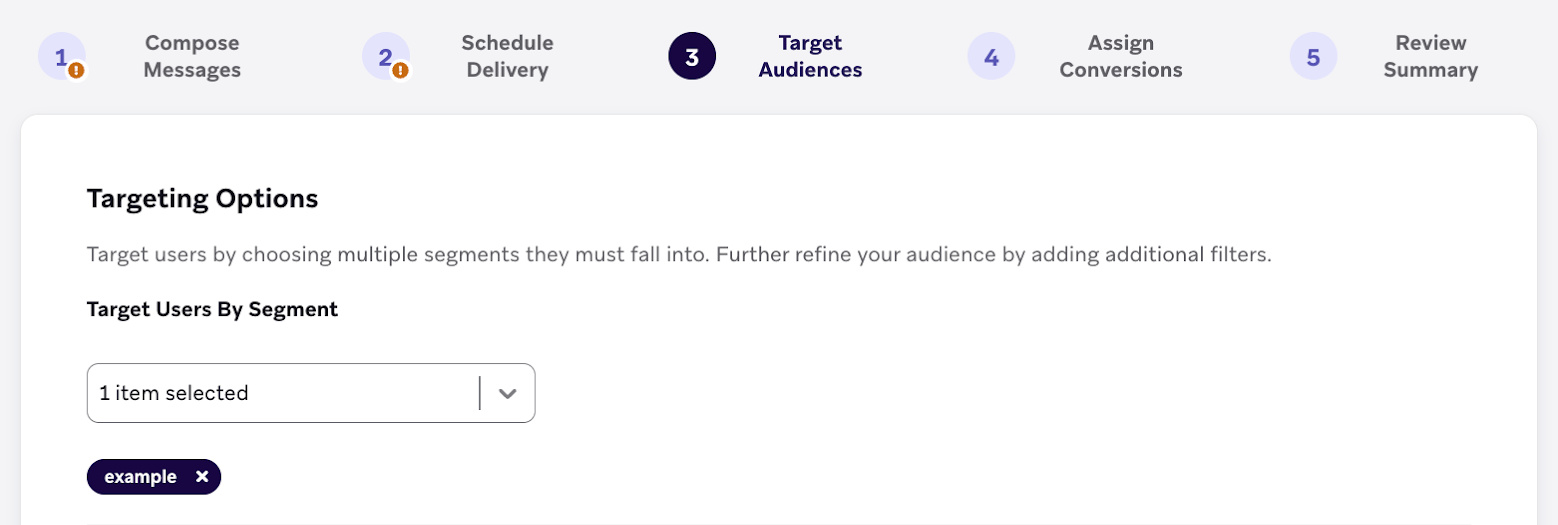
以前に作成したセグメントのメンバーをターゲットにするには、セグメントでユーザーをターゲットのドロップダウンからセグメントを1つ選択します。
以前に作成した複数のセグメントに該当するユーザーをターゲットにするには、セグメントでユーザーをターゲットのドロップダウンから複数のセグメントを追加します。結果として得られるターゲットオーディエンスは、最初のセグメントと2番目のセグメントと3番目のセグメントのすべてに含まれるユーザーになります。
セグメントを追加せずにユーザーをターゲットにするには、一連のフィルターを使用できます。これはメッセージ作成時のアドホックなオーディエンスであり、一度限りのオーディエンスに送信する際にセグメント作成をスキップできます。
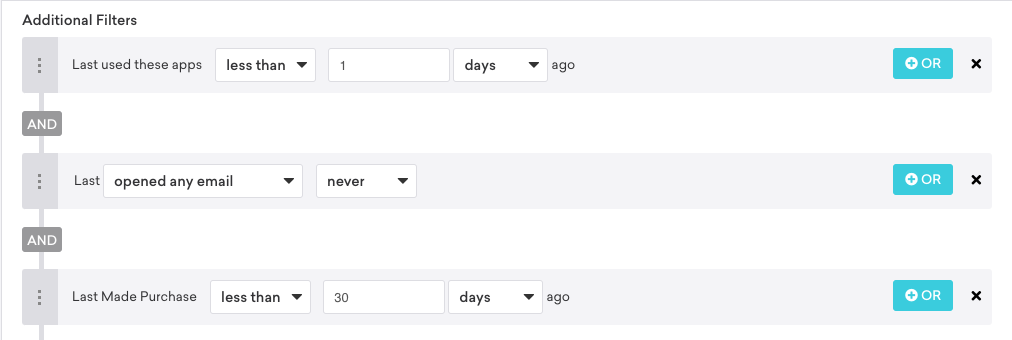
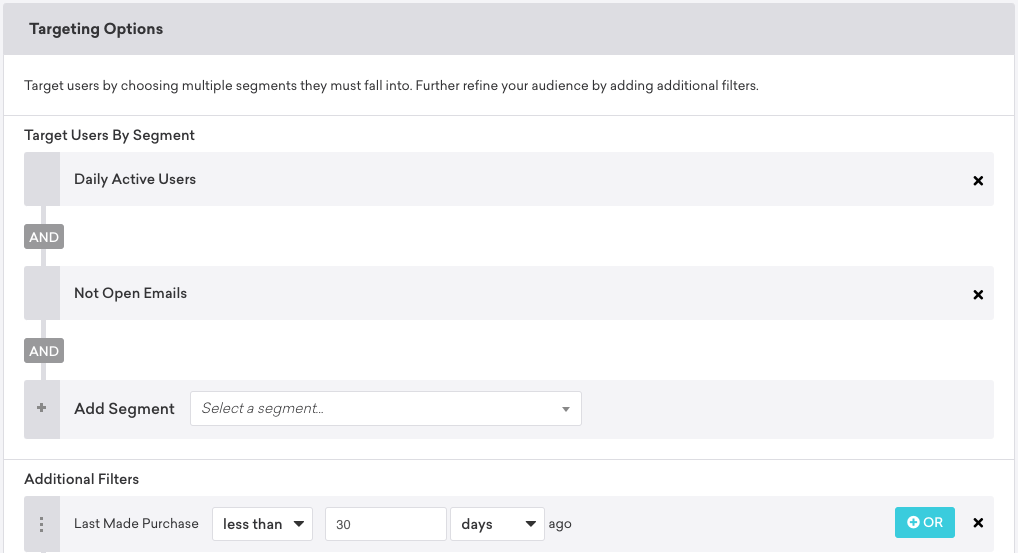
以前に作成した1つまたは複数のセグメントに含まれ、さらに追加フィルターにも該当するユーザーをターゲットにすることもできます。最初にセグメントを選択した後、追加フィルターセクションでオーディエンスをさらに絞り込むことができます。以下のスクリーンショットは、「Daily Active Users」セグメントと「Never opened email」セグメントに含まれ、かつ30日以上前に購入を行ったユーザーをターゲットにする例を示しています。
キャンペーンメッセージまたはキャンバスステップを特定のアプリに配信できます。たとえば、アプリ内メッセージやプッシュ通知をAndroidまたはiOSアプリのみに送信できます。
ただし、1人のユーザーが複数のアプリを使用している可能性があることに注意してください。「Has app」フィルターは、選択したアプリを持つすべてのユーザーを特定しますが、どのアプリがメッセージを受信するかは制御しません。たとえば、「Has app」がAndroidに設定されたセグメントフィルターを適用した場合、iOSアプリも持つユーザーはiOSアプリでもメッセージを受信します。
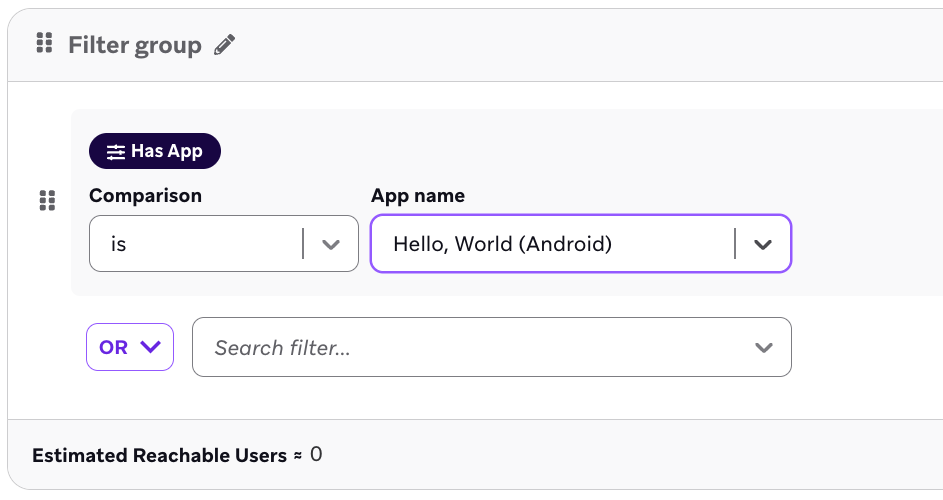
Androidアプリのみにアプリ内メッセージを送信したいとします。
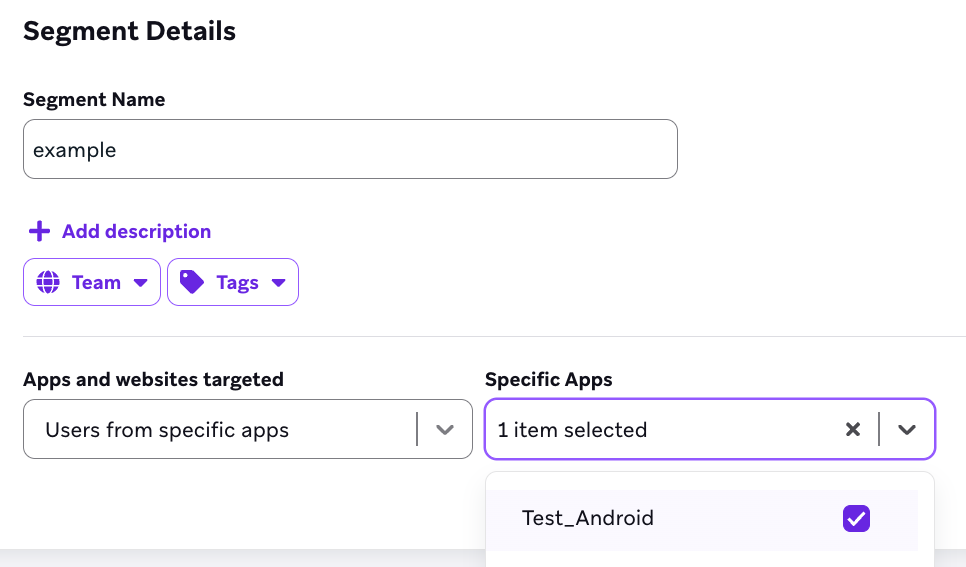
- セグメントを作成し、対象のアプリとWebサイトを特定のアプリのユーザーに設定してから、Androidアプリを選択します。
- ターゲットオーディエンスステップで、セグメントでユーザーをターゲットセクションにセグメントが追加されていることを確認します。

追加フィルターセクションでセグメントメンバーシップフィルターを通じてセグメントを追加しても、この方法は機能しません。そのアプリのみにメッセージを配信するには、セグメントでユーザーをターゲットでセグメントを直接参照する必要があります。
対象のアプリとWebサイトが設定されたセグメントは、キャンペーンのターゲットオーディエンスステップで配信先のアプリを制限します。キャンバスでは同じようには機能しません。エントリオーディエンスはジャーニーに入るユーザーを決定しますが、そのアプリ制限はメッセージステップには引き継がれません。メッセージステップを特定のアプリに制限するには、そのステップの配信バリデーションのセグメントフィールドにセグメントを追加します。そうしないと、ステップはユーザーのすべての適格なトークンに送信されます。追加フィルターでセグメントメンバーシップフィルターを通じてセグメントを追加しても、そのアプリへの配信は制限されません。

メールキャンペーンの場合、シードグループセクションでシードグループをターゲットにできます。シードグループはAPIキャンペーンでは使用できませんが、キャンペーンのAPIトリガーエントリを介してシードグループを含めることができます。詳細については、シードグループを参照してください。
ステップ2:オーディエンスをテストする
オーディエンスにセグメントとフィルターを追加した後、ユーザーを検索して、オーディエンス条件に一致するかどうかを確認することで、オーディエンスが期待どおりに設定されているかテストできます。

オーディエンスサマリー
オーディエンスサマリーには、ターゲットオーディエンスに含まれるユーザーの概要が表示されます。ここでは、最大ユーザーキャップを設定したり、配信速度をレート制限したりして、オーディエンスをさらに絞り込むことができます。

ABテスト
ABテストセクションでは、同じマーケティングキャンペーンの複数バージョンに対するユーザーの反応を比較するテストを設定できます。これらのバージョンは同様のマーケティング目標を共有しますが、文言やスタイルが異なります。目的は、マーケティング目標を最もよく達成するキャンペーンのバージョンを特定することです。
詳細とベストプラクティスについては、多変量テストとABテストを参照してください。
オーディエンス統計
Brazeは、フッターにターゲットチャネルの詳細なオーディエンス統計を提供します。ユーザー群が大きいほど、到達可能なユーザー数はおおよその推定値になる可能性が高くなります。グローバルコントロールグループを使用したり、メッセージの適格性を設定したりすると、到達可能なユーザー数が減少する場合があります。
- 到達可能なユーザーの正確な数を確認するには、正確な統計を計算を選択してください。ユーザー群内のすべてのユーザーを検索します。
- ユーザー群のうちターゲットされている割合や、このセグメントの生涯価値(LTV)を確認するには、追加統計を表示を選択してください。
ターゲットオーディエンス数と到達可能なユーザー数が異なる理由
キャンペーンまたはキャンバスに表示されるターゲット層のサイズは、セグメントの到達可能なオーディエンスサイズとは異なる場合があります。これは、そのセグメントを追加のフィルターなしでキャンペーンまたはキャンバスに直接追加している場合でも同様です。 これにはいくつかの理由が考えられます。
- グローバルコントロールグループがキャンペーンまたはキャンバスに適用されている場合、そのグローバルコントロールグループ内のユーザーは到達可能なユーザー数から除外されます。
- キャンペーンまたはキャンバスのターゲット層のサイズは、さまざまなメッセージチャネルを通じて連絡できないユーザーを除外します。この動作はチャネルごとに異なります。たとえば、キャンペーンまたはキャンバスの到達可能なオーディエンスでは、購読解除済み、スパムとしてマークされた(メールの場合)、またはハードバウンスした(メールの場合)ユーザーが除外されます。ただし、セグメント自体は、到達可能なメールユーザーの推定数を表示する際にオプトアウトのみを除外します。
- Brazeは選択した購読グループ内のユーザーにのみSMSメッセージを送信するため、キャンペーンまたはキャンバスのSMSターゲット層からは、選択した購読グループに含まれないユーザーも除外されます。

正確な統計の計算には数分かかる場合があります。この機能は、セグメントレベルでのみ正確な統計を計算し、フィルターやフィルターグループレベルでは計算しません。
大規模なセグメントでは、正確な統計を計算しても若干の変動が生じることがあります。この機能の精度は99.999%以上と想定されています。
ターゲットオーディエンスとエントリ条件の連携
Brazeでキャンペーンやキャンバスを構築する際、ターゲティングは2つのパートで行われます。
- ターゲットオーディエンス:誰が対象となるか
- エントリ条件:何が配信のトリガーとなるか
順序が重要です。Brazeはエントリ条件を評価する前に、そのユーザーがターゲットオーディエンスに含まれているかどうかを確認します。その時点でユーザーがオーディエンスの条件を満たしていない場合、たとえ後でエントリイベントをトリガーしたとしても、キャンペーンやキャンバスにエントリすることはできません。ターゲットオーディエンスは待合室のようなものと考えてください。トリガーが発生した時点ですでに中にいるユーザーだけが先に進むことができます。
例1
ユーザーの初回セッション中にプッシュメッセージを送信したいとします。
以下のように設定します。
- ターゲットオーディエンス:セッション数が0のユーザー
- エントリイベント:セッション開始
ユーザーがアプリを開くと、Brazeはそのユーザーのセッション数が1になったことを確認し、オーディエンスの条件を満たさなくなります。エントリイベントは条件を満たした後に発生するため、メッセージは送信されません。
これを正しく機能させるには、セッションが始まる前にユーザーがオーディエンスの条件を満たしている必要があります(ターゲットオーディエンスとエントリトリガーを入れ替えてください)。
例2
過去7日間で10ドル以上使ったユーザーにメールを送信したいとします。
以下のように設定します。
- ターゲットオーディエンス:過去7日間で10ドル以上使ったユーザー
- エントリイベント:任意の購入
ここで、あるユーザーが今日12ドル使ったとしましょう。これはメッセージをトリガーするのではなく、オーディエンスにエントリする資格を得るだけです。このユーザーは、後で別の購入を行わない限りメールを受け取ることはありません。
より良いアプローチは、より広いオーディエンスを使用し、フィルターをエントリ条件に移すことです。
- オーディエンス:全ユーザー(またはベースオーディエンス)
- エントリイベント:購入を行う
- エントリフィルター:過去7日間の合計支出が10ドル超
この方法であれば、条件を満たす購入がフィルターに合致すると同時にメッセージをトリガーするため、2回目のアクションは必要ありません。
ベストプラクティス
- オーディエンスセグメントに、エントリ条件が発生する前のユーザーが含まれていることを確認してください。
- イベント発生後にのみ適用されるオーディエンスフィルターの使用は避けてください。フィルターがトリガー時に発生する条件に依存している場合(例:「セッション数 = 0」)、Brazeがチェックする時点でユーザーが条件を満たさなくなっている可能性があります。
- 時間ベースのロジックは慎重に使用してください。たとえば、新規ユーザーをターゲットにしたい場合は、次のようにします。
- ターゲットオーディエンスを「過去7日以内に初めてアプリを使用」に設定します。
- エントリイベントを「セッション開始」に設定します。
- これにより、最初の1週間以内のユーザーのみが条件を満たし、セッションを開始した時点でエントリします。