ファネルレポート
ファネルレポートページでは、キャンペーンまたはキャンバスを受信した後の顧客のジャーニーを分析できるビジュアルレポートを提供します。コンバージョンに至るまでに顧客が取るさまざまなアクションや、離脱が発生するポイントを確認できます。
キャンペーンまたはキャンバスでコントロールグループや複数のバリアントを使用している場合、異なるバリアントがコンバージョンファネルにどのような影響を与えたかをより詳細なレベルで把握し、そのデータに基づいて最適化できます。
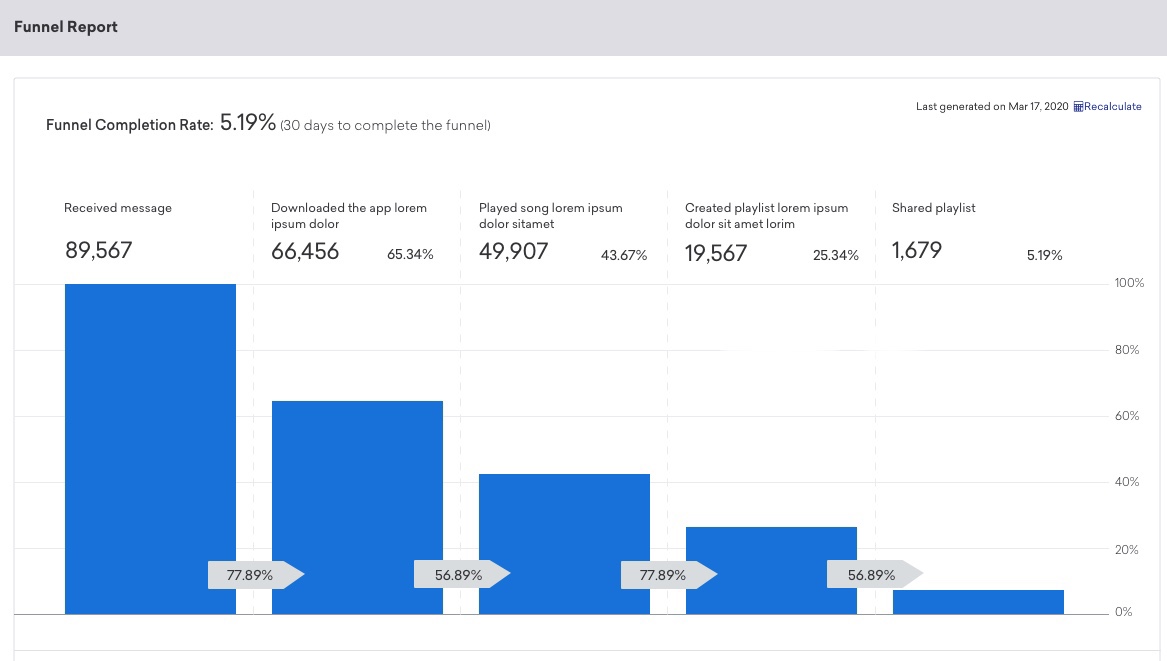
ユースケース
ファネルレポートは、次のような疑問に答えることができます。
- オンボーディング:「Welcome, newcomer!」キャンバスを送信した後、オンボーディングパスの各ステップを完了したユーザーは何人いましたか?
- 購入完了:季節限定プロモーションで、購入の離脱はどこで発生しましたか?
- カスタムコンバージョン:「New release」プッシュ通知の後、セッションを開始し、トラックを聴き、プレイリストを作成したユーザーの割合はどのくらいですか?
- アップセルの離脱:アップセルキャンバスで、ユーザーはサブスクリプション登録前のどこで離脱しましたか?
- エンゲージメント後の行動:メールを開封した後、どのメールバリアントがより多くの購入を促進しましたか?
- コンバージョン頻度:キャンペーンを受信した後、友人を少なくとも3回紹介したユーザーの割合はどのくらいですか?
ファネルレポートの設定
ファネルレポートは、既存のアクティブなキャンペーンとキャンバスに対して実行できます。これらのレポートは、受信者がキャンペーンまたはキャンバスに入った日から1〜30日間にわたって進行する一連のイベントを表示します。ユーザーは、指定された順序でイベントを実行した場合、ファネル内のステップでコンバージョンしたとみなされます。
ファネルレポートの場所
分析するキャンペーンのキャンペーン分析ページを開きます。

分析するキャンバスのキャンバスの詳細ページを開き、バリアントを分析を選択してキャンバスファネルレポートタブを開きます。
ステップ1:日付範囲を選択する
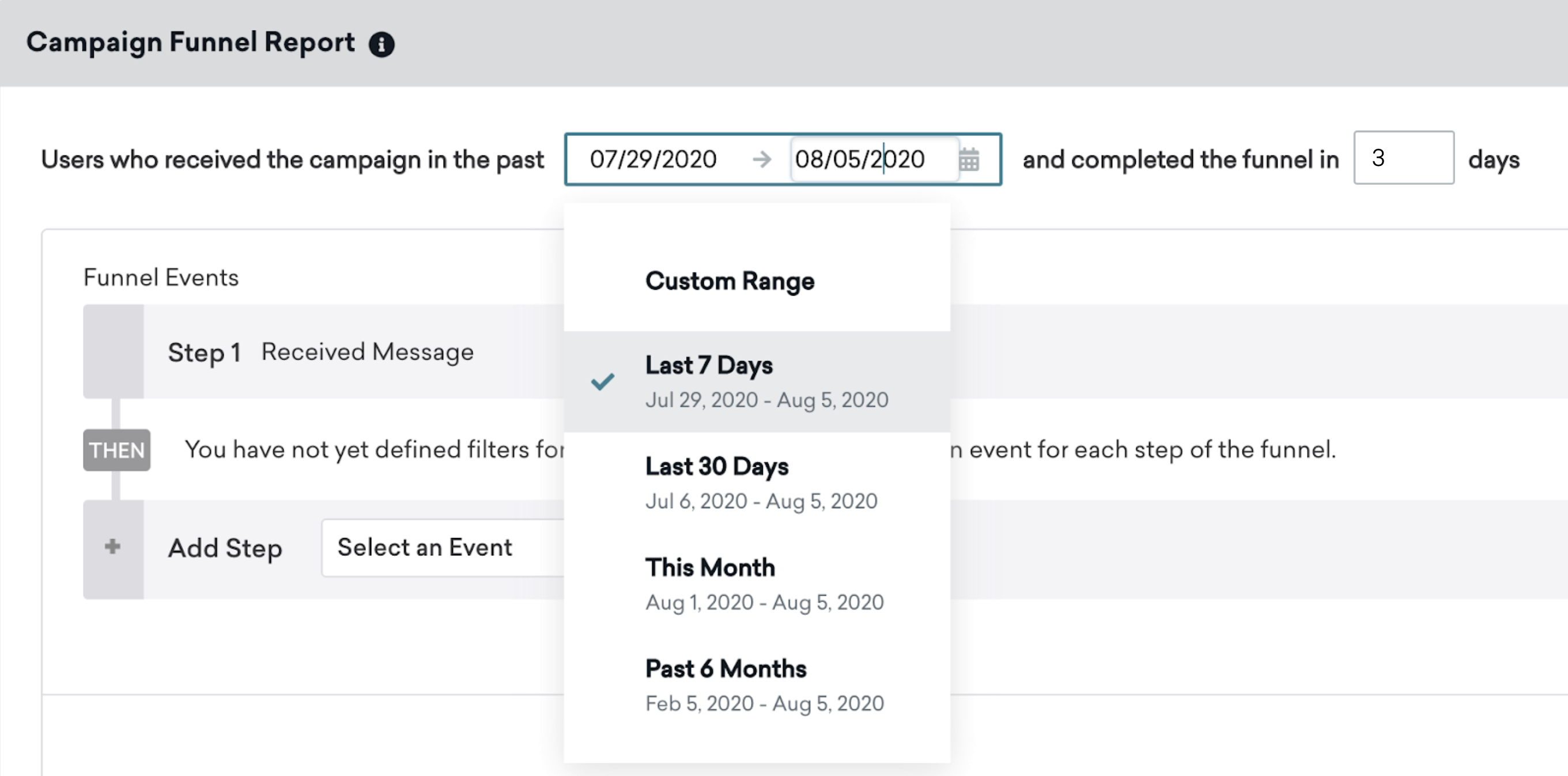
レポートの時間枠(過去6か月以内)を選択し、キャンペーンまたはキャンバスに入った際に設定されたウィンドウ内(最大30日間)でファネルイベントを完了したユーザーにデータを絞り込むことができます。次の例では、ファネルは過去7日間にこのキャンペーンまたはキャンバスを受信し、3日以内にファネルを完了したユーザーを検索します。

ファネル完了のウィンドウを1日に設定した場合、ファネルイベントはメッセージ受信後24時間以内に発生する必要があります。ただし、複数日を選択した場合、タイミングウィンドウは会社のタイムゾーンにおけるカレンダー日として計算されます。
ステップ2:ファネルステップのイベントを選択する
すべてのファネルレポートにおいて、最初のイベントはユーザーがメッセージを受信した時点です。そこから選択した後続のイベントが、それらのイベントおよびその前のイベントを実行したユーザー数をファネルとして絞り込みます。
利用可能なファネルイベント:
- Started Session
- Made Purchase
- Performed Custom Event
- Message Engagement Event
利用可能なファネルイベント:
- Started Session
- Made Purchase
- Performed Custom Event
- Received キャンバス Step
- Interacted with Step
Interacted with Stepは、メールまたはプッシュメッセージングチャネルを使用するキャンバスステップでのみ利用できます。
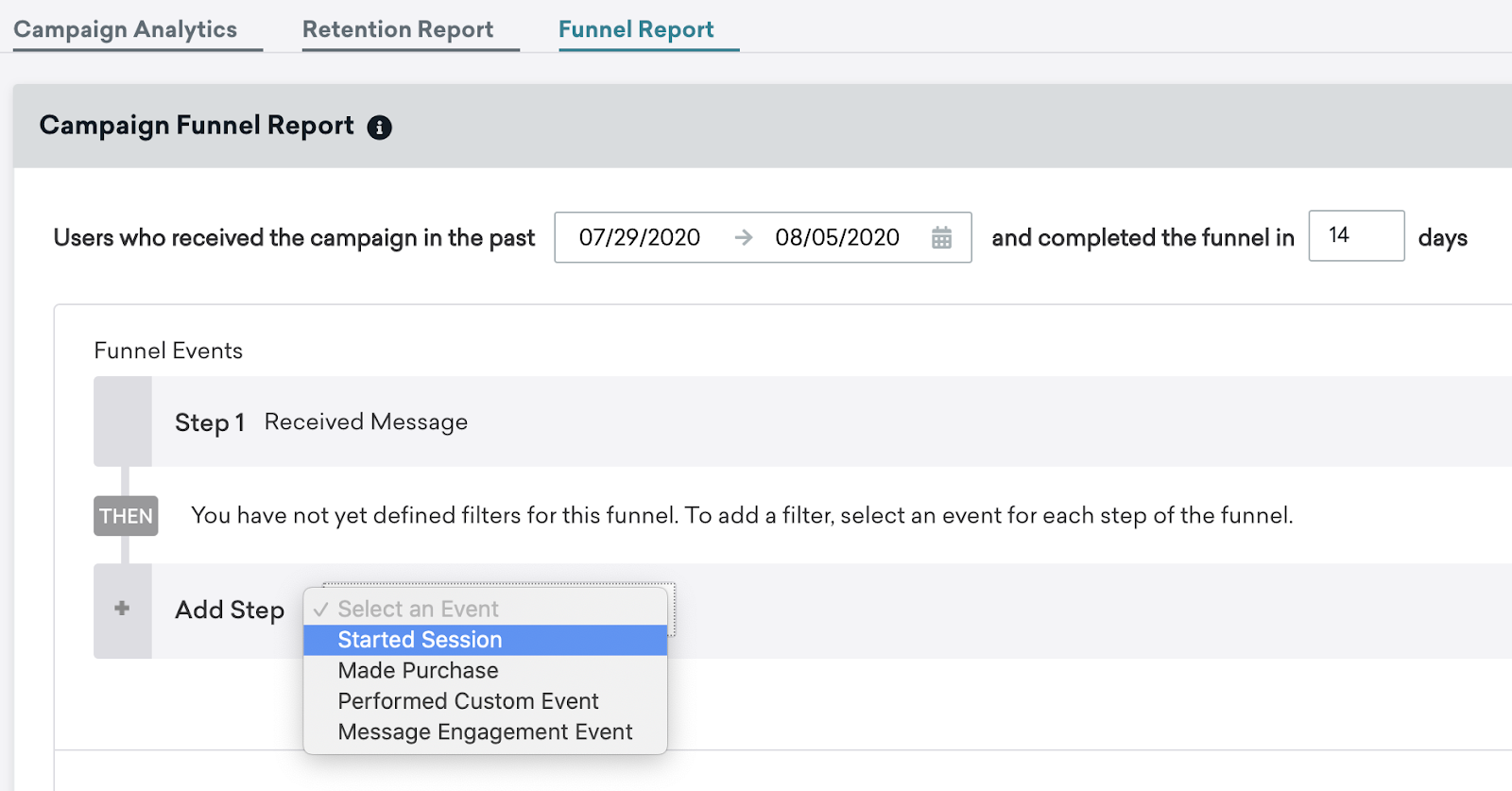
ファネルレポートでは、最初に設定したコンバージョンイベントやメッセージエンゲージメントイベントだけでなく、メッセージの成功度を比較できます。そのため、最初に追加しなかったコンバージョンイベントがあっても、ファネルを使用してそのイベントのコンバージョンを追跡できます。
たとえば、14日間のレポート時間枠を選択し、次にイベントAdded to cartとMade purchaseを選択すると、メッセージ受信後14日以内にカートに追加したユーザー数と、カートに追加した後さらにキャンペーン受信後14日以内に購入したユーザー数の両方が表示されます。
別の例として、メールをクリックした後にコンバージョンしたユーザーの割合を確認したい場合があります。これを計算するには、2番目のイベントをメールのクリック、3番目のイベントをコンバージョンイベントの実行としてレポートを作成します。
レポートを作成を選択した後、ファネルレポートの生成に数分かかる場合があります。この間、レポートから離れてダッシュボードの他のページに移動できます。レポートの準備ができると、ダッシュボード内の通知が届きます。
ファネルレポートの読み方
ファネルレポートでは、設定したバリアントとコントロールグループを直接比較できます。連続する各イベントは、前のユーザーのうちそのアクションを実行してファネルを通じてコンバージョンしたユーザーの割合を示します。
ファネルレポートの構成要素
- 横軸: それらのアクションを実行したメッセージ受信者の割合を表示します。
- チャート: 受信メッセージ数、前のアクションを実行したユーザー数、選択したアクション、コンバージョン率、コントロールからの変化率を表示します。
- 再生成オプション: レポートを再生成でき、現在のレポートが最後に生成された日時を示します。
- バリアント: 色付きの列で示されるファネルレポートでは、最大8つのバリアントと1つのコントロールグループを使用できます。デフォルトでは、チャートには3つのバリアントのみが表示されます。さらに表示するには、残りのバリアントを手動で選択します。
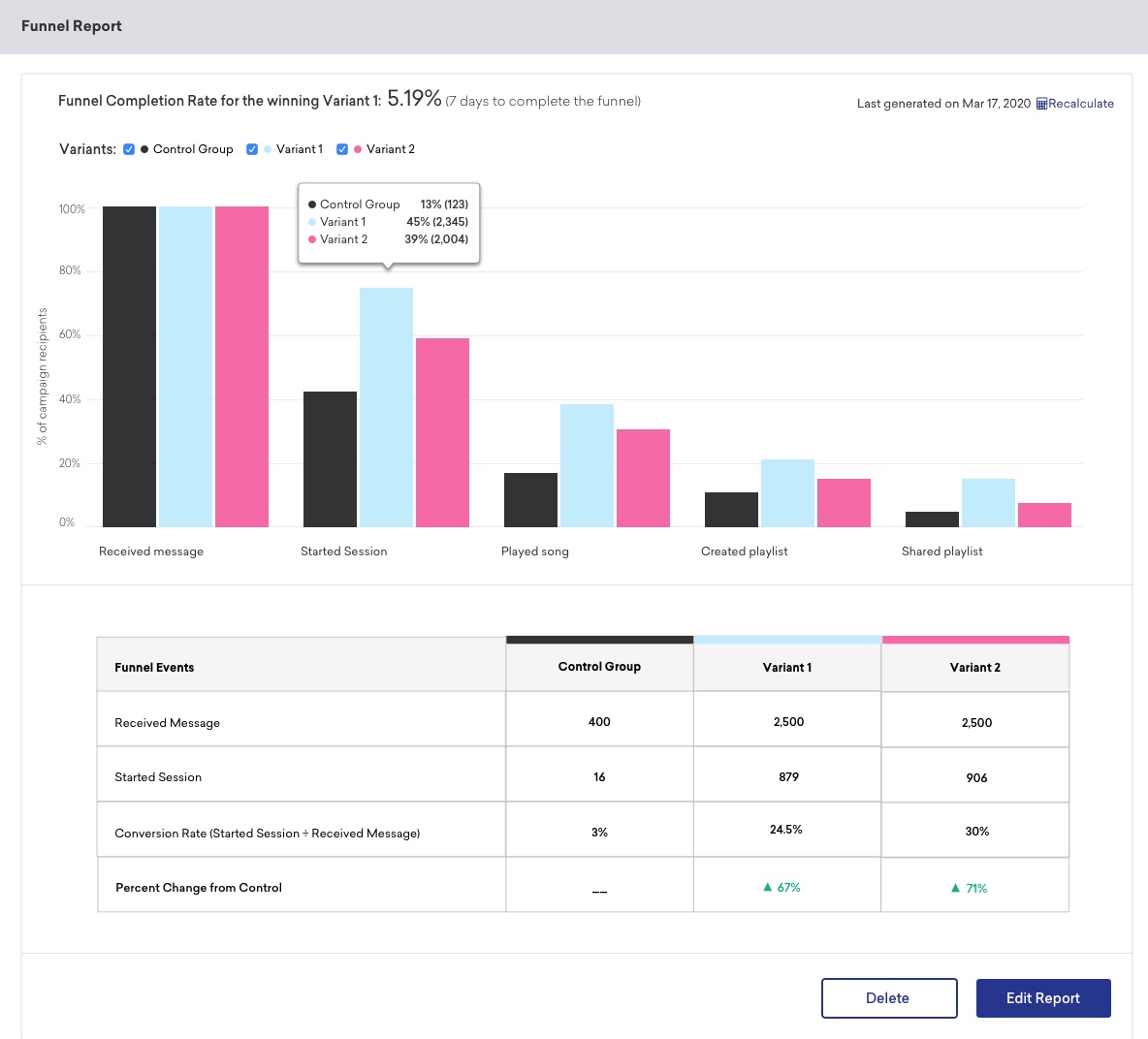
複数のバリアントを持つキャンペーンとキャンバスの場合: Brazeは、各イベントとバリアントの指標およびコントロールからの変化率を含むテーブルを表示します。コンバージョン率は、メッセージ受信者あたりのイベント(およびそれ以降のイベント)を実行したユーザー数です。
再エントリ資格: レポート期間内にユーザーがキャンペーンを複数回受信した場合、Brazeは、そのユーザーが期間内に初めてキャンペーンを受信した後に行ったアクションに基づいて、ファネルに含めるかどうかを判断します。
ファネルと標準的なコンバージョン値の間に不一致が生じる場合があります。再エントリ資格によりユーザーは複数回コンバージョンできますが、ファネルレポートでは、ユーザーがイベントを複数回実行しても最大1回のコンバージョンとしてカウントされます。
再エントリ資格のあるマルチバリアントキャンペーン: レポート期間内にユーザーがキャンペーンから複数のバリアントを受信した場合、Brazeは、そのユーザーが初めてキャンペーンバリアントを受信した後に行ったアクションに基づいて、バリアントファネルに含めるかどうかを判断します。ファネルの期間内に複数のバリアントを受信した場合、同じユーザーが複数の異なるバリアントにカウントされる可能性があります。
孤立したユーザーはファネルレポートで追跡されません。匿名ユーザーがキャンバスに入り、その後 changeUser() メソッドを通じて識別されると、そのBraze IDが変更されます。ファネルレポートは、エントリ時のユーザー IDと一致するフォローアップイベントのみを追跡し、IDの変更後にユーザーが実行したイベントは考慮しません。識別された後にユーザーが実行したコンバージョンイベントは、ファネルレポートには含まれません。
キャンバス分析とファネルレポートの比較: キャンバスのステップ分析は、同じ暦日でもファネルよりも高い数値を示す場合があります。これは、ステップ分析がより広範なエンゲージメントとコンバージョンを含むのに対し、ファネルではイベントの順序とタイミングのルールが適用されるためです。
- キャンバス分析(バリアントを分析): 日付範囲は、イベントが発生した日時でフィルタリングします。1月1日〜7日を選択した場合、ユーザーがいつキャンバスに入ったかに関係なく、その期間に発生したすべてのエントリとコンバージョンイベントが表示されます。1月1日に入り、1月8日にコンバージョンしたユーザーは、コンバージョンが選択された日付範囲外であるため、エントリ1件とコンバージョン0件として表示されます。キャンバスのステップに設定されたコンバージョンウィンドウは、ファネルの最大フォローアップウィンドウを超えることがあるため、ステップレベルの分析はより長い期間にわたるコンバージョンを捕捉する場合があります。
- ファネルレポート: 日付範囲は、ユーザーがキャンバスに入った日時でフィルタリングします。1月1日〜7日を選択した場合、レポートにはその期間に入ったすべてのユーザーが含まれ、設定したファネル完了ウィンドウ(エントリ後最大30日間)にわたってユーザーのアクションを追跡します。1月1日に入り、1月8日にコンバージョンした同じユーザーは、コンバージョンがエントリ後のウィンドウ内で発生したため、エントリ1件とコンバージョン1件として表示されます。
さらに、ファネルレポートではイベントが指定された順序で発生する必要があり、各ユーザーは最大1回のみカウントされます。一方、キャンバス分析では順序の制約なしにすべてのコンバージョンとエンゲージメントがカウントされます。
よくある質問
イベントをスキップした場合、ユーザーはレポートから外れますか?
はい。設定した正確なシーケンスで次のイベントを実行しなかった最初のステップで、ユーザーはファネルから離脱します。
ファネルレポートにはいくつのイベントを含めることができますか?
厳密な制限はありませんが、4〜6個のイベントでほとんどのユースケースをカバーできます。非常に長いファネルは、処理が遅くなったりタイムアウトしたりすることがあります。
Interacted with Step ファネルイベントをサポートしているチャネルは何ですか?
Interacted with Step は、メールまたはプッシュチャネルを使用するキャンバスステップで利用できます。
ファネルレポートの読み込みに時間がかかるのはなぜですか?
大規模なクエリはタイムアウトする場合があります。レポートの対象期間を短くするか、ファネルのステップ数を減らすか、またはその両方をお試しください。