抑制
抑制は、不要なメッセージや低品質の受信者にメッセージが送信されるのを防ぐのに役立ちます。抑制リストを使用すると、セグメントフィルターで定義されたユーザーをキャンペーンやキャンバスから除外できます。ソフトバウンスルールを使用すると、送信ドメインで繰り返しソフトバウンスするメールアドレスを自動的にハードバウンスにすることができます。

ソフトバウンスルールは現在、配信到達性アシスタントのベータ版です。参加をご希望の場合は、Brazeアカウントマネージャーにお問い合わせください。ソフトバウンスルールが有効になっていない場合、ダッシュボードのページは抑制リストと表示されます。
抑制タイプ
| タイプ | 仕組み | 影響範囲 |
|---|---|---|
| 抑制リスト | メンバーシップはセグメントフィルターで定義されます。ユーザーはフィルター条件を満たすとリストに追加され、条件から外れるとリストから除外されます。オプションの例外タグを使用すると、タグ付けされたキャンペーンやキャンバスはリストメンバーにも配信できます。 | チャネル横断でキャンペーンとキャンバスに影響します(抑制リストの影響を受けるメッセージタイプとチャネルの例外を除く)。 |
| ソフトバウンスルール | 選択した送信ドメインのメールアドレスに対するソフトバウンスをカウントします。同日中の複数のソフトバウンスは1回としてカウントされます。アドレスがしきい値と評価期間の条件を満たし、かつソフトバウンスの開始以降に配信成功がない場合、Brazeはそのアドレスをハードバウンスとしてマークします。 | Brazeがハードバウンスとしてマークした後、そのアドレスへのメール送信を停止します。ソフトバウンスルールは例外タグを使用しません。 |

ソフトバウンスルールによるハードバウンスは、そのメールアドレスに対して永続的に適用されます。ルールを無効化またはアーカイブしても、すでに適用されたハードバウンスは元に戻りません。アドレスを復元するには、ハードバウンスしたメールの削除エンドポイントを使用してください。
ソフトバウンスルール
ソフトバウンスルールは、リスト品質上の理由でソフトバウンスを繰り返すアドレスへのメール送信を、送信者レピュテーションに影響が出る前に停止します。Brazeは、そのアドレスの最後の配信成功以降に途切れなく続いたソフトバウンスのみをカウントします。配信が成功するとカウントはリセットされます。
ソフトバウンスルールの仕組み
- ルールの送信ドメインにおけるソフトバウンスは日ごとにグループ化されます(同じ日に複数回ソフトバウンスしても1回としてカウントされます)。
- Brazeは、選択したバウンスカテゴリに該当するソフトバウンスのみをカウントします。
- Brazeは、そのアドレスの最後の配信成功以降に発生したソフトバウンスのみをカウントします。
- 以下の両方の条件を満たすと、Brazeはそのアドレスをハードバウンスとして処理します。
- 日単位で重複排除されたソフトバウンス数がしきい値に達している
- 最初と最後にカウントされたソフトバウンスの間隔が、評価ウィンドウの日数以上である
ワークスペースには複数のソフトバウンスルールを設定できますが、特定の送信ドメインに対してアクティブにできるルールは1つだけです。1つのルールに複数の送信ドメインを含めることができます。
ソフトバウンスルールの設定
ソフトバウンスルールは、抑制リストと同じ作成・管理権限を使用します。
- オーディエンス > 抑制(ソフトバウンスルールがまだ有効になっていない場合は抑制リスト)に移動します。
- 抑制を作成を選択し、ソフトバウンスルールを選択して名前を追加します。
- ソフトバウンスルールページで、ルールを適用する送信ドメインを選択します。
- そのドメインからの送信頻度に合った送信者プロファイルを選択します。
- 日次: 週に約5〜7日送信
- 週次: 週に約2回以下の送信
- 抑制プリセットを選択するか、カスタムを選択して独自の値を設定します。
| プリセット | 日次送信者プロファイル | 週次送信者プロファイル |
|---|---|---|
| 控えめ | 14日間の評価ウィンドウで10回のソフトバウンス | 14日間の評価ウィンドウで6回のソフトバウンス |
| 推奨(デフォルト) | 14日間の評価ウィンドウで5回のソフトバウンス | 14日間の評価ウィンドウで4回のソフトバウンス |
| 積極的 | 14日間の評価ウィンドウで3回のソフトバウンス | 14日間の評価ウィンドウで2回のソフトバウンス |
| カスタム | ソフトバウンス回数と評価ウィンドウの日数を自分で設定 | 同上 |
- 必要に応じて詳細設定を開き、ルールにカウントするバウンスカテゴリを変更します。デフォルトでは、リスト品質カテゴリのみが使用されます。
- ルールを保存またはアクティブ化します。
- 保存はルールを非アクティブのままにするため、まだアドレスのハードバウンス処理は行われません。
- アクティブ化はルールをオンにし、今後の評価に適用します。すでに条件を満たしているアドレスは、Brazeが評価した後にハードバウンスとして処理される可能性があります。

まず推奨から始めてください。積極的は、頻繁に送信しており、リスト品質に自信がある場合にのみ使用してください。
バウンスカテゴリ
デフォルトでは、ソフトバウンスルールは以下のカテゴリをカウントします。
| カテゴリ | 通常適用されるケース |
|---|---|
| 無効なドメイン | 受信者ドメインが無効であるか、メールを受信できません。 |
| 無効な受信者 | メールボックスまたは受信者アドレスが無効です。 |
| メールボックス利用不可 | 受信者のメールボックスがメールを受信できない状態です。 |
| 未分類 | ソフトバウンスがより具体的なカテゴリに該当しません。 |
これらのデフォルトはリスト品質に焦点を当てています。認証、ブロック、スロットリング、またはコンテンツの問題によるソフトバウンスはカウントされません。詳細設定で選択するカテゴリを絞り込むことができますが、少なくとも1つは選択しておく必要があります。
ソフトバウンスルールの無効化またはアーカイブ
- 無効化は、今後の評価に対してルールをオフにします。以前にハードバウンスとして処理されたアドレスはハードバウンスのままです。
- アーカイブは、ルールをアクティブな使用から除外します。必要に応じて後から復元できます。
サプレッションリスト
サプレッションリストは、キャンペーンやキャンバスを自動的に受信しないユーザーのグループです。セグメントフィルターによって定義され、ユーザーはフィルター条件を満たすと追加または除外されます。例外タグを設定して、それらのタグを持つキャンペーンやキャンバスにサプレッションリストが適用されないようにできます。例外タグが付いたキャンペーンやキャンバスからのメッセージは、ターゲットセグメントに含まれるサプレッションリストのユーザーにも引き続き配信されます。
サプレッションリストを使用する理由
サプレッションリストはダイナミックで、すべてのメッセージング形式に自動的に適用されますが、選択したタグに対して例外を設定できます。選択した例外タグがキャンペーンやキャンバスで使用されている場合、そのサプレッションリストはそのキャンペーンやキャンバスには適用されません。例外タグが付いたキャンペーンやキャンバスからのメッセージは、ターゲットセグメントに含まれるサプレッションリストのユーザーにも引き続き配信されます。
サプレッションリストの影響を受けるメッセージタイプとチャネル
サプレッションリストは、フィーチャーフラグを除くすべてのメッセージタイプとチャネルに適用されます。デフォルトでは、以下を含むすべてのチャネル、キャンペーン、キャンバスに適用されます。
- APIキャンペーン
- APIトリガーのキャンペーンとキャンバス
- トランザクションメール
サプレッションリストに含まれるユーザーはフィーチャーフラグからは抑制されませんが、その他すべてのチャネルからは抑制されます。
例外タグを使用して、サプレッションリストのユーザーが特定のキャンペーンやキャンバスの対象となるようにすることができます。詳細については、サプレッションリストの設定のステップ4を参照してください。例外タグを追加しない場合、そのサプレッションリストのユーザーはフィーチャーフラグ以外のメッセージングの対象にはなりません。
サプレッションリストは、Brazeダッシュボードでcampaign_idを使用して作成されたAPIキャンペーンに適用されます。サプレッションリストは、campaign_idが関連付けられていないBrazeメッセージングエンドポイントを通じて送信されるメッセージには適用されません。
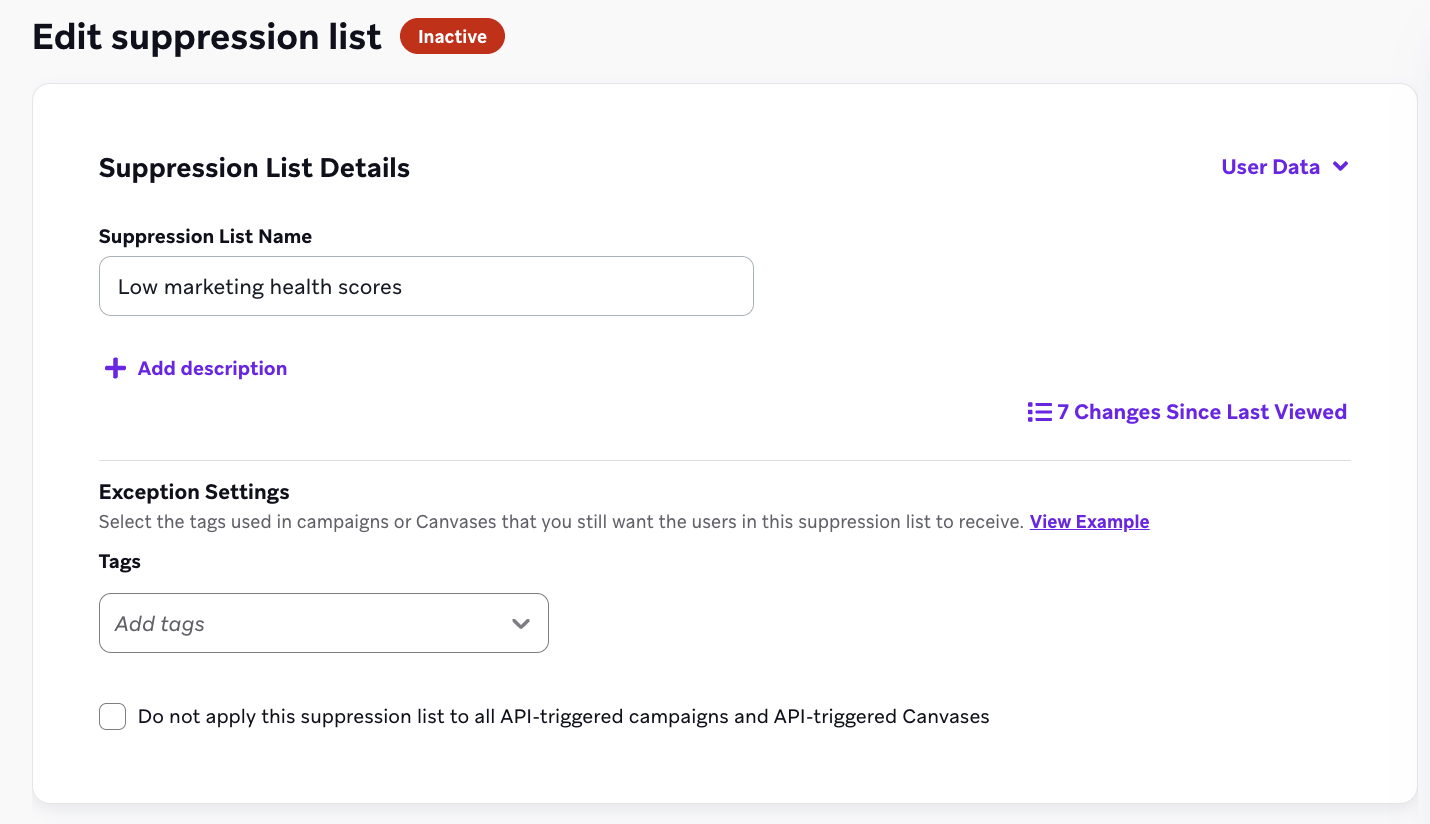
サプレッションリストの設定
- オーディエンス > サプレッション(またはサプレッションリスト)に移動します。
- サプレッションを作成(またはサプレッションリストを作成)を選択し、名前を追加します。プロンプトが表示された場合は、サプレッションリストを選択してください。
- セグメントフィルターを使用して、サプレッションリストのユーザーを特定します。少なくとも1つ選択する必要があります。
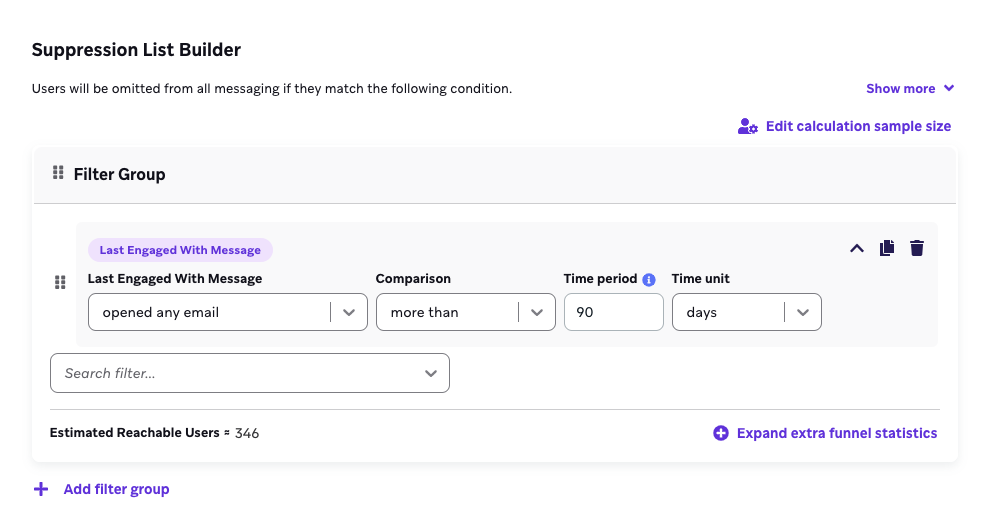
- セグメント名の下にあるチェックボックスをオンにして、タグに基づく例外を設定するかどうかを決定します(詳細についてはサプレッションリストを使用する理由を参照してください)。次に、このサプレッションリストのユーザーが引き続き受信すべきキャンペーンやキャンバスのタグを追加します。
つまり、例外タグ「配送確認」を追加すると、サプレッションリストのユーザーは「配送確認」タグを使用するメッセージを除くすべてのメッセージングから除外されます。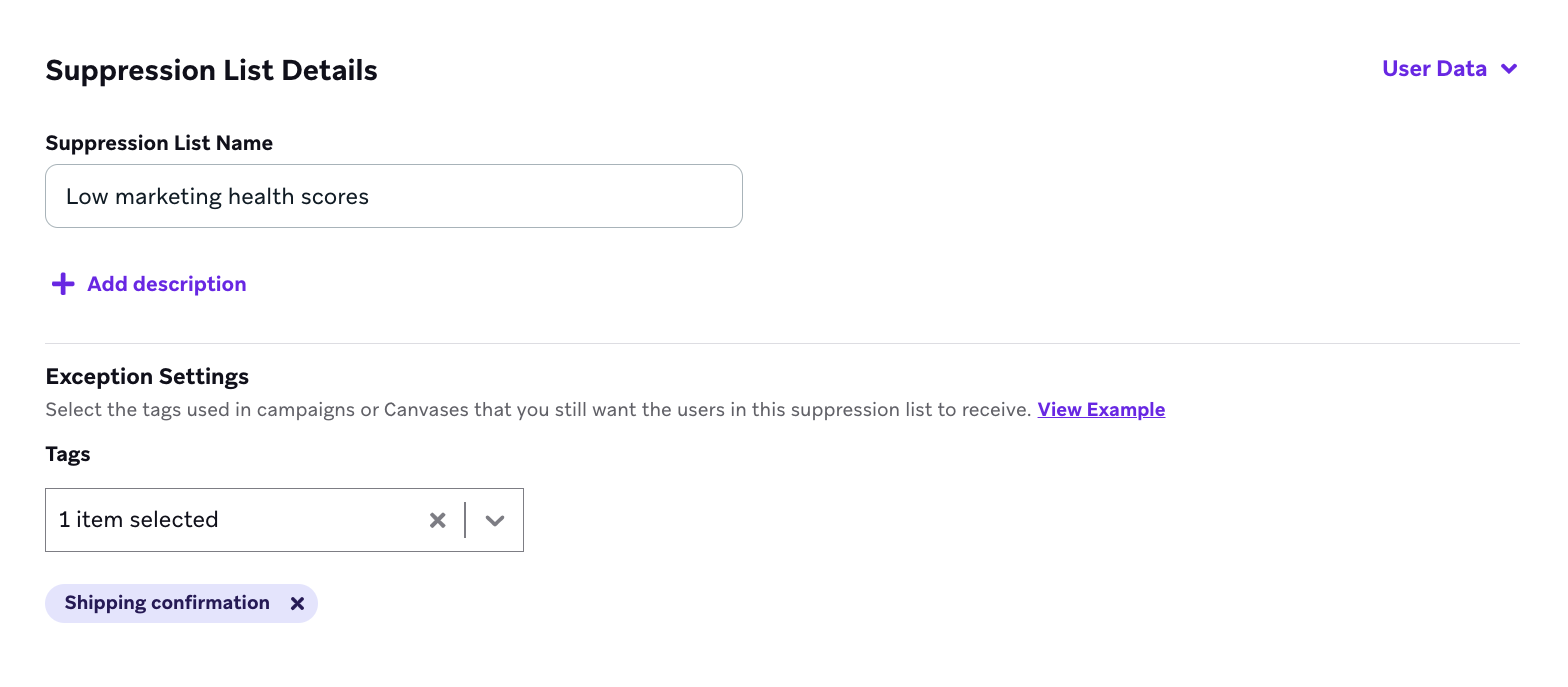
- サプレッションリストを保存またはアクティブ化します。
- 保存すると、サプレッションリストは保存されますがアクティブ化されないため、有効になりません。非アクティブなサプレッションリストはユーザーをメッセージから除外しません。
- アクティブ化すると、サプレッションリストは保存され、直ちに有効になるため、サプレッションリストのユーザーはすぐにキャンペーンやキャンバスから除外されます(例外タグを含むものを除く)。
管理者のみがサプレッションリストを保存またはアクティブ化できます。ベータ版では、一度に最大5つのアクティブなサプレッションリストを持つことができます。
不要になったサプレッションリストは、非アクティブ化またはアーカイブできます。
- 非アクティブ化するには、アクティブなサプレッションリストを選択し、非アクティブ化を選択します。非アクティブ化されたサプレッションリストは後で再アクティブ化できます。
- アーカイブするには、サプレッション(またはサプレッションリスト)ページから行います。
サプレッションリストの使用状況
サプレッションリストがユーザーへのメッセージ受信を阻止したかどうかを確認するには、キャンペーンやキャンバスのターゲットオーディエンスステップ内にあるユーザー検索を使用します。ここで、そのユーザーがどのサプレッションリストに含まれているかを確認できます。
サプレッションリストはメッセージ送信前に更新され、キャンペーンの起動後ではありません。つまり、キャンペーンの起動後でメッセージ送信前にサプレッションリストに追加されたユーザーは、引き続きメッセージを受信する可能性があります。
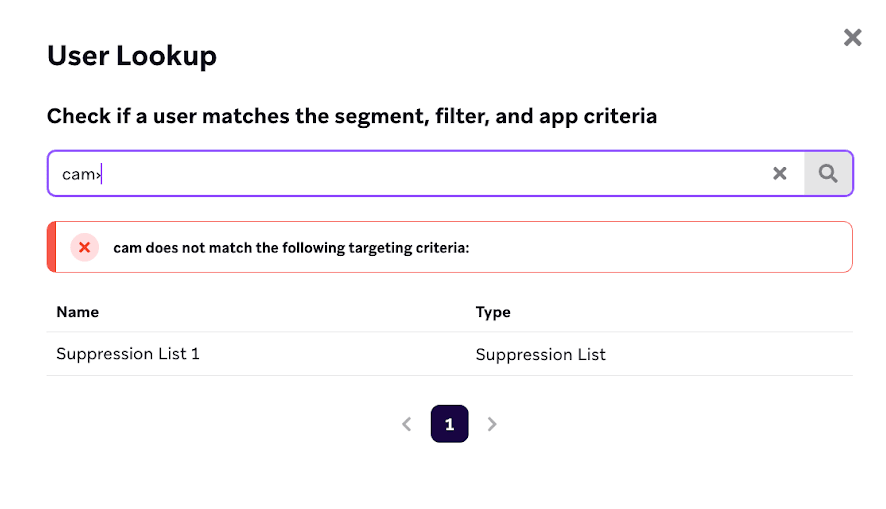
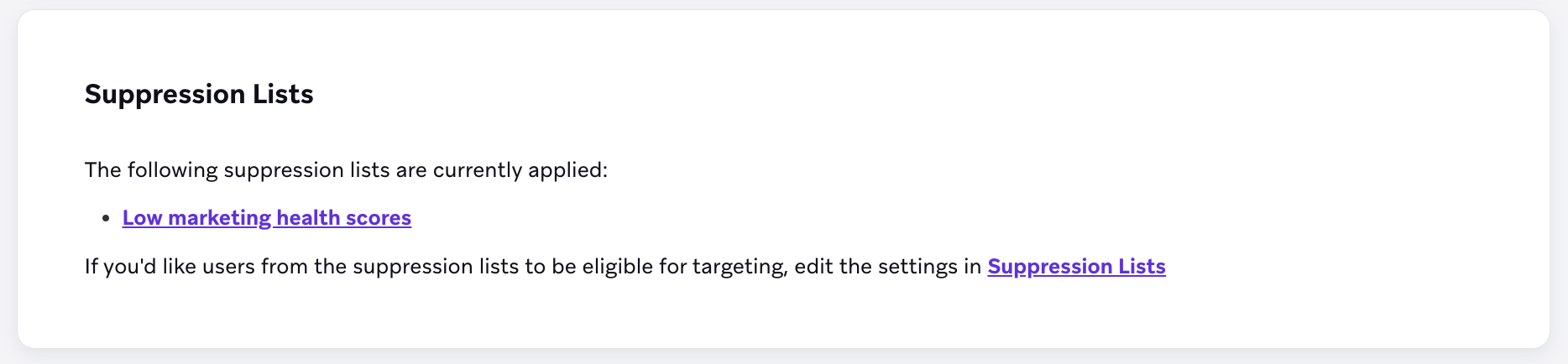
適用されたサプレッションリストはサマリーステップでも確認できます。
キャンペーン
ユーザーがサプレッションリストに含まれている場合、そのサプレッションリストが適用されるキャンペーンは受信しません。サプレッションリストが適用されないケースについては、サプレッションリストの影響を受けるメッセージタイプとチャネルを参照してください。
キャンバス
ユーザーがサプレッションリストに追加された時点から、キャンバスに入ることはできなくなります。すでにキャンバスに入っている場合、メッセージステップは受信しません。キャンバスの中にいるときにサプレッションリストに追加された場合、次のメッセージステップまでキャンバスを進行し、そのメッセージステップを受信せずに退出します。
たとえば、キャンバスにユーザー更新ステップの後にメッセージステップがある場合、ユーザーがキャンバスに入ってからサプレッションリストに追加されると、そのユーザーはユーザー更新ステップ(更新される可能性あり)を通過し、メッセージステップで退出して、退出の指標に含まれます。