カスタムHTMLでメールを作成する
メールメッセージは、ユーザーが望むタイミングでコンテンツを届けるのに最適です。また、アプリをアンインストールしたユーザーを再エンゲージするための優れたツールでもあります。カスタマイズされたメールメッセージを送信することで、ユーザー体験が向上し、アプリから最大限の価値を引き出す手助けになります。
メールキャンペーンの例については、ケーススタディをご覧ください。

メールキャンペーンを初めて作成する場合は、以下のBraze Learningコースを確認することを強くお勧めします。
ステップ1:メッセージの作成場所を選択する
シンプルな単発メッセージにはキャンペーンを使用します。複数ステップのユーザージャーニーにはキャンバスを使用します。
- メッセージング > キャンペーンに移動し、キャンペーンを作成を選択します。
- メールを選択するか、複数のチャネルをターゲットとするキャンペーンの場合はマルチチャネルを選択します。
- キャンペーンにわかりやすく意味のある名前を付けます。
- 必要に応じてチームとタグを追加します。
- タグを使用すると、キャンペーンを見つけやすくなり、レポートを作成しやすくなります。たとえば、レポートビルダーを使用する場合、特定のタグでフィルターできます。
- キャンペーンに必要な数のバリアントを追加して名前を付けます。このトピックの詳細については、多変量テストとABテストを参照してください。
キャンペーン内のすべてのメッセージが類似している、または同じコンテンツを持つ場合は、追加のバリアントを作成する前にメッセージを作成してください。その後、バリアントを追加ドロップダウンからバリアントからコピーを選択できます。
- キャンバスコンポーザーを使用してキャンバスを作成します。
- キャンバスを設定したら、キャンバスビルダーでステップを追加します。ステップにはわかりやすく意味のある名前を付けてください。
- ステップスケジュールを選択し、必要に応じてディレイを指定します。
- 必要に応じて、このステップのオーディエンスをフィルタリングします。セグメントを指定し、追加のフィルターを加えることで、このステップの受信者をさらに絞り込むことができます。オーディエンスオプションは、メッセージ送信時にディレイの経過後にチェックされます。
- 昇進動作を選択します。
- メッセージと組み合わせたい他のメッセージングチャネルを選択します。
カスタムHTMLを作成する予定があり、デバイスのダークモードがオンの状態でGmailモバイルアプリでの背景の一貫性を維持する必要がある場合は、Gmailモバイルアプリとダークモードの背景色を参照してください。

HTMLエディタにアクセスするには、IT管理者に連絡し、ファイアウォールが*.bz-rndr.com allowlistedになっていることを確認する。
ステップ2:編集エクスペリエンスを選択する
Brazeでは、メールキャンペーンを作成する際に2つの編集エクスペリエンスを提供しています。ドラッグ&ドロップエディターと標準HTMLエディターです。お好みの編集エクスペリエンスに対応するタイルを選択してください。
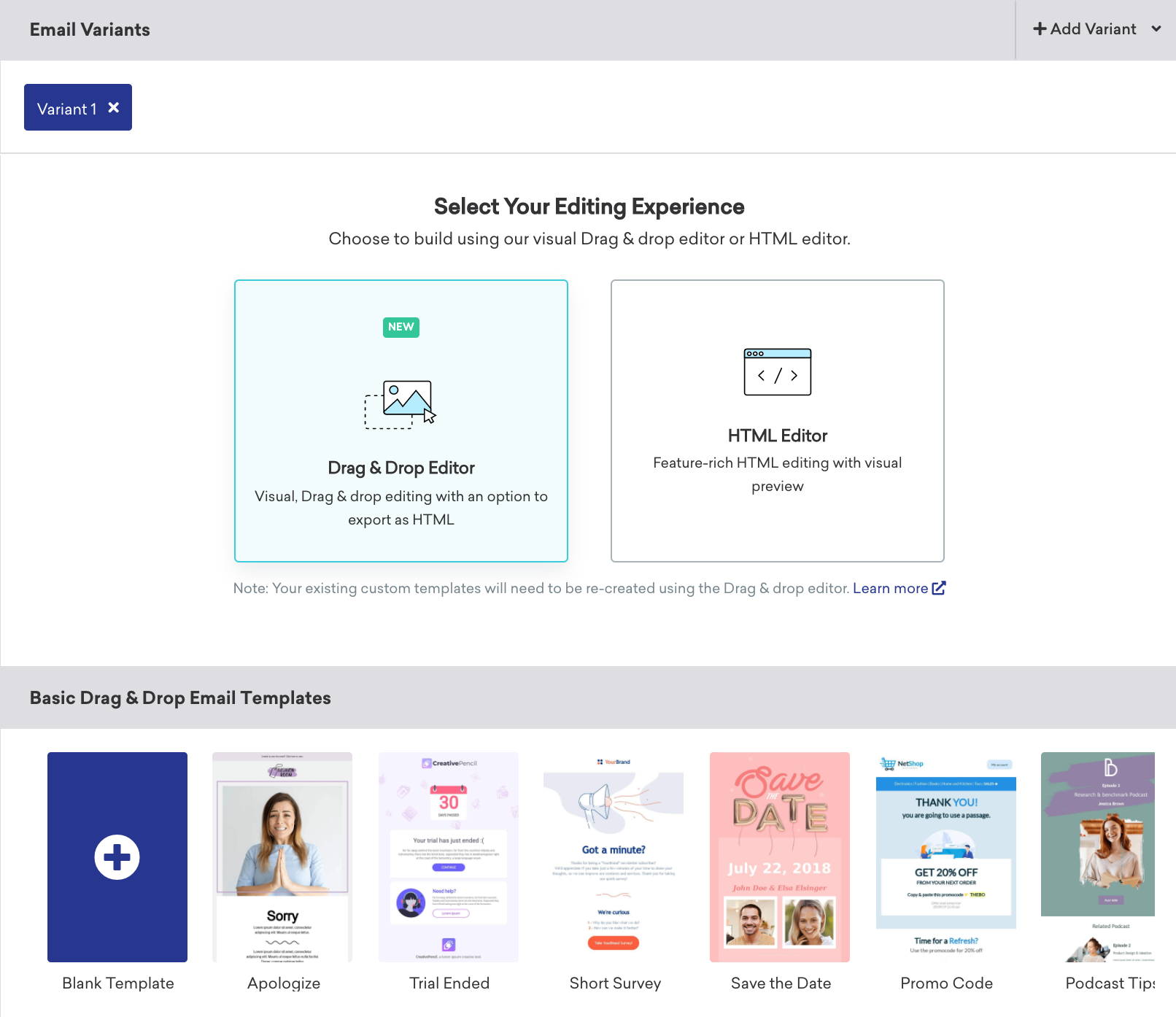
次に、既存のメールテンプレートを選択するか、ファイルからテンプレートをアップロードするか(HTMLエディターのみ)、空白のテンプレートを使用できます。
HTMLエディターを使用していて、デバイスがダークモードの場合にGmailモバイルアプリで背景色の一貫性を保つ必要がある場合は、Gmailモバイルアプリとダークモードの背景色を参照してください。
メールキャンペーンごとに1つの編集エクスペリエンスを選択することをお勧めします。たとえば、1つのメールキャンペーン内でHTML ClassicまたはBlock editorのいずれかを選択し、エディター間を切り替えないようにしてください。
ステップ3:メールを作成する
テンプレートを選択すると、メールの概要が表示されます。ここからフルスクリーンエディターに直接移動してメールを作成したり、送信情報を変更したり、到達性や法令遵守に関する警告を確認したりできます。作成中は、HTML、クラシック、プレーンテキスト、およびAMPのタブを切り替えることができます。
Brazeは、プレーンテキスト版への編集を検出するまで、HTMLバージョンからプレーンテキスト版を自動的に更新します。編集が検出されると、意図的な変更が行われたと判断し、プレーンテキストの自動更新を停止します。自動同期を復元するには、プレーンテキストに移動してHTMLから再生成を選択してください(プレーンテキストが同期していない場合のみ表示されます)。
正確なプレビューを表示しながらメールにモーションを追加するには、JavaScriptの代わりにGIFを使用してください。ほとんどの受信トレイはJavaScriptをサポートしていません。
Brazeは、属性として参照されるHTMLイベントハンドラーを自動的に削除します。これによりHTMLが変更されるため、完了後にメールを再確認してください。HTMLハンドラーの詳細をご覧ください。

アラビア語やヘブライ語などの右から左に書く言語のメッセージを作成する際は、ベストプラクティスについて右から左に書くメッセージの作成を参照してください。
Gmailモバイルアプリとダークモード
Gmailモバイルアプリ(AndroidおよびiOS)は、デバイスがダークモードの場合に背景色を反転させることがあります。これにより、メールの背景が画像の端や特定のブランドカラーと一致すべきレイアウトが崩れる場合があります。
これを回避するには、安定した背景が必要なテーブルセルでbackground-colorの代わりに単色のCSS linear-gradientを使用します。Gmailは、フラットな背景色よりもこの処理を反転する可能性が低くなります。
たとえば、セルの背景を白に保つには、次のように使用します:
<td style="background-image: linear-gradient(#ffffff, #ffffff);">
#ffffffを意図する色に置き換えてください。

このアプローチは<table aria-label="Gmailモバイルアプリとダークモード #gmail-dark-mode">要素のみには確実に適用されないため、テーブルだけでなくセルにグラデーションを設定してください。
グラデーション構文の詳細については、W3SchoolsのCSSグラデーションを参照してください。
ステップ3.1:送信情報を追加する
メールメッセージのデザインと構築が完了したら、送信設定で送信情報を追加します。
- 送信情報 で、差出人表示名 + アドレス としてメールを選択します。差出人表示名 + アドレスをカスタマイズ を選択してカスタマイズすることもできます。
- 返信先アドレス としてメールを選択します。返信先アドレスをカスタマイズ を選択してカスタマイズすることもできます。
- 次に、BCCアドレス としてメールを選択し、このアドレスにメールが表示されるようにします。
- メールに件名を追加します。オプションで、プリヘッダーを追加することもできます。プリヘッダーの後に空白を追加するには、プリヘッダーの後に空白を追加 チェックボックスを選択します。
差出人表示名 + アドレスと返信先アドレスのフィールドでは、Liquidを使用して、カスタム属性に基づいてダイナミックなテンプレートを作成できます。これにより、単一のメールキャンペーンやキャンバスステップを使って、異なるブランド、地域、部門から送信できます。
右側のパネルにプレビューが表示され、追加した送信情報が反映されます。この情報は、設定 > メール設定 > 送信設定からも更新できます。
詳細設定
送信設定 > 詳細設定で、インラインCSSをオンにすると、最も幅広いクライアントサポートが得られます。メッセージがクリップされたり、画像が行の高さに引き伸ばされたりする場合は、インラインCSSを一時的にオフにしてみてください。一部のテンプレートはインライン化なしの方がうまく動作します。
メールヘッダーやメールエクストラのパーソナライゼーションを追加して、他のメールサービスプロバイダーに追加データを送信することもできます。
メール添付ファイル
メール添付ファイルは、以下の方法で追加することもできます:
- ファイルをアップロード: ドラッグ&ドロップするか、参照してコンピューターからメールにファイルを直接アップロードします。Brazeはアップロード前にファイルの種類とサイズ(デフォルトで最大2 MB)を検証し、その後ファイルはメディアライブラリにアップロードされます。2 MBの制限を超えるファイルはアップロードできません。
- メディアライブラリを使用: メディアライブラリに既に保存されているアセットを参照して選択します。PDF、Word文書、Excelファイル、PowerPointプレゼンテーションがすべてサポートされています。
- URLから追加: ファイルを指すURLを入力し、表示用のファイル名を指定します。Brazeはメール作成時に任意のURLのサイズを検証できないため、ファイルサイズは送信時に適用されます。
URLから追加フィールドではLiquidはサポートされていません。
具体的なベストプラクティスについては、メールガイドラインを参照してください。
メールヘッダー
メールヘッダーを追加するには、新しいヘッダーを追加を選択します。メールヘッダーには、送信されるメールに関する情報が含まれます。これらのキーと値のペアには通常、送信者、受信者、認証プロトコル、およびルーティング情報が含まれます。Brazeは、メールが受信トレイプロバイダーに到達するために必要なRFC準拠のヘッダー情報を自動的に追加します。
Brazeでは、高度なユースケースに応じて追加のメールヘッダーを柔軟に追加できます。送信時にBrazeプラットフォームが上書きする予約フィールドがいくつかあります。
以下のキーの使用は避けてください:
| 予約フィールド | ||
|---|---|---|
| BCC | dkim-signature | Reply-To |
| CC | From | Subject |
| Content-Transfer-Encoding | MIME-Version | To |
| Content-Type | Received | x-sg-eid |
| DKIM-Signature | received | x-sg-id |
メールエクストラの追加
メールエクストラを使用すると、他のメールサービスプロバイダーに追加データを送信できます。これは高度なユースケースにのみ適用されるため、お客様の会社でこの設定がすでに完了している場合にのみ使用してください。
メールエクストラを追加するには、送信情報に移動し、新しいエクストラを追加を選択します。

追加されるキーと値のペアの合計は1 KBを超えないようにしてください。超えた場合、メッセージは中止されます。
メールエクストラの値はCurrentsやSnowflakeには公開されません。追加のメタデータやダイナミックな値をCurrentsやSnowflakeに送信する場合は、代わりにmessage_extrasを使用してください。
ステップ3.2:メッセージをプレビューしてテストする
メールの作成が完了したら、送信前にテストしてください。概要画面の下部からプレビューとテストを選択します。
ここでは、顧客の受信トレイでメールがどのように表示されるかをプレビューできます。ユーザーとしてプレビューを選択すると、ランダムなユーザーとしてメールをプレビューしたり、特定のユーザーを選択したり、カスタムユーザーを作成したりできます。これにより、Connected Contentやパーソナライゼーションの呼び出しが正しく機能しているかをテストできます。
次に、プレビューリンクをコピーして、ランダムなユーザーに対してメールがどのように表示されるかを示す共有可能なプレビューリンクを生成しコピーできます。詳細については、共有可能なプレビューを参照してください。
デスクトップ、モバイル、プレーンテキストのビューを切り替えて、さまざまなコンテキストでメッセージがどのように表示されるかを確認することもできます。
ダークモードのユーザーにメールがどのように見えるか気になりますか?プレビューとテストセクション(ドラッグ&ドロップエディターのみ)にあるダークモードプレビュートグルを選択してください。HTMLエディターを使用している場合でも、GmailモバイルアプリとダークモードでGmailモバイルのダークモードレンダリングに対応できます。
最終確認の準備ができたら、テスト送信を選択して、自分自身またはテスターグループにテストメッセージを送信し、さまざまなデバイスやクライアントでメールが正しく表示されることを確認します。
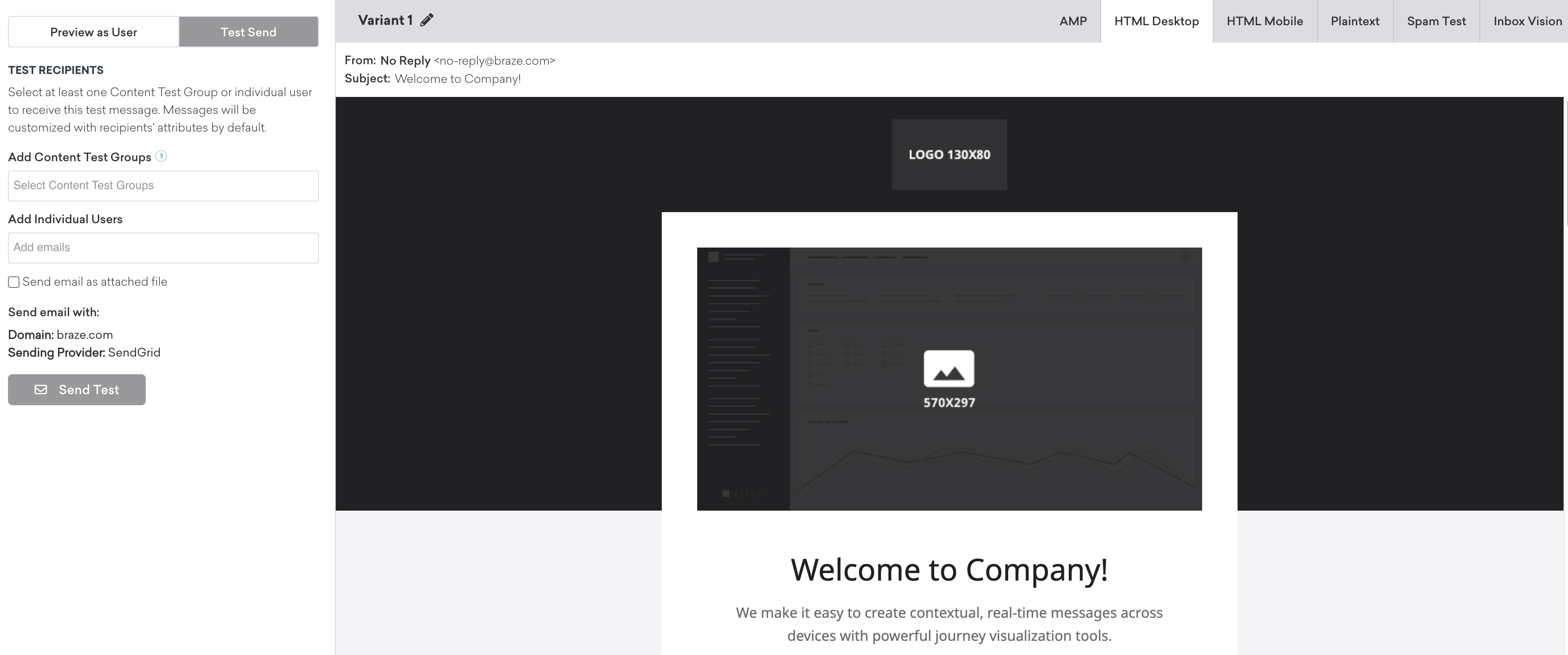
メールに問題がある場合や変更を加えたい場合は、メールを編集を選択してエディターに戻ります。
プレビューテキストをサポートするメールクライアントは、利用可能なプレビューテキストスペースを埋めるために常に十分な文字数を取り込みます。ただし、これによりプレビューテキストが不完全になったり、最適化されない場合があります。
これを回避するには、目的のプレビューテキストの後に空白スペースを作成して、メールクライアントが他の邪魔なテキストや文字をエンベロープコンテンツに取り込まないようにできます。送信設定セクションで、プリヘッダーの後にホワイトスペースを追加チェックボックスを選択すると、自動的にホワイトスペースが追加されます。
または、より細かい制御が必要な場合は、表示したいプレビューテキストの後にゼロ幅非結合子(‌)とノーブレークスペース( )のチェーンを手動で追加できます。
プリヘッダーセクションのプレビューテキストの末尾に追加すると、HTMLエディター用の次のコードが目的のホワイトスペースを追加します:
<div style="display: none; max-height: 0px; overflow: hidden;"> ‌ ‌ ‌ ‌ ‌ ‌ ‌ ‌ ‌ ‌ ‌ ‌ ‌ </div>
ドラッグ&ドロップエディターの場合は、送信設定セクションのプリヘッダーに<div>フォーマットなしでゼロ幅非結合子(‌)のみを直接追加してください。
Apple Mailアプリでは、HTMLメール内の画像リンクがクリック可能であるためにはhttps:// URLを使用する必要があります。Apple Mailの受信者からのクリックが見込まれる場合は、アンカータグで囲まれた画像にセキュアリンクを使用してください。
ステップ3.3:メールのエラーを確認する
送信前に、エディターが一般的な問題をフラグ表示します:
- 差出人の表示名とヘッダーが一緒に設定されていない
- 無効な差出人または返信先アドレス
- 重複するヘッダーキー
- Liquid構文エラー
- 完全な
<!DOCTYPE html>を含むContent Blocks - メール本文が400 KBを超えている
- クリッピングを避けるため、102 KB未満を目指してください。
- 空の本文または件名
- 購読解除リンクがない
- 差出人ドメインが許可リストに登録されていない(送信が大幅にスロットリングされます)
ステップ4:キャンペーンまたはキャンバスの残りの部分を構築する
次に、キャンペーンの残りの部分を構築します。Brazeのツールを使用してメールキャンペーンを構築する方法の詳細については、以下のセクションを参照してください。
配信スケジュールまたはトリガーを選択する
スケジュールされた時間、アクション、またはAPIトリガーに基づいてメールを配信します。詳細については、キャンペーンのスケジュール設定を参照してください。
APIトリガーキャンペーンでは、トリガーアクションがキャンペーンとのインタラクションに設定されている場合、インタラクションとして受信オプションを選択すると、選択したキャンペーンをBrazeが送信済みとマークした時点で新しいキャンペーンがトリガーされます。これは、メッセージがバウンスしたり配信に失敗した場合でも同様です。
キャンペーンの期間を設定したり、サイレント時間を指定したり、フリークエンシーキャップルールを設定したりすることもできます。
ターゲットユーザーを選択する
次に、セグメントやフィルターを選択してユーザーをターゲットにします。Brazeは、メールでリーチ可能なユーザー数を含め、セグメント母集団のライブプレビューを表示します。正確なセグメントメンバーシップは送信直前に計算されます。
メッセージは、ターゲットオーディエンスステップで設定した条件にすでに合致しているユーザーにのみ送信されます。その後も、スケジュール配信ステップで定義したトリガーを満たす必要があります。ターゲットオーディエンスは待合室のようなものです。次のアクションが発生したときに進むことができるのは、すでに中にいるユーザーだけです。
メールに購読済みかつオプトインしているユーザーなど、特定の購読ステータスを持つユーザーにのみキャンペーンを送信することも選択できます。
オプションとして、セグメント内の指定した数のユーザーに配信を制限したり、キャンペーンの繰り返し時にユーザーが同じメッセージを2回受信できるようにしたりすることも可能です。
新しいメールキャンペーンを作成する際、コントロールグループはデフォルトで20%に設定されており、キャンペーンの必要に応じて調整または削除できます。
メールとプッシュのマルチチャネルキャンペーン
メールとプッシュの両方のチャネルをターゲットにするマルチチャネルキャンペーンの場合、明示的にオプトインしたユーザーのみがメッセージを受信するようにキャンペーンを制限することができます(購読済みまたは購読解除済みのユーザーを除外します)。たとえば、異なるオプトインステータスを持つ3人のユーザーがいるとします。
- ユーザーAはメールをサブスクライブしており、プッシュが有効です。このユーザーはメールを受信しませんが、プッシュを受信します。
- ユーザーBはメールにオプトインしていますが、プッシュが有効ではありません。このユーザーはメールを受信しますが、プッシュを受信しません。
- ユーザーCはメールにオプトインしており、プッシュが有効です。このユーザーはメールとプッシュの両方を受信します。
これを行うには、オーディエンスの概要で、このキャンペーンを「オプトインしたユーザーのみ」に送信するよう選択します。このオプションにより、オプトインしたユーザーのみがメールを受信し、Brazeはデフォルトでプッシュが有効になっているユーザーにのみプッシュを送信します。
この設定では、ターゲットオーディエンスステップにオーディエンスを単一チャネルに制限するフィルター(例:Foreground Push Enabled = TrueやEmail Subscription = Opted-In)を含めないでください。
コンバージョンイベントを選択する
Brazeでは、キャンペーンを受信した後にユーザーが特定のアクション(コンバージョンイベント)を実行する頻度を追跡できます。以下のアクションのいずれかをコンバージョンイベントとして指定できます。
- アプリを開く
- 購入を行う(一般的な購入または特定のアイテム)
- 特定のカスタムイベントを実行する
- メールを開封する
ユーザーが指定したアクションを実行した場合にBrazeがコンバージョンをカウントする最大30日間のウィンドウを設定できます。Brazeは開封とクリックを自動的に追跡しますが、BrazeAITMで最適化を使用するために、コンバージョンイベントを開封またはクリックに設定することもできます。
まだ完了していない場合は、キャンバスコンポーネントの残りのセクションを完了してください。多変量テストやBrazeAITMで最適化を含め、キャンバスの残りの部分を構築する方法の詳細については、キャンバスを構築するを参照してください。
ステップ5:確認してデプロイする
最後のセクションでは、設計したキャンペーンの概要を確認できます。関連するすべての詳細を確認し、キャンペーンを開始を選択します。
メールキャンペーンの結果にアクセスする方法については、メールレポートを参照してください。