Brazeダッシュボード
Brazeダッシュボードは、カスタマーエンゲージメントの構築、管理、分析を行うための中心的なワークスペースです。dashboard.braze.com または dashboard.braze.eu からアクセスできます。
Brazeダッシュボードを使用して、キャンペーンの計画、メッセージの起動と管理、オーディエンスインサイトの探索、セグメンテーションの調整、リアルタイムのパフォーマンスおよびエンゲージメント指標の確認を、単一のインターフェイスから行うことができます。
ダッシュボードの概要
ログインすると、ダッシュボードにエンゲージメントツールとデータが一元的に表示されます。
- ホームページ: 最近編集したコンテンツと主要なパフォーマンス指標が表示されます
- 左側のナビゲーション: ツールが機能別 (メッセージング、オーディエンス、分析、設定) に整理されています
- グローバルヘッダー: 検索、サポート、言語設定、通知、アカウントにすばやくアクセスできます
ダッシュボードはワークスペースごとに整理されており、さまざまなブランド、地域、チームのコンテンツを管理するのに役立ちます。サイドナビゲーションから、いつでもワークスペースを切り替えることができます。
ダッシュボードへのアクセス
まず、Braze アカウントにサインインします。ダッシュボード内の各ページへのアクセスや特定のアクションを実行する権限は、割り当てられたユーザー権限によって決まります。権限についてサポートが必要な場合は、Braze の管理者にお問い合わせください。
Braze のナビゲーション
Braze のナビゲーションは、デバイスを問わず機能やコンテンツに効率よくアクセスできるように設計されています。Braze ダッシュボードには、グローバルヘッダーとサイドナビゲーションの2つのレベルのナビゲーションがあります。
グローバルヘッダーは、ほとんどの場合画面上部に表示されています。グローバルヘッダーからは、以下のような主要なツールや設定にすばやくアクセスできます。
- 検索
- サポートとコミュニティのリンク
- ダッシュボードの言語
- 通知
- アカウント設定
- BrazeAI Operator™
サイドナビゲーションを使用する
サイドの縦型メニューでは、Braze のツールが機能別に整理されており、よく使う項目にすぐアクセスできます。メインメニューの項目を選択すると、そのオプションが縦に並んで表示されます。
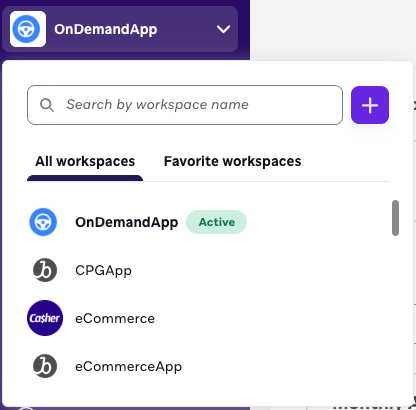
ワークスペーススイッチャー
サイドナビゲーションの上部にあるワークスペーススイッチャーを使用すると、Braze インスタンス内の異なるワークスペース間を移動できます。アクティブなワークスペースはハイライト表示されます。
ワークスペースを使用すると、ブランド、地域、製品ライン、チームごとにコンテンツを整理できます。各ワークスペースには、それぞれ独自のデータ、キャンペーン、設定が含まれます。アクセス権限はワークスペースによって異なる場合があります。たとえば、あるワークスペースでは編集権限があり、別のワークスペースでは閲覧のみの権限がある場合があります。
ワークスペースを切り替えるには、サイドナビゲーション上部のワークスペースのドロップダウンを選択し、アクセスしたいワークスペースを選びます。また、お気に入りのワークスペースを追加して、よく使うワークスペースにすばやくアクセスすることもできます。
サイドナビゲーションを最小化する
キャンバスの設計などの作業中に画面をすっきりさせたい場合は、サイドナビゲーションパネルを最小化できます。メニューを最小化を押すと折りたたまれます。最小化した状態でも、アイコンにカーソルを合わせるとメニュー項目名のツールチップが表示されます。これにより、ワークスペースをすっきり保ちながら、ツール間をすばやく移動できます。

レスポンシブナビゲーション
ナビゲーションは、さまざまな画面サイズにシームレスに対応します。小さな画面では、サイドナビゲーションが自動的に折りたたまれます。必要に応じて を押すとメニューが開きます。

ダッシュボードを検索する
ヘッダーにあるグローバル検索バーを使うと、Braze ダッシュボード全体のコンテンツをすばやく見つけられます。選択すると検索インターフェイスが開き、必要な場所に直接移動できます。
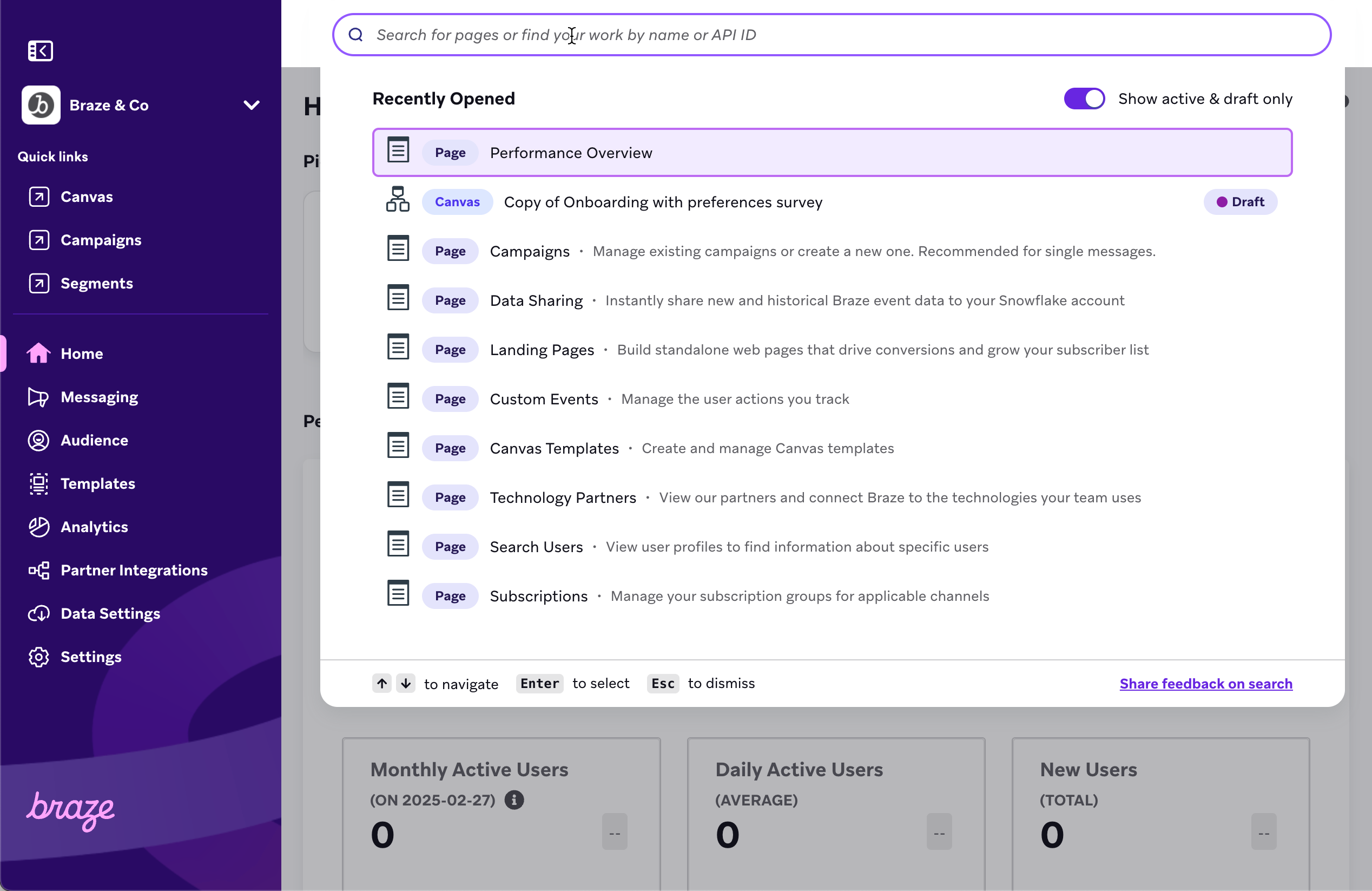
最近開いたコンテンツは検索バーの下に表示されます。最近操作したキャンペーン、キャンバス、テンプレート、ページがすべて含まれるため、作業に簡単に戻れます。
検索できる項目
以下の項目とアクションを検索できます。
- キャンペーン名
- キャンバス名
- Content Blocks
- セグメント名
- メールテンプレート名
- Braze 内のページ (類義語を含む)

完全一致で検索するには、検索語を引用符 (“”) で囲みます。たとえば、[“all users”] で検索すると、名前に「all users」という語句が完全一致で含まれるすべての項目が返されます。
コンテンツタイプとステータスのタグ
各結果には、コンテンツタイプ (キャンペーン、キャンバス、セグメントなど) とステータス (アクティブ、アーカイブ済み、停止) を示すタグが付きます。
アクティブと下書きのコンテンツでフィルターする
デフォルトでは、アクティブ、下書き、アーカイブ済みの項目が検索対象になります。結果を絞り込むには、アクティブと下書きのみを表示 トグルを使用します。

キーボードショートカット
キーボードを使って検索結果間を移動できます。
| アクション | キーボードショートカット |
|---|---|
| 検索メニューを開く |
|
| 検索結果間を移動する | ⬆ / ⬇ |
| 検索結果を選択する | Enter |
| 検索メニューを閉じる | Esc |
生産性向上機能
Brazeダッシュボードには、より効率的に作業し、よく使うツールやコンテンツにすばやくアクセスするための機能がいくつか用意されています。
BrazeAI Operator
BrazeAI Operator™は、ダッシュボードに組み込まれたAI搭載のアシスタントです。質問への回答、設定の手順案内、問題のトラブルシューティング、アイデアのブレインストーミングに活用できます。プロフィールの横にあるグローバルヘッダーのBrazeAI Operator™から開きます。詳しくは、BrazeAI Operatorを参照してください。
中断したところから再開
ホームページには、最近編集または作成したキャンペーン、キャンバス、セグメントが表示されます。そのため、検索しなくても作業中の項目にすぐ戻れます。各項目には、コンテンツの種類とステータス (下書き、アクティブ、停止など) を示すタグが付いています。

詳しくは、ホームダッシュボードを参照してください。
お気に入りのワークスペース
複数のワークスペースで作業している場合は、よく使うワークスペースをお気に入りに登録できます。お気に入りのワークスペースはワークスペース切り替えメニューの上部に表示されるため、すばやくアクセスできます。
お気に入りのワークスペースを追加するには、次の手順に従います。
- プロフィール設定にアクセスします。
- アカウントプロフィールセクションで、お気に入りのワークスペースフィールドを見つけます。
- お気に入りに登録するワークスペースを選択します。
プロフィール設定にアクセスする
アカウント設定、通知の設定、個人情報を管理するには、次の手順に従います。
- グローバルヘッダーでプロフィールアイコンを選択します。
- アカウントを管理を選択して、プロフィールページにアクセスします。
プロフィールページでは、メール設定の更新、2 要素認証の設定、API キーの確認、その他のアカウント詳細の管理を行えます。
ダッシュボードのアクセシビリティ
Braze ダッシュボードでは、色のコントラストに関する WCAG AA 基準を満たすブランドカラーを使用しています。これにより、すべてのユーザーにとってインクルーシブなエクスペリエンスを提供し、アクセシビリティのベストプラクティスに沿った設計を実現しています。
フィードバックを共有する
ご意見をお聞かせください。ナビゲーション、アクセシビリティ、ユーザビリティ、ビジュアルデザインなどについてフィードバックを共有できます。グローバルヘッダーのサポートメニューを開き、フィードバックを共有を選択してください。いただいたフィードバックはすべて確認し、Braze のエクスペリエンス向上に役立てています。