会社ユーザーの管理
会社アカウントのユーザーの管理方法(ユーザーの追加、一時停止、削除など)について説明します。
会社ユーザーの追加
Braze アカウントにユーザーを追加するには、管理者権限が必要です。
新しいユーザーを追加するには:
- 設定 > 会社の設定 > ユーザー管理 > 会社ユーザー に移動します。
- + 新しいユーザーを追加 を選択します。
- メール、部門、ユーザーロールなど、求められた情報を入力します。
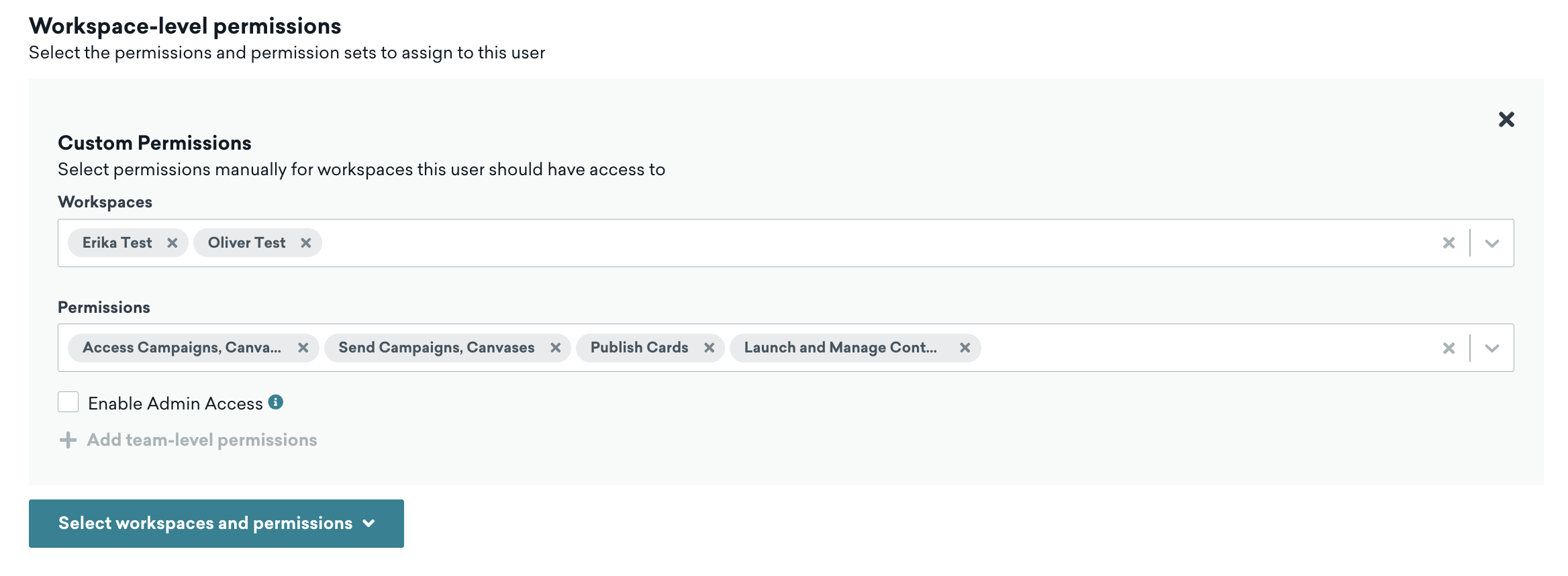
- 管理者でないユーザーの場合、そのユーザーに付与する会社レベルおよびワークスペースレベルの権限を選択します。
メールアドレスの要件
インスタンスで使用されるすべてのメールアドレスは一意でなければなりません。つまり、そのインスタンス内で会社ワークスペースへのアクセス権を持っている、または持っていたユーザーにすでに関連付けられているメールアドレスを追加しようとすると、エラーメッセージが表示されます。
チームが Gmail を使用していてメールアドレスの追加に問題がある場合は、メールアドレスにプラス記号(+)を追加して「+1」や「+test」のようにエイリアスを作成できます。たとえば、[email protected] は [email protected] というエイリアスを持つことができます。[email protected] 宛のメールは引き続き [email protected] に配信されますが、エイリアスは一意のメールアドレスとして認識されます。
エイリアスを使用せずに複数の会社で 1 つのアカウントを使用するには、マルチカンパニー開発者を使用するを参照してください。SSO を使用している場合は、複数のメールアドレスで登録する前にシングルサインオン(SSO)に関する考慮事項を確認してください。
Braze アカウントのメールアドレスを変更できますか?
セキュリティ上の理由から、ユーザーは Braze アカウントに関連付けられたメールアドレスを変更できません。ユーザーがメールアドレスを更新したい場合、管理者が希望するメールアドレスで新しいアカウントを作成する必要があります。
ユーザーアクセスと責任の割り当て
Teams、権限セット、ユーザーロールを使用して、Braze内での会社ユーザーのアクセスと責任を管理できます。各機能には、権限とアクセスコントロールの異なるコレクションが含まれています。
主な違い
大まかに言えば、各機能にはそれぞれ異なるスコープがあります。
- 権限セットは、会社ユーザーがすべてのワークスペースで何ができるかをコントロールします。
- ロールは、会社ユーザーが特定のワークスペースで何ができるかをコントロールします。
- Teamsは、会社ユーザーがメッセージで到達できるオーディエンスをコントロールします。
| 機能 | できること | アクセス の 範囲 |
|---|---|---|
| 権限セット | 特定の分野やアクション(「開発者」や「マーケター」向けなど)に関連する権限をまとめ、異なるワークスペースで同じ権限を必要とする会社ユーザーに適用します。 | 全社 |
| ロール | 個別のカスタム権限や権限セットとワークスペースアクセスコントロールを組み合わせます(例:「マーケター - ファッションブランド」では、ユーザーはマーケターとしてのロールに関連する特定の権限を持ち、「ファッションブランド」ワークスペースに限定されます)。その後、会社ユーザーにロールを割り当て、関連する権限とワークスペースへのアクセスを直接付与します。 このレベルのアクセス権を持つユーザーは、通常、1つのダッシュボードに多数のブランドや地域別ワークスペースが存在する、より厳格にコントロールされた環境におけるマネージャーです。 |
特定のワークスペース |
| Teams | 会社ユーザーのリソースへのアクセスを、オーディエンス(顧客基盤のロケーション、言語、カスタム属性など)に基づいて制限します。 このレベルのアクセス権を持つユーザーは、通常、担当するブランド内の特定の範囲に責任を持ちます。例えば、多言語ブランド向けに言語固有のコンテンツを作成するといった業務です。 |
特定のダッシュボード |
会社ユーザーの一時停止
ユーザーを一時停止すると、そのアカウントは非アクティブな状態になり、ユーザーはログインできなくなりますが、アカウントに関連するデータは保持されます。会社ユーザーの一時停止および一時停止の解除は、管理者のみが行えます。一時停止中のユーザーも引き続きBrazeから通知を受信する場合がありますのでご注意ください。
ユーザーを一時停止するには、設定 > 会社設定 > ユーザー管理 > 会社ユーザーに移動し、該当するユーザー名を見つけて、 一時停止を選択します。

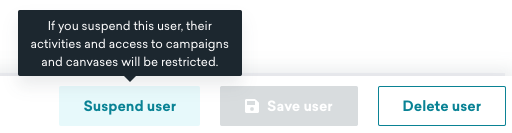
管理者は、リストからユーザー名を選択し、フッターのユーザーを一時停止を選択して一時停止することもできます。
会社ユーザーの削除
ユーザーを削除するには、設定 > 会社設定 > ユーザー管理 > 会社ユーザー に移動し、ユーザーの名前を見つけて、 ユーザーを削除 を選択します。
会社ユーザーを削除するには、管理者であるか、会社レベルのダッシュボードユーザーの削除権限が必要です。管理者のみが他の管理者を削除できます。管理者および会社レベルのユーザーは、自分自身のアカウントを削除できません。

ユーザーが削除されると、Brazeは以下のアカウントデータを一切保持しません。
- ユーザーが持っていた属性
- メールアドレス
- 電話番号
- 外部ユーザー ID
- 性別
- 国
- 言語
- その他の類似データ
Brazeは以下のアカウントデータを保持します。
- アカウントに関連付けられたカスタム属性またはテストデータ
- 作成したキャンペーンまたはキャンバス(ただし、最終編集者 列に表示されるなど、ユーザーの名前は表示されなくなります)
ダッシュボードユーザーの削除による影響
ダッシュボードユーザーを削除しても、キャンペーン、セグメント、キャンバスなど、ダッシュボード内で作成されたアセットに大きな影響はありません。ただし、これらのアセットの 作成者 フィールドには、削除されたユーザーのメールアドレスではなく「null」値が表示されます。
削除されたユーザーと同じメールアドレスで新しいダッシュボードユーザーが作成された場合、Brazeは削除されたユーザーが作成したアセットを新しいユーザーに再関連付けしません。新しいダッシュボードユーザーは白紙の状態から開始され、ダッシュボード内の既存アセットの作成者としてクレジットされることはありません。
トラブルシューティング
ユーザーの追加時に「Unable to perform action」エラーが発生する
ダッシュボードユーザーの追加時に「Unable to perform action」(または類似の)エラーが発生した場合は、以下を確認してください。
- メールアドレスの先頭や末尾にある空白や非表示文字を削除してください。
- そのアドレスが組織で有効なメール形式であることを確認してください。一部の特殊文字は拒否される場合があります。
- 同じクラスター内で、同じメールアドレスを2人のダッシュボードユーザーに使用することはできません。そのアドレスが同じクラスター内の別のワークスペースですでに登録されている場合は、別のアドレスまたは
[email protected]のようなエイリアスを使用してください。
ユーザーの追加時に「Email is already taken」エラーが発生する
新しいユーザーを追加しようとした際にメールアドレスがすでに使用されているというエラーが表示されるが、ユーザーリストにそのユーザーが見つからない場合、そのユーザーは同じ Braze ダッシュボードクラスターの別のインスタンスに存在している可能性があります。
この新しいユーザーを作成するには、次のいずれかを行います。
- 新しいインスタンスでユーザーを作成する前に、他のインスタンスからそのユーザーを削除する。
- 別のメール文字列(
[email protected]など)または別のメールエイリアスを使用してユーザーを作成する。
[email protected] を使用した際に受信トレイでメッセージのアクティベーションを受信できない場合は、IT チームにその種類のメールアドレスからのメッセージを受信できるかどうかを確認してください。一部の管理者は + を含むメールアドレスに送信されたメッセージをフィルタリングします。
次のステップ
ユーザーを追加した後、アクセスを管理します。