クエリビルダーでのクエリの作成
クエリビルダーを使用してSnowflakeのBrazeデータからレポートを生成する方法を説明します。クエリビルダーには、すぐに使えるSQLクエリテンプレートが用意されています。また、独自のカスタムSQLクエリを作成して、さらに多くのインサイトを得ることもできます。
前提条件
クエリビルダーを使用するには、以下の権限が必要です。
- PIIを表示: クエリビルダーでは、一部の顧客データに直接アクセスできます。
- ダッシュボードレポートを表示: この権限は、管理者以外のユーザーがダッシュボードでクエリビルダーを表示するために必要です。
クエリビルダーの使用
ステップ1:SQLクエリを作成する
新しいクエリを作成するには、分析 > クエリビルダーに移動し、SQLクエリを作成を選択します。
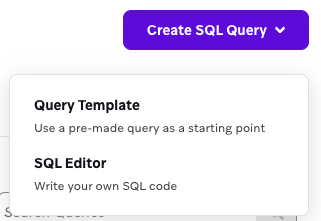
クエリの作成にインスピレーションやヘルプが必要な場合は、クエリテンプレートを選択し、既成のテンプレートを選びます。空白のクエリから開始するには、SQLエディターを選択します。
レポートには、現在の日付と時刻を使用した名前が自動的に付けられます。名前にカーソルを合わせ、を選択して、SQLクエリにわかりやすい名前を付けます。
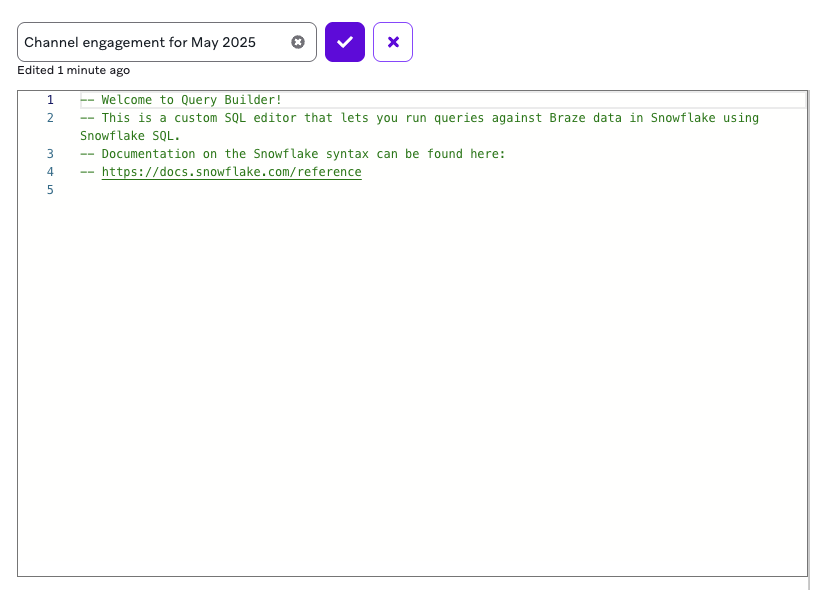
ステップ2:クエリを作成する
クエリを作成する際、AIのヘルプを利用するか、自分で作成するかを選択できます。
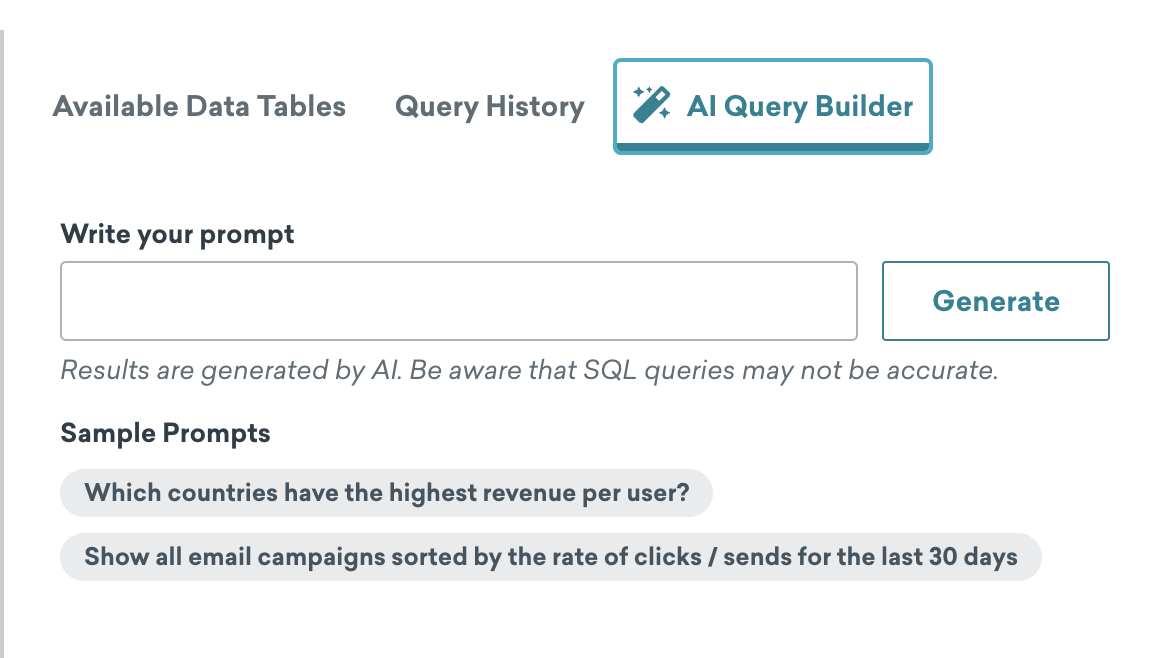
AIクエリビルダーは、OpenAIを搭載したGPTを活用して、クエリ用のSQLを提案します。AIクエリビルダーでSQLを生成するには:
- クエリビルダーでレポートを作成した後、AIクエリビルダータブを選択します。
- プロンプトを入力するか、サンプルプロンプトを選択し、生成を選択してプロンプトをSQLに変換します。
- 生成されたSQLが正しいことを確認し、エディターに挿入を選択します。
ヒント
- 利用可能なSnowflakeデータテーブルに慣れておきましょう。これらのテーブルに存在しないデータを要求すると、ChatGPTが架空のテーブルを作成する可能性があります。
- この機能のSQL記述ルールに慣れておきましょう。これらのルールに従わないとエラーが発生します。
- AIクエリビルダーでは、1分あたり最大20件のプロンプトを送信できます。
私のデータはどのように使用され、OpenAIに送られますか?
OpenAIを活用するBrazeAI機能を通じてAI出力(以下「出力」)を生成するために、Brazeは特定の情報(以下「入力」)をOpenAIに送信します。入力はお客様のプロンプトで構成され、該当する場合にはダッシュボードに表示されるコンテンツやお客様のクエリに関連するその他のワークスペースデータが含まれることがあります。OpenAIのAPIプラットフォームのコミットメントに基づき、Braze経由でOpenAIのAPIに送信されたデータは、OpenAIモデルのトレーニングや改善には使用されません。OpenAIは不正利用の監視を目的として最大30日間データを保持し、その後削除します。お客様とBrazeの間において、出力はお客様の知的財産です。Brazeは、かかる出力に対する著作権の所有権を主張しません。Brazeは、出力を含め、AIが生成したコンテンツに関していかなる種類の保証も行いません。
Snowflake構文を使用してSQLクエリを記述します。クエリに使用可能なテーブルとカラムの完全なリストについては、テーブルリファレンスを参照してください。
クエリビルダー内でテーブルの詳細を表示するには:
- クエリビルダーページから、リファレンスパネルを開き、利用可能なデータテーブルを選択して、利用可能なデータテーブルとその名前を表示します。
- 詳細を見るを選択して、テーブルの説明やデータ型などのテーブルカラムに関する情報を表示します。
- SQLにテーブル名を挿入するには、を選択します。
クエリを特定の期間に制限すると、結果をより速く生成できます。以下は、過去1時間の購入数と収益を取得するクエリの例です。
SELECT COUNT(*) as Purchases, SUM(price) as Revenue
FROM USERS_BEHAVIORS_PURCHASE_SHARED
WHERE to_date(to_timestamp_ntz(time)) >= DATEADD('hour', -1, date_trunc('day',CURRENT_DATE()));
このクエリは、過去1か月のメール送信数を取得します:
SELECT COUNT(*) as Sends
FROM USERS_MESSAGES_EMAIL_SEND_SHARED
WHERE to_date(to_timestamp_ntz(time)) >= DATEADD('month', -1, date_trunc('day',CURRENT_DATE()));
CANVAS_ID、CANVAS_VARIATION_API_ID、またはCAMPAIGN_IDをクエリすると、関連する名前カラムが結果テーブルに自動的に含まれます。SELECTクエリ自体に含める必要はありません。
| ID名 | 関連する名前カラム |
|---|---|
CANVAS_ID |
キャンバス名 |
CANVAS_VARIATION_API_ID |
キャンバスバリアント名 |
CAMPAIGN_ID |
キャンペーン名 |
このクエリは、3つのIDすべてと関連する名前カラムを最大100行で取得します:
SELECT CANVAS_ID, CANVAS_VARIATION_API_ID, CAMPAIGN_ID
FROM USERS_MESSAGES_EMAIL_SEND_SHARED
LIMIT 100
トラブルシューティング
クエリは、以下のいずれかの理由で失敗する可能性があります:
- SQLクエリの構文エラー
- 処理タイムアウト(6分後)
- 実行に6分以上かかるレポートはタイムアウトします。
- レポートがタイムアウトした場合は、データをクエリする期間を制限するか、より具体的なデータセットをクエリしてみてください。
ステップ3:レポートを生成する
クエリの作成が完了したら、クエリを実行を選択します。エラーやレポートタイムアウトがなければ、クエリからCSVファイルが生成されます。
CSVレポートをダウンロードするには、エクスポートを選択します。
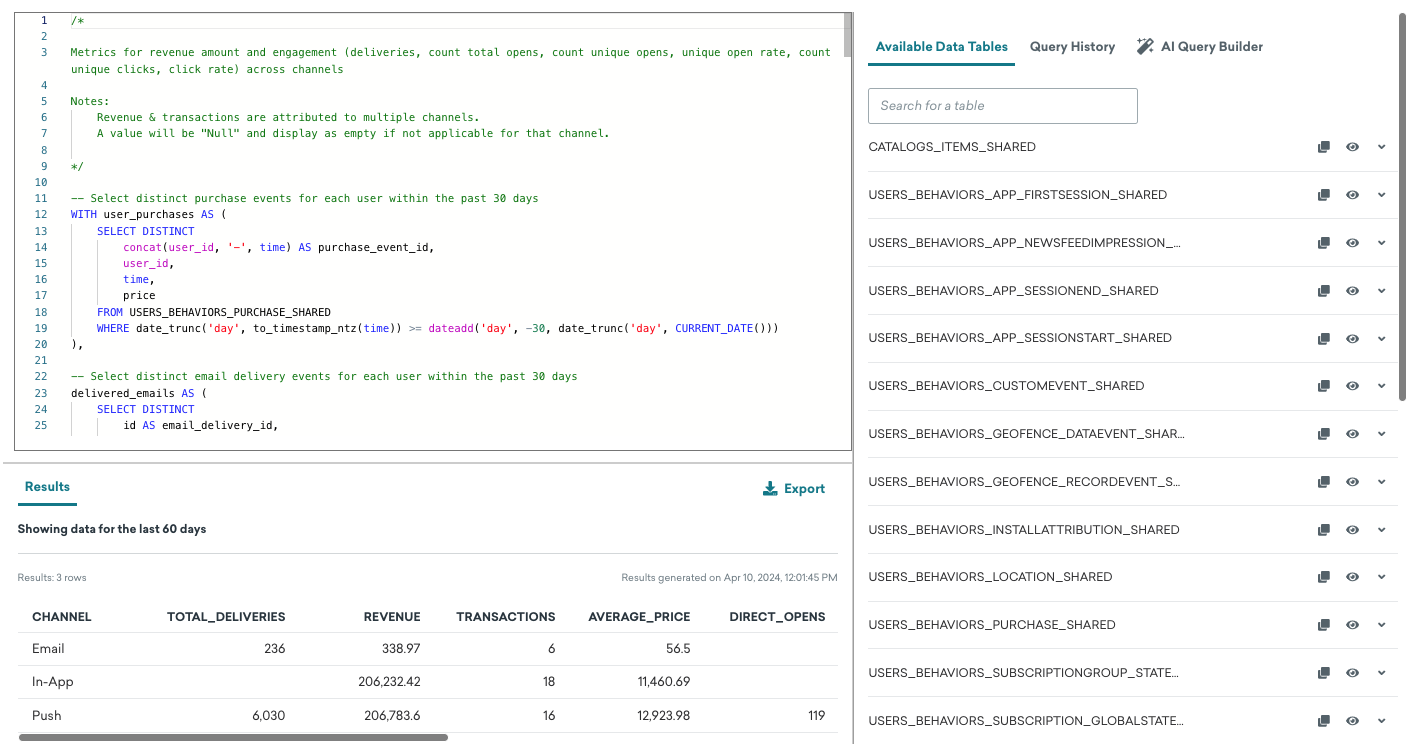

各レポートは1日に1回のみ結果を生成できます。同じレポートを1暦日に複数回実行した場合、各レポートで同じ結果が表示されます。
レポートのタイムアウト
レポートの実行に6分以上かかると、タイムアウトが発生します。しばらくぶりに実行する最初のクエリの場合、処理に時間がかかることがあり、タイムアウトが発生する可能性が高くなります。その場合は、レポートを再度実行してみてください。
複数回試行してもレポートがタイムアウトし続ける場合は、サポートにお問い合わせください。
中止理由のクエリ
任意の USERS_MESSAGES_*_ABORT_SHARED テーブルの ABORT_TYPE カラムをクエリすることで、メッセージが送信されなかった理由を分析できます。ABORT_TYPE フィールドには中止の具体的な理由を示す文字列値が含まれ、関連する ABORT_LOG フィールドには追加の詳細情報(トリガーされたフリークエンシーキャップルールなど)が含まれます。
たとえば、過去30日間のメール中止をタイプ別にカウントするには、次のようにします。
SELECT ABORT_TYPE, COUNT(*) as abort_count
FROM USERS_MESSAGES_EMAIL_ABORT_SHARED
WHERE to_date(to_timestamp_ntz(time)) >= DATEADD('day', -30, CURRENT_DATE())
GROUP BY ABORT_TYPE
ORDER BY abort_count DESC
ABORT_TYPE の値とその説明の完全なリストについては、中止タイプを参照してください。
データと結果
すべてのクエリは過去60日間のデータを表示します。結果をエクスポートする場合、最大1,000行までしか含まれません。より大量のデータを必要とするレポートには、CurrentsやエクスポートAPIエンドポイントなどのツールを使用できます。
Snowflakeクレジット
各企業には月あたり5つのSnowflakeクレジットが用意されており、すべてのワークスペースで共有されます。クエリを実行したり、テーブルをプレビューしたりするたびに、Snowflakeクレジットのわずかな部分が消費されます。

Snowflakeクレジットは機能間で共有されません。たとえば、セグメントエクステンションSQL版とクエリビルダーのクレジットはそれぞれ独立しています。
クレジットの使用量は、SQLクエリの実行時間に比例します。実行時間が長いほど、クエリが消費するSnowflakeクレジットの割合が高くなります。実行時間は、クエリの複雑さやサイズによって時間の経過とともに変化する場合があります。複雑で頻繁なクエリを実行するほど、リソースの割り当てが大きくなり、実行時間が短縮されます。
Braze SQLエディター内でレポートの作成、編集、保存を行う際にはクレジットは消費されません。クレジットは毎月1日のUTC午前0時にリセットされ、5に戻ります。月ごとのクレジット使用量はクエリビルダーページの上部で確認できます。
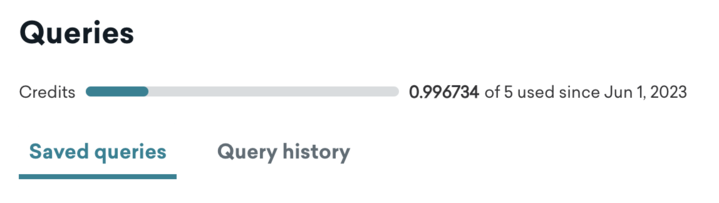
クレジットの上限に達すると、クエリを実行できなくなりますが、SQLレポートの作成、編集、保存は引き続き行えます。クエリビルダーのクレジットを追加で購入したい場合は、アカウントマネージャーにお問い合わせください。