ドラッグ&ドロップでメールユーザー設定センターを作成する
ドラッグ&ドロップエディターを使用すると、ユーザー設定センターを作成・カスタマイズして、どのユーザーがどの種類のコミュニケーションを受信するかを管理できます。ワークスペースごとに最大125個のユーザー設定センターを作成できます。

Brazeのランディングページで購読を管理することもできます。購読を管理ブロックを追加すると、消費者が既存の購読を確認・更新したり、新しい購読にオプトインしたりできるようになります。同時に、同じページでエンゲージメントデータをキャプチャできます。詳細については、購読を管理ブロックを参照してください。
既存のドラッグ&ドロップユーザー設定センターは、オーディエンス > メールユーザー設定センターから管理できます。
- ユーザー設定センターの名前やコンテンツを変更するには、ダッシュボードからユーザー設定センターを開きます。
- ドラッグ&ドロップユーザー設定センターはダッシュボードから削除できません。削除するには、まずメールキャンペーンまたはキャンバスステップからLiquidタグを削除してから、Brazeサポートにお問い合わせください。
- 削除されたユーザー設定センターが以前送信されたメッセージで使用されていた場合、配信済みのメールでは機能しなくなります。

ドラッグ&ドロップ・エディターにアクセスするには、IT管理者に連絡し、ファイアウォールが*.bz-rndr.com allowlistedになっていることを確認する。
ステップ1:メールのユーザー設定センターを作成する
オーディエンス > メールのユーザー設定センターに移動して、ユーザー設定センターを作成します。ここに、カスタムユーザー設定センターの一覧が表示されます。新規作成を選択して新しいユーザー設定センターを作成するか、既存のユーザー設定センターの名前を選択して変更を加えます。
ステップ2:メールユーザー設定センターに名前を付ける
ユーザー設定センターの名前には、英数字、ダッシュ、またはアンダースコアのみを使用できます。指定した名前によって、生成されるLiquidタグの構文が決まります。
このLiquidタグは、送信メールキャンペーンやキャンバスステップに含めることができ、ユーザーをユーザー設定センターに誘導します。
ステップ3: ユーザー設定センターに購読グループを追加する
Launch Editorを選択して、ドラッグ&ドロップエディターでユーザー設定センターのデザインを開始します。
利用可能な購読グループを定義する
ユーザー設定センターに表示する購読グループを決定するには、+ Add subscription groupsボタンを選択して、目的の購読グループを選択できるモーダルを起動します。選択後、Add Subscription Groupsボタンを選択して、ユーザー設定センターに追加します。
スマートブロックを選択してブロックプロパティを調整することで、選択した購読グループをさらに設定できます。
- 購読グループの順序を調整する
- 追加の購読グループを追加または削除する
- 説明を含める
- Subscribe to allチェックボックスを追加または削除する。このチェックボックスは、このブロックに表示されているすべての購読グループにユーザーを購読させます
- Unsubscribe from allチェックボックスを追加または削除する。このチェックボックスは、このブロックに表示されているすべての購読グループからユーザーの購読を解除します
テンプレート下部のUnsubscribe from allボタンは削除できず、メールメッセージの受信からユーザーをグローバルに購読解除します。
ステップ4: ドラッグ&ドロップエディターでユーザー設定センターをカスタマイズする
共通スタイルを設定する
共通スタイルタブから、ユーザー設定センター内のすべての関連ブロックに適用されるスタイルを設定できます。このセクションで設定されたスタイルは、特定のブロックで上書きした場合を除き、メッセージ全体で使用されます。デザインをより簡単にするために、ブロックレベルでスタイルをカスタマイズする前に、ページレベルのスタイルを設定することをお勧めします。
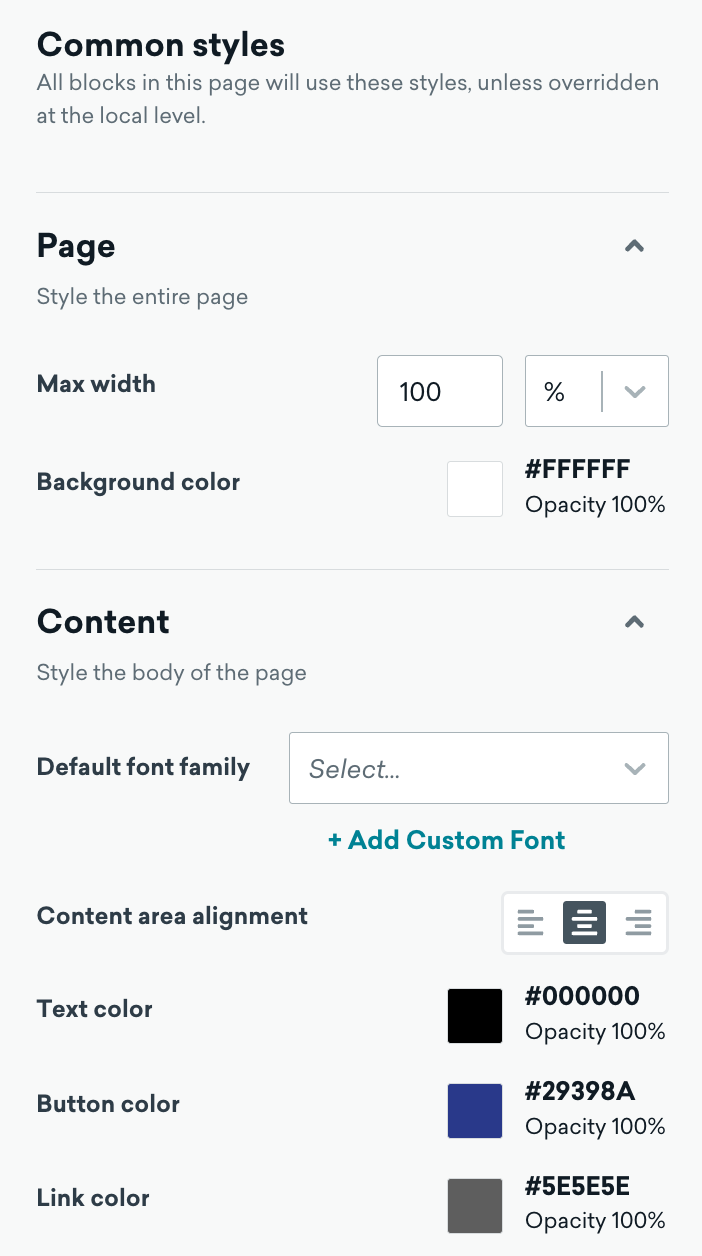
共通スタイルに戻るには、個別のブロックプロパティの「X」ボタンを選択します。次に、メッセージコンテナ、メッセージの「X」ボタン、またはエディターの背景を選択します。
ドラッグ&ドロップのユーザー設定センターコンポーネント
ドラッグ&ドロップエディターは、ユーザー設定センターの構成をすばやく簡単に行うために、行とブロックという2つの主要コンポーネントを使用します。すべてのブロックは行の中に配置する必要があります。
行は、セルを使用してメッセージのセクションの水平方向の構成を定義する構造単位です。
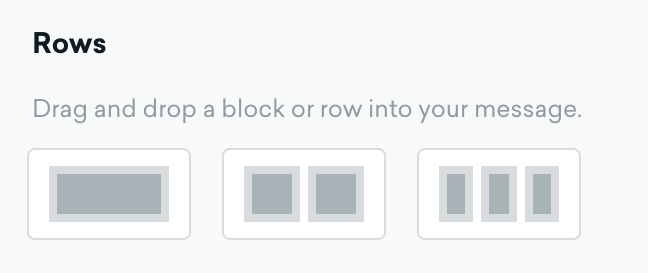
行を選択すると、[列のカスタマイズ] セクションで必要な列の数を追加または削除して、異なるコンテンツ要素を横に並べて配置できます。スライドして既存の列のサイズを調整することもできます。
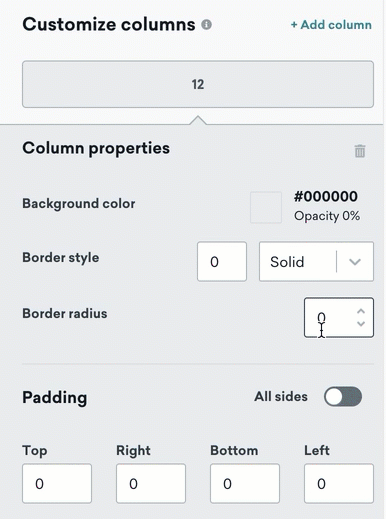
ベストプラクティスとして、行内のブロックをフォーマットする前に、行と列のプロパティをフォーマットしてください。スペーシングと配置は多くの場所で調整できるため、基礎から始めることで、進めながらの編集が容易になります。
ブロックは、メッセージで使用できるさまざまなタイプのコンテンツを表します。既存の行セグメント内にドラッグすると、セルの幅に自動的に調整されます。
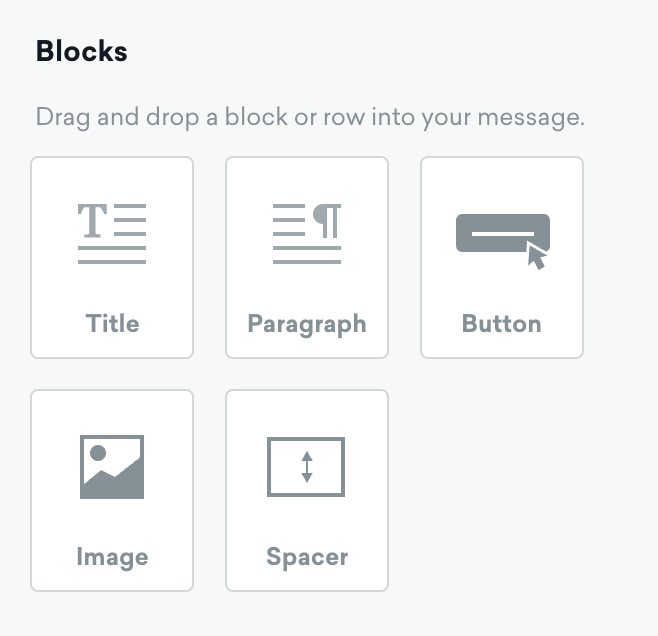
各ブロックには、パディングの詳細なコントロールなど、独自の設定があります。右側のパネルは、選択されたコンテンツ要素のスタイリングパネルに自動的に切り替わります。詳細については、エディターブロック(ユーザー設定センター)を参照してください。
ユーザー設定センターでカスタムコードブロックを使用している場合、ユーザーに配信される際にカスタムコード内のインラインフレームが生成されない場合があります。

リンクを含むContent Blocksは、ドラッグ&ドロップのユーザー設定センターでは使用できません。Content Blocks内のリンクはクリックできません。
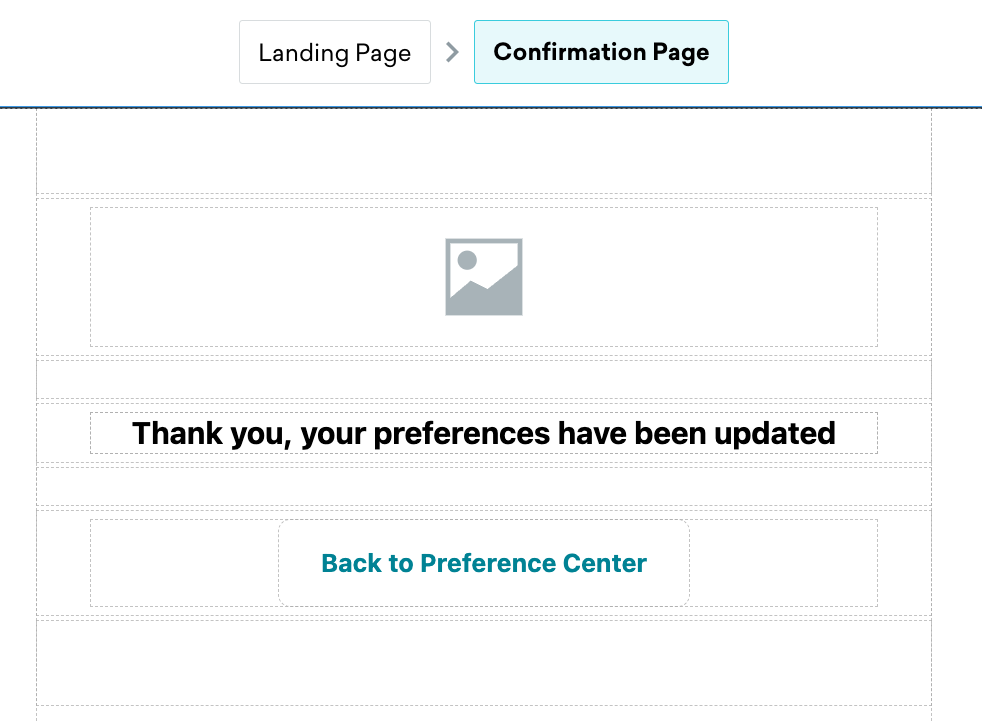
ステップ5: 確認ページをカスタマイズする
次に、確認ページを選択して確認ページをカスタマイズします。このページは、ユーザーがユーザー設定センターを使用して設定を更新した後に表示されます。共通スタイルの設定およびドラッグ&ドロップのユーザー設定センターコンポーネントと同じスタイリング機能がこのページに適用されます。
ステップ6: ユーザー設定センターをプレビューして公開する
エディター内のプレビュータブを選択すると、ユーザー設定センターをプレビューできます。プレビューでは、ユーザー設定センターと確認ページの両方が表示されます。
ただし、テスト機能は無効になっています。また、ユーザー設定センターのLiquidタグを含むキャンペーンやキャンバスステップのテスト送信では、有効なリンクが生成されません。このプレビューでは購読の変更を保存することはできず、ページの見た目を確認するためのものです。設定の保存をテストするには、ユーザー設定センターのテストを参照してください。ユーザー設定センターの編集が完了したら、Doneボタンを選択してエディターを閉じることができます。
下書きとして保存を選択すると、後でこのユーザー設定センターに戻ることができます。また、内容に問題がなければ、ユーザー設定センターを公開を選択します。
ユーザー設定センターを公開する際、名前の確認を求められます。公開後は名前を編集できないためです。名前を確認すると、ユーザー設定センターが公開され、使用可能な状態になります。
ユーザー設定センターの使用
NaverのAndroidアプリやiOSアプリなど、Brazeのユーザー設定センターをサポートしていないブラウザがあります。一部のユーザーがこれらのブラウザを使用することが予想される場合は、メール設定を管理するための代替方法を提供することを検討してください。
メールにユーザー設定センターへのリンクを配置するには、Copy Liquid アイコンを選択して、目的のユーザー設定センターのLiquidタグをコピーします。
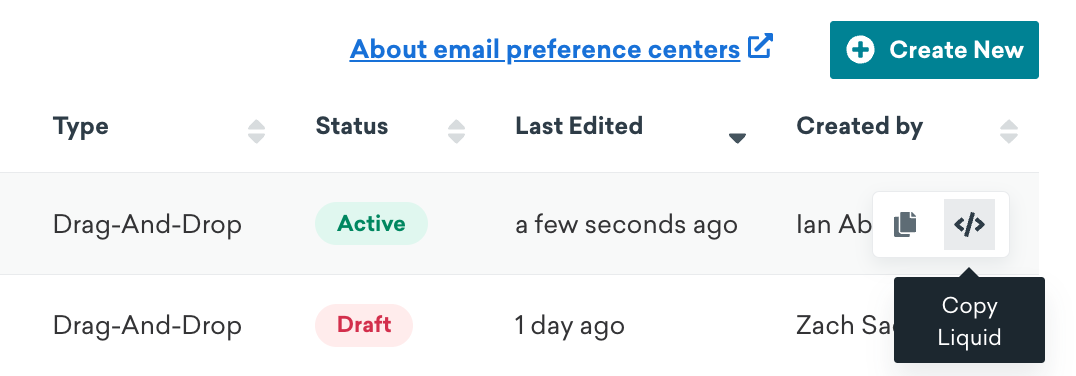
購読解除URLを挿入する場合と同様に、メール内の目的の場所にLiquidタグを追加します。
ユーザー設定センターのテスト
ユーザー設定センターのリンクは、送信時にユーザーごとに生成され、ライブのキャンペーンまたはキャンバス送信に紐づけられます。テスト送信やエディターのプレビューでは、購読変更の保存はサポートされていません。これは想定された動作です。
表示される内容
- テスト送信: ユーザー設定センターのLiquidタグが有効なリンクに解決されない場合があります。ページが読み込まれた場合でも、設定を保存ボタンは無効になっており、購読変更は保存されません。
- ドラッグ&ドロップエディターのプレビュータブ: レイアウトとスタイリングをプレビューできますが、エディターからユーザー設定の保存をテストすることはできません。
エンドツーエンドのテスト方法
フルローンチの前にユーザー設定センターのリンクとボタンが正しく動作することを確認するには、以下の手順を実行してください。
- ユーザー設定センターのLiquidタグを含むキャンペーンまたはキャンバスのメールステップを作成します。
- テストユーザーまたは小規模な内部セグメントのみをターゲットにします。
- メッセージを起動し、実際の受信トレイからメールを開きます(テスト送信ではありません)。
- ユーザー設定センターのリンクを選択し、購読グループを更新して、設定を保存を選択します。
- Brazeダッシュボードでユーザーのプロファイルに変更が反映されていることを確認します。
その他のテスト送信の制限事項については、テストメッセージの送信を参照してください。
プレビュー、テスト送信、ライブ送信
| 方法 | レイアウトのプレビュー | 購読変更の保存 |
|---|---|---|
| ドラッグ&ドロップエディターのプレビュータブ | 可 | 不可 |
| キャンペーンまたはキャンバスのテスト送信 | 部分的(メールは届きます) | 不可 |
| テストユーザーまたはセグメントへのライブ送信 | 可 | 可 |
| ユーザー設定センターURL生成 API | 可 | 可 |
よくある質問
テスト送信でユーザー設定センターが機能しないのはなぜですか?
ユーザー設定センターのリンクには、ライブ送信のコンテキストが必要です。テスト送信では有効なユーザー設定センターのURLが生成されず、ページが読み込まれると設定を保存ボタンが無効になります。これは想定された動作です。エンドツーエンドのテストを行うには、テストユーザーまたは小規模な内部セグメントに対してキャンペーンまたはキャンバスステップを開始してください。詳細については、ユーザー設定センターのテストを参照してください。
エラーの処理
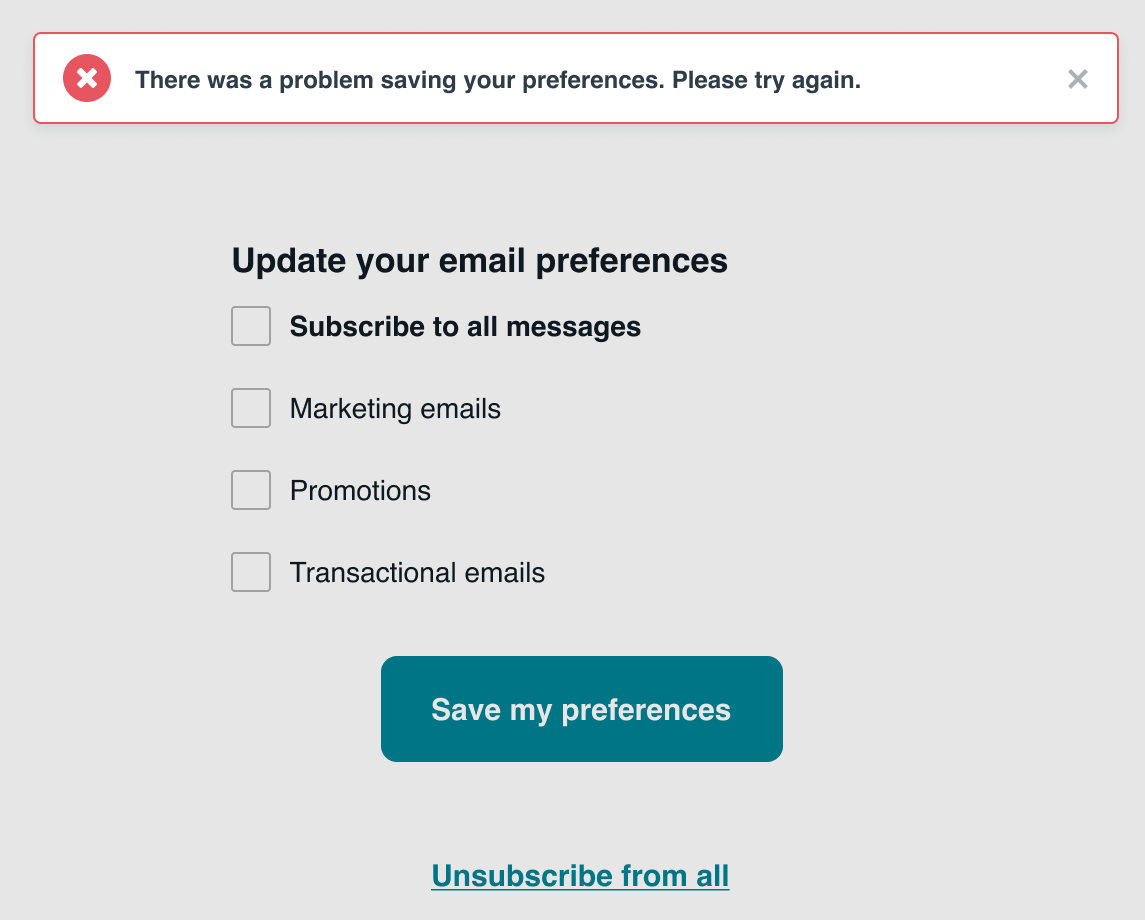
ユーザーがユーザー設定センターで保存を選択した際にエラーが発生すると、以下のデフォルトのエラーメッセージが表示されます。このメッセージはエディターでカスタマイズやスタイルの変更はできません。ただし、これらのページではエラーメッセージのローカライゼーションは引き続きサポートされています。