メッセージングルール
承認ワークフローでメッセージングルールを使用して、追加の承認が必要になるまでの到達可能なユーザー数を制限できます。これにより、より大きなオーディエンスをターゲットにする前にキャンペーンやキャンバスを確認できます。
前提条件
メッセージングルールを設定できるのはBraze管理者のみですが、Brazeユーザーであれば誰でもメッセージングルールの承認者になれます(一般的な承認権限を持たないユーザーも含みます)。
仕組み
メッセージングルールはワークスペースに適用され、メッセージタイプと到達可能なユーザーの最大数で構成されます。
- メッセージタイプ: ルールが適用されるメッセージタイプを定義します:キャンペーン、キャンバス、またはキャンバスとキャンペーンの両方。
- 到達可能なユーザーの最大数: 追加の承認が必要となるオーディエンスサイズを決定します。
個別の承認者
2つのルールで同じユーザー最大数を共有できるため、承認者ごとにルールを整理・分離できます。たとえば、次の2つのルールを作成します:
- ルールA:キャンバスに対して最大100,000ユーザー、法務チームの承認者
- ルールB:キャンバスに対して最大100,000ユーザー、マーケティングチームの承認者
到達可能なユーザーの重複なし
混乱を避けるため、同じメッセージタイプと承認者に対して、ユーザー数が重複する同一のルールを設定することはできません。たとえば、次のメッセージングルールは設定できません:
- ルールC:キャンバスに対して最大10,000ユーザー
- ルールD:キャンバスに対して最大1,000,000ユーザー
メッセージングルールの作成
ステップ 1: ルールを追加する

メッセージングルールは最大5つまで作成できます。
- Settings > Approval Workflow > Messaging Rulesに移動します。
- Create ruleを選択します。
- このルールに名前を付けます(例:「全ユーザーサブスクリプション」)。
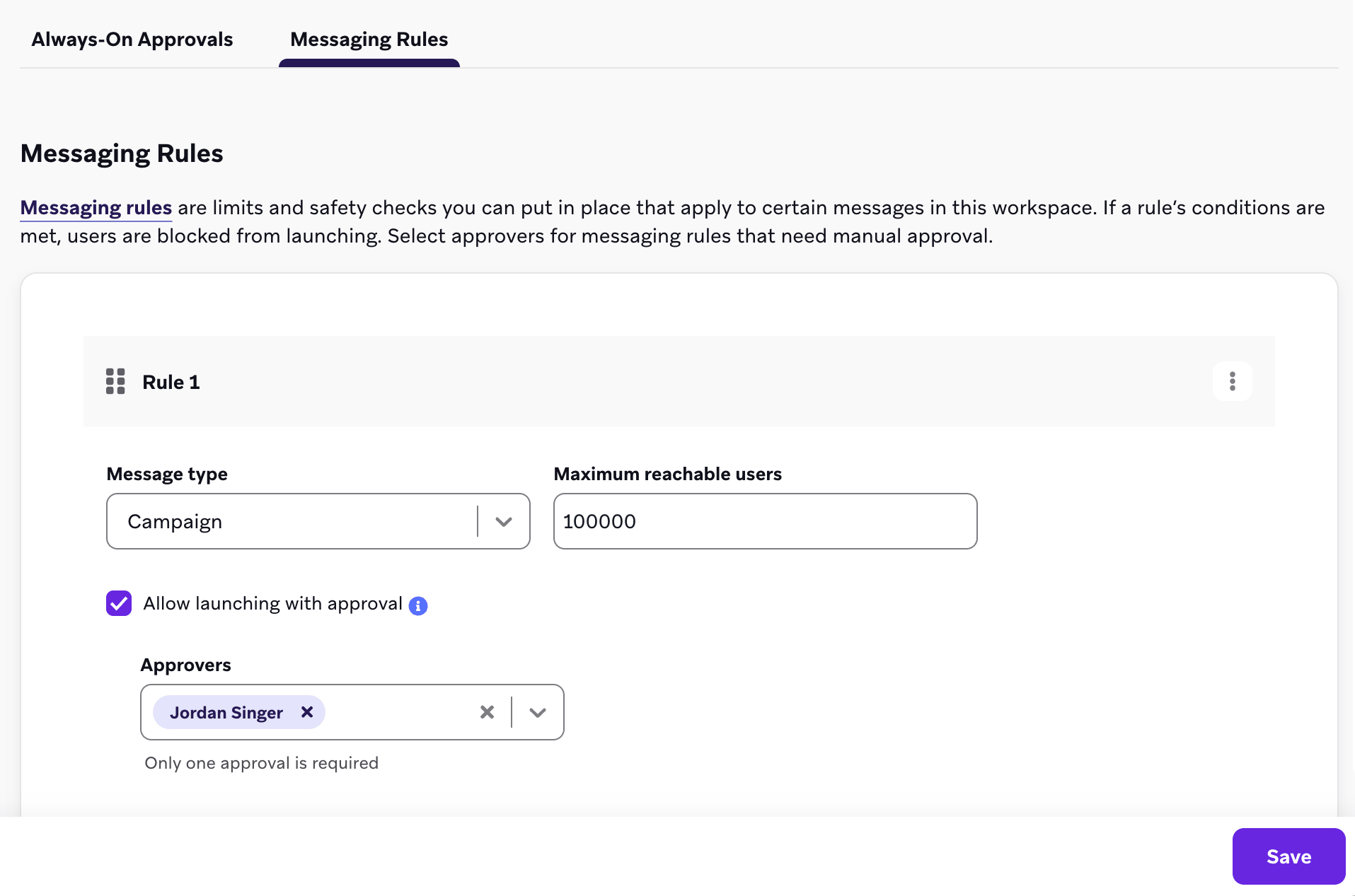
- Message typeで、キャンペーン、キャンバス、またはBoth キャンバス and キャンペーンを選択して承認ルールを適用します。
- Maximum reachable usersに数値を入力します。詳細については、オーディエンス統計を参照してください。
- Saveを選択します。
ステップ 2: 承認付きの起動を決定する(オプション)
Allow launching with approvalを選択します。次に、With Approval Fromで、最大数に達した場合にキャンバスまたはキャンペーンを承認する権限を持つ承認者を選択します。
承認付きメッセージ起動に関する以下の詳細に注意してください:
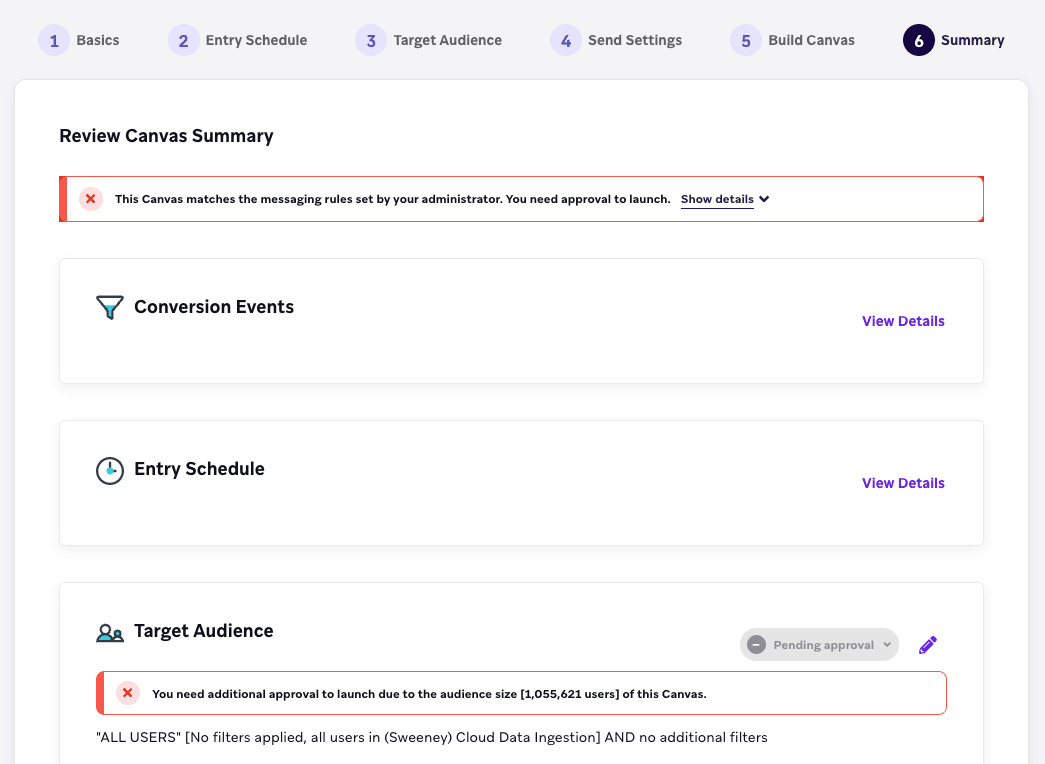
- 最大数に達し、承認者が選択されている場合、承認権限を持つBrazeユーザーはターゲットオーディエンスの承認ドロップダウンから承認済みを選択できます。
- 最大数に達し、承認者が選択されていない場合、キャンバスまたはキャンペーンの起動は阻止されます。
よくある質問
メッセージングルールを使用するために権限を再設定する必要がありますか?
いいえ。現在の権限に関係なく、どのユーザーでもターゲット層の承認者として選択できます。
メッセージングルールはターゲットオーディエンスステップとどのように関連しますか?
メッセージングルールは、トリガーイベントなどの詳細を考慮しません。たとえば、キャンペーンがすべてのユーザーをターゲットにしている場合でも、そのキャンペーンがイベントトリガーであれば、実際にメッセージを受信するユーザー数はそれより少なくなります。
メッセージングルールをオンにすると、自動的に何か変更されますか?
いいえ。この機能をオンにした後、機能を使用するにはユーザーの最大数を手動で入力し、承認者を選択する必要があります。