ユーザーメッセージ
WhatsAppは双方向のコミュニケーションチャネルです。ブランドからユーザーにメッセージを送信できるだけでなく、テンプレート化されたキャンペーンやキャンバスを使用して会話に参加することもできます。WhatsAppのクイック返信、リストメッセージ、トリガーワードなど、さまざまな方法があります。クイック返信やリストメッセージのコールトゥアクション(CTA)は、WhatsAppメッセージングへのユーザーエンゲージメントを促進する優れた方法です。
アクションベースのトリガー
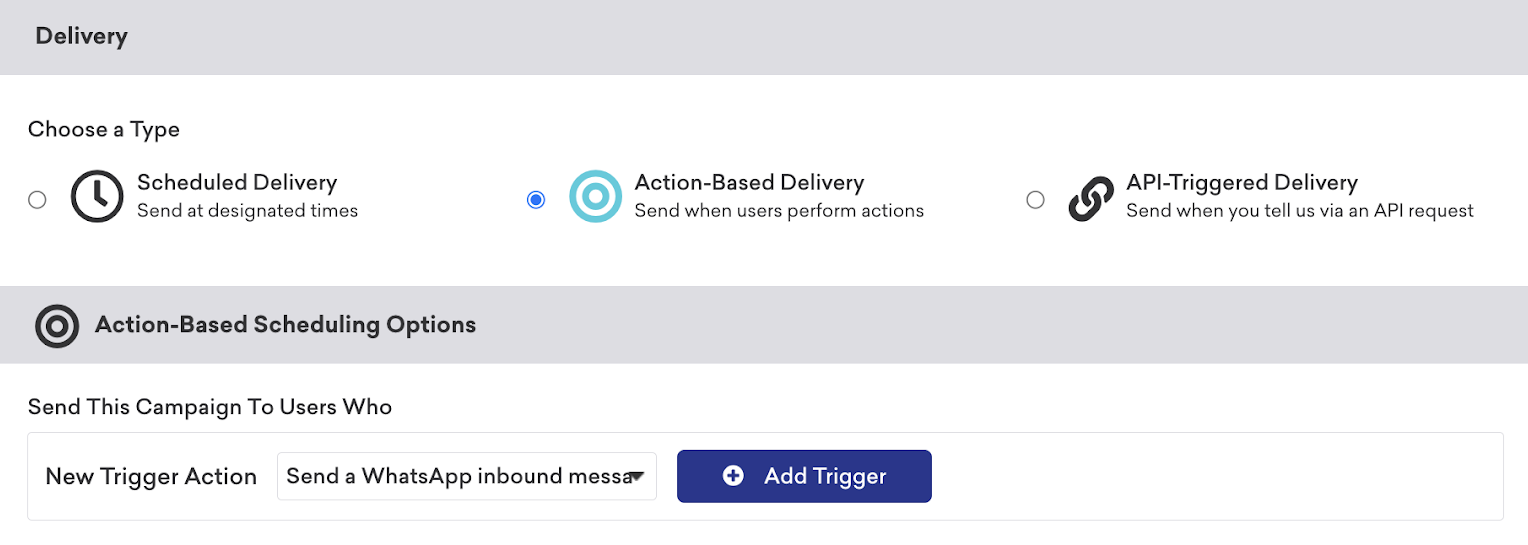
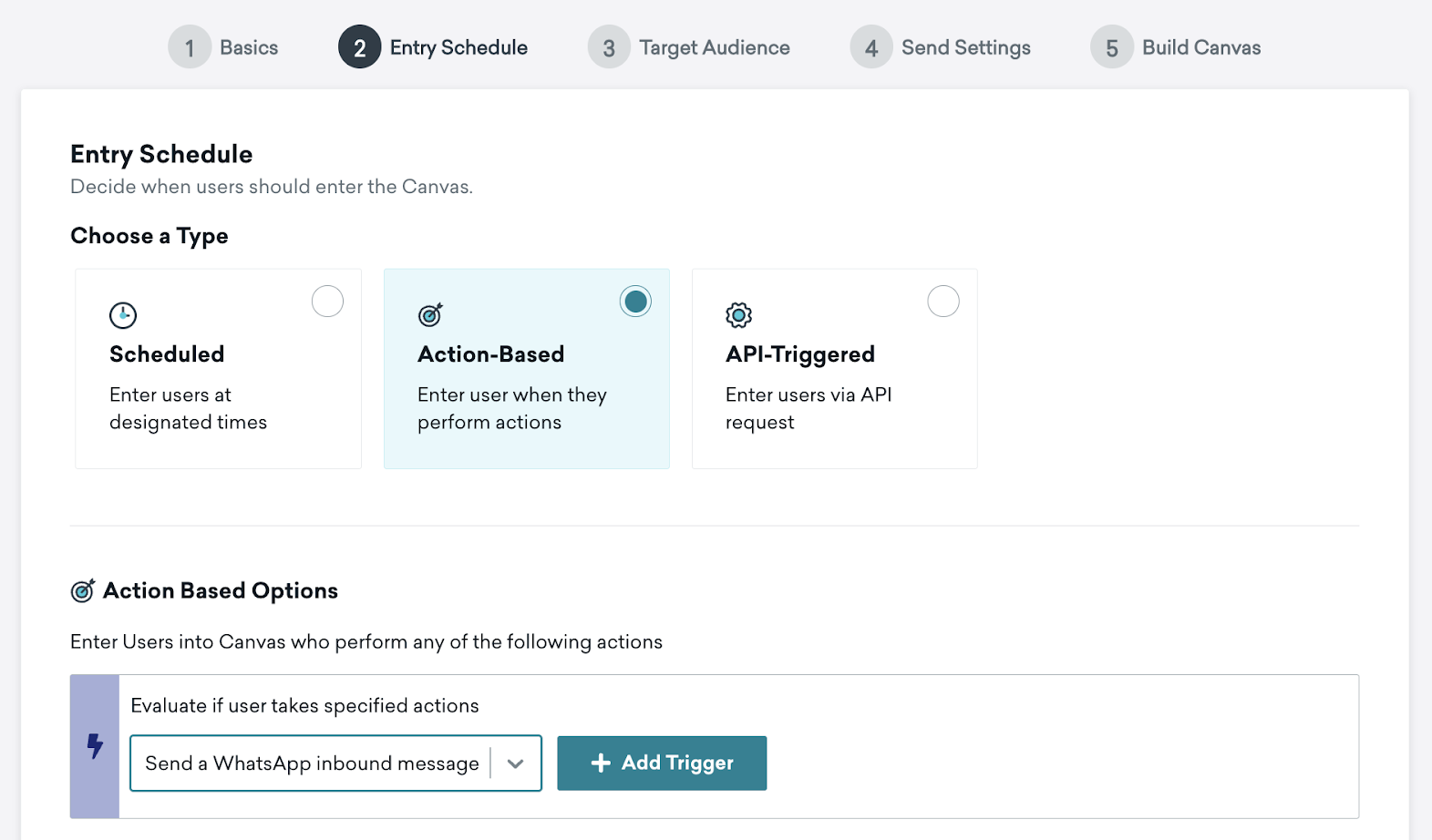
キャンペーンとキャンバスの両方で、受信 WhatsApp メッセージ(ユーザーが WhatsApp にメッセージを送信すること)をもとに、開始、分岐、およびジャーニー途中での変更を行うことができます。たとえば、トリガーワードを使用できます。
トリガーワードがユーザーから期待する内容と一致していることを確認してください。
留意事項:
- 設定時には、トリガーワードの各文字を大文字にする必要があります。Braze では、ユーザーが送信する受信トリガーワードが大文字である必要はありません。たとえば、「jOin2023」とメッセージを送信しても、キャンバスやキャンペーンはトリガーされます。
- エントリスケジュールのアクションベーストリガーでトリガーワードが指定されていない場合、キャンペーンまたはキャンバスはすべての受信 WhatsApp メッセージに対して実行されます。これには、アクティブなキャンペーンやキャンバス間で一致するフレーズを含むメッセージも含まれ、その場合ユーザーは 2 つの WhatsApp メッセージを受信します。
認識されない応答
インタラクティブなキャンバスには、認識されない応答に対するオプションを含めることをお勧めします。これにより、ユーザーが利用可能なプロンプトを理解し、チャネルに対する期待値を設定できます。期待値の管理は、ライブエージェントチャットを備えた WhatsApp チャネルがある場合に特に役立ちます。
- アクションステップで、カスタムフィルターフレーズのアクショングループを作成した後、「WhatsApp メッセージを送信」の追加アクショングループを作成しますが、メッセージ本文の条件にチェックを入れないでください。これにより、「else」句と同様に、認識されないすべてのユーザー応答がキャッチされます。
- このチャネルには担当者が対応していないことをユーザーに知らせ、必要に応じてサポートチャネルに誘導する WhatsApp メッセージでフォローアップすることをお勧めします。
クイック返信
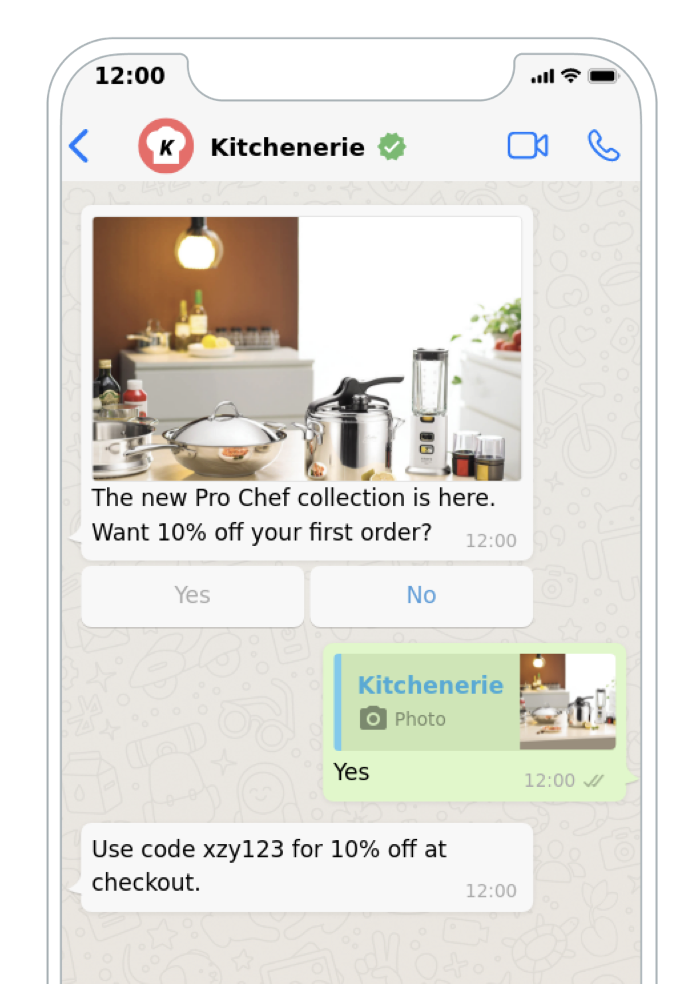
クイック返信は、会話内でクリック可能なボタンオプションとして表示されますが、ユーザーがテキストで返信したかのように動作します。Brazeはこれらを受信メッセージとして処理し、クリックされたボタンに基づいて設定済みの応答を返すことができます。ユーザーからの応答を作成・フィルターする際は、「受信WhatsAppメッセージアクション」ステップを使用してください。
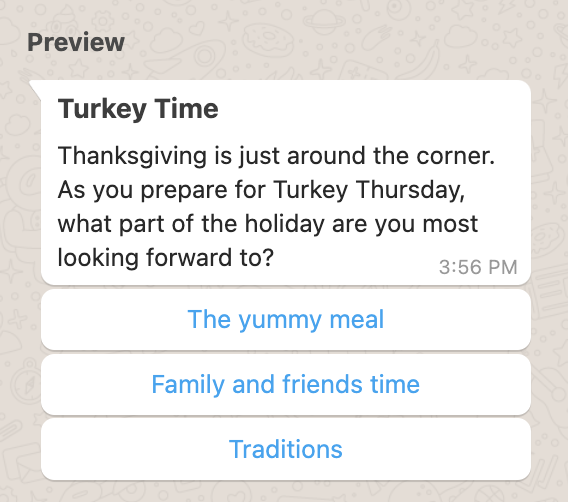
キャンバスでクイック返信エクスペリエンスを設定する
ステップ1:CTAを構築する
まず、メッセージテンプレート内のWhatsAppメッセージテンプレートマネージャーでクイック返信CTAを構築します。
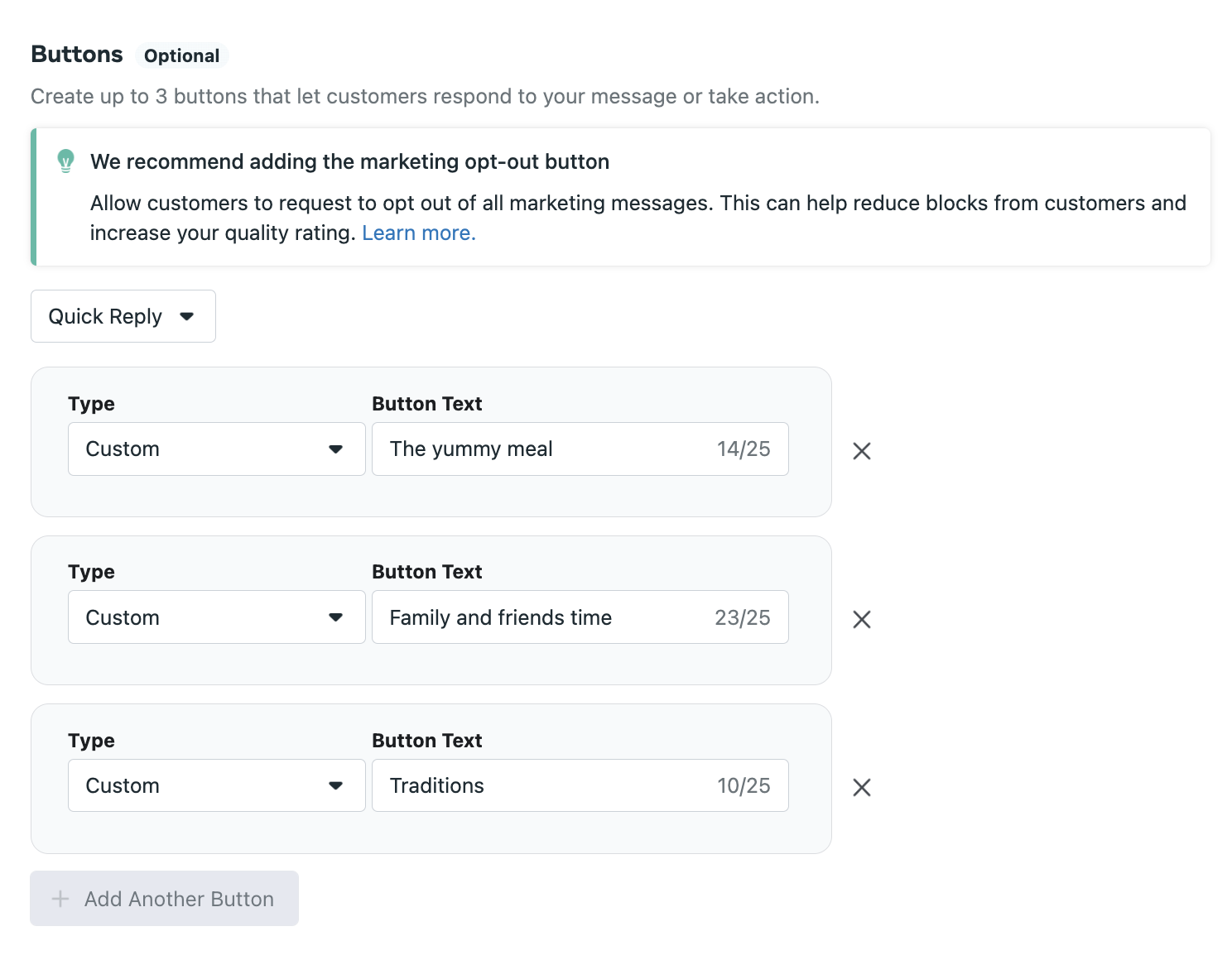
テンプレートがWhatsAppに送信され承認されると、Braze内でキャンバスを構築するために使用できます。

メッセージテンプレートの承認を受ける前にキャンバスを構築することもできます。
ステップ2:キャンバスを構築する
次に、作成したテンプレートを含むメッセージステップを持つキャンバスを構築します。
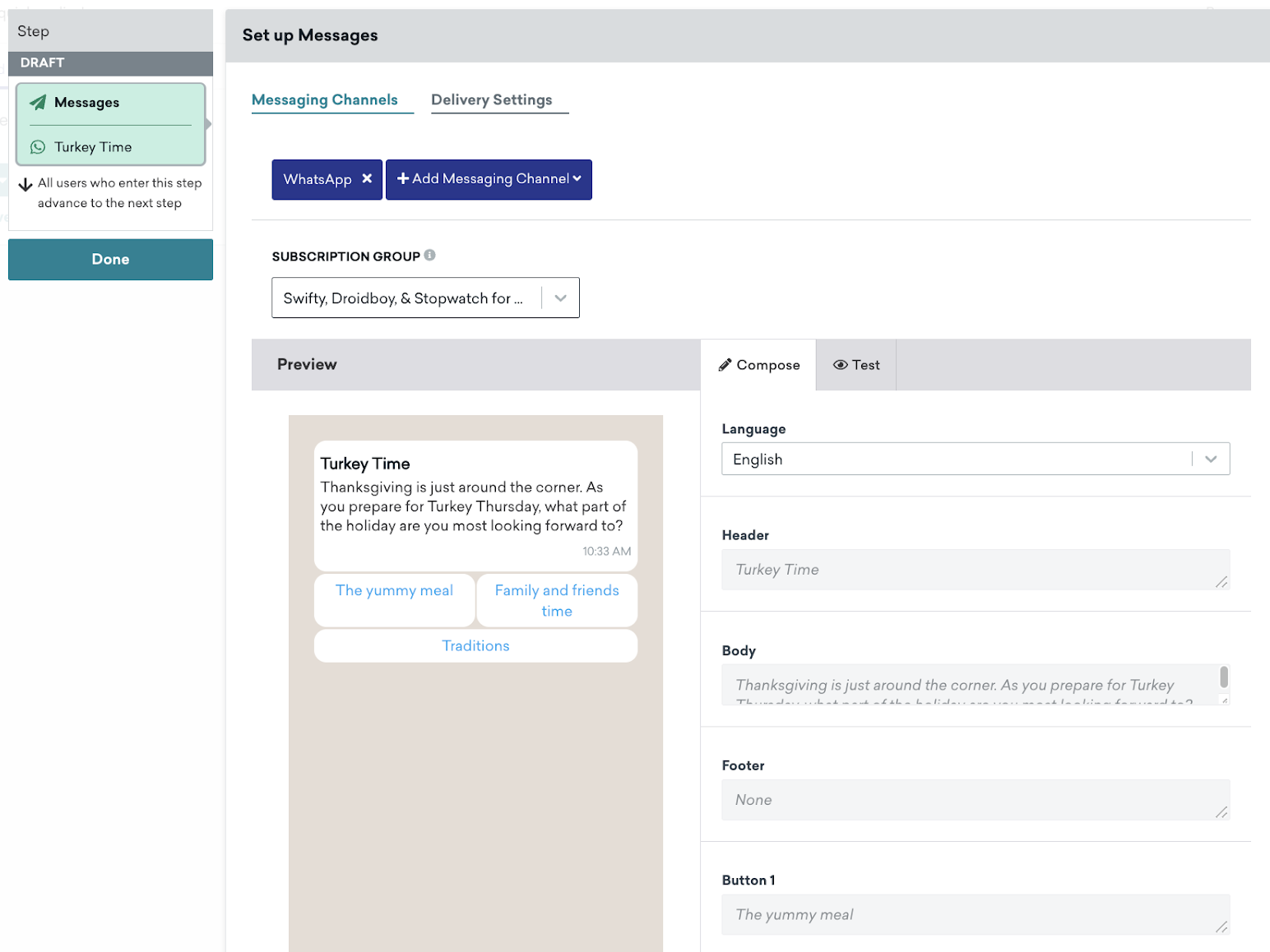
メッセージステップの後にアクションステップを作成します。このアクションステップ内にクイック返信オプションごとに1つのグループを作成します。
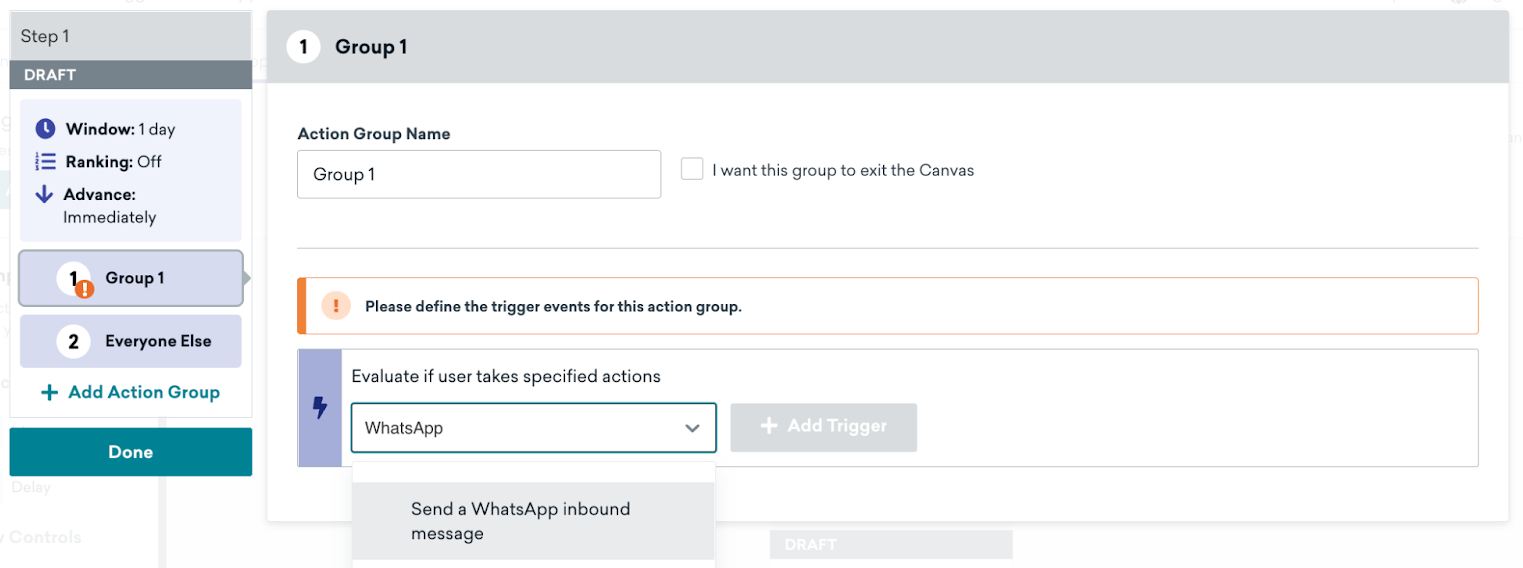
各クイック返信オプショングループに対して、マッチさせるボタンと同じテキストを正確に指定します。キーワードは大文字で入力する必要があることにご注意ください。
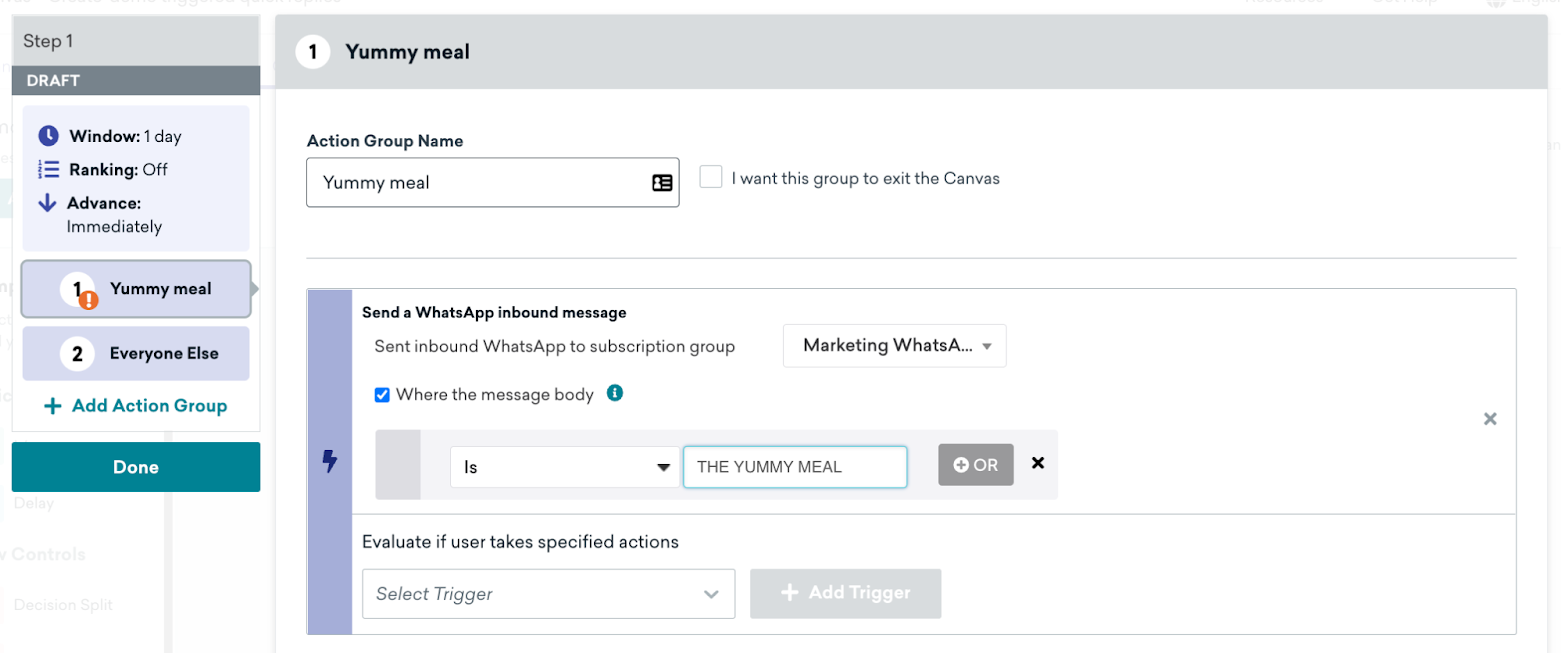
クイック返信ではなくテキストで応答するユーザーに対してデフォルトの応答を設定したい場合は、マッチするメッセージ本文を設定しない追加グループを作成します。
この時点以降は、通常どおりキャンバスの構築を続けてください。
応答
各応答に対して返信メッセージを設定することをお勧めします。クイック返信の範囲外の応答(事前に設定されたプロンプトではなく一般的なメッセージで応答する顧客など)に対するキャッチオールオプションを用意することをお勧めします。例:「申し訳ありませんが、ご返信の内容を認識できませんでした。サポートに関する問題は、<サポートチャネル>にメッセージをお送りください。」
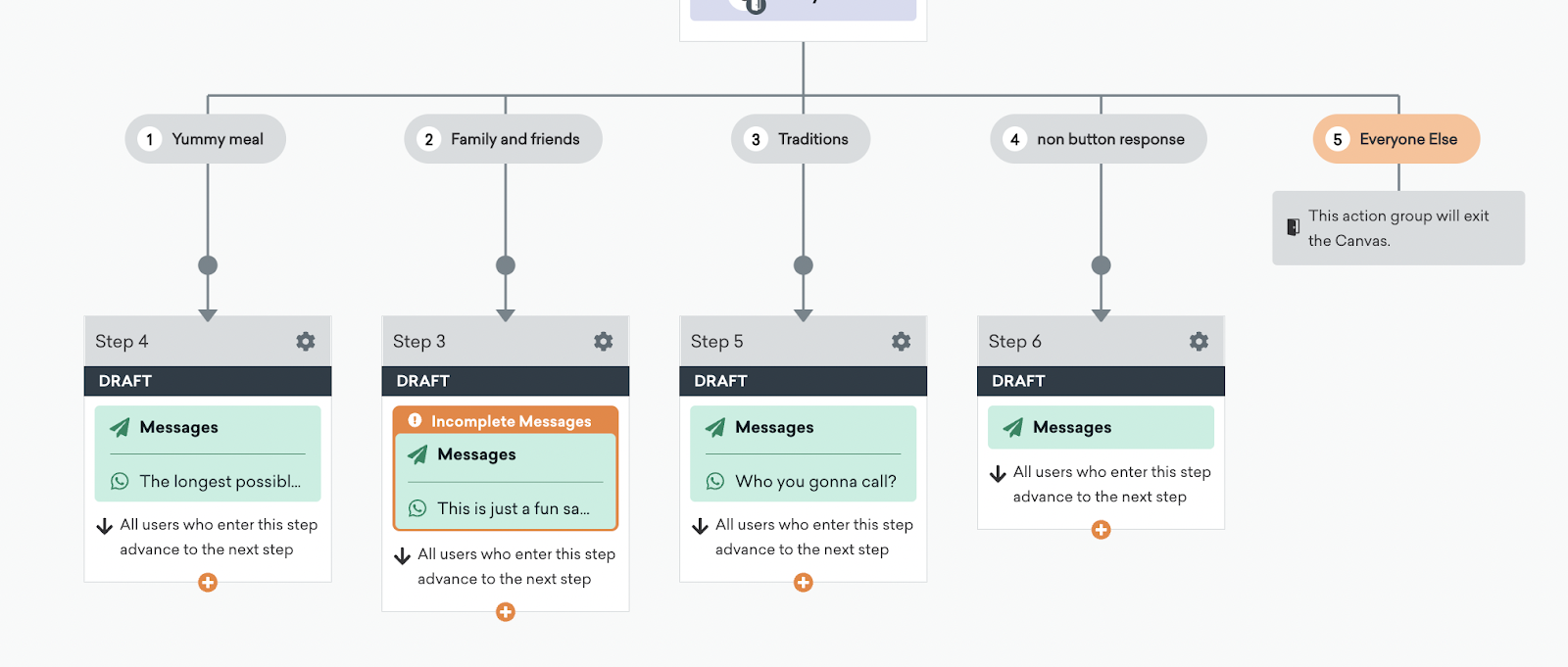
Brazeキャンバスが提供する、応答メッセージ、ユーザープロファイルの更新、Braze間webhookなど、後続のアクションをすべて使用できます。
リストメッセージ
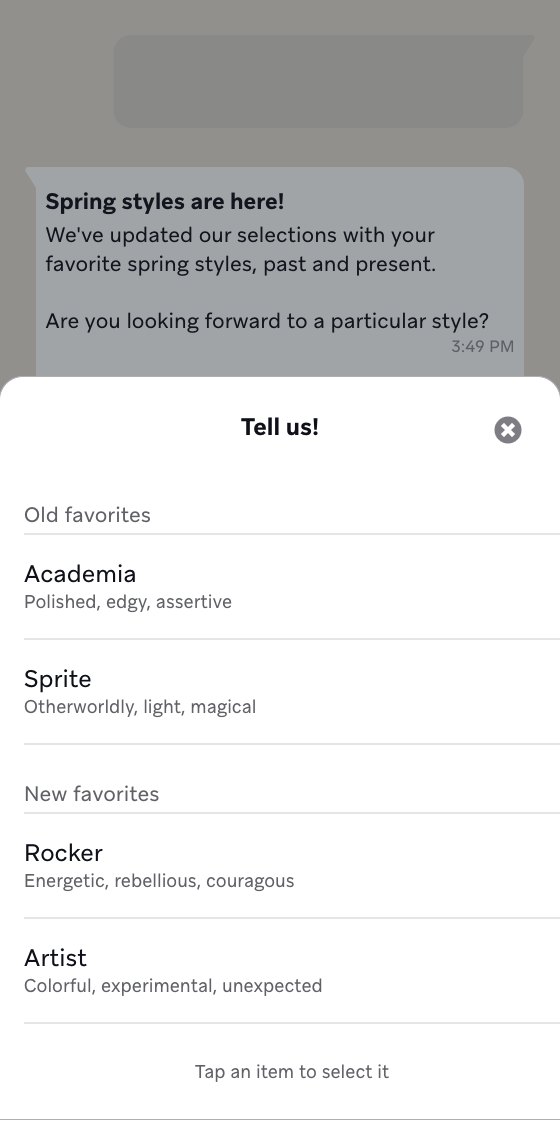
リストメッセージは、クリック可能なオプションのリストを含む本文メッセージとして表示されます。各リストには複数のセクションを設定でき、各リストには最大10行を含めることができます。
キャンバスでリストメッセージ体験を設定する
ステップ1:アクションベースのキャンバスを新規作成するか、既存のものを編集する
WhatsAppリストメッセージを追加できるのは、アクションベースのキャンバスのみです。ユーザーメッセージへの応答として送信する必要があるためです。
ステップ2:WhatsAppメッセージステップを作成する
WhatsAppのメッセージステップを追加し、応答メッセージのレイアウトとしてリストメッセージを選択します。
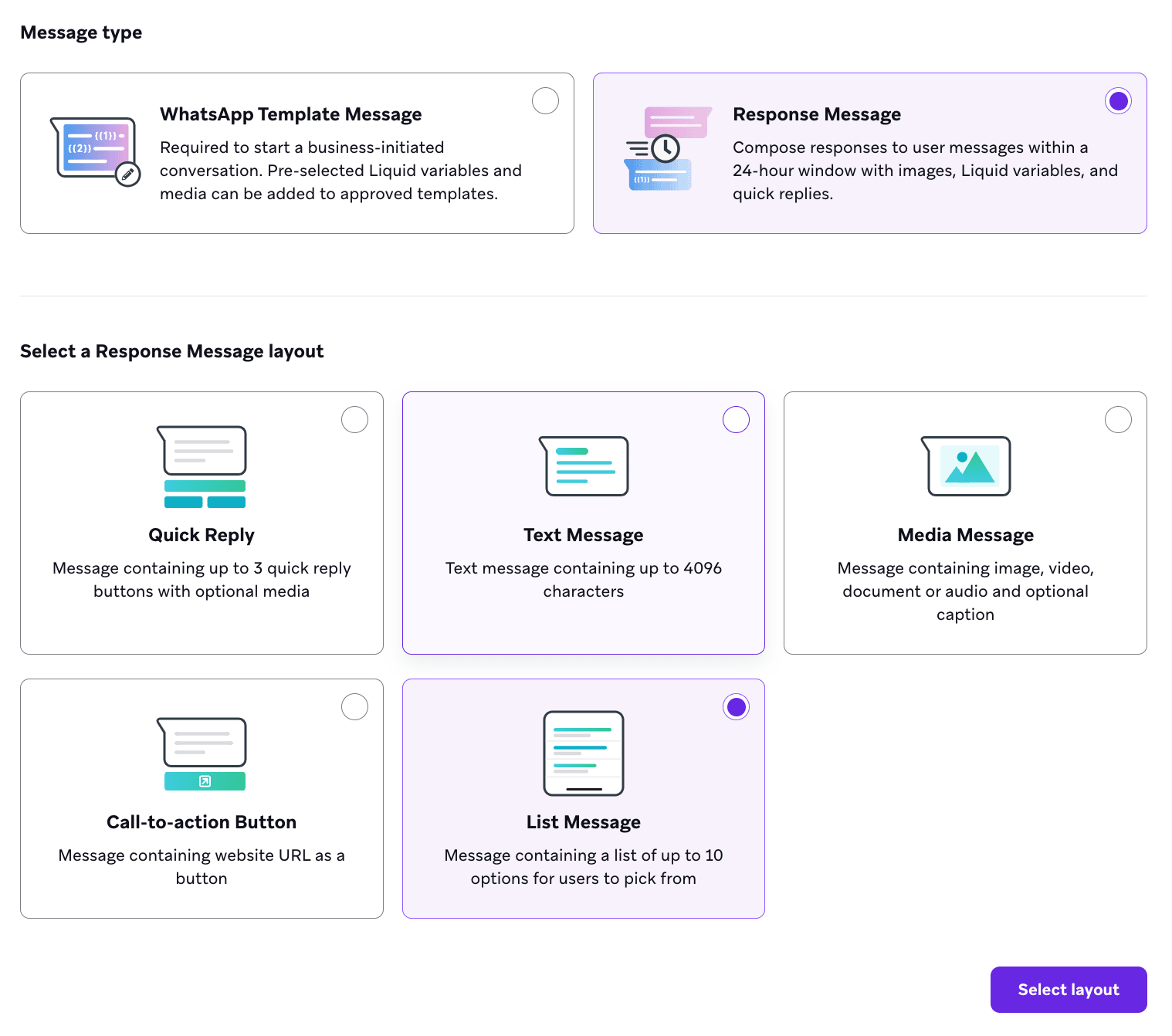
ユーザーがリストを表示するために選択するリストボタン名を追加します。次に、リストコンテンツのフィールドを使用してリストを作成します。
- セクション:リストアイテムをグループ化して整理するために、最大10個のセクションを追加できます。たとえば、衣料品小売店では、季節のスタイル(春、夏、秋、冬など)や衣類アイテム(トップス、ボトムス、シューズなど)でセクションを整理できます。
- 行:すべてのセクションにわたって最大10行(リストアイテム)を追加できます。
- 行の説明(オプション):すべての行(リストアイテム)にオプションの説明を追加できます。
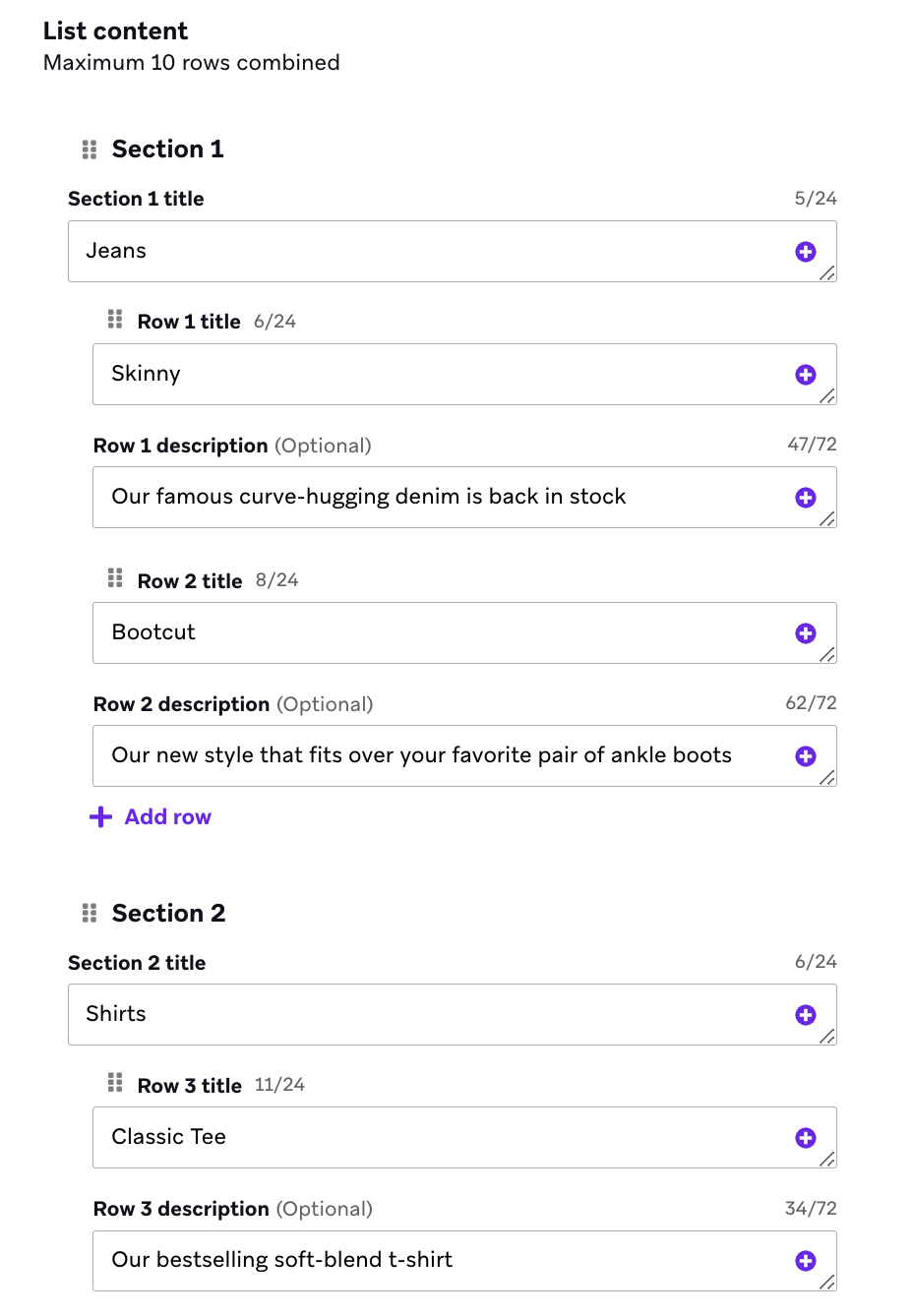
セクションと行の順序を変更するには、名前の横にあるアイコンを選択してドラッグします。
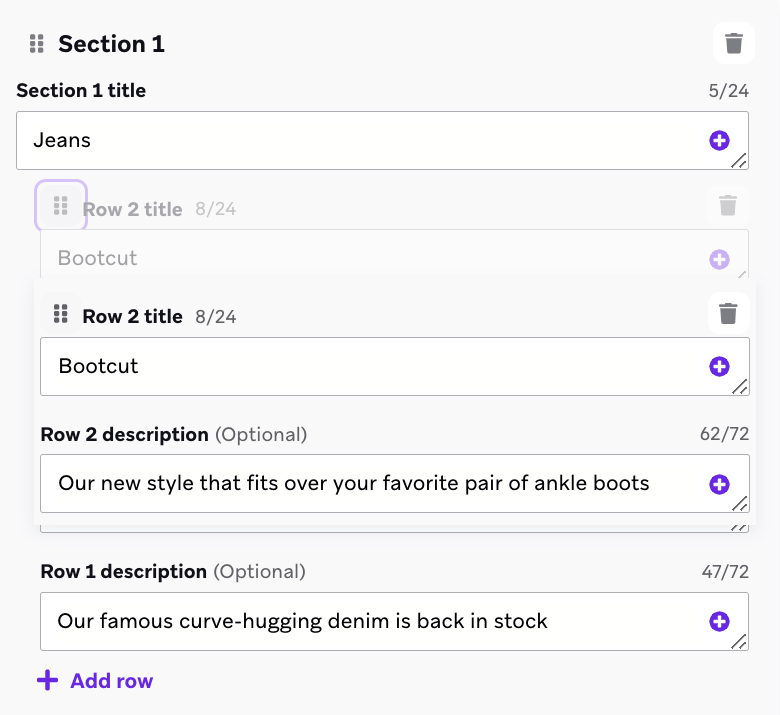
キャンバスコンポーザーに戻り、メッセージステップの後に、各リスト応答に対応するグループを持つアクションパスを追加します。各グループで以下を行います。
- 受信WhatsApp購読グループを送信のトリガーを追加し、該当するWhatsApp購読グループを選択します。
- メッセージ本文がチェックボックスをオンにします。
- 1つの行(リストアイテム)のコンテンツを指定します。
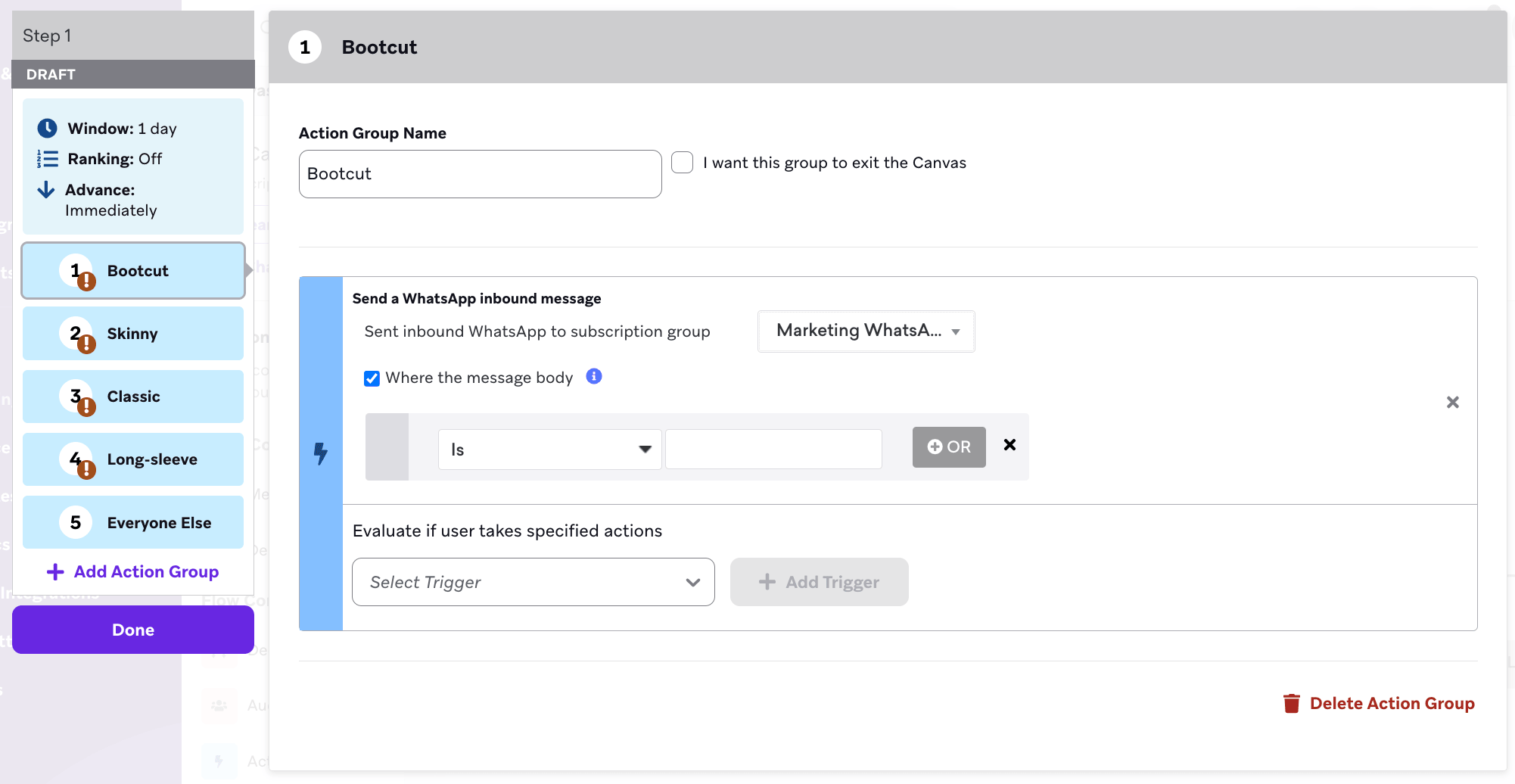
引き続きキャンバスを構築します。
長い説明文のアクションパスを作成する
行の説明がある場合、行を指定するために正規表現に一致を使用する必要があります。たとえば、「Our new style that fits over your favorite pair of ankle boots」という説明がある行を指定したい場合、正規表現を使用して「ankle boots」と指定できます。

考慮事項
応答メッセージのタイミング要件
応答メッセージは、ユーザーのメッセージを受信してから24時間以内に送信する必要があります。成功するエクスペリエンスの構築を支援するために、Brazeはメッセージロジックを確認し、応答メッセージのブロックを解除する上流の受信ユーザーメッセージがあることを検証します。
双方向キャンバスフローでサブミニッツの返信を実現するには、受信トリガーと応答メッセージ送信の間のステップを最小限にしてください。キャンバスのアーキテクチャ、webhookの往復、ユーザー更新のバッチ処理がレイテンシーを追加する可能性があります。双方向フローの応答レイテンシーを最小化するを参照してください。
以下のイベントが応答メッセージのブロックを解除します:
- 受信メッセージ
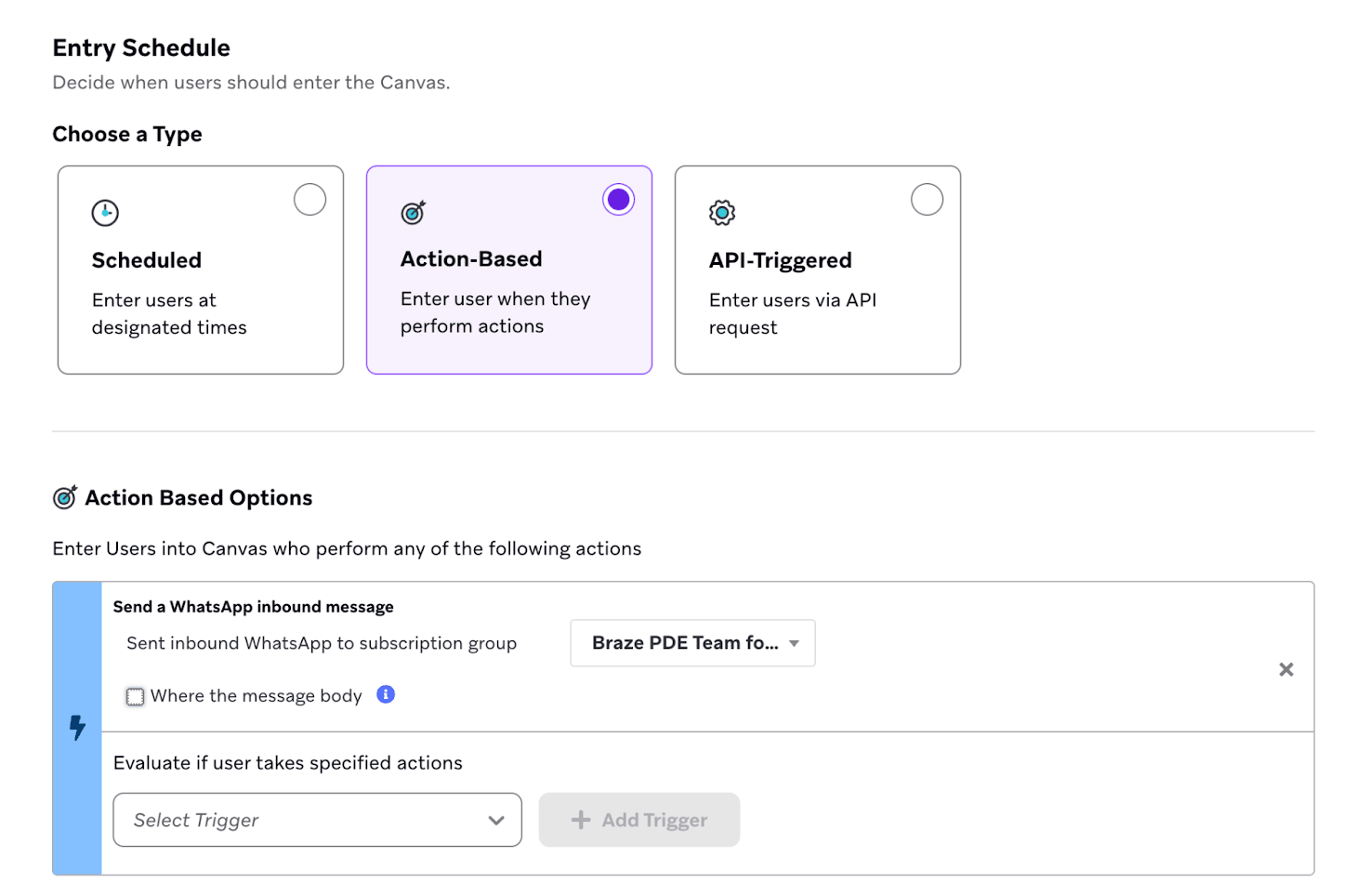
- WhatsApp受信メッセージを送信というトリガーを使用したアクションパスステップまたはアクションベースのエントリ。
- APIトリガーエントリ
- 受信プロダクトメッセージ
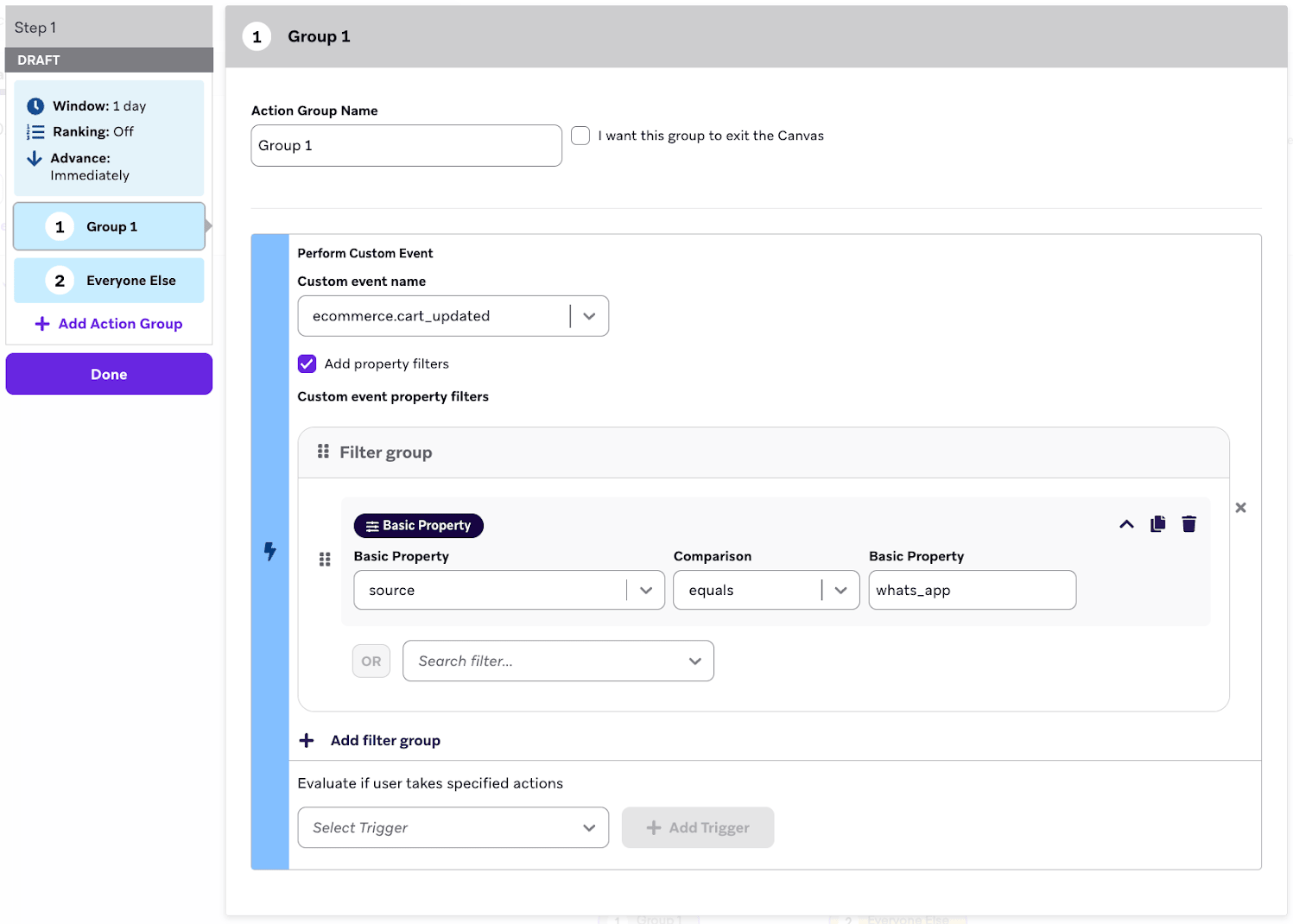
クイック返信と24時間ウィンドウ外の受信メッセージ
ユーザーがWhatsApp上でビジネスとやり取りする場合(古いテンプレートメッセージのクイック返信ボタンをタップすることを含む)、そのアクションは受信メッセージとしてカウントされます。この受信メッセージは、元のテンプレートが24時間以上前に送信された場合でも、新しい24時間のカスタマーサービスウィンドウを開きます。
クイック返信ボタンを持つキャンバスでは、ユーザーはウェルカムテンプレートを受信してから数日後にボタンをタップしても、正しいパスに進むことができます。Brazeは受信メッセージが到着した時点でアクションパスステップを評価するため、遅れた返信をキャプチャするためにアクションパスの評価ウィンドウをデフォルト以上に延長する必要はありません。
以下の図は、一般的なクイック返信フローを示しています:
sequenceDiagram
    participant Brand
    participant User
    Brand->>User: Template message (quick reply buttons)
    Note over User: More than 24 hours pass
    User->>Brand: Taps quick reply (inbound message)
    Note over Brand,User: New 24-hour customer service window opens
    Brand->>User: Response message (within Action Paths step)
知っておくべきこと
- 応答メッセージステップは、ユーザーの受信メッセージから24時間以内に収まる必要があります。ほとんどのキャンバスフローでは、アクションパスステップが評価された直後に応答が送信されるため、これは問題になりません。
- 24時間のカスタマーサービスウィンドウは、キャンバスのコンバージョンイベントとは異なります。コンバージョンイベントは最大30日のウィンドウを使用できます。コンバージョンウィンドウはアトリビューションを制御するものであり、応答メッセージが送信できるかどうかには影響しません。
- 請求については、WhatsApp応答メッセージはどのように請求されますか?を参照してください。
受信メッセージのキャンペーンおよびキャンバスへのアトリビューション
BrazeがWhatsApp受信メッセージを受信すると、そのメッセージをキャンペーンまたはキャンバスステップに関連付けようとします。デフォルトでは、Brazeは受信メッセージを、受信メッセージのタイムスタンプからそのキャンペーンまたはキャンバスステップでユーザーが最後にWhatsAppメッセージを受信したタイムスタンプまでの4時間以内に、ユーザーが受信した最新の送信WhatsAppにアトリビューションします。
受信メッセージが、そのキャンペーンまたはキャンバスステップからユーザーが最後に送信WhatsAppを受信してから4時間以上経過してから到着した場合、受信メッセージはcanvas_idまたはcampaign_idに関連付けられません。これにより、ユーザーがそのウィンドウ外で応答した場合、分析やイベントデータのアトリビューションに影響する可能性があります。
カスタム時間属性によるフィルタリング
アクションベースのWhatsAppキャンペーンまたはキャンバスのオーディエンスがカスタム時間属性の相対的なウィンドウ内(例えば、現在から次の24時間の間)に依存している場合、時間で説明されている2つのフィルターを組み合わせてください。
受信メディアの保存とURLの有効期限
ユーザーがメディア(画像、オーディオファイル、ドキュメントなど)を含むWhatsAppメッセージを送信すると、Brazeはそのメディアをメッセージ受信時から30日間Amazon S3に保存します。
ただし、そのメディアのURLを参照するinbound_media_urls Liquidフィールドは、Brazeが受信メッセージを受信してから7日間有効です。URLは受信時に一度生成され、再生成されないため、フィールドにいつアクセスするかに関係なく7日間のウィンドウが適用されます。2つの制限のうち短い方が適用されるため、実質的にinbound_media_urlsは最大7日間有効として扱う必要があります。

inbound_media_urlsの値を後で使用するためにユーザーカスタム属性に保存する場合、この7日間の有効期限に注意してください。有効期限後にURLにアクセスしようとすると、リンク切れになります。
受信プロファイル名
Metaが受信WhatsAppメッセージに表示名を含める場合、Brazeはそれをその受信イベントの{{whats_app.${inbound_profile_name}}} Liquid属性として公開します。この値はユーザーがWhatsAppで設定した名前を反映しており、CRMプロファイルデータと一致しない場合があります。ユーザー向けコピーで使用する前にデータを検証するか、キャンバスのユーザー更新ステップを使用してプロファイルフィールドに保存し、後で使用してください。
受信ユーザー名
Metaが受信WhatsAppメッセージに連絡先ユーザー名を含める場合、Brazeはそれをその受信イベントの{{whats_app.${inbound_username}}} Liquid属性として公開します。この値は{{whats_app.${inbound_profile_name}}}とは別のものであり、後者はユーザーのWhatsApp表示名を反映します。送信者がWhatsAppプロファイルでユーザー名機能を有効にしていない場合、表示名が存在する場合でもユーザー名が空になることがあります。ユーザー向けコピーで使用する前にデータを検証するか、キャンバスのユーザー更新ステップを使用してプロファイルフィールドに保存し、後で使用してください。
受信ビジネススコープユーザーID(BSUID)
Metaが受信WhatsAppメッセージにビジネススコープユーザーIDを含める場合、Brazeはそれをその受信イベントの{{whats_app.${inbound_bsuid}}} Liquid属性として公開します。この値は、webhookまたはサードパーティメッセージング統合で送信者のBSUIDが電話番号に加えて、または電話番号の代わりに必要な場合に使用してください。MetaがwebhookでBSUIDを送信しない場合(例えば、ユーザーが電話番号のみで識別される場合)、この属性は空になることがあります。ユーザー向けコピーや送信webhookペイロードで使用する前にデータを検証するか、キャンバスのユーザー更新ステップを使用してプロファイルフィールドに保存し、後で使用してください。
WhatsApp Liquid属性の完全なリストについては、サポートされているパーソナライゼーションタグを参照してください。