オンボーディング
このオンボーディングテンプレートでユーザーのジャーニーを開始しましょう。このテンプレートは、強力な初期導入を促進し、ユーザーとの持続的な関係を育むように設計されています。パーソナライズされたコミュニケーションと構造化されたメッセージセットを活用することで、ユーザーをシームレスにブランドに紹介し、持続的な関係の始まりを開始できます。
この記事では、ユーザーライフサイクルの検討段階を対象としたオンボーディングテンプレートのユースケースを説明し、新規ユーザー向けのシームレスなオンボーディングジャーニーを作成します。この記事を読み終えると、新規ユーザー向けのパーソナライズされたメッセージを含むBraze キャンバステンプレートをカスタマイズできるようになります。
前提条件
このテンプレートを使用する前に、キャンバスで参照する以下のメールテンプレートを作成する必要があります。
- アプリの全ユーザーに送信するウェルカムメール
- アプリの使い方に関するヒントを含むメール
- ユーザー調査を含むフィードバックメール
ニーズに合わせたテンプレートのカスタマイズ
PantsLabyrinthで働いていると仮定し、ユーザーエンゲージメントの向上、ユーザーとの信頼とロイヤルティの構築、そして継続的なエンゲージメントの促進を目標とします。そのために、まだアプリを操作していない新規ユーザーをターゲットとするメッセージの作成に注力します。
オンボーディングテンプレートにアクセスするには、新しいキャンバスを作成する際に、Use a キャンバス template > Braze templatesを選択します。次に、Onboardingの横にあるApply Templateを選択します。このテンプレートをユースケースに合わせてカスタマイズしましょう。
ステップ1:詳細を設定する
キャンバスの詳細を目標に合わせて調整しましょう。
- テンプレート名の横にあるEditを選択します。
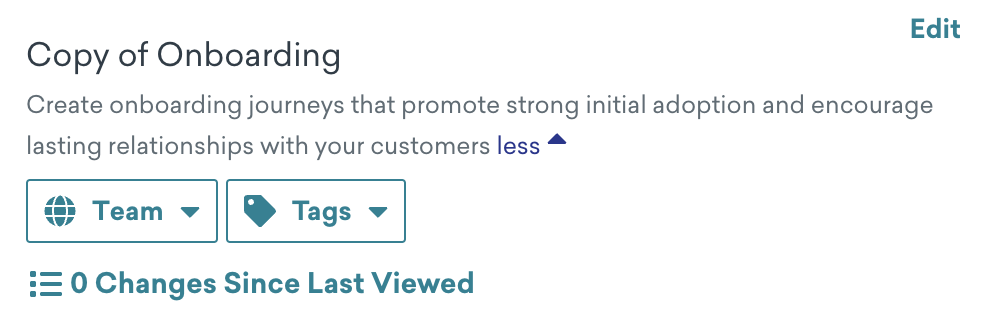
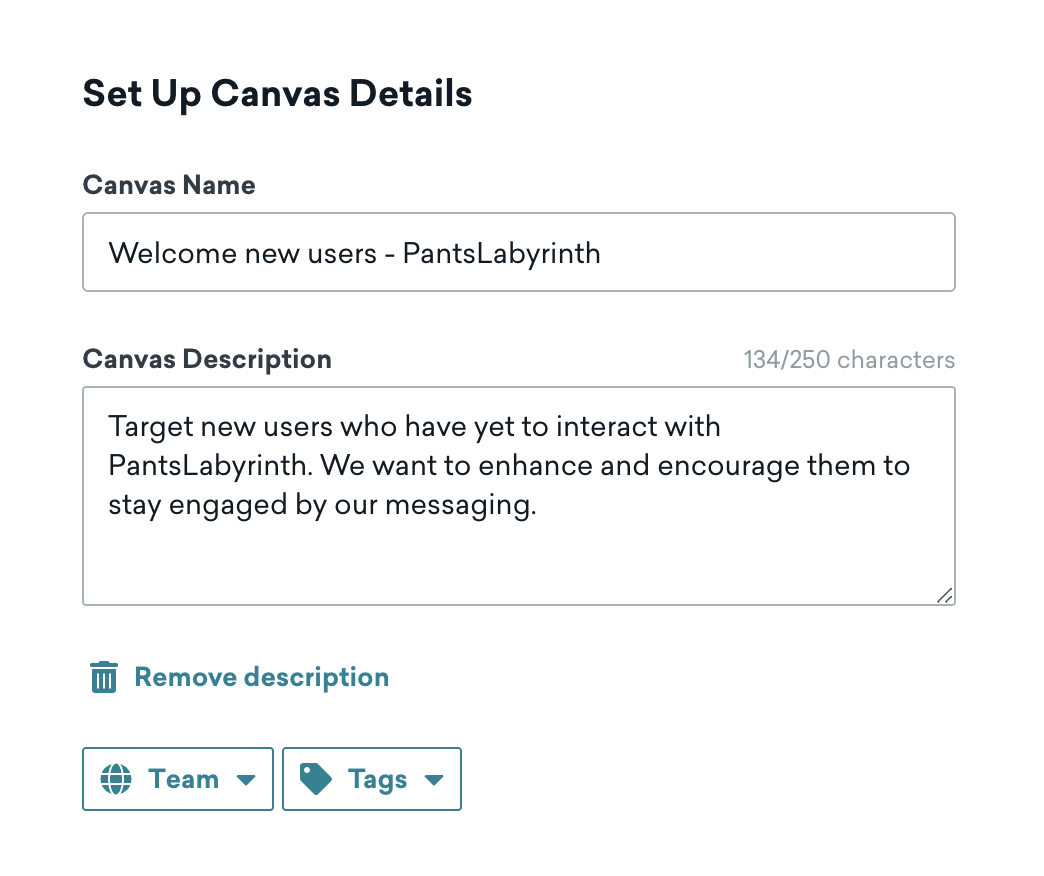
- キャンバス名を更新して、新規ユーザーのオンボーディング用であることを明記します。
- 説明を更新して、ユーザーとの信頼とロイヤルティを促進するユーザージャーニーをマッピングするキャンバスであることを明記します。
- キャンバスのホームページでフィルターできるように、タグOnboardingを追加します。
ステップ2:コンバージョンイベントを割り当てる
次に、コンバージョンイベントを割り当てましょう。コンバージョンイベントは、キャンバスの成功を測定するために使用できるメトリクスの一種です。Custom event nameで、カスタムイベントとしてEmail Clickを選択します。
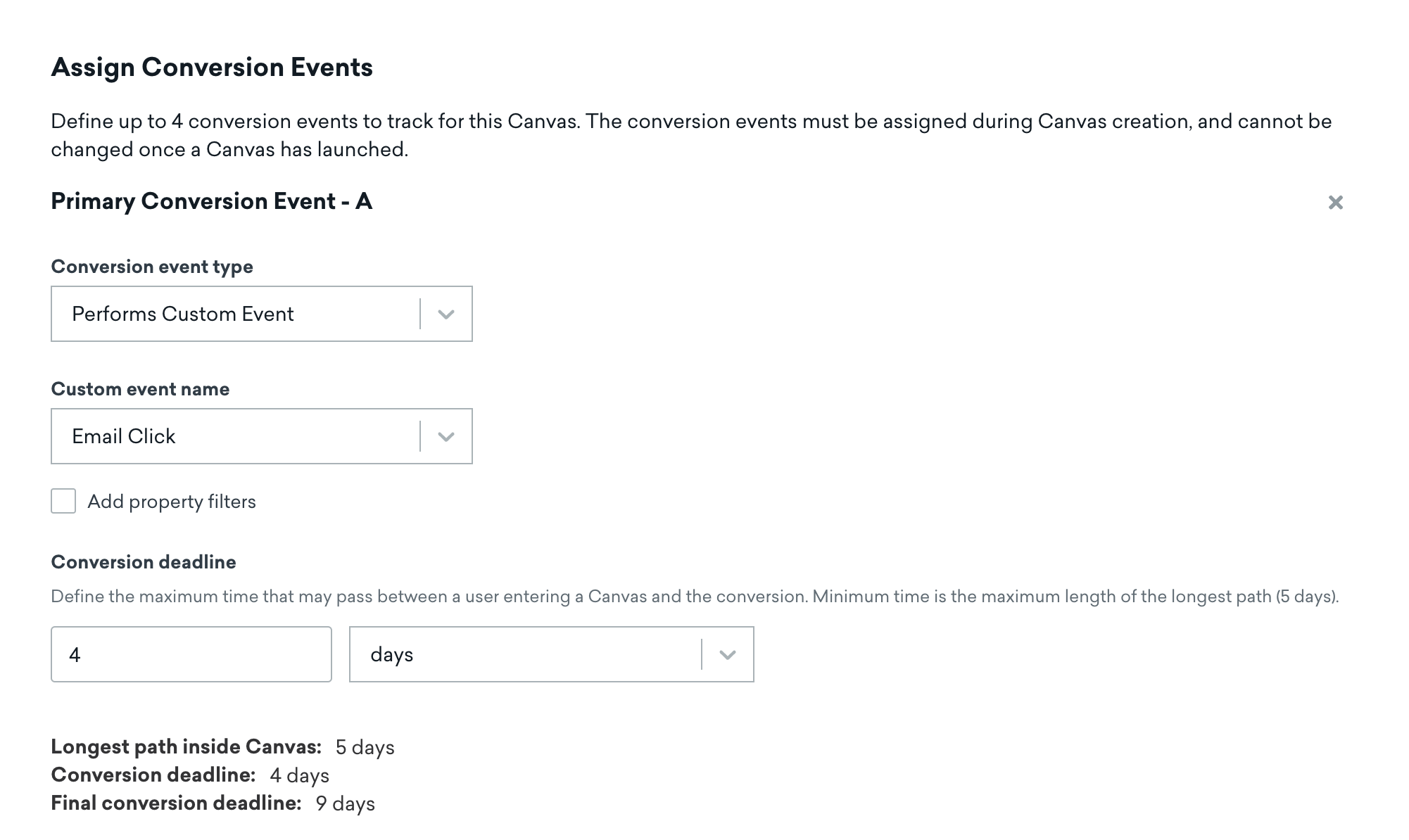
これにより、新規ユーザーはウェルカムメールをクリックするまで最大4日間の猶予があります。この場合、新規ユーザーにPantsLabyrinthへのエンゲージメントと季節の衣料品の定期配送への購読に対する緊急性を感じてもらいたいと考えています。
ステップ3:エントリスケジュールを設定する
PantsLabyrinthの新規ユーザーをターゲットにすることが目標であるため、キャンバスはアクションベースのままにします。Start Sessionで、Start Session in Any Appを選択して、任意のアプリでセッションを開始したユーザーがキャンバスにエントリできるようにします。
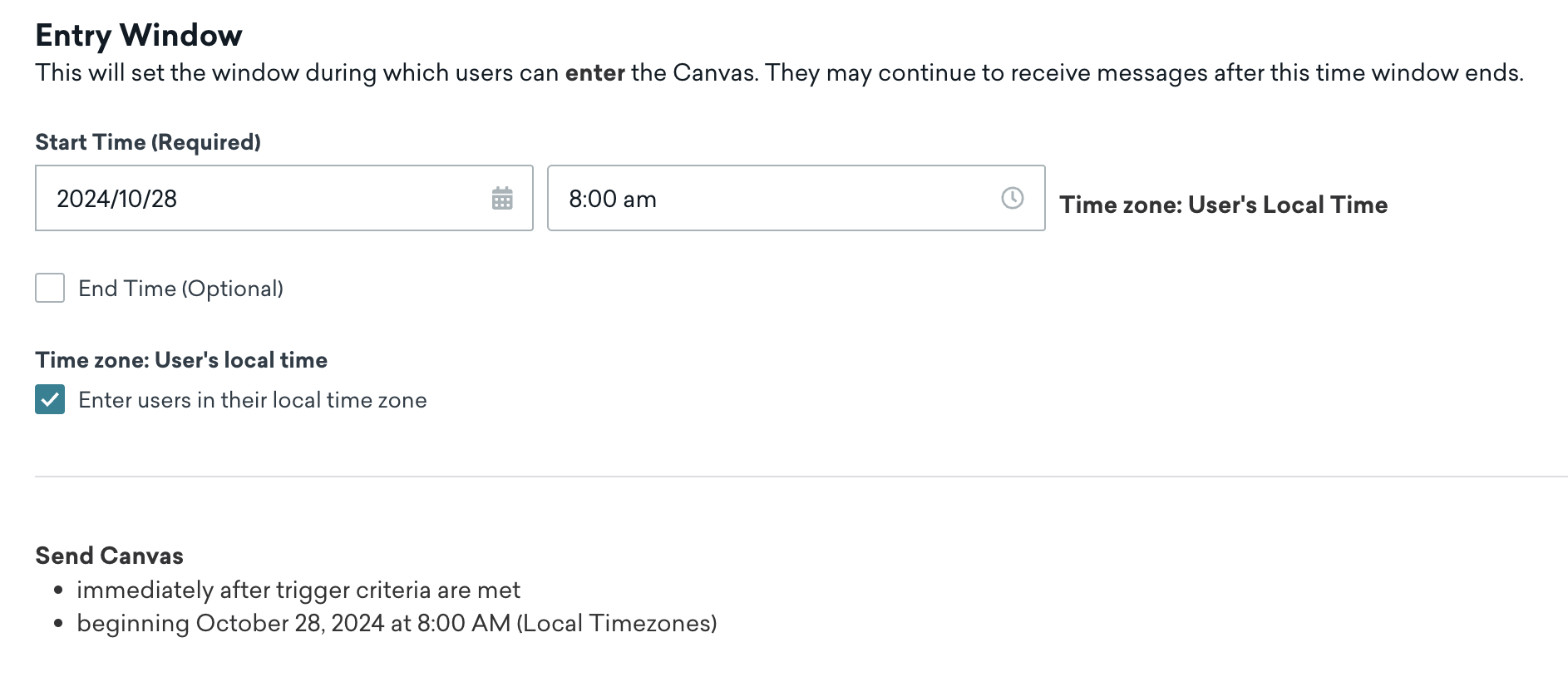
次に、Entry Windowを調整して、ユーザーがキャンバスにエントリできる期間を決定します。10月下旬にPantsLabyrinthのサブスクリプションローンチが予定されているとします。ここで開始時刻を2024/10/28 8:00 amに設定します。オプションとして、ユーザーがローカルタイムゾーンでキャンバスにエントリできるようにすることもできます。
ステップ4:オーディエンスをターゲットにする
適切なオーディエンスをターゲットにすることで、新規ユーザーとの効果的なエンゲージメントが可能になります。例えば、このテンプレートは1日前未満に初めてアプリを使用したすべてのユーザーをターゲットにしており、これはユースケースに適しています。そのため、このセクションはそのままにします。
ステップ5:送信設定を行う
デフォルトでは、このキャンバスは購読済みまたはオプトイン済みのユーザーに送信され、フリークエンシーキャップルールに従います。これらの設定はそのままにします。
ステップ6:キャンバスをカスタマイズする
次に、テンプレート化されたステップをカスタマイズしてキャンバスを構築しましょう。
ウェルカムメールを設定する
- 「Welcome Email」という名前のメッセージステップを選択します。
- Edit messageを選択して、テンプレートのメールをウェルカムメールに置き換えます。
- Doneを選択します。
これで、ユーザーはアプリでセッションを開始した後にこのウェルカムメールを受信します。繰り返しのメッセージでユーザーに負担をかけないよう、ユーザージャーニーの一部としてディレイステップを使用することをお勧めします。
オーディエンスパスをカスタマイズする
Audience Splitという名前のオーディエンスパスステップでは、エンゲージメントの高いユーザーのフィルターをカスタマイズできます。テンプレートでは、フィルターはHas clicked email for step Welcome Emailであり、ユーザーはウェルカムメールをクリックしたユーザーとクリックしていないユーザーの2つのグループに分割されます。
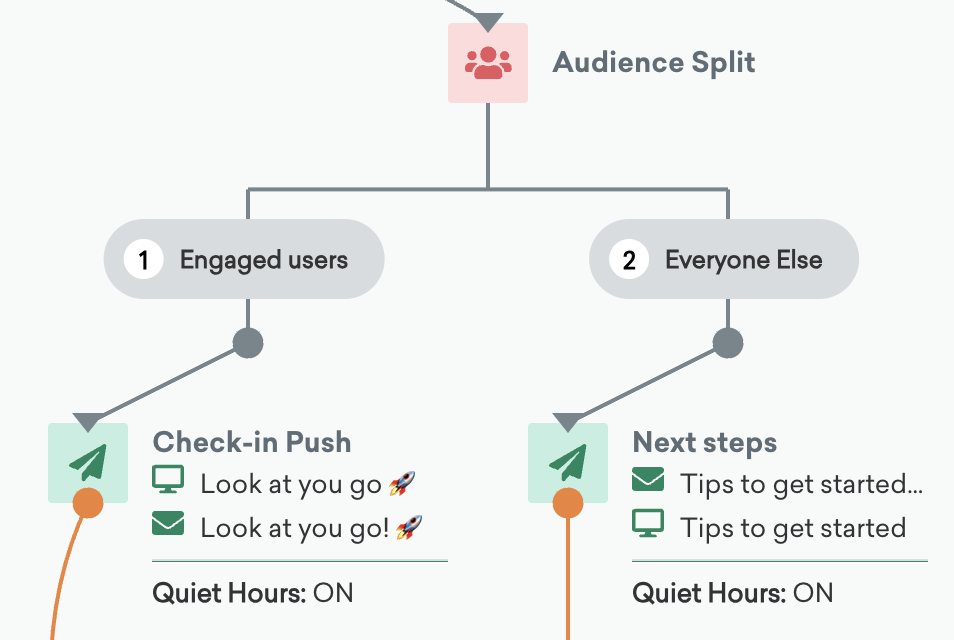
オンラインの衣料品小売業者であるPantsLabyrinthには、アクティブなモバイルユーザーのグループもあります。そのため、別のオンボーディングキャンバスでは、以下のフィルターを選択してモバイルユーザーを識別し、これらのセグメントに分割することもできます。
- Has clicked content card for step Welcome Content Card
- Everyone Else
オーディエンスパスでさらに多くのユーザーをターゲットにする
アプリを操作していないユーザーのセットから、「Check for Clicks」ステップと「Winback Nudge」ステップを編集して、さらにこれらのユーザーをターゲットにすることができます。
ステップ7:キャンバスをテストしてローンチする
キャンバスをテストしてレビューし、期待どおりに動作することを確認したら、Launch キャンバスを選択してキャンバスをローンチします。これで、新規ユーザーにパーソナライズされたオンボーディング体験を提供し、長期的な関係を促進できます!
