アンケート
Brazeアンケートでは、ユーザーからファーストパーティフィードバックを直接収集し、Brazeダッシュボードを離れることなくフォローアップメッセージングに活用できます。アンケートを使用して、ユーザーの意見を把握し、好みを収集し、回答からセグメントやトリガーを構築できます。
チャネルの利用可否
アンケートは、ランディングページとアプリ内メッセージで利用できます。どちらのチャネルでも、エディターを開く前にメッセージ作成ページでメッセージタイプとしてアンケートを選択すると、アンケートモードに切り替わります。また、メールのNPSアンケートブロックを公開済みのアンケートランディングページにリンクすると、メールからNPSスコアを収集することもできます。各チャネルのページでは、チャネル固有の作成フロー、コンテンツの作成方法、レポートの確認場所を説明しています。このページでは、チャネル共通の概念と機能を説明します。
| チャネル | アンケートの作成場所 |
|---|---|
| ランディングページ | ランディングページアンケート |
| アプリ内メッセージ | アプリ内メッセージアンケート |
| メール | メールのNPSアンケートブロック(スコアのクリックをランディングページアンケートにリンクします) |
アンケートページ
メッセージング > アンケートに移動すると、ランディングページ、キャンペーン、キャンバスにまたがるアンケートを1か所で確認できます。チャネルを横断してアンケートのパフォーマンスを確認する際の起点としてご活用ください。

メッセージングの下にアンケートが表示されない場合は、Brazeのアカウントマネージャーにお問い合わせください。
分析
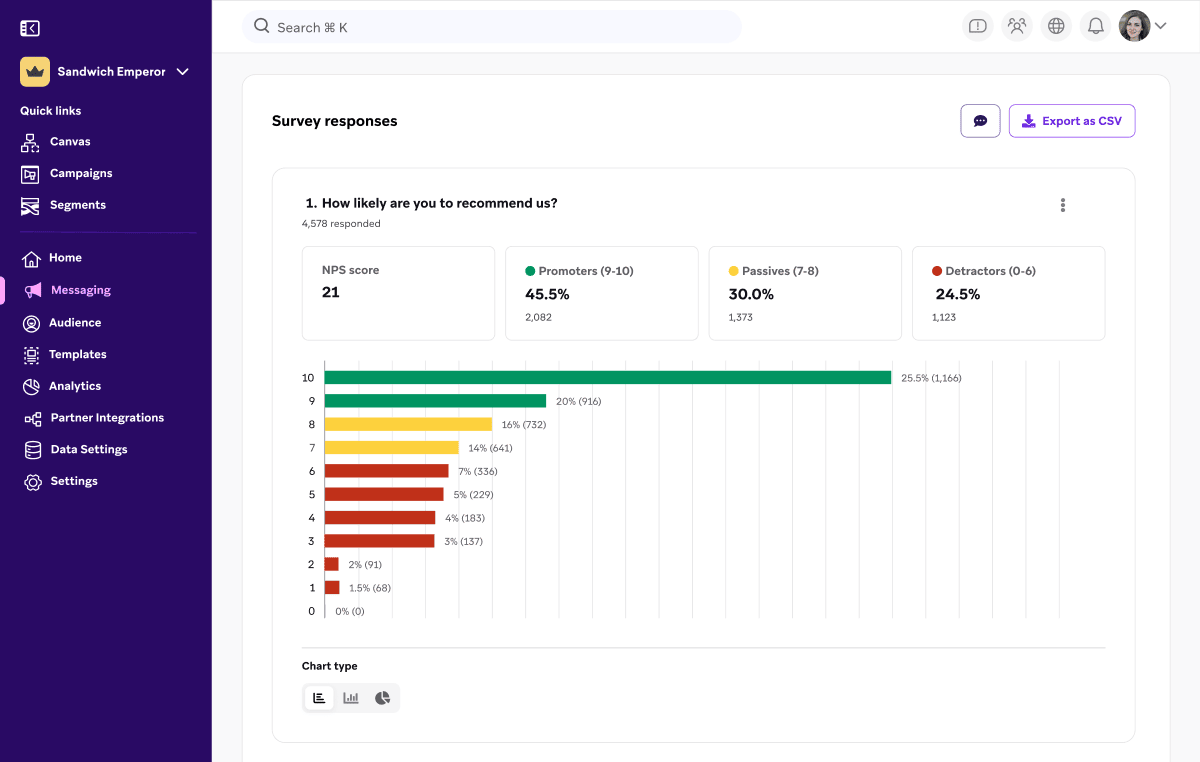
すべてのアンケート質問タイプには、デフォルトで高度なレポート機能が含まれています。セグメントを作成したり、別のツールにエクスポートしたりしなくても、回答データを確認できます。
トップレベルの分析には以下が含まれます。
- すべての回答: 完了した回答と未完了の回答の合計
- 完了: すべての必須質問に回答したユーザー
- 部分的に完了: 一部のデータを送信したものの、すべての必須質問を完了しなかったユーザー
- ユニークインプレッション: 合計ページビュー数
部分的な送信は、結果に表示されるまで6時間の猶予期間があります。この間に、ユーザーはアンケートの残りの部分を完了できます。ユーザーが最終的な送信コントロールを選択するまで、回答は部分的に完了した状態のままです。これは、メールNPSアンケートブロックから記録されたスコアのように、質問がNPS評価のみの場合でも同様です。
チャートタイプ
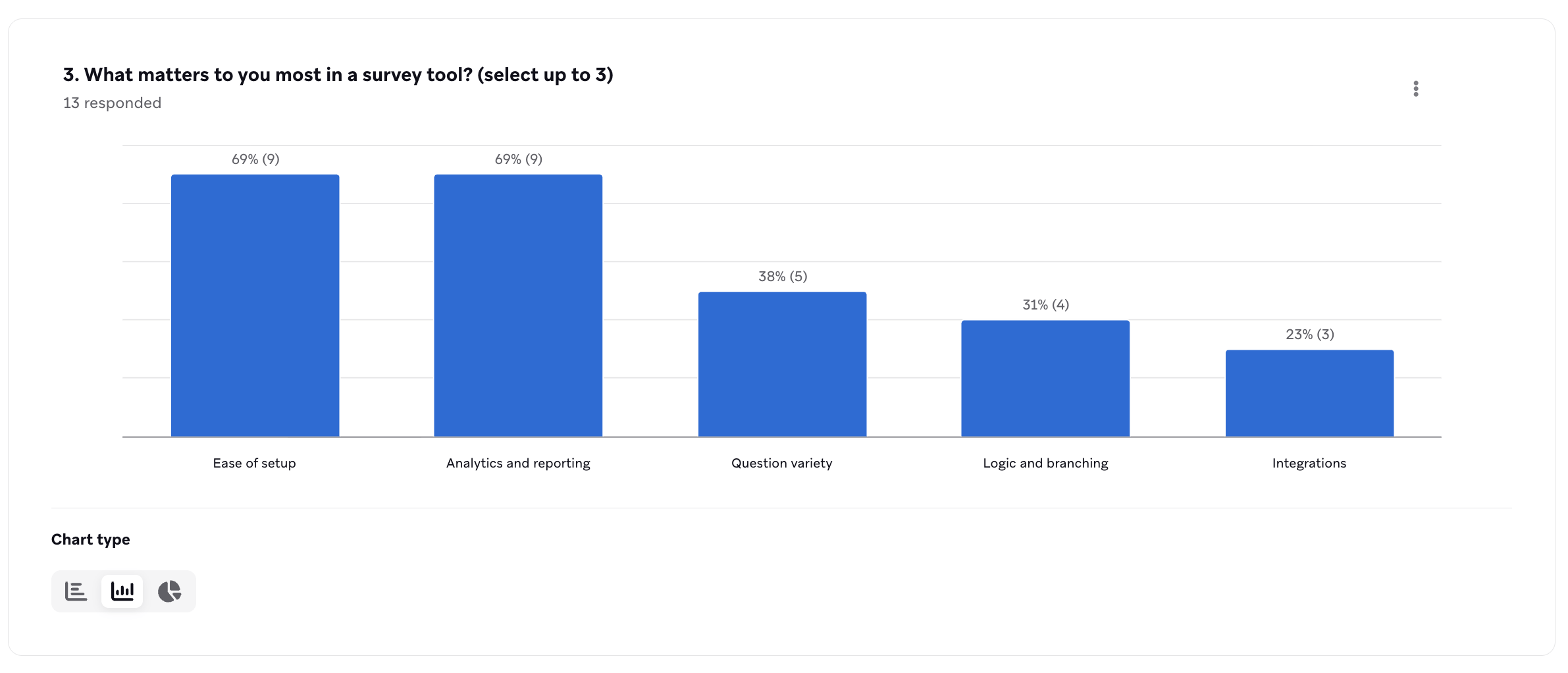
ラジオボタン、ドロップダウン、チェックボックスのフォームブロックでは、アンケート分析ビューで3種類のチャートタイプから選択できます。これにより、サードパーティツールにエクスポートすることなく、インサイトをより柔軟に解釈・共有できます。
| チャートタイプ | 最適な用途 |
|---|---|
| バーチャート | 回答数と割合を表示するデフォルトの水平ビューです。 |
| カラムチャート | 回答数と割合を表示する垂直ビューです。回答を並べて比較する場合、特に複数選択の質問や回答オプションが多い質問に使用します。 |
| パイチャート | 回答の比例的な内訳を表示します。単一選択の質問で、回答がオプション間でどのように分布しているかを確認したい場合に使用します。 |
各チャートには、回答が届くたびにリアルタイムのデータが表示されます。基になるデータに影響を与えることなく、いつでもチャートタイプを切り替えられます。
複数ステップのランディングページフォーム
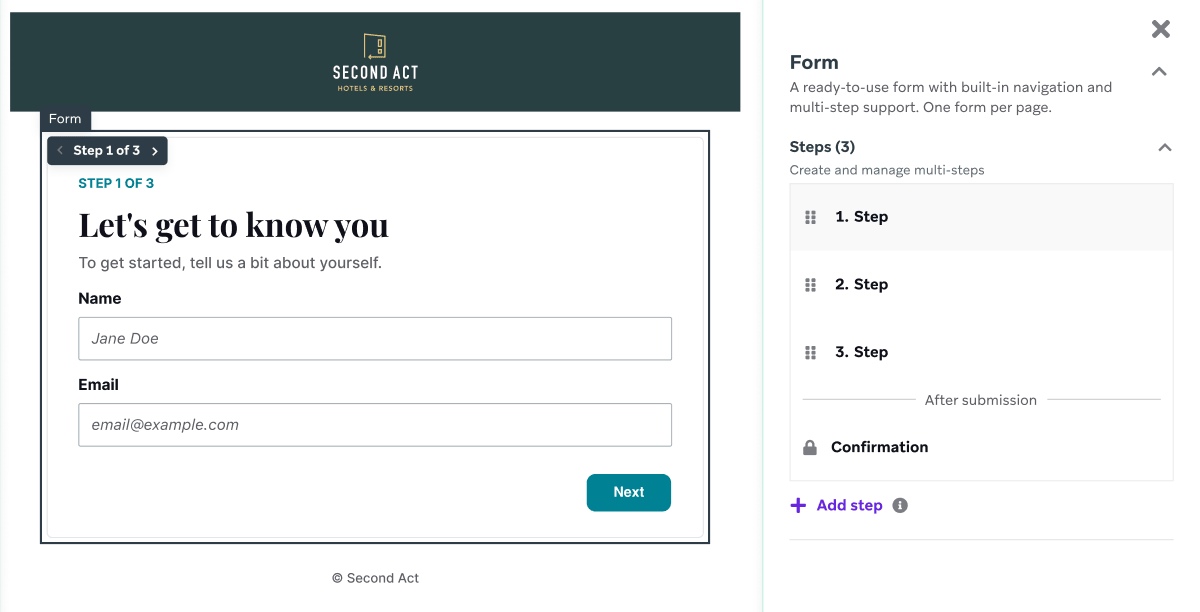
複数の独立したランディングページを作成して手動でリンクする代わりに、複数のステップが自動的にリンクされた単一のランディングページとしてアンケートを作成できます。たとえば、アンケートの質問ごとに個別のステップを定義し、最後に確認ステップを追加できます。
この機能はランディングページチャネル専用です。アプリ内メッセージアンケートでも、ページマネージャーを使用してステップ間を移動できます。詳しくは、アプリ内メッセージアンケートを作成するを参照してください。
質問ブロックとフォームブロック
ランディングページとアプリ内メッセージでは、標準のフォームブロックをすべてアンケートでも使用できます。たとえば、ラジオボタングループ、チェックボックス、チェックボックスグループ、ドロップダウン、電話番号の収集、メールアドレスの収集、短文テキストの収集などです。このセクションでは、アンケート専用のレポート機能を備えた3つのフォームブロック(NPS、数値スケール、長文テキスト)を紹介します。
独立したNPSブロック
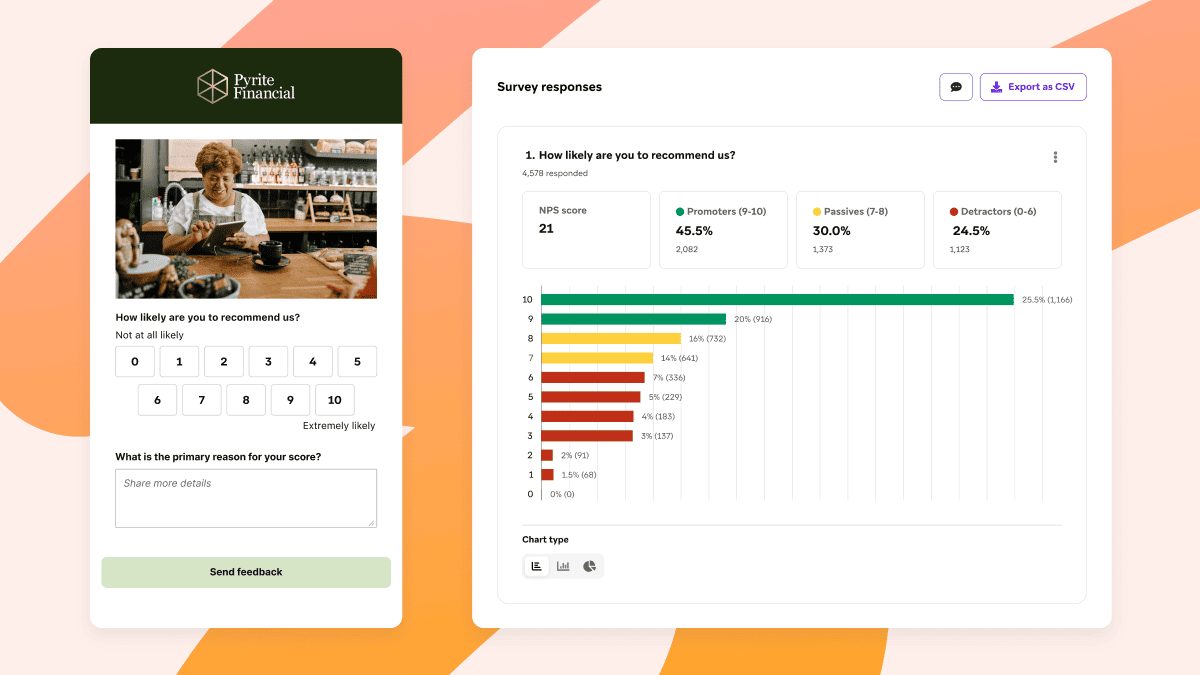
NPSブロックは、Rating(評価、数値スケール)ブロックとは別のフォームブロックです。Ratingブロック内の設定オプションではありません。アンケートに追加すると、標準的なネットプロモータースコア(NPS)の質問(0~10)を尋ねられ、この用途に特化したレポートを取得できます。
同じ目的で通常の評価の質問を使用する場合と比べて、NPSブロックではダッシュボードのレポートが充実します。数値ごとの回答数を単純に集計するのではなく、Brazeが回答を推奨者(9~10)、中立者(7~8)、批判者(0~6)に自動的に分類し、これらのセグメントと算出されたNPSスコアをアンケートの分析ビューに直接表示します。
Currentsは、数値スコア(追加している場合は自由記述のフィードバックフィールドも)をSurvey Responseイベントでエクスポートします。推奨者、中立者、批判者のセグメントは、Currentsの個別のフィールドとしては提供されません。
数値スケールの質問
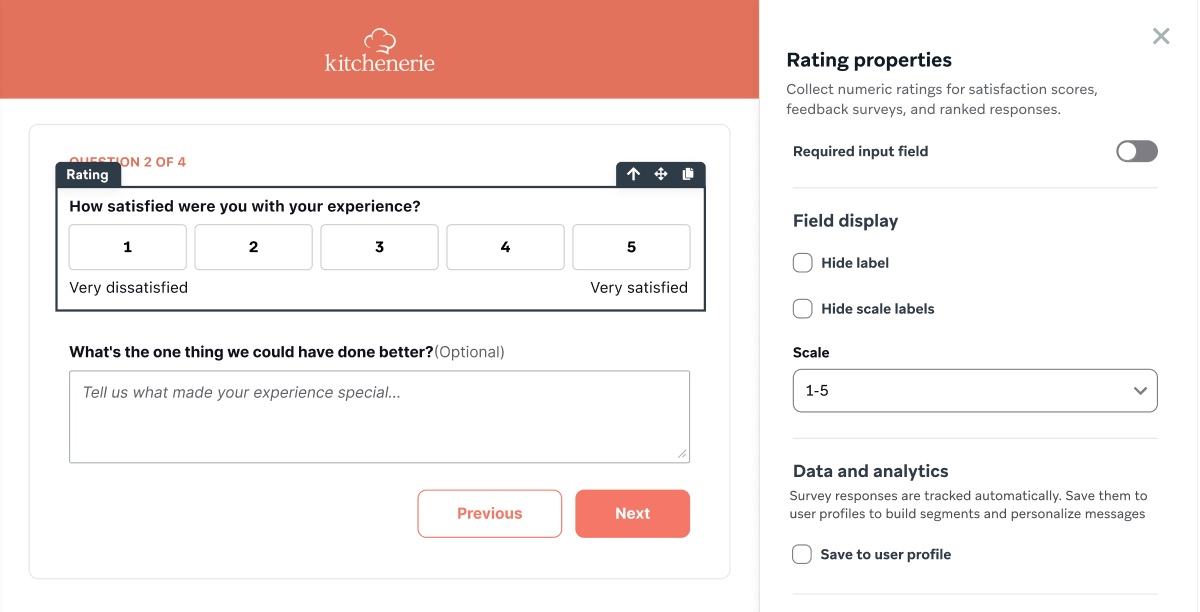
チャネルのページでは評価スケールとも呼ばれます。どちらの用語も同じRatingフォームブロックを指します。1~5、1~10、または0~10の数値スケールの質問を収集でき、シンプルな満足度評価から推奨意向スコアまで、さまざまなアンケートやレポートのニーズに対応できます。チャネル別の作成画面のスクリーンショットについては、ランディングページアンケートまたはアプリ内メッセージアンケートのページにある評価スケールのセクションを参照してください。
評価は、アンケートの回答として収集することも、整数型のカスタム属性として記録することも、その両方を行うこともできます。数値スケールの質問を長文テキストの収集ブロックと組み合わせると、同じアンケート内で数値スコアと定性的なフィードバックを併せて収集できます。
長文テキストの収集
長文テキストの収集は、定性的なフィードバックに役立ちます。最小文字数と最大文字数(最大1,000文字)、入力中に文字数制限を表示するかどうか、テキストエリアの高さ、プレースホルダーテキストを設定できます。
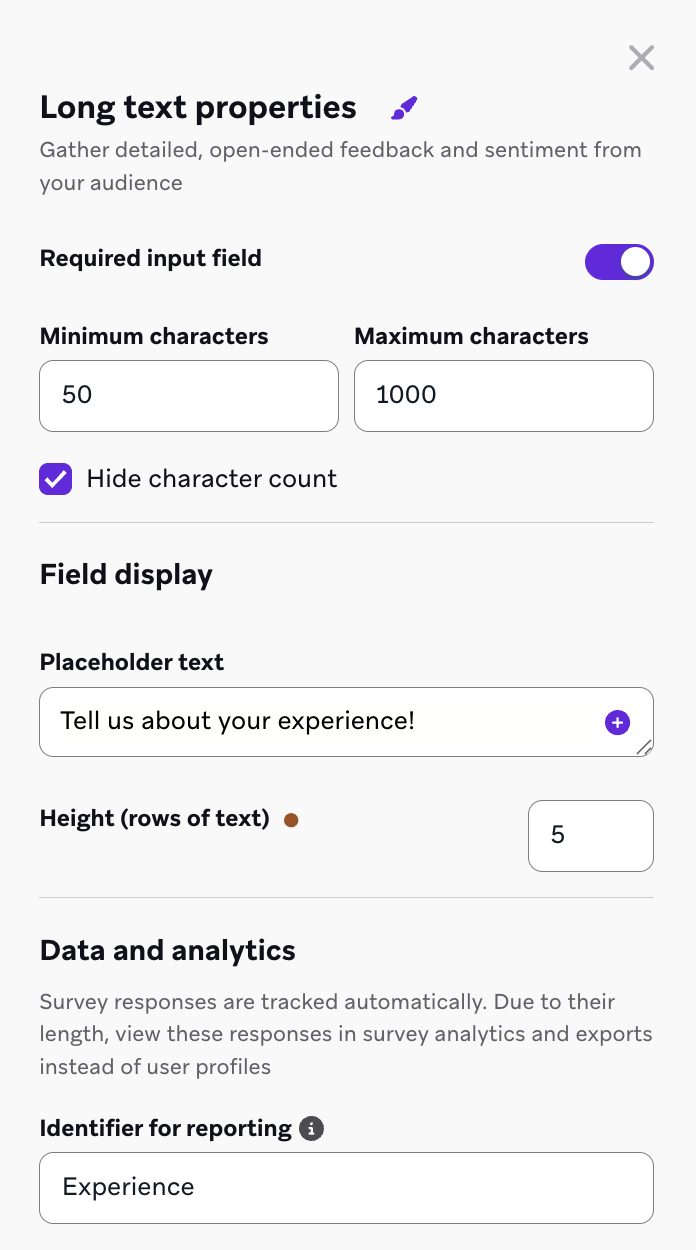

iOSのアプリ内メッセージアンケートにおける長文テキストフィールドは、一時的に250文字に制限されています。この制限は今後のiOS SDKの更新で対応予定です。当面は、iOSユーザーに表示するアンケートでは最大文字数を250文字以下にすることを検討してください。
長文テキストの回答はレポートとエクスポートで確認できますが、ユーザープロファイルのカスタム属性として記録することはできません。そのため、長文の回答値で直接ユーザーをセグメント化することはできません。詳細については、いずれかのチャネルページの制限事項を参照してください。
Currentsでは、長文の回答は answer_type = 'free_form_text' を使用し、テキストは answer_long_string に格納されます。
選択肢の順序のランダム化
ラジオボタングループ、チェックボックスグループ、ドロップダウンの各ブロックでは、回答の選択肢をランダムな順序で表示できます。選択肢の順序をランダム化をオンにすると、アンケートが読み込まれるたびに選択肢の順序がシャッフルされます。これにより、常に同じ選択肢が先頭に表示されることで回答が偏る順序バイアスを軽減できます。
ランダム化によって変わるのは、アンケート回答者ごとの表示順序のみです。レポートのラベルと値は設定した選択肢に対応付けられたままです。そのため、各ユーザーに表示された順序にかかわらず、分析、CSVエクスポート、セグメンテーションでは同じ回答データが使用されます。
アンケートテンプレート
アンケートは、ランディングページまたはアプリ内メッセージのテンプレートライブラリからテンプレートとして保存できます。これにより、作成者は毎回同じ質問やフォームブロックを作り直す必要がなく、テンプレートから作業を始められます。ワークスペースでアンケートテンプレートが有効になっている場合は、ライブラリをアンケートでフィルタリングすると、保存済みのアンケート構成を見つけて、キャンペーン、キャンバス、ランディングページで再利用できます。
アンケート回答イベント
アンケートの回答は Braze Currents に送られます。アンケートデータをデータウェアハウスやサードパーティの BI ツールにエクスポートして、分析したり、他のエンゲージメントデータと結合したりできます。ダッシュボードの組み込み分析を超えるカスタムレポートも作成できます。
Braze は、個々のアンケート回答をアンケート回答イベント (users.messages.survey.Response) としてエクスポートします。各イベントは、1 人の回答者が 1 つのアンケート質問に回答した内容を表します。フィールドの詳細なリファレンスについては、Currents イベント用語集のアンケート回答イベントを参照してください。
同じデータは、USERS_MESSAGES_SURVEY_RESPONSE_SHARED SQL テーブルとしても利用できます。このテーブルは、クエリビルダー、SQLセグメントエクステンション、Snowflake データ共有で使用できます。以下のタブの例では、このテーブルを使用しています。列の詳細については、SQL テーブルリファレンスを参照してください。
answer_type の値は、作成画面で設定したアンケートの質問タイプと一致します。たとえば、single_choice、multiple_choice、free_form_text、nps、single_boolean、single_number などです。これらのクエリでフィルタリングする際は、別の回答形式の列挙値ではなく、この値を使用してください。
survey_completion_status を使用すると、特定のアンケートについて、完了したアンケートセッションと未完了のまま終了したセッションの数を確認できます。
SELECT
survey_id,
COUNT(DISTINCT survey_session_id) AS total_sessions,
COUNT(DISTINCT CASE WHEN survey_completion_status = 'complete' THEN survey_session_id END) AS completed_sessions,
COUNT(DISTINCT CASE WHEN survey_completion_status = 'incomplete' THEN survey_session_id END) AS incomplete_sessions
FROM USERS_MESSAGES_SURVEY_RESPONSE_SHARED
GROUP BY survey_id;
ラジオボタン、ドロップダウンなどの単一選択の回答 (answer_type = 'single_choice') には、answer_single_string を使用します。選択肢の表示順をランダム化しても回答のレポート方法には影響しないため、表示位置ではなく question_reporting_id でグループ化してください。
SELECT
question_reporting_id,
answer_single_string AS choice,
COUNT(*) AS response_count
FROM USERS_MESSAGES_SURVEY_RESPONSE_SHARED
WHERE answer_type = 'single_choice'
GROUP BY question_reporting_id, answer_single_string
ORDER BY question_reporting_id, response_count DESC;
回答者が複数の選択肢を選べるチェックボックスグループの回答 (answer_type = 'multiple_choice') には、answer_multiple_strings を使用します。選択された値は JSON 配列の文字列として保存されます (例: ["Option A","Option C"])。
SELECT
question_reporting_id,
answer_multiple_strings,
COUNT(*) AS response_count
FROM USERS_MESSAGES_SURVEY_RESPONSE_SHARED
WHERE answer_type = 'multiple_choice'
GROUP BY question_reporting_id, answer_multiple_strings;
単一チェックボックスのブロック (answer_type = 'single_boolean') には、answer_single_boolean を使用します。
SELECT
question_reporting_id,
answer_single_boolean,
COUNT(*) AS response_count
FROM USERS_MESSAGES_SURVEY_RESPONSE_SHARED
WHERE answer_type = 'single_boolean'
AND question_reporting_id = 'REPLACE_WITH_YOUR_QUESTION_REPORTING_ID'
GROUP BY question_reporting_id, answer_single_boolean;
NPS ブロックの回答では answer_type = 'nps' を使用し、スコアは answer_single_number に格納されます (任意の自由記述フィードバックは answer_single_string に格納されます)。評価 (数値スケール) の質問では answer_type = 'single_number' を使用し、スコアは answer_single_number に格納されます。
推奨者、中立者、批判者のセグメントは、アンケート分析ダッシュボードに表示されます。これらは SQL テーブル内の個別フィールドではないため、クエリビルダーや Snowflake で必要な場合は、0~10 のスコアから算出してください。
SELECT
question_reporting_id,
CASE
WHEN answer_single_number >= 9 THEN 'promoter'
WHEN answer_single_number >= 7 THEN 'passive'
ELSE 'detractor'
END AS nps_segment,
COUNT(*) AS response_count
FROM USERS_MESSAGES_SURVEY_RESPONSE_SHARED
WHERE answer_type = 'nps'
AND question_reporting_id = 'REPLACE_WITH_YOUR_NPS_QUESTION_REPORTING_ID'
GROUP BY question_reporting_id, nps_segment;
長文テキスト入力の回答 (answer_type = 'free_form_text') には、answer_long_string を使用します。これらは自由記述の値であるため、エクスポートする前に自社の個人情報 (PII) の取り扱いポリシーを確認してください。
SELECT
survey_id,
question_id,
question_reporting_id,
response_id,
answer_long_string AS response_text,
time
FROM USERS_MESSAGES_SURVEY_RESPONSE_SHARED
WHERE answer_type = 'free_form_text'
AND question_reporting_id = 'REPLACE_WITH_YOUR_QUESTION_REPORTING_ID';
ランディングページのアンケート回答には、landing_page_api_id が入力されています。アプリ内メッセージのアンケート回答では、代わりにキャンペーンまたはキャンバスの識別子 (campaign_api_id または canvas_api_id、および関連するバリエーションとステップのフィールド) が使用されます。
SELECT
CASE WHEN landing_page_api_id IS NOT NULL THEN 'landing_page' ELSE 'in_app_message' END AS channel,
COUNT(DISTINCT survey_session_id) AS sessions
FROM USERS_MESSAGES_SURVEY_RESPONSE_SHARED
GROUP BY 1;
ランディングページイベント
ランディングページアンケートでは、ページビューとトラッキング対象のクリックに対して、Landing Page Impression イベントと Landing Page Click イベントも生成されます。ランディングページアンケートを完了すると Survey Response イベントが書き込まれます。このとき、汎用の Landing Page Form Submission イベントは発生しません。このイベントは、標準の(アンケート以外の)ランディングページフォーム用です。これらのイベントのフィールドの詳細なリファレンスについては、Currents イベント用語集を参照してください。
Landing Page Impression イベントは匿名であるため、user_id で Survey Response や Landing Page Form Submission と結合して、回答率やコンバージョン率を計算することはできません。
Brazeは、ユーザーがランディングページ上のトラッキング対象の要素やフォームフィールドをクリックするたびに、Landing Page Click イベント (users.messages.landingpage.Click) をエクスポートします。target フィールドは、クリックが発生したことだけでなく、どの要素がクリックされたかを識別するため、要素ごとのクリック数を比較できます。フィールドの詳細なリファレンスについては、Landing Page Click イベントを参照してください。
SELECT
landing_page_name,
target,
COUNT(*) AS clicks
FROM USERS_MESSAGES_LANDINGPAGE_CLICK_SHARED
GROUP BY landing_page_name, target
ORDER BY clicks DESC;
このクエリを使用すると、同じページ上のトラッキング対象の要素間でクリック数を比較できます。たとえば、ある CTA が別の CTA の数倍のクリックを獲得していることを確認できます。また、target の値を顧客データプラットフォームや広告プラットフォームに取り込み、特定のオファーをクリックしたユーザーをリターゲティングすることもできます。
Brazeは、ユーザーが標準の(アンケート以外の)ランディングページフォームを完了すると、Landing Page Form Submission イベント (users.messages.landingpage.FormSubmission) をエクスポートします。このイベントはフォームが送信されたことを記録するもので、個々のフィールドの値は記録しません。そのため、回答データのソースではなく、コンバージョンイベントとして扱ってください。アンケートの完了には、代わりに Survey Response が使用されます。
SELECT
landing_page_name,
COUNT(*) AS submissions
FROM USERS_MESSAGES_LANDINGPAGE_FORMSUBMISSION_SHARED
GROUP BY landing_page_name
ORDER BY submissions DESC;
送信者をリードとして CRM やメールサービスプロバイダー (ESP) に同期したり、このイベントを使用して、送信直後にフォローアップのウェルカムフローやナーチャリングフローをトリガーしたりできます。
よくある質問
NPSやCSATを含むアンケートを開始するにはどうすればよいですか?
ランディングページまたはアプリ内メッセージのメッセージ作成ページで、エディターを開く前にメッセージタイプとしてアンケートを選択します。NPS、CSAT、その他のフィードバックアンケートはすべて、この同じ入り口からアンケートモードに入ります。アンケートタイプごとに個別の作成フローはありません。その後、エディターで必要なフォームブロック(たとえばスタンドアロンNPSブロック)を追加します。
チャネル全体のアンケートはどこで確認できますか?
メッセージング > アンケートに移動すると、ランディングページ、キャンペーン、キャンバスにまたがるアンケートを確認できます。このページが表示されない場合は、Brazeのアカウントマネージャーにお問い合わせください。