このページはAIにより自動翻訳されており、不正確な内容が含まれている可能性があります。翻訳の誤りを報告するには、ページ右側の目次の下にあるフィードバックをご利用ください。
キャンバスでの放棄カートリマインダー
ユーザーがカートにアイテムを追加したが、定義された期間内に購入を完了しなかった場合に、パーソナライズされたカートリマインダーを送信するWhatsAppキャンバスを構築します。
要件
このキャンバスを構築する前に、以下が整っていることを確認してください。
| 要件 | 説明 |
|---|---|
| WhatsApp Businessアカウント | WhatsApp BusinessアカウントがBrazeに接続され、購読グループが設定されていること。設定については、WhatsAppのセットアップを参照してください。 |
| 承認済みマーケティングテンプレート | カートリマインダー用の承認済みWhatsAppマーケティングテンプレートが少なくとも1つあること。テンプレートの作成手順については、WhatsAppテンプレートビルダーを参照してください。 |
| カートおよび購入イベント | ユーザーがカートにアイテムを追加したとき、およびユーザーが購入を完了したときに発火するイベントがBrazeでトラッキングされていること。 |
放棄カートリマインダー付きのキャンバスを構築する
構築するキャンバスは以下のことを行います。
- ユーザーがカートにアイテムを追加したときにトリガーする
- 購入が完了しないまま設定された期間待機する
- 購入を完了するためのリンク付きのパーソナライズされたWhatsAppメッセージを送信する
ステップ1:キャンバスを作成する
- メッセージング > キャンバスに移動し、キャンバスを作成 > 新しいキャンバスを開始を選択します。
- キャンバスに名前を付けます(例:「WhatsApp — 放棄カートリマインダー」)。
- エントリスケジュールで、アクションベースを選択します。エントリトリガーを、ユーザーがカートにアイテムを追加したときにトラッキングするためにチームが使用するイベントに設定します(例:
cart_updated)。 - ターゲットオーディエンスに進みます。エントリオーディエンスセクションで、エントリコントロールに移動し、ユーザーがこのキャンバスに再エントリできるようにするを選択して、繰り返し放棄するユーザーが今後の送信の対象になるようにします。
- 退出コントロールで、ユーザーがチェックアウトを完了した場合の例外を追加して、不要なメッセージの受信を防ぎます。
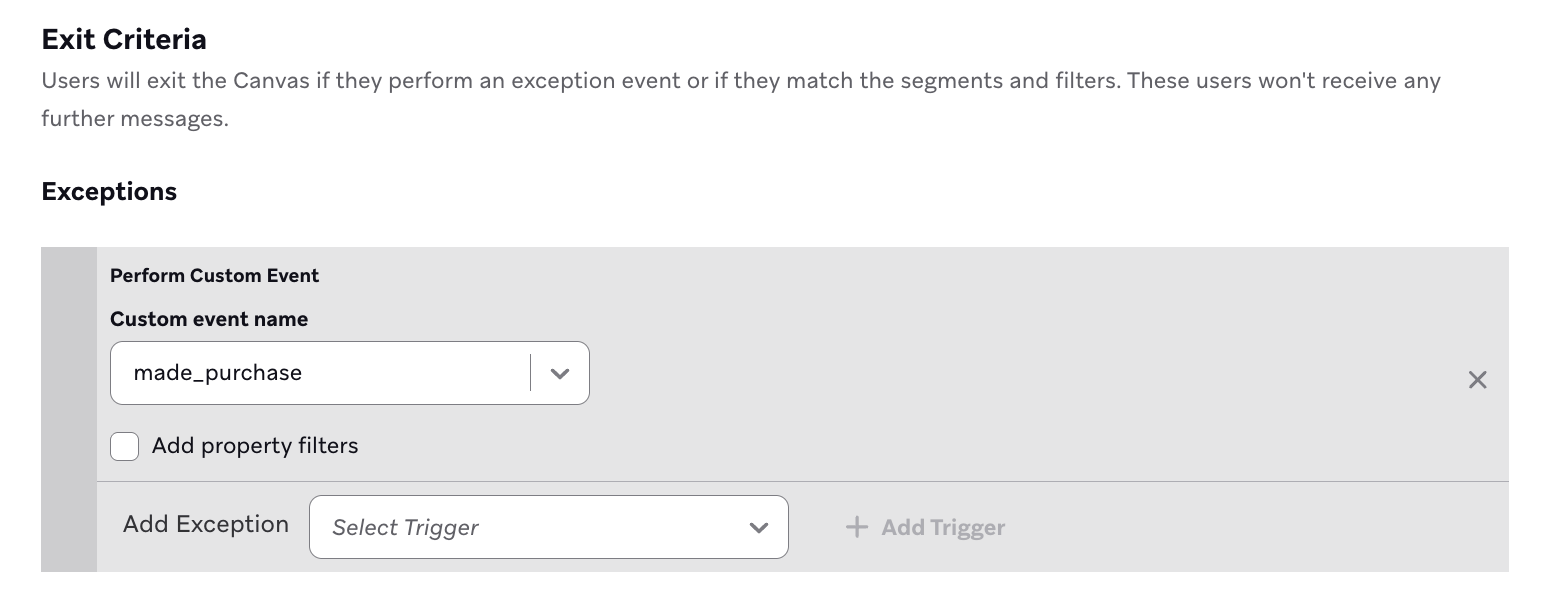
- キャンバスのその他の設定を目標と好みに合わせて構築します。

ヒント
カートイベントに商品名、画像URL、価格などのアイテムレベルのプロパティが含まれている場合は、コンテキストおよびイベントプロパティの使用を検討してください。これにより、特定のキャンバスを通じたユーザージャーニー中に一時的なデータを作成して使用できます。ガイダンスについては、コンテキストおよびイベントプロパティを参照してください。
ステップ2:キャンバスフローを構築する
- エントリトリガーの直後に遅延ステップを追加します。リマインダーを送信する前の希望する待機期間に遅延を設定します。カート放棄の場合、1〜3時間の遅延が一般的です。
- 遅延ステップの後に、アクションパスステップを追加して、遅延期間中にユーザーが購入を完了したかどうかを確認します。
- 最初のパスに、チームが完了した注文をトラッキングするために使用する購入イベントを追加します。このパスに「購入済み」のような名前を付けます。
- このアクションパスステップの評価ウィンドウを遅延の長さに合わせて設定します。
- 2番目のパスはその他全員のままにしておきます。これにより、まだ購入していないユーザーが取得されます。
- 購入済みパスに退出ステップを追加します。購入を完了したユーザーにはリマインダーは不要です。
- その他全員パスにメッセージステップを追加し、ステップ3に進みます。
ステップ3:WhatsAppメッセージを設定する
- メッセージステップで、チャネルとしてWhatsAppを選択します。
- 購読グループを選択します。
- メッセージタイプで、テンプレートを選択します。
- 承認済みのカートリマインダーテンプレートを選択します。
- テンプレート変数を入力します。カートデータでパーソナライズするためにLiquidを使用します。
- キャンバスエントリ時に取得されたイベントプロパティを参照するには:
{{event_properties.${property_name}}} - カートに戻るURLを含めるには、テンプレートでURLボタンを使用し、パーソナライズされたリンクをボタン変数として渡します。
- キャンバスエントリ時に取得されたイベントプロパティを参照するには:
- すべてのLiquid変数にデフォルト値を追加します。未解決の変数値を含むWhatsAppメッセージは配信されません。

重要
WhatsAppテンプレートメッセージは、使用前にMetaの承認が必要です。カートリマインダーテンプレートがまだ承認されていない場合、このステップでオプションとして表示されません。承認には送信後最大24時間かかることがあります。
ステップ4:オーディエンスとローンチ設定を行う
- ターゲットオーディエンスの設定で、キャンバスがWhatsApp購読グループにオプトインしているユーザーをターゲットにしていることを確認します。
- ユースケースに関連する追加フィルターを追加します。例えば、最小カート金額を持つユーザーのみをターゲットにするなどです。
- 送信設定を確認します。
- アクションにつながりにくい時間帯にメッセージが送信されないよう、サイレント時間を有効にします。
- ユーザーが同時に複数のアクティブなキャンバスにエントリしている可能性がある場合は、フリークエンシーキャップの設定を確認します。
- レビューを選択してキャンバスの設定を確認し、キャンバスをローンチを選択します。
ステップ5:パフォーマンスを測定する
キャンバスが少なくとも1回の完全な送信サイクルの間稼働した後、キャンバス分析で以下を確認します。
| 指標 | 確認事項 |
|---|---|
| 送信済みメッセージ数 | キャンバスが正しくトリガーされ、メッセージが配信されていることを確認します。 |
| コンバージョン率 | リマインダーを受信した後に購入を完了したユーザーの数を示します。1次コンバージョンイベントを適切なコンバージョンウィンドウで購入イベントに設定してください。 |
| 収益 | 収益トラッキングが有効になっている場合、直接的な効果を評価するためにこのキャンバスに帰属する収益を確認します。 |
| オプトアウト | メッセージの頻度やタイミングの調整が必要であることを示す可能性のある増加を監視します。 |
ヒント
キャンバスバリアントを使用して、さまざまな遅延ウィンドウ、メッセージコピー、またはテンプレートデザインをA/Bテストし、オーディエンスに最も高いコンバージョン率をもたらすものを見つけましょう。
New Stuff!