WhatsApp テンプレートビルダー
WhatsApp テンプレートビルダーを使用すると、BrazeとMeta Business マネージャーを切り替えることなく、Braze内で直接WhatsAppメッセージテンプレートを作成して送信できます。Metaがテンプレートを承認した後は、必要な数のキャンペーンやキャンバスで使用できます。
前提条件
WhatsAppテンプレートを作成する前に、WhatsAppの設定を完了し、以下を準備する必要があります。
- ネイティブWhatsApp連携またはBYO WhatsAppコネクターを通じてBrazeに接続済みのアクティブなWhatsApp Businessアカウント(WABA)
- WABA内に設定済みの適切な購読グループ
- アップロード用のメディアアセット(画像または動画)
- 管理者以外のユーザーに対するBrazeの権限
- テンプレートビルダーで新規テンプレートを作成するユーザーの場合:
- “View WhatsApp Message Templates”
- “Edit WhatsApp Message Templates”
- カルーセルテンプレートを使用してキャンペーンまたはキャンバスを作成するユーザーの場合:
- “View WhatsApp Message Templates”
- テンプレートビルダーで新規テンプレートを作成するユーザーの場合:
- Liquidテンプレートの理解(オプション、ダイナミックなコンテンツ向け)

同じWhatsApp Businessアカウント(WABA)内のすべての電話番号と購読グループはテンプレートを共有します。1つのWABA内に複数の購読グループがある場合、すべてのグループが同じカルーセルテンプレートにアクセスできます。ただし、異なるWABA間ではテンプレートは共有されません。
テンプレートを作成する
ステップ 1: WhatsAppテンプレートに移動する
コンテンツ > テンプレート > WhatsApp に移動し、新しいテンプレートを作成を選択します。
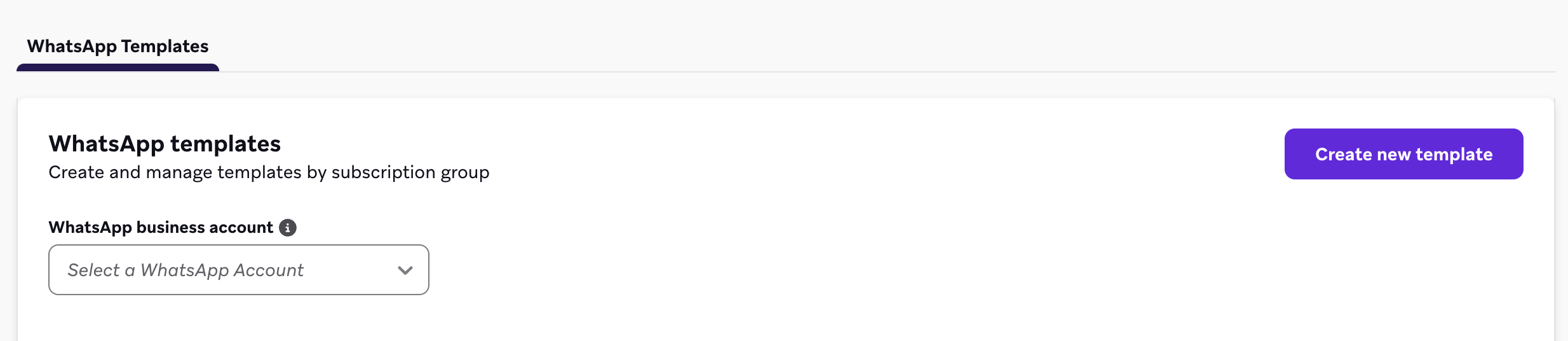
WhatsAppのキャンペーンやキャンバスの作成中にテンプレートを作成することもできます。詳しくは、キャンペーンまたはキャンバスからテンプレートを作成するを参照してください。
ステップ 2: カテゴリーとタイプを選択する
テンプレートのカテゴリーとテンプレートタイプを選択し、準備ができたらテンプレートに進むを選択します。

マーケティング
マーケティングテンプレートは、プロモーションやエンゲージメントを目的としたメッセージ(ウェルカムメッセージ、プロモーション、オファー、クーポン、ニュースレター、お知らせなど)に使用します。
| タイプ | 説明 |
|---|---|
| カスタム | 自分で作成する標準的なWhatsAppメッセージです。テンプレートを作成するで説明しているレイアウトです。 |
| カルーセル | 横方向にスクロールできるカードを含むメッセージです。詳しくは、カルーセルテンプレートを参照してください。 |
| 期間限定オファー | 期限付きのプロモーションオファーです。詳しくは、期間限定オファーテンプレートを参照してください。 |
| フロー | WhatsApp Flowを開くテンプレートです(アンケートや予約など)。MetaのWhatsAppマネージャーでFlowを作成・管理し、テンプレートを作成する際にそのFlowを選択します。詳しくは、WhatsApp Flowsを参照してください。 |
ユーティリティ
ユーティリティテンプレートは、プロモーション以外のメッセージ(注文確認、アカウントの更新、領収書、予約リマインダー、請求など)に使用します。プロモーション目的のコンテンツは、Metaによってマーケティングに再分類されます。
| タイプ | 説明 |
|---|---|
| カスタム | 自分で作成する標準的なユーティリティメッセージです。テンプレートを作成すると同じ作成手順に従います。 |
| フロー | ユーティリティのFlowテンプレートです(リマインダー、フィードバック、注文管理など)。MetaのWhatsAppマネージャーでFlowを作成・管理し、テンプレートを作成する際にそのFlowを選択します。詳しくは、WhatsApp Flowsを参照してください。 |
カルーセルと期間限定オファーのレイアウトは、マーケティングテンプレートでのみ使用できます。
ステップ 3: テンプレート設定を構成する
以下のフィールドに入力します。
| フィールド | 説明 |
|---|---|
| アカウント | テンプレートを送信するWhatsApp Businessアカウント(WABA)です。WABA内のすべての購読グループと電話番号は、テンプレートへのアクセスを共有します。 |
| 言語 | このテンプレートの言語です。WhatsAppでは、言語ごとに個別のテンプレートが必要です。 |
| テンプレート名 | テンプレートの一意の名前です。テンプレート名に使用できるのは、小文字、数字、アンダースコアのみです。 |
ステップ 4: テンプレートを作成する
ヘッダー(オプション)
メッセージ本文の前に表示されるヘッダーを追加します。以下から選択できます。
- テキスト: 短いテキストヘッダー。
- メディア: 画像、動画、またはドキュメント(URLのみ)。Brazeはメディアの参照を保存し、承認のためにサンプルをMetaに送信します。
- なし: ヘッダーなし
本文
メッセージのメインコンテンツを入力し、必要に応じてLiquidまたは汎用変数を使用して本文をパーソナライズします。
- Liquidタグを使用します(例:
{{${first_name}}})。BrazeはLiquidを保存し、キャンペーンまたはキャンバスの作成画面でテンプレートを使用する際に表示します。 - メッセージの作成時に後からパーソナライゼーションを追加したい場合は、番号付きのプレースホルダー(例:
{{1}})などの汎用変数を使用します。
+ プラスボタンが表示される箇所であれば、どこにでもパーソナライゼーションを追加できます。すべてのフィールドがパーソナライゼーションに対応しているわけではありません。
Liquidの文字数制限
Metaは、承認のために送信されるテンプレート構造に文字数制限を適用します(例: 本文は1,024文字、テキストヘッダーは60文字)。テンプレートビルダーでは、これらの制限は送信時に最終的にレンダリングされるメッセージではなく、Metaに送信されるテンプレートに適用されます。
{{ }}変数: Brazeは、長さをチェックする前にLiquid変数を番号付きのプレースホルダー({{1}},{{2}})に変換します。{{${first_name}}}のような長い式は、Liquid構文全体ではなく短いプレースホルダーとしてカウントされます。{% %}タグ: Liquidのロジックタグは、そのままの長さのリテラルテキストとしてカウントされ、テンプレートメッセージでは編集できないテキストとして表示されます。
複雑なパーソナライゼーションには、コンテキストステップを使用して値を計算し、テンプレートではより短い変数を参照します。メッセージエクストラと条件付きロジックの制約については、WhatsApp テンプレートビルダーでの Liquidを参照してください。
フッター(オプション)
メッセージ本文の後に表示される短いフッターを追加します。
ボタン(オプション)
テンプレートには最大10個のボタンを追加できます。ボタンタイプごとにカテゴリーと仕様が異なり、メッセージ本文の後にカテゴリー別にグループ化されて表示されます。デフォルトでは、クイック返信ボタンが最初に表示されます。表示順を入れ替える(クイック返信ボタンをコールトゥアクションボタンの後に移動するなど)には、グループの順序を入れ替えるを選択します。
| ボタンタイプ | カテゴリー | 仕様 |
|---|---|---|
| クイック返信 | クイック返信ボタン |
|
| 電話番号 | コールトゥアクションボタン |
|
| Web サイトにアクセス | コールトゥアクションボタン |
|
| オファーコードをコピー | コールトゥアクションボタン |
|
Brazeは、支払いリクエストのコールトゥアクションボタンを含むテンプレートをサポートしていません。Metaがこれらのテンプレートを承認した場合でも、Brazeに同期された際にはサポート対象外となります。
Flowテンプレートの場合は、標準のコールトゥアクションボタンを追加する代わりに、Flowボタンを設定してMetaの既存のFlowを選択します。
ステップ 5: テンプレートをプレビューする
送信する前に、メッセージが受信者にどのように表示されるかをプレビューします。
- ユーザーとしてプレビュー: メッセージの一般的なプレビューを表示します。
- 特定のユーザーとしてプレビュー: ユーザープロファイルを選択して、そのユーザーのデータでテンプレートがどのようにレンダリングされるかをプレビューします。
ステップ 6: 審査に送信する
送信を選択して、テンプレートをMetaの審査に送信します。審査は通常数分で完了しますが、最大24時間かかる場合があります。テンプレートは送信されるとWhatsAppテンプレートページに表示され、WhatsAppテンプレートページを更新するとステータスが更新されます。
キャンペーンまたはキャンバスからテンプレートを作成する
キャンペーンやキャンバスのメッセージステップを離れることなく、WhatsAppテンプレートを作成して送信できます。
- WhatsAppキャンペーンまたはキャンバスのメッセージステップで、メッセージタイプとしてWhatsAppテンプレートメッセージを選択します。
- 新しいテンプレートを作成を選択します。
- カテゴリーとタイプを選択し、WhatsAppテンプレートページと同じ方法でテンプレートを作成して送信します。
- 送信後、Brazeは保留中のテンプレートをメッセージに紐付けます。テンプレートが保留中の間もパーソナライゼーションの作成を続け、Metaの承認後にローンチします。
代わりに既存のテンプレートを選ぶ場合は、ライブラリーからテンプレートを選択を選択してビルダーを離れます。
キャンペーンまたはキャンバスからテンプレートを作成すると、Brazeは作業内容を下書きとして保存できるため、メッセージステップを離れても内容が保持されます。
承認済みテンプレートをキャンペーンで使用する
Metaがテンプレートを承認したら、WhatsAppキャンペーンまたはキャンバスで使用できます。
- キャンペーンに移動し、キャンペーンを作成 > WhatsAppを選択します。
- メッセージ作成画面で、承認済みのテンプレートを選択します。
- Brazeは、テンプレートのコンテンツ (テンプレート作成時に入力したメディアやLiquidを含む) を自動的に入力するため、再入力する必要はありません。
- 必要に応じて、変数コンテンツやパーソナライゼーションを更新します。Metaによってロックされたフィールド (グレーで表示) は編集できません。ロックされたコンテンツを変更するには、テンプレートを編集して再度承認申請する必要があります。
- テストタブを使用して、メッセージのプレビュー、本文変数の更新を行い、配信開始前にメッセージが想定どおりに表示されることを確認します。
WhatsAppキャンペーンの作成について詳しくは、WhatsAppメッセージを作成するを参照してください。
よくある質問
Meta のテンプレート審査にはどのくらい時間がかかりますか?
審査は通常5分以内に完了しますが、最大24時間かかる場合があります。
承認後にテンプレートを編集できますか?
キャンペーンやキャンバスを作成する際に、変数のコンテンツとパーソナライゼーションを更新できます。ロックされたコンテンツ(本文、ボタンのレイアウト、その他 Meta が管理するフィールド)を変更するには、テンプレートビルダーで新しいテンプレートを作成するか、Meta の WhatsApp Manager でテンプレートを編集し、Meta による再承認を待つ必要があります。クリックトラッキングを使用している場合は、Meta の WhatsApp Manager で Braze が作成したテンプレートを編集する前に、その記事を確認してください。
テンプレートビルダーが利用可能になる前に送信したテンプレートはどうなりますか?
Meta Business Manager で作成したテンプレートは、引き続き Braze で使用できます。テンプレートビルダーは、Braze ダッシュボードを離れずにテンプレートを作成および管理するための追加の方法です。
すべてのフィールドにパーソナライゼーションを追加できないのはなぜですか?
Meta は、テンプレートのどの部分をパーソナライズできるかを制限しています。+ プラスボタンは、変数のコンテンツをサポートするフィールドにのみ表示されます。