WhatsAppメッセージの作成
WhatsAppキャンペーンを使用して、顧客に直接リーチできます。Liquidやその他のダイナミックなコンテンツを使用して各メッセージをパーソナライズし、一貫したブランド体験を提供しましょう。
前提条件
始める前に、以下の準備ができていることを確認してください。
| 要件 | 説明 |
|---|---|
| キャンペーンまたはキャンバス | WhatsAppメッセージを作成する前に、キャンペーンまたはキャンバスを設定してください。 |
| WhatsAppチャネルの設定 | WhatsApp設定フローを完了してください。ポリシーの確認、接続の設定、送信インフラの構成が含まれます。 |
| 承認済みテンプレート | ビジネス主導の送信の場合、Metaでテンプレートを作成し承認を受けてください。詳細については、WhatsApp設定のステップ3を参照してください。 |
メッセージタイプ
WhatsAppはBrazeで2種類のメッセージタイプをサポートしています。
- テンプレートメッセージ:ビジネス主導の会話に使用します。テンプレートは送信前にMetaで承認を受ける必要があります。
- 応答メッセージ:アクティブな24時間の会話時間枠内で、ユーザーからの受信メッセージに返信するために使用します。
購読グループ
WhatsAppメッセージのバリアントまたはキャンバスのメッセージステップごとにWhatsApp購読グループを選択します。購読グループによって、どの送信者設定が使用され、どのユーザーがメッセージを受信できるかが決まります。
テンプレートメッセージの言語
承認済みの各テンプレートは特定の言語に紐付いています。複数のテンプレート言語をサポートする必要がある場合は、個別のバリアントまたはキャンバスステップを設定してください。
右から左に書く言語でコピーを追加する場合は、右から左に書くメッセージの作成を参照してください。
メッセージの作成
メッセージ作成画面でWhatsAppコンテンツを作成します。WhatsApp固有の設定オプションについては、以下のフィールドリファレンスを使用してください。
| フィールドまたは設定 | 制御内容 | 備考 |
|---|---|---|
| 購読グループ | WhatsAppの送信者とメッセージの対象オーディエンス。 | 関連する送信電話番号はテストタブのアラートに表示されます。 |
| メッセージタイプ | バリアントがテンプレートメッセージまたは応答メッセージを送信するかどうか。 | ビジネス主導の送信にはテンプレートが必要です。応答メッセージにはアクティブな会話時間枠が必要です。 |
| テンプレート(テンプレートメッセージ) | メッセージの送信に使用される承認済みのMetaテンプレート。 | メッセージ作成画面の無効化されたフィールドは承認済みテンプレートに基づいており、Metaで変更して再承認を受ける必要があります。 |
| 言語(テンプレートメッセージ) | バリアントまたはステップに選択されたテンプレート言語。 | 受信者に正しくマッチさせるために、言語ごとにキャンペーンバリアントまたはキャンバスステップを作成してください。 |
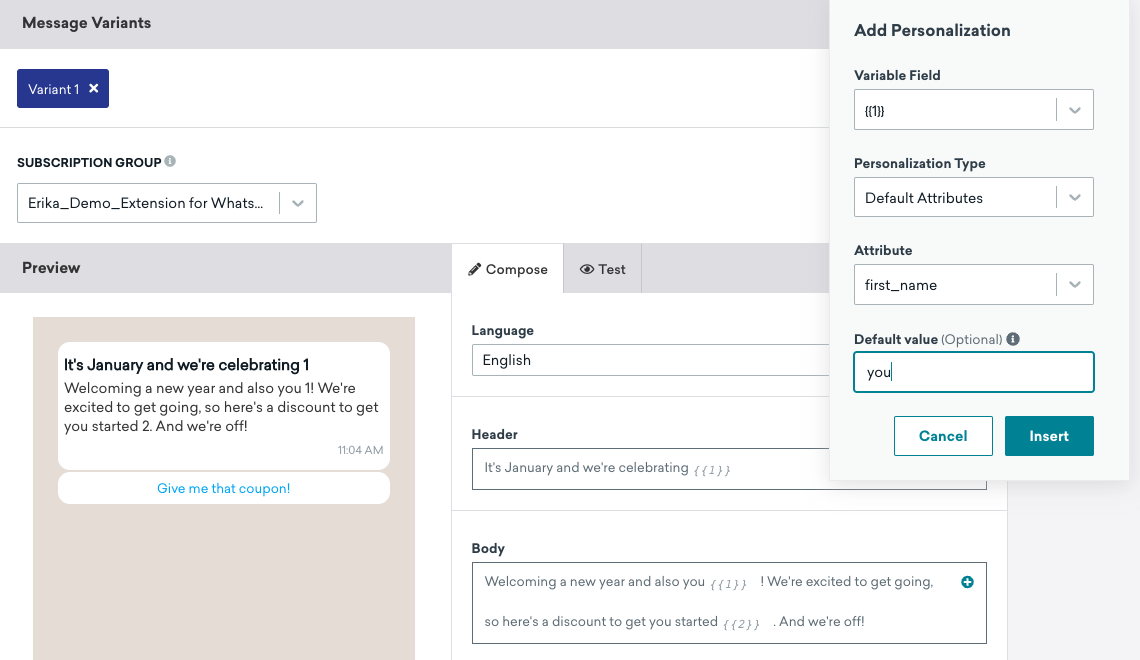
| 変数(テンプレートメッセージ) | テンプレート変数のプレースホルダーに挿入される値。 | 二重中括弧内にLiquidまたはプレーンテキストを使用します。プロファイルデータが欠落している場合に送信が失敗しないよう、Liquidにはデフォルト値を含めてください。 |
| ダイナミックリンク | パーソナライズされたコールトゥアクションURL。 | MetaではCTA URLの末尾に変数を配置する必要があります。 |
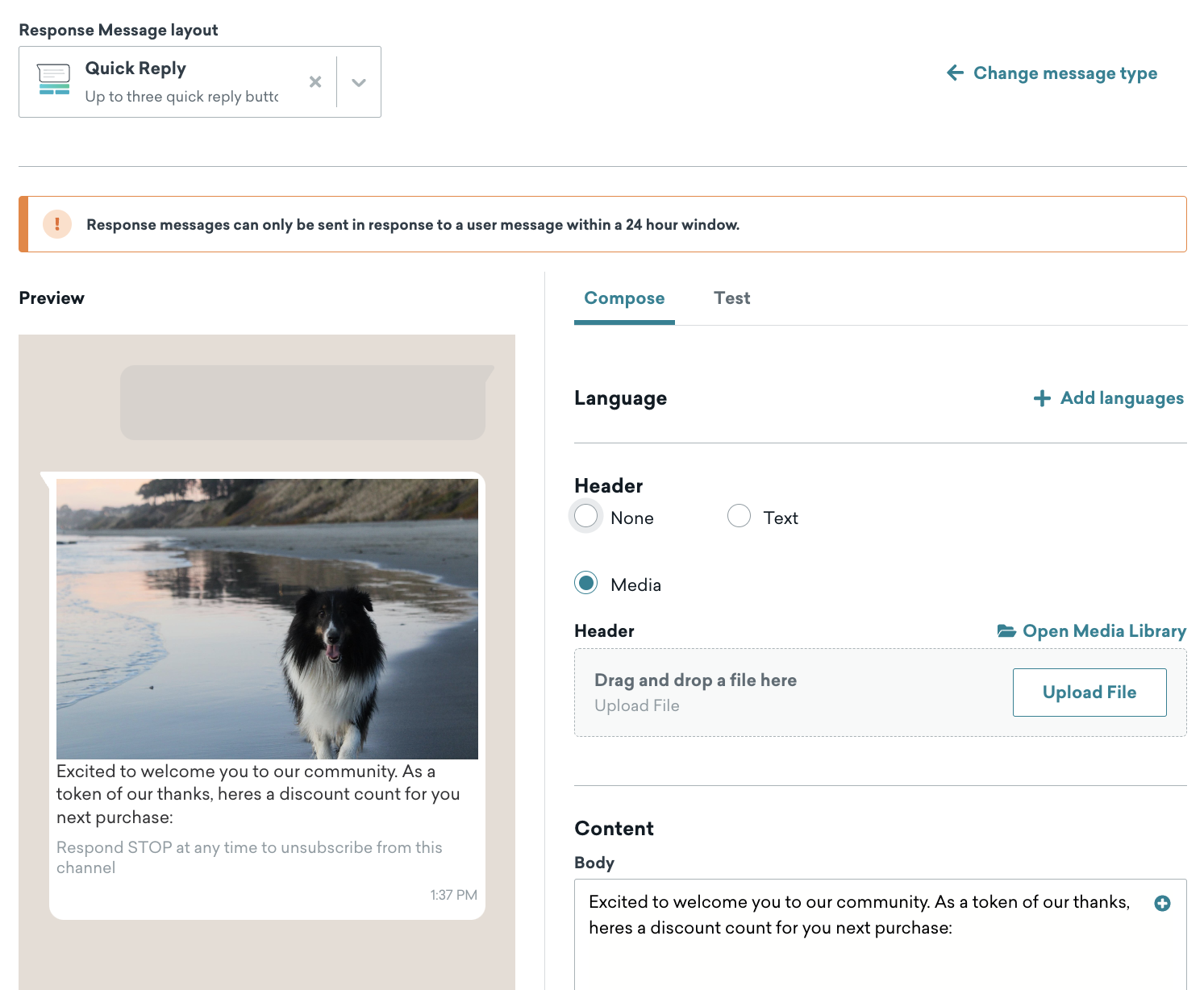
| ダイナミック画像 | テンプレートメッセージまたは応答メッセージで使用されるメディアURLまたはメディアライブラリの画像。 | ダイナミック画像はURL内でLiquidとConnected Contentをサポートします。 |
| 応答レイアウト(応答メッセージ) | 応答コンテンツのフォーマット。 | サポートされるレイアウトは、クイック返信、テキストメッセージ、メディアメッセージ、コールトゥアクションボタン、リストメッセージ、フローメッセージ、Meta Product Messages、カルーセルです。 |
テンプレートメッセージ
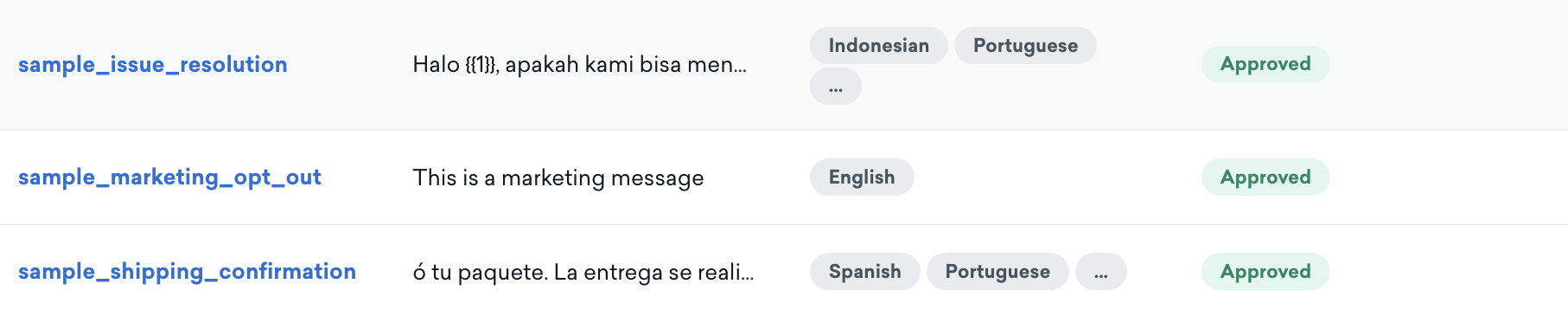
承認済みのWhatsAppテンプレートメッセージを使用して、WhatsAppでの会話を開始します。テンプレートの承認はMetaが行い、最大24時間かかる場合があります。テンプレートのコピーを編集する場合は、Metaで更新し、再度承認を申請してください。
キャンペーンまたはキャンバスの作成画面を離れずに新しいテンプレートを作成して送信するには、新しいテンプレートを作成を選択します。カテゴリ、タイプ、および完全なビルドプロセスについては、WhatsAppテンプレートビルダーを参照してください。
無効化されたテキストフィールド(グレーでハイライト表示)は、承認済みWhatsAppテンプレートの一部であるため編集できません。無効化されたテキストを更新するには、テンプレートを編集して再承認を受ける必要があります。
コンテンツフィールド
変数、ダイナミックリンク、ダイナミック画像の定義については、フィールドリファレンステーブルを使用してください。このセクションでは、テンプレート固有の動作と例について説明します。

Liquidを使用する場合は、パーソナライゼーションフィールドにデフォルト値を含めてください。パーソナライゼーション値が欠落しているメッセージはWhatsAppによって送信されません。
ダイナミック画像

応答メッセージ
応答メッセージを使用して、アクティブな24時間の会話時間枠内にユーザーからの受信メッセージに返信します。これらのメッセージはBrazeで作成され、いつでも編集できます。
応答メッセージは以下のレイアウトをサポートしています。
- クイック返信
- テキストメッセージ
- メディアメッセージ
- コールトゥアクションボタン
- リストメッセージ
- フローメッセージ
- Meta Product Messages
- カルーセル
応答レイアウトにクイック返信ボタンとコールトゥアクションボタンの両方が含まれている場合、Brazeはボタンをタイプごとにグループ化し、固定の表示順序を使用します。コールトゥアクションボタンをクイック返信の前後どちらに表示するかを制御するには、テンプレートビルダーで承認済みテンプレートを作成し、応答メッセージレイアウトの代わりにそのテンプレートを送信してください。
WhatsAppテスト送信結果
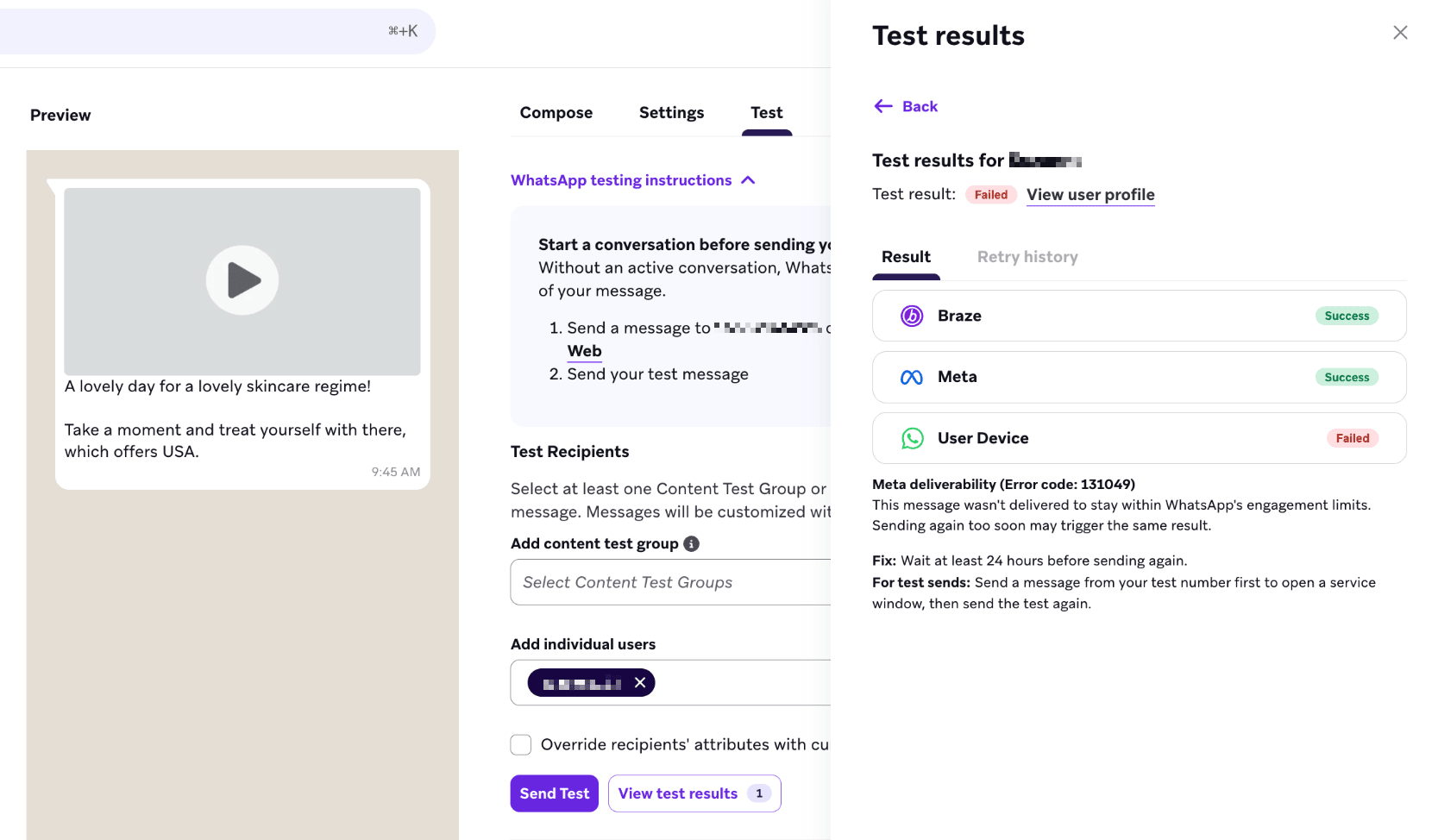
WhatsAppのテストメッセージを送信した後、メッセージ作成画面で詳細な配信レポートを直接確認できます。これにより、メッセージが意図した受信者に届いたことを確認し、ローンチ前に失敗のトラブルシューティングを行うことができます。
テスト結果を表示ボタンは、現在のキャンペーンまたはキャンバスステップでテスト送信データが利用可能な場合に表示されます。選択すると結果パネルが開きます。
結果パネルには、メッセージが受信者に届くまでに通過した各ステージが表示されます。
- Braze: Brazeがメッセージの処理と送信に成功したかどうか
- Meta: Metaがメッセージの配信を受け付けたかどうか
- ユーザーデバイス: メッセージが受信者のデバイスに配信されたかどうか
各ステージには現在のステータスが表示されます。ステージが失敗した場合、パネルには発生したエラーと解決方法に関するガイダンスが表示されます。同じキャンペーンまたはキャンバスを閉じて再度開いても、結果は保持されます。
リトライと過去の試行
テスト送信が失敗した場合、Brazeは最大24時間にわたって自動的に配信をリトライします。結果パネルには2つのタブが表示されます。
- 最新: リトライが発生するたびにリアルタイムで更新される、最新の配信試行
- 過去の試行: 過去のリトライ履歴。各リトライのステージステータスと発生したエラーが表示されます
最終結果が確定すると(配信成功、リトライ回数の上限到達、またはリトライでは解決できない失敗)、タブはそれぞれ結果とリトライ履歴に名前が変わります。

リトライは最大24時間継続する可能性があるため、送信失敗の直後に最終結果が表示されない場合があります。
失敗のトラブルシューティング
ステージに失敗が表示された場合、パネルにはエラーと推奨される次のステップが表示されます。テスト送信が失敗する一般的な理由には以下が含まれます。
- メッセージテンプレートがMetaで一時停止されているか、まだ承認されていない
- 受信者の電話番号がレート制限されている
- メッセージ内のLiquid変数が、選択したテストユーザーに対して正しく入力されていない
問題が解決しない場合は、Meta Businessマネージャーでテンプレートのステータスを確認するか、テスト受信者にBrazeで必要なユーザー属性が設定されているかを確認してください。
知っておくべきこと
アウトバウンドメッセージ
Brazeを通じて送信するアウトバウンドWhatsAppメッセージでは、以下の機能がサポートされています。
| 機能 | 詳細 | 最大サイズ | サポートされるフォーマット |
|---|---|---|---|
| ヘッダーテキスト | 文字列と変数パラメーターがサポートされています。 | — | — |
| 本文テキスト | 文字列と変数パラメーターがサポートされています。 | — | — |
| フッターテキスト | 文字列と変数パラメーターがサポートされています。 | — | — |
| CTAリンク | さまざまなコールトゥアクション(CTA)タイプがサポートされています。詳細については、コールトゥアクションタイプを参照してください。 | — | — |
| 画像 | 本文テキスト内に画像を埋め込むことができます。画像は8ビットで、RGBまたはRGBAカラーモデルを使用する必要があります。 | 5 MB未満 | .png、.jpg、.jpeg |
| ドキュメント | 本文テキスト内にドキュメントを埋め込むことができます。ファイルはURL経由でホストされている必要があります。 | 100 MB未満 | .txt、.xls、.xlsx、.doc、.docx、.ppt、.pttx、.pdf |
| 動画 | 本文テキスト内に動画を埋め込むことができます。ファイルはURL経由またはBrazeメディアライブラリでホストされている必要があります。 | 16 MB未満 | .3gp、.mp4 |
| オーディオ | オーディオは応答メッセージングでのみサポートされています。ファイルはURL経由でホストされている必要があります。 | 16 MB未満 | .aac、.amr、.mp3、.mp4、.ogg |
Metaには、特定のエンコーディングやコンテナ設定が原因で、一部のMP4動画がAndroidデバイスで再生できなくなる既知の問題があります。恒久的な修正が利用可能になるまで、MP4ファイルを再フォーマットすることで、ほとんどの送信者の問題が解決します。すべての動画をAndroidデバイスでテストして、正しく配信されることを確認してください。
MP4ファイルを再フォーマットするには、CloudConvertなどのWebツールを使用します。MP4ファイルをツールにアップロードし、再度MP4に変換してから、変換されたファイルをダウンロードしてください。
インバウンドメッセージ
Brazeを通じて受信するインバウンドWhatsAppメッセージでは、以下の機能がサポートされています。
| 機能 | 詳細 | サポートされるフォーマット |
|---|---|---|
| 本文テキスト | 標準の文字列のみがサポートされています。 | — |
| 画像 | 画像は8ビットで、RGBまたはRGBAカラーモデルを使用する必要があります。ファイルは5 MB未満である必要があります。 | .jpg、.png |
| オーディオ | Opusコーデックでエンコードされたoggファイルのみがサポートされています。その他のoggフォーマットはサポートされていません。 | .aac、.mp4、.mpeg、.amr、.ogg (Opusのみ) |
| ドキュメント | メッセージの添付ファイルを通じてドキュメントがサポートされています。 | .txt、.pdf、.ppt、.doc、.xls、.docx、.pptx、.xlsx |
| 動画 | H.264動画コーデックとAACオーディオコーデックのみがサポートされています。動画には単一のオーディオストリームが含まれるか、オーディオストリームが含まれない必要があります。 | .mp4、.3gp |
| CTAリンク | さまざまなコールトゥアクション(CTA)タイプがサポートされています。詳細については、コールトゥアクションタイプを参照してください。 | — |
コールトゥアクションタイプ
Brazeを通じて送信するWhatsAppメッセージでは、以下のコールトゥアクションタイプがサポートされています。
| CTAタイプ | 詳細 |
|---|---|
| Webサイトにアクセス | ボタンは最大1つです(変数パラメーターを含む)。 |
| 電話番号に発信 | メッセージテンプレートでのみ利用可能です。 ボタンは最大1つです。 |
| カスタムクイック返信ボタン | ボタンは最大3つです。 |
| マーケティングオプトアウトボタン | デフォルトでは、購読ステータスは自動的に更新されません。詳細なウォークスルーについては、オプトインとオプトアウトを参照してください。 |
| クーポンコードメッセージテンプレート | メッセージテンプレートでのみ利用可能です。 他のメッセージテンプレートと同様に開いて編集でき、LiquidおよびBrazeプロモーションコードと互換性があります。 |
| CTA応答メッセージ | コールトゥアクションボタンを含む応答メッセージを作成します。 |
| リスト応答メッセージ | ユーザーが選択できる最大10個のオプションのリストを含む応答メッセージを作成します。 |
次のステップ
WhatsAppメッセージの作成が完了したら、送信の構築と検証を続けましょう。