eコマース推奨イベントの使い方
このページでは、Brazeのeコマースキャンバステンプレートの使い方を含め、プラットフォーム全体でeコマース推奨イベントをどのように、どこで使用できるかについて説明します。

新しいShopifyコネクターを使用している場合、eコマース推奨イベントは統合を通じて自動的に利用可能になります。
キャンバステンプレートの使用
キャンバステンプレートを使用するには:
- メッセージング > キャンバスに移動します。
- キャンバスを作成 > キャンバステンプレートを使用を選択します。
- Brazeテンプレートタブで使用したいテンプレートを探します。テンプレート名を選択すると、プレビューできます。
- 使用したいテンプレートのテンプレートを適用を選択します。
eコマースキャンバステンプレート
Brazeでは、4つのeコマースキャンバステンプレートを提供しています。
閲覧の放棄
製品を閲覧したものの、カートへの追加や注文を行わなかったユーザーにエンゲージするには、閲覧の放棄テンプレートを使用します。
設定
キャンバスページでキャンバステンプレートを使用 > Brazeテンプレートを選択し、閲覧の放棄テンプレートを適用します。
デフォルト設定
キャンバスでは、以下の設定があらかじめ構成されています。
- 基本情報
- キャンバス名: Abandoned browse
- コンバージョンイベント: Place Order (
ecommerce.order_placed)- コンバージョン期限: 3日間
- エントリスケジュール
- ユーザーがView product (
ecommerce.product_viewed) を実行したときのアクションベースのトリガー - 開始時刻はキャンバステンプレートを作成した時点です
- ユーザーがView product (
- ターゲットオーディエンス
- エントリオーディエンス
- Email availableがtrue
- ビジネスニーズに合わせてエントリオーディエンスの条件を変更することもできます
- エントリコントロール
- キャンバスの全期間が完了した後、ユーザーはこのキャンバスに再エントリできます
- 終了条件
- View product、Update cart、Start checkout、またはキャンバスの1次コンバージョンイベント (Place Order) を実行
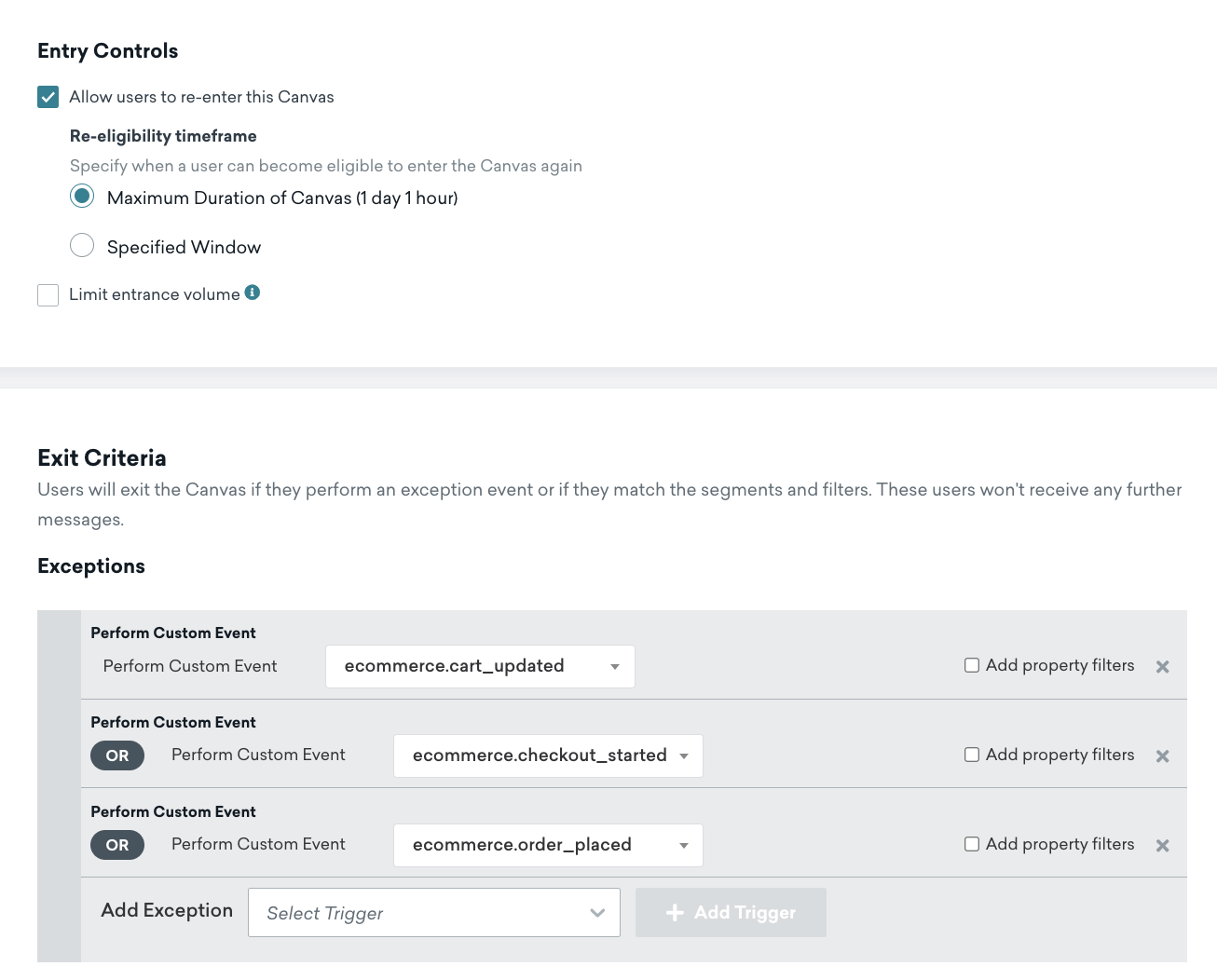
- View product、Update cart、Start checkout、またはキャンバスの1次コンバージョンイベント (Place Order) を実行
- エントリオーディエンス
- 送信設定
- 購読中またはオプトイン済みのユーザー
- 遅延ステップ
- 1時間の遅延
- メッセージステップ
- 事前構築済みテンプレートのメールテンプレートと、メッセージに製品を追加するLiquidテンプレートの例を含むHTMLブロックを確認します。独自のメールテンプレートを使用する場合は、次のセクションで示すようにLiquid変数を参照することもできます。
メール向けの閲覧放棄の製品パーソナライゼーション
閲覧放棄メールにHTML製品ブロックを追加する方法の例を以下に示します。
<table aria-label="Abandoned browse product personalization for emails" style="width:100%">
<tr>
<th><img src="{{context.${image_url}}}" width="200" height="200"><img></th>
<th align="left">
<ul style="list-style-type: none">
<li>Item: {{context.${product_name}}}</li>
<li>Price: ${{context.${price}}}</li>
</ul>
</th>
</tr>
</table>
製品URL
{{context.${product_url}}}
カート放棄
カートに製品を追加したものの、チェックアウトや注文に進まなかった顧客からの潜在的な売上損失をカバーするには、カート放棄テンプレートを使用します。
設定
キャンバスページでキャンバステンプレートを使用 > Brazeテンプレートを選択し、カート放棄テンプレートを適用します。
デフォルト設定
キャンバスでは、以下の設定があらかじめ構成されています。
- 基本情報
- キャンバス名: Abandoned cart
- コンバージョンイベント: Place Order (
ecommerce.order_placed)- コンバージョン期限: 3日間
- エントリスケジュール
- ユーザーがUpdate cart (
ecommerce.cart_updated) を実行したときのアクションベースのトリガー - 開始時刻はキャンバステンプレートを作成した時点です
- ユーザーがUpdate cart (
- ターゲットオーディエンス
- エントリオーディエンス
- Email availableがtrue
- エントリコントロール
- ユーザーはすぐにキャンバスへ再エントリできます
- 終了条件
- Update cart、Start checkout、またはキャンバスの1次コンバージョンイベント (Place Order) を実行
- エントリオーディエンス
- 送信設定
- 購読中またはオプトイン済みのユーザー
- 遅延ステップ
- 4時間の遅延
- メッセージステップ
- 事前構築済みテンプレートのメールテンプレートと、メッセージに製品を追加するLiquidテンプレートの例を含むHTMLブロックを確認します。独自のメールテンプレートを使用する場合は、次のセクションで示すようにLiquid変数を参照することもできます。
カート放棄の再エントリロジックの仕組み
ユーザーがチェックアウトプロセスを開始すると、そのカートは checkout_started としてマークされます。それ以降、同じカートIDでカートが更新されても、ユーザーはカート放棄のユーザージャーニーに再エントリする対象になりません。
- ユーザーが商品をカートに追加すると、キャンバスにエントリします。
- 商品を追加または更新するたびに、キャンバスに再エントリします。これにより、カートデータとメッセージングが常に最新の状態に保たれます。
- ユーザーがチェックアウトプロセスを開始すると、そのカートは
checkout_startedとしてタグ付けされ、ユーザーはキャンバスを退出します。 - このカートはすでにチェックアウト段階に移行しているため、同じカートIDを使用したその後のカート更新では再エントリはトリガーされません。
ユーザーがチェックアウトのユーザージャーニーに移行すると、代わりに購入手続き放棄キャンバスのターゲットになります。このキャンバスは、購入ジャーニーのより先の段階にいるユーザー向けに設計されています。
メール向けのカート放棄の製品パーソナライゼーション
カート放棄のユーザージャーニーでは、製品のパーソナライゼーションに特別な shopping_cart Liquidタグが必要です。
以下は、shopping_cart Liquidタグを含むHTMLブロックを追加して、メールに製品を追加する方法の例です。
<table aria-label="Abandoned cart product personalization for emails #abandoned-cart-checkout" style="width:100%">
{% shopping_cart {{context.${cart_id}}} %}
{% for item in shopping_cart.products %}
{% catalog_items <add_your_catalog_name> {{item.variant_id}} %}
<tr>
<th><img src="{{ items[0].variant_image_url }}" width="200" height="200"><img></th>
<th align="left">
<ul style="list-style-type: none">
<li>Item: {{ item.product_name }}</li>
<li>Price: ${{ item.price }}</li>
<li>Quantity: ${{ item.quantity }}</li>
<li>Variant ID: {{ item.variant_id }}</li>
<li>Product URL:{{ item.product_url }}</li>
<li>SKU: {{ item.metadata.sku }}</li>
</ul>
</th>
</tr>
{% endfor %}
</table>
Shopifyを使用している場合は、カタログ名を追加してバリアント画像のURLを取得してください。
HTMLカートURL
ユーザーをカートに誘導したい場合は、次のように、メタデータオブジェクトの下にネストされたイベントプロパティを追加できます。
{{context.${metadata}.cart_url}}
Shopifyを使用している場合は、次のLiquidテンプレートを使用してカートURLを作成します。
{{context.${source}}}/checkouts/cn/{{context.${cart_id}}}
購入手続き放棄
チェックアウトプロセスを開始したものの、注文する前に離脱した顧客をターゲットにするには、購入手続き放棄テンプレートを使用します。
設定
キャンバスページでキャンバステンプレートを使用 > Brazeテンプレートを選択し、購入手続き放棄テンプレートを適用します。
デフォルト設定
キャンバスでは、以下の設定があらかじめ構成されています。
- 基本情報
- キャンバス名: Abandoned checkout
- コンバージョンイベント: Place Order (
ecommerce.order_placed)- コンバージョン期限: 3日間
- エントリスケジュール
- ユーザーがStart checkout (
ecommerce.checkout_started) を実行したときのアクションベースのトリガー - 開始時刻はキャンバステンプレートを作成した時点です
- ユーザーがStart checkout (
- ターゲットオーディエンス
- エントリオーディエンス
- Email availableがtrue
- エントリコントロール
- キャンバスの全期間が完了した後、ユーザーはこのキャンバスに再エントリできます
- 終了条件
- キャンバスの1次コンバージョンイベント (Place Order) を実行
- エントリオーディエンス
- 送信設定
- 購読中またはオプトイン済みのユーザー
- 遅延ステップ
- 4時間の遅延
- メッセージステップ
- 事前構築済みテンプレートのメールテンプレートと、メッセージに製品を追加するLiquidテンプレートの例を含むHTMLブロックを確認します。独自のメールテンプレートを使用する場合は、次のセクションで示すようにLiquid変数を参照することもできます。
メール向けの購入手続き放棄のパーソナライゼーション
購入手続き放棄のユーザージャーニーでは、製品のパーソナライゼーションに特別な shopping_cart Liquidタグが必要です。
以下は、shopping_cart Liquidタグを含むHTMLブロックを追加して、メールに製品を追加する方法の例です。
<table aria-label="Abandoned checkout personalization for emails" style="width:100%">
{% shopping_cart {{context.${cart_id}}} :abort_if_not_abandoned false %}
{% for item in shopping_cart.products %}
{% catalog_items <add_your_catalog_name> {{item.variant_id}} %}
<tr>
<th><img src="{{ items[0].variant_image_url }}" width="200" height="200"><img></th>
<th align="left">
<ul style="list-style-type: none">
<li>Item: {{ item.product_name }}</li>
<li>Price: ${{ item.price }}</li>
<li>Quantity: ${{ item.quantity }}</li>
<li>Variant ID: {{ item.variant_id }}</li>
<li>Product URL:{{ item.product_url }}</li>
<li>SKU: {{ item.metadata.sku }}</li>
</ul>
</th>
{% endfor %}
</table>
abort_if_not_abandoned
abort_if_not_abandoned パラメーターは購入手続き放棄のユースケースに固有のもので、ecommerce.checkout_started イベントと組み合わせて shopping_cart Liquidタグでのみ使用されます。
| 値 | 動作 |
|---|---|
true(デフォルト) |
カートが放棄されていない場合(つまり、ユーザーがその後注文を完了した場合)、メッセージは中止されます。 |
false |
カートが放棄状態でなくてもメッセージが送信されるため、現在のチェックアウトステータスに関係なく、メールにカートの詳細を含めることができます。 |
送信時にカートがまだ放棄状態と見なされているかどうかに関係なくチェックアウトのリマインダーを送信したい場合は、abort_if_not_abandoned を false に設定します。パラメーターを省略するか true に設定すると、Brazeはすでに購入を完了したユーザーへのメッセージを中止します。
チェックアウトURL
{{context.${metadata}.checkout_url}}
注文確認とフィードバック調査
注文の完了を確認し、顧客満足度を高めるには、注文確認とフィードバック調査テンプレートを使用します。
設定
キャンバスページでキャンバステンプレートを使用 > Brazeテンプレートを選択し、注文確認とフィードバック調査テンプレートを適用します。
デフォルト設定
キャンバスでは、以下の設定があらかじめ構成されています。
- 基本情報
- キャンバス名: Order confirmation with feedback survey
- コンバージョンイベント: Start Session
- コンバージョン期限: 10日間
- エントリスケジュール
- ユーザーがPlace Order (
ecommerce.order_placed) を実行したときのアクションベースのトリガー - 開始時刻はキャンバステンプレートを作成した時点です
- ユーザーがPlace Order (
- ターゲットオーディエンス
- エントリオーディエンス
- Email availableがtrue
- エントリコントロール
- キャンバスの全期間が完了した後、ユーザーはこのキャンバスに再エントリできます
- 終了条件
- 該当なし
- エントリオーディエンス
- 送信設定
- 購読中またはオプトイン済みのユーザー
- メッセージステップ
- 事前構築済みテンプレートのメールテンプレートと、メッセージに製品を追加するLiquidテンプレートの例を含むHTMLブロックを確認します。独自のメールテンプレートを使用する場合は、次のセクションで示すようにLiquid変数を参照することもできます。
メール向けの注文確認のパーソナライゼーション
注文完了後の注文確認にHTML製品ブロックを追加する方法の例を以下に示します。
<table aria-label="Order confirmation personalization for emails" style="width:100%">
{% for item in {{context.${products}}} %}
{% catalog_items <add_your_catalog_name> {{item.variant_id}} %}
<tr>
<th><img src="{{ items[0].variant_image_url }}" width="200" height="200" /></th>
<th align="left">
<ul style="list-style-type: none">
<li>Item: {{item.product_name}}</li>
<li>Price: {{item.price}}</li>
<li>Quantity: {{item.quantity}}</li>
</ul>
</th>
</tr>
{% endfor %}
</table>
注文ステータスURL
{{context.${metadata}.order_status_url}}
メッセージのパーソナライゼーション
Liquidは、Brazeで使用される強力なテンプレート言語で、顧客向けにダイナミックなパーソナライズされたコンテンツを作成できます。Liquidタグを使用することで、顧客データ、商品情報、その他の変数に基づいてメッセージをカスタマイズし、ショッピング体験を向上させ、エンゲージメントを促進できます。
Liquidの主な機能
- ダイナミックなコンテンツ: 名前、注文の詳細、好みなどの顧客固有の情報をメッセージに挿入できます。
- 条件ロジック: if/else文を使用して、特定の条件(顧客の所在地や購入履歴など)に基づいて異なるコンテンツを表示できます。
- ループ: 商品や顧客データのコレクションをIterateして、アイテムのリストやグリッドを表示できます。
Liquidを使い始める
Liquidタグを使用してメッセージのパーソナライゼーションを始めるには、以下のリソースを参照してください。
- 事前定義されたLiquidタグを含むShopifyデータリファレンス
- Liquid
セグメンテーション
Brazeのセグメントを使用して、特定の属性や行動に基づいたターゲット顧客セグメントを作成し、パーソナライズされたメッセージングやキャンペーンを配信できます。この強力な機能を活用することで、適切なオーディエンスに適切なメッセージを適切なタイミングで届け、顧客と効果的にエンゲージメントを高めることができます。
セグメントの使い方について詳しくは、Brazeのセグメントについてをご覧ください。
推奨イベント
eコマースイベントは推奨イベントに基づいています。 推奨イベントはより明確に定義されたカスタムイベントであるため、任意のカスタムイベントフィルターを選択することで、推奨eコマースイベント名を検索できます。
eコマースフィルター
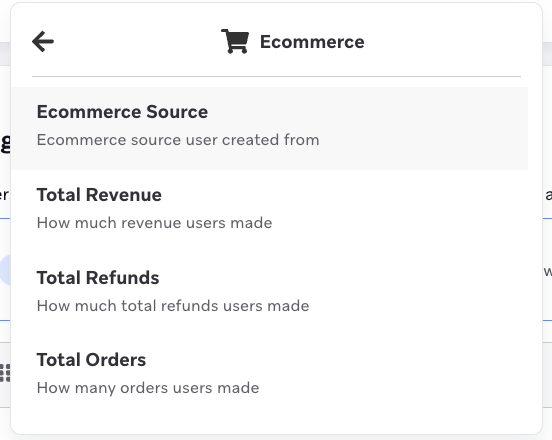
セグメンターのeコマースセクションに移動し、Ecommerce SourceやTotal Revenueなどのeコマースフィルターを使ってユーザーをセグメント化します。
eコマースフィルターの一覧とその定義については、セグメントフィルターを参照し、「eCommerce」検索カテゴリを選択してください。

レガシーの購入イベントは非推奨状態(メンテナンスモード)に移行します。購入イベントは引き続き期待どおりに動作しますが、eコマース推奨イベントが優先されるため、購入イベントの上にまったく新しい機能が構築されることはありません。この移行が行われると、セグメントフィルターは購入行動の下にデータが入力されなくなります。
現在購入イベントを使用している場合は、段階的廃止計画に関する事前通知を受け取ります。現時点では、正式な非推奨日まで購入イベントを引き続き使用できます。詳細については、推奨イベントの概要を参照してください。
ネストされたイベントプロパティ
ネストされたイベントプロパティでセグメンテーションを行うには、セグメントエクステンションを活用できます。例えば、セグメントエクステンションを使用して、過去90日間に商品「SKU-123」を購入したユーザーを見つけることができます。
分析
カスタムイベントレポート
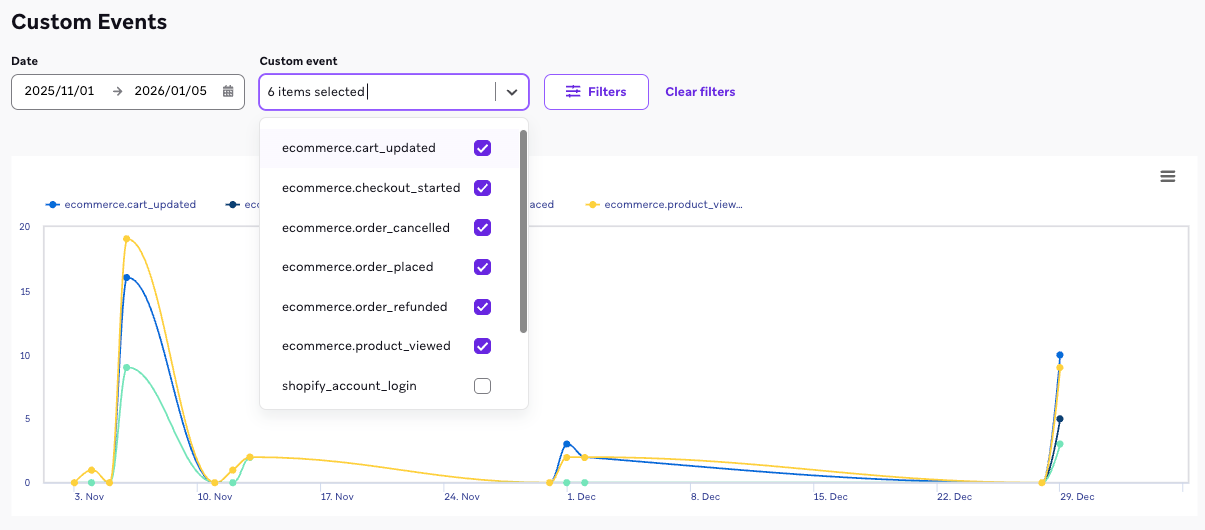
eコマース推奨イベントのボリュームは、カスタムイベントレポートで追跡できます。カスタムイベントを実行 でフィルタリングし、eコマース推奨イベント名を指定すると、時間の経過に伴うパフォーマンスを確認できます。
ダッシュボード
コンバージョンダッシュボード
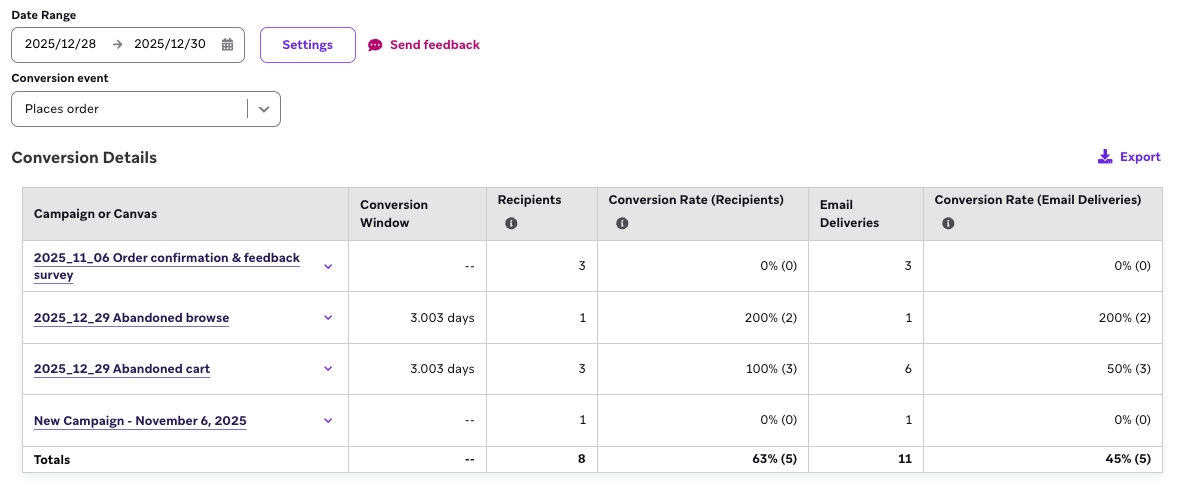
「Places Order」コンバージョンイベントを使用してキャンペーンまたはキャンバスを開始した後、対応するコンバージョンレポートを作成してパフォーマンスを追跡できます。
Revenue - Last Touch Attribution ダッシュボード
ユーザーが注文する前に最後にインタラクションしたキャンペーンまたはキャンバスに帰属する収益のインサイトを得るには、Analytics > Dashboard Builder に移動し、Revenue - Last Touch Attribution を選択します。