テストメッセージの送信
メッセージングキャンペーンをユーザーに送信する前に、正しく表示され、意図した通りに動作することを確認するためにテストを行うことをお勧めします。Brazeダッシュボードのツールを使用して、選択したデバイスやチームメンバーにテストメッセージを作成して送信できます。

テスト後はキャンペーンの下書きを保存して、キャンペーンが削除されないようにしてください。下書きとして保存せずにテストメッセージを送信することも可能です。
ステップ 1: テストユーザーを特定する
メッセージングキャンペーンをテストする前に、テストユーザーを特定することが重要です。テストユーザーには、既存のユーザー IDやメールアドレスを使用することも、メッセージングキャンペーンのテスト専用に新しいユーザーを作成することもできます。
オプション:コンテンツテストグループを作成する
テストユーザーを整理する便利な方法として、コンテンツテストグループを作成する方法があります。これは、キャンペーンからテストメッセージを受信するユーザーのグループです。キャンペーンのテスト受信者にあるコンテンツテストグループを追加フィールドにこのテストグループを追加すると、個々のテストユーザーを作成したり追加したりすることなくテストを開始できます。
ステップ 2: チャネル固有のテストメッセージを送信する
テストメッセージの送信手順については、各チャネルに応じた以下のセクションを参照してください。
Brazeでバナーメッセージをテストするには、まずBrazeでバナーキャンペーンを作成する必要があります。また、テストしたいプレースメントがすでにアプリまたはWebサイトに配置されていることを確認してください。
バナーメッセージを作成したら、バナーをプレビューしたり、テストメッセージを送信したりできます。
- バナーメッセージの下書きを作成します。
- プレビューを選択して、バナーをプレビューするか、テストメッセージを送信します。
- テストメッセージを送信するには、コンテンツテストグループまたは1人以上の個別ユーザーをテスト受信者として追加し、テスト送信を選択します。
テストメッセージはデバイス上で最大5分間表示されます。
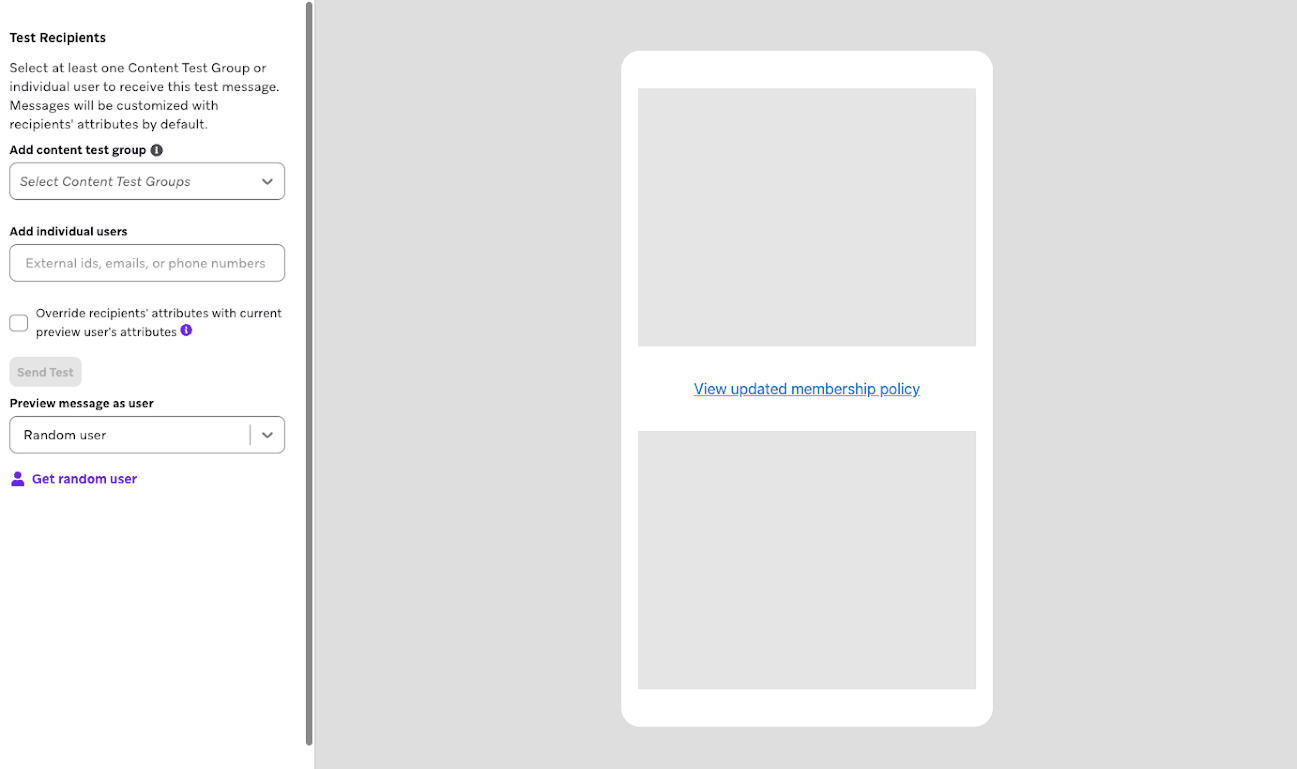

ハードウェアの違いにより、プレビューはユーザーのデバイスでの最終的なレンダリングと異なる場合があることにご注意ください。
テストチェックリスト
- バナーキャンペーンはプレースメントに割り当てられていますか?
- ターゲットとするデバイスタイプや画面サイズで、画像やメディアが期待通りに表示され、動作していますか?
- リンクやボタンはユーザーを正しい場所に誘導していますか?
- Liquidは期待通りに機能していますか?Liquidが情報を返さない場合に備えて、デフォルトの属性値を設定していますか?
- コピーは明確で簡潔かつ正確ですか?
コンテンツテストグループまたは個別ユーザーにテストを送信するには、送信前にテストデバイスでプッシュが有効になっており、テストユーザーに有効なプッシュトークンが登録されている必要があります。iOSユーザーの場合、テストContent Cardを表示するには、Brazeから送信されたプッシュ通知をタップする必要があります。この動作はテストContent Cardにのみ適用されます。
テストContent Cardはプッシュ通知を通じて配信されます。カードはプッシュペイロードにパッケージ化され、プッシュが受信されるとSDKがローカルに抽出してキャッシュします。
このプロセスは通常のカード配信システムをバイパスするため、Content Cardをテストする場合でもプッシュを有効にする必要があります。
テストContent Cardは送信後約5分で期限切れになります。
Content Cardを作成したら、テストContent Cardをアプリに送信して、リアルタイムでどのように表示されるかを確認できます。
- Content Cardの下書きを作成します。
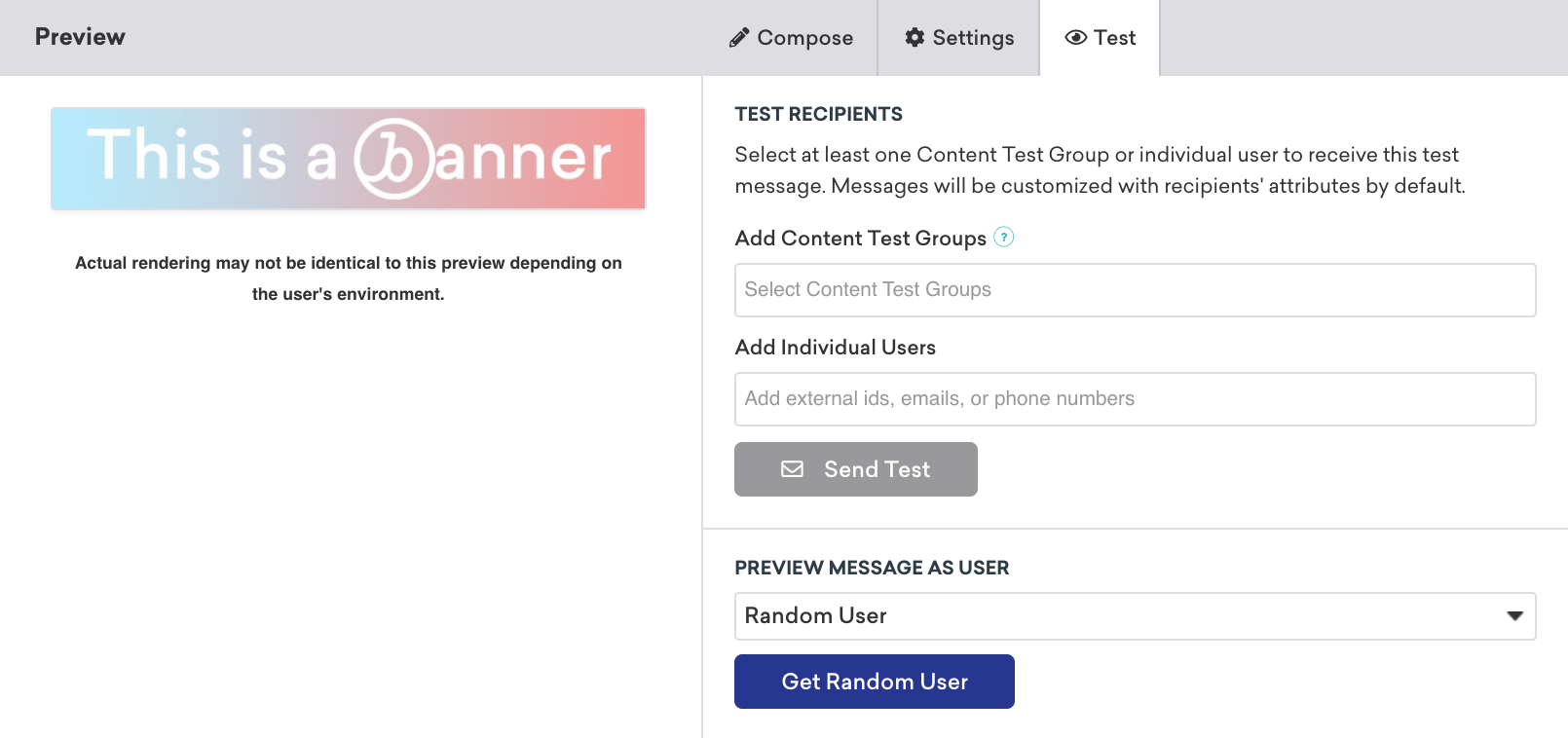
- テストタブを選択し、このテストメッセージを受信する少なくとも1つのコンテンツテストグループまたは個別ユーザーを選択します。
- テスト送信を選択して、Content Cardをアプリに送信します。
プレビュー
プレビュータブで作成中のカードをプレビューできます。これにより、ユーザーの視点から最終的なメッセージがどのように表示されるかを確認できます。
コンポーザーのプレビュータブに表示されるメッセージは、ユーザーのデバイスでの実際のレンダリングと異なる場合があります。メディア、コピー、パーソナライゼーション、カスタム属性が正しく生成されることを確認するために、常にデバイスにテストメッセージを送信することをお勧めします。
テストチェックリスト
- テストユーザーは有効なプッシュトークンでプッシュにオプトインしていますか?
- 画像やメディアは期待通りに表示され、動作していますか?
- Liquidは期待通りに機能していますか?Liquidが情報を返さない場合に備えて、デフォルトの属性値を設定していますか?
- コピーは明確で簡潔かつ正確ですか?
- リンクはユーザーを正しい場所に誘導していますか?
- テストユーザーは有効なプッシュトークンでプッシュにオプトインしていますか?
壊れた画像のトラブルシューティング
Content Cardの画像がレンダリングされない、または壊れて表示される場合:
- URLが正しくURLエンコードされていることを確認する: URL内の特殊文字(スペースやクエリパラメーターなど)は適切にエンコードされている必要があります。そうでない場合、画像リクエストが失敗します。
- コンテンツセキュリティポリシーを確認する: 組織にコンテンツセキュリティポリシー(CSP)または内部ITセキュリティルールがある場合、そのポリシーが画像ドメインをブロックしている可能性があります。画像URLのドメインがCSPで許可されていることを確認してください。
- HTTPSを使用する: 画像URLはブラウザやアプリでの混合コンテンツブロックを避けるために、
http://ではなくhttps://を使用する必要があります。 - ブラウザでURLを直接開く: 画像がブラウザで読み込めない場合、問題はBrazeではなく画像URLまたはホスティングにあります。
デバッグ
Content Cardが送信された後、Developer Consoleのイベントユーザーログから問題を分析またはデバッグできます。
一般的なユースケースとして、ユーザーが特定のContent Cardを表示できない理由のデバッグがあります。これを行うには、イベントユーザーログでセッション開始時にSDKに配信されたContent Card(インプレッション前のもの)を確認し、特定のキャンペーンまでたどることができます。
- 設定 > イベントユーザーログに移動します。
- テストユーザーのSDKリクエストを見つけて展開します。
- Raw Dataをクリックします。
-
セッションの
idを見つけます。以下はサンプルの抜粋です。[ { "session_id": "D1B051E6-469B-47E2-B830-5A728D1D4AC5", "data": { "ids": [ "NDg2MTY5MmUtNmZjZS00MjE1LWJkMDUtMzI1NGZiOWU5MDU3" ] }, "name": "cci", "time": 1636106490.155 } ]
-
Base64 Decode and Encodeなどのデコードツールを使用して、Base64形式から
idをデコードし、関連するcampaign_idを見つけます。この例では以下の結果になります。4861692e-6fce-4215-bd05-3254fb9e9057_$_cc=c3b25740-f113-c047-4b1d-d296f280af4f&mv=6185005b9d9bee79387cce45&pi=cmp
ここで
4861692e-6fce-4215-bd05-3254fb9e9057がcampaign_idです。 -
キャンペーンページに移動し、
campaign_idを検索します。

そこからメッセージの設定とコンテンツを確認し、ユーザーが特定のContent Cardを表示できない原因を特定できます。
- メールメッセージの下書きを作成します。
- プレビューとテストを選択します。
- テスト送信タブを選択し、個別ユーザーを追加フィールドにメールアドレスまたはユーザーIDを追加します。
- テスト送信を選択して、下書きしたメールを受信トレイに送信します。
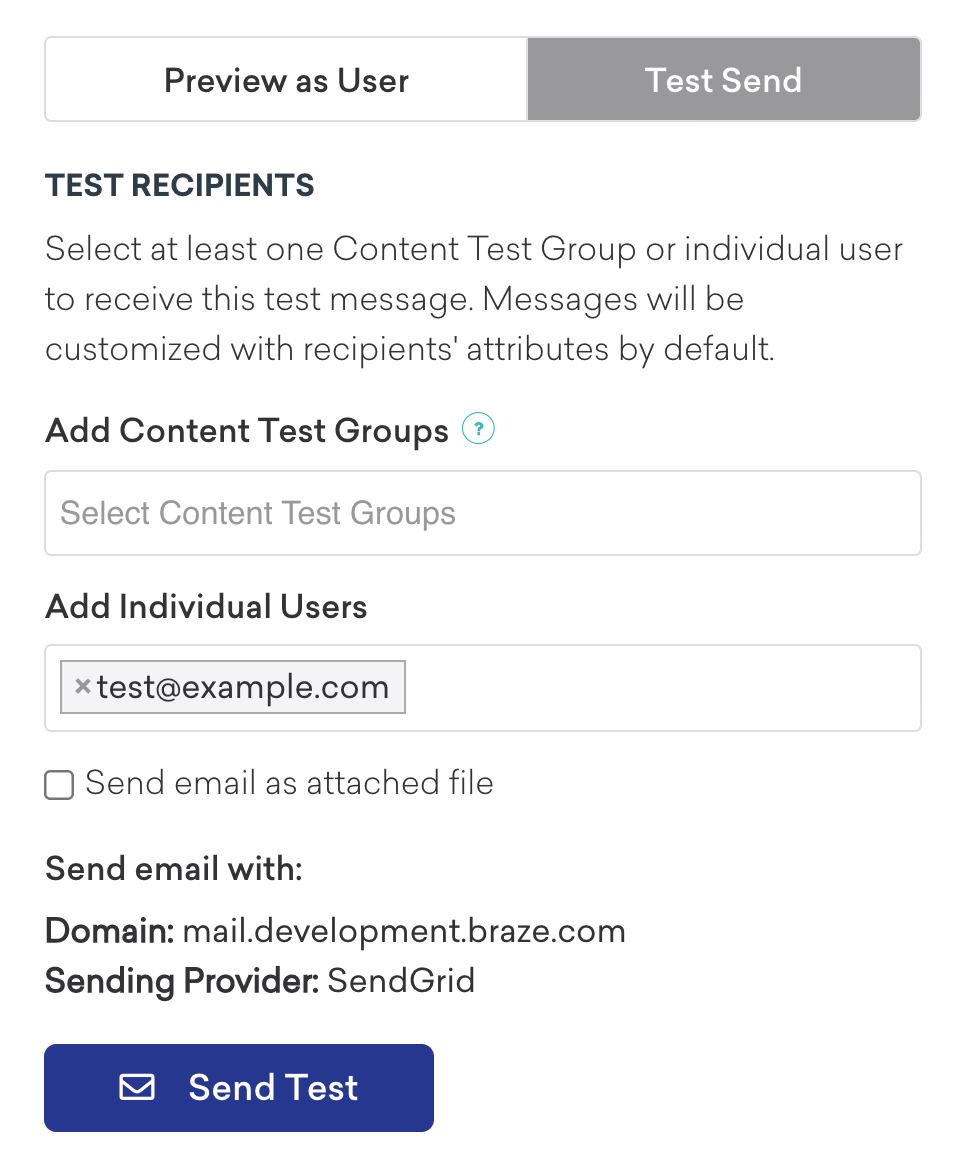
メールにユーザー設定センターのリンクが含まれている場合、テスト送信では有効なリンクが生成されず、設定を保存することもできません。ユーザー設定センターをテストするには、テストユーザーまたは小規模な内部セグメントにメッセージを配信してください。詳細については、ユーザー設定センターのテストを参照してください。
メールキャンペーンに大きな画像が含まれており、Outlookで期待通りに表示されない場合は、CSSやHTMLでのスケーリングだけでなく、画像編集ツールやリサイズツールを使用して画像の実際のファイルサイズを縮小することを検討してください。

コンテンツテストグループまたは個別ユーザーにテストを送信するには、送信前にテストデバイスでプッシュが有効になっている必要があります。たとえば、テストメッセージが表示される前に通知をタップするために、iOSデバイスでプッシュが有効になっている必要があります。
アプリ内およびテストデバイスでプッシュ通知が設定されている場合、テストアプリ内メッセージをアプリに送信して、リアルタイムでどのように表示されるかを確認できます。
- アプリ内メッセージの下書きを作成します。
- テストタブを選択し、個別ユーザーを追加フィールドにメールアドレスまたはユーザーIDを追加します。
- テスト送信を選択して、プッシュメッセージをデバイスに送信します。
テストプッシュメッセージがデバイス画面の上部に表示されます。
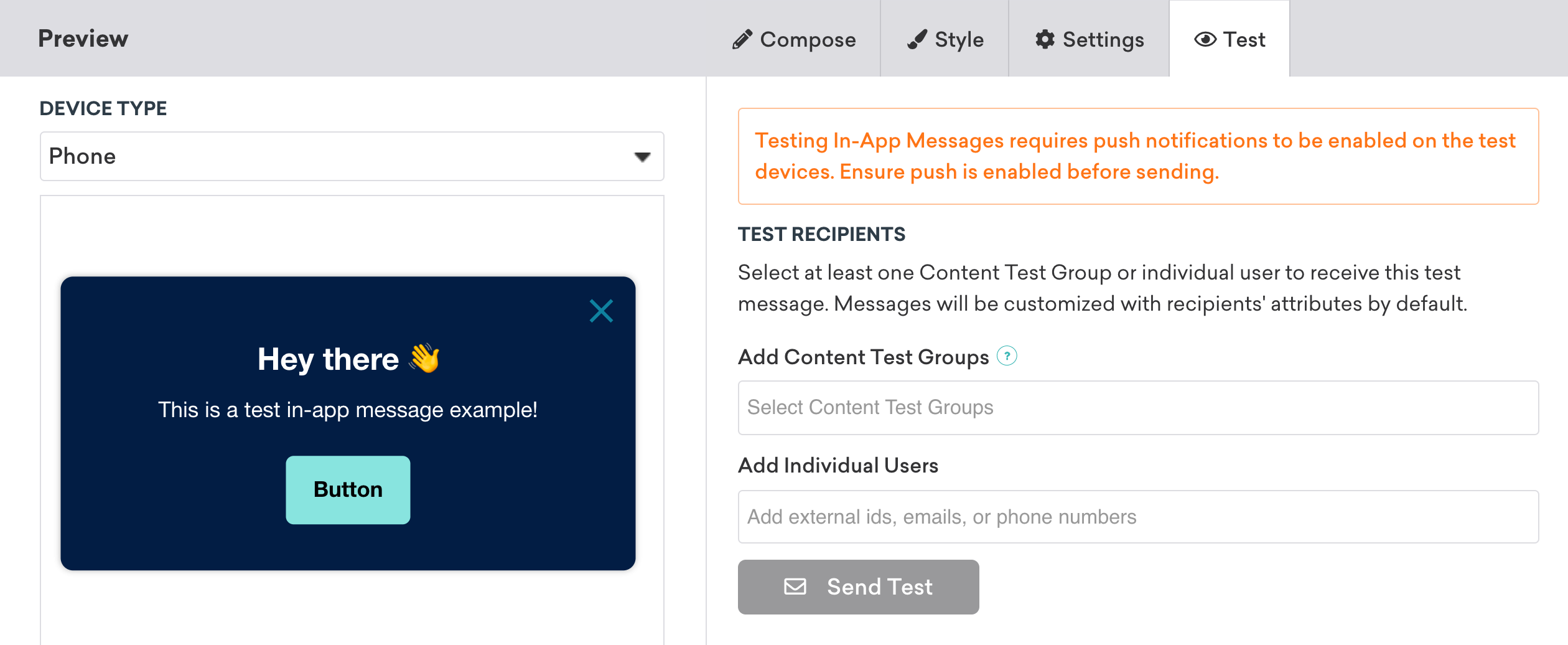
テスト送信では、各受信者に複数のアプリ内メッセージが送信される場合があります。
プッシュメッセージを直接クリックして開くと、アプリに移動してアプリ内メッセージのテストを確認できます。このアプリ内メッセージのテスト機能は、ユーザーがテストプッシュ通知をクリックしてアプリ内メッセージをトリガーすることに依存しています。そのため、テストプッシュ通知を正常に配信するには、ユーザーが関連するアプリでプッシュ通知を受信できる状態である必要があります。
プレビュー
プレビュータブで作成中のアプリ内メッセージをプレビューできます。これにより、ユーザーの視点から最終的なメッセージがどのように表示されるかを確認できます。ランダムなユーザー、特定のユーザー、またはカスタマイズされたユーザーとしてプレビューできます。また、モバイルデバイスまたはタブレットでのメッセージのプレビューも可能です。
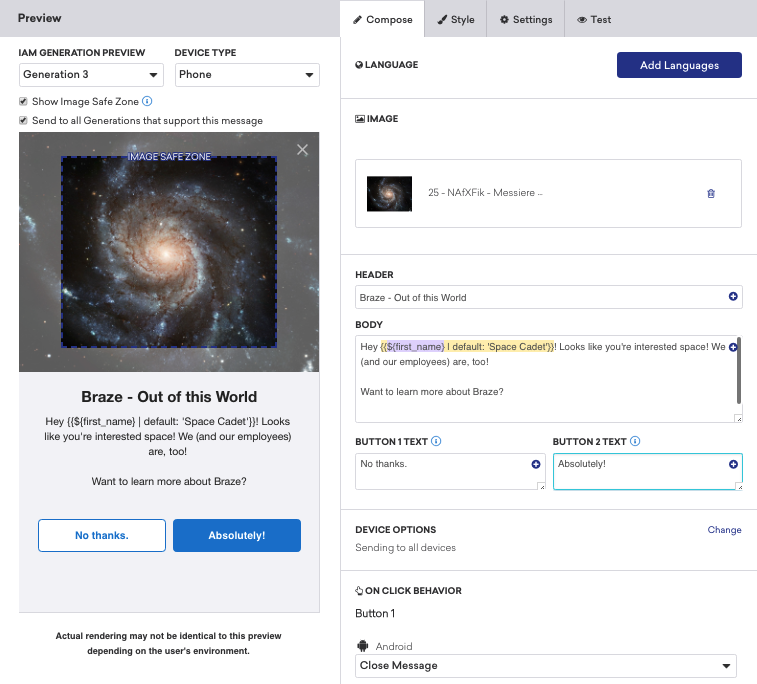
Brazeには3世代のアプリ内メッセージがあります。サポートする世代に基づいて、メッセージを送信するデバイスを細かく設定できます。

プレビューでは、メッセージの表示がユーザーのデバイスでの実際のレンダリングと異なる場合があります。メディア、コピー、パーソナライゼーション、カスタム属性が正しく生成されることを確認するために、常にデバイスにテストメッセージを送信することをお勧めします。
テストチェックリスト
- 画像やメディアは期待通りに表示され、動作していますか?
- Liquidは期待通りに機能していますか?Liquidが情報を返さない場合に備えて、デフォルトの属性値を設定していますか?
- コピーは明確で簡潔かつ正確ですか?
- ボタンはユーザーを正しい場所に誘導していますか?
アクセシビリティスキャナー
アクセシビリティのベストプラクティスをサポートするために、Brazeは従来のHTMLエディターを使用して作成されたアプリ内メッセージのコンテンツをアクセシビリティ基準に照らして自動的にスキャンします。このスキャナーは、Webコンテンツアクセシビリティガイドライン(WCAG)の基準を満たしていない可能性のあるコンテンツを特定するのに役立ちます。WCAGは、障害を持つ人々がWebコンテンツをより利用しやすくするために、World Wide Web Consortium(W3C)が策定した国際的に認知された技術標準です。
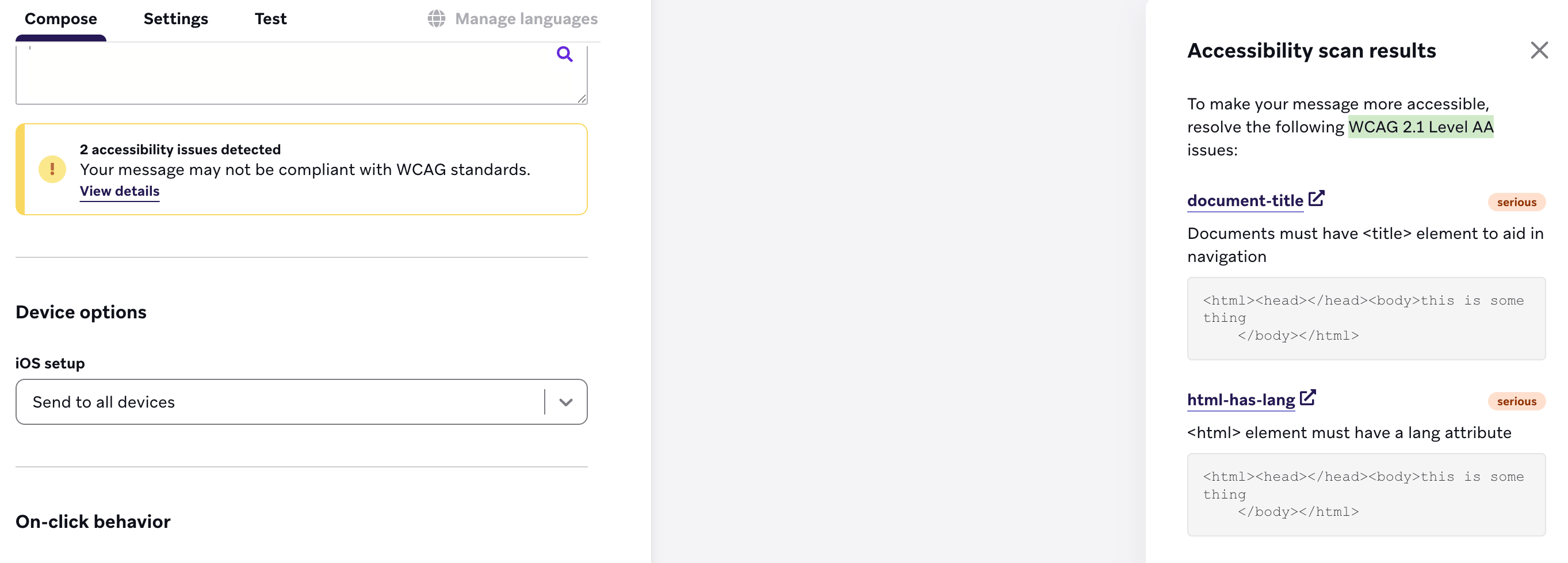
アプリ内メッセージのアクセシビリティスキャナーは、カスタムHTMLで作成されたメッセージにのみ実行されます。
仕組み
スキャナーはカスタムHTMLメッセージに対して自動的に実行され、HTMLメッセージ全体をWCAG 2.1 AAルールセットに照らして評価します。フラグされた各問題について、以下が表示されます。
- 関連する特定のHTML要素
- アクセシビリティの問題の説明
- 追加のコンテキストまたは修正ガイダンスへのリンク
自動アクセシビリティテストについて
自動アクセシビリティテストは、WCAG Level AA標準に基づいて、altテキストの欠落や低い色コントラストなどの一般的な問題を検出するのに役立ちます。より包括的なメッセージを構築するための強力な出発点です。
しかし、オートメーションですべてを検出できるわけではありません。フォーカス順序が適切かどうか、リンクやボタンに明確なラベルが付いているかどうか、指示がわかりやすいかどうかなど、人間の目で確認が必要な問題もあります。これらのチェックは最終的な判定ではなく、診断ツールとして捉えてください。フラグが付いた問題は手動で確認し、「要レビュー」とマークされている場合はご自身の判断で対応されることをお勧めします。
さらなるサポートとして、Brazeのアクセシビリティガイドでは、すべてのユーザーにとってコンテンツをより使いやすくするための実用的なヒントを紹介しています。以下の内容が含まれます。
自動テストと丁寧な手動レビューを組み合わせることで、より多くの問題を発見し、すべてのユーザーにとってより良い体験を生み出すことができます。
- LINEメッセージを作成します。
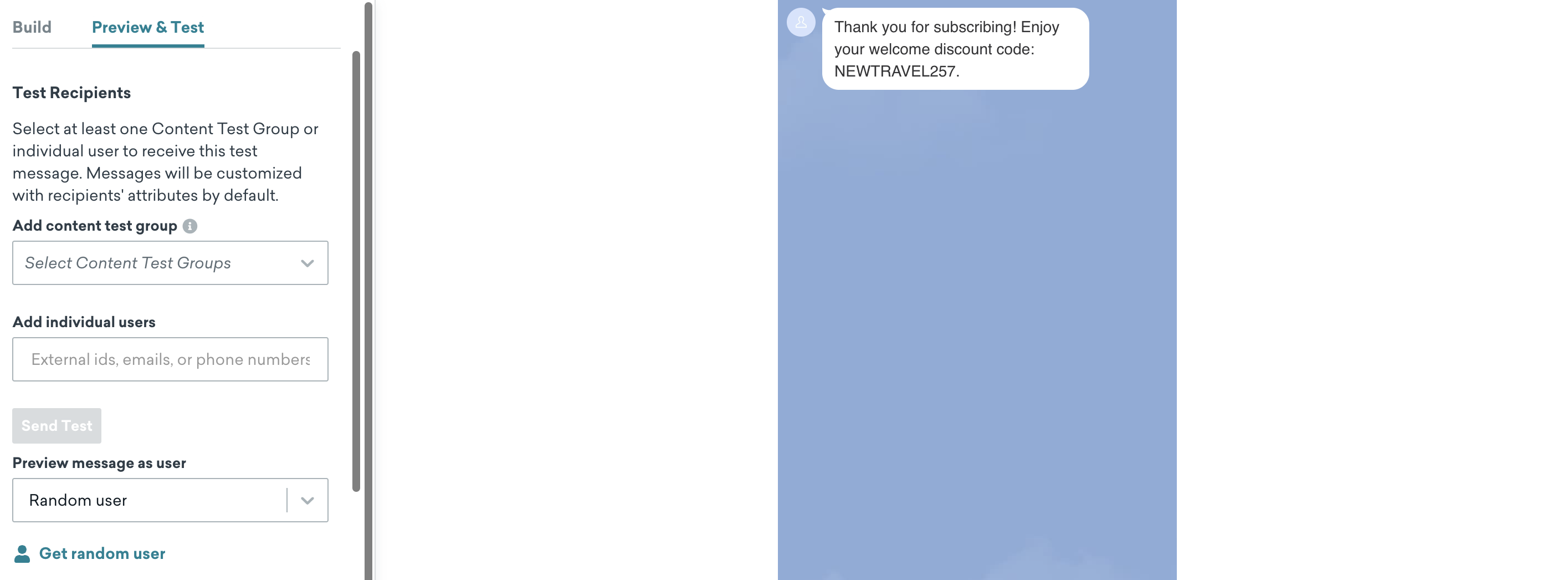
- テストタブを選択し、このテストメッセージを受信する少なくとも1つのコンテンツテストグループまたは個別ユーザーを選択します。
- テスト送信を選択してメッセージを送信します。
モバイルプッシュ
- モバイルプッシュの下書きを作成します。
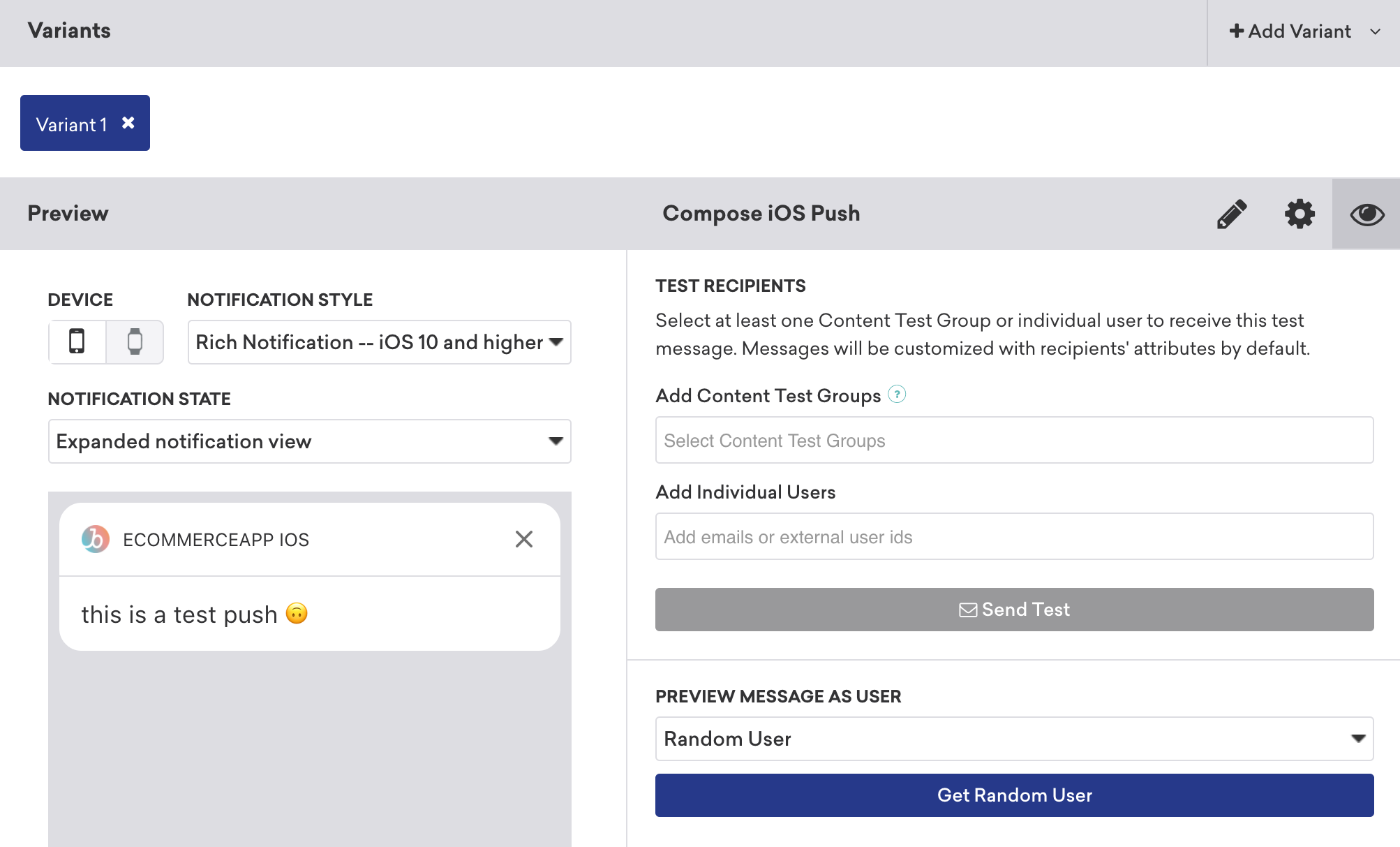
- テストタブを選択し、個別ユーザーを追加フィールドにメールアドレスまたはユーザーIDを追加します。
- テスト送信を選択して、下書きしたメッセージをデバイスに送信します。
選択したユーザーに一致するプッシュトークンがないというエラーが表示される場合、テストユーザーは選択したプラットフォームの有効なプッシュトークンを持っていません。ユーザーはアプリでセッションを開始し、そのデバイスでプッシュを有効にしている必要があります。詳細については、プッシュの有効化とプッシュ購読を参照してください。
Webプッシュ
- Webプッシュを作成します。
- テストタブを選択します。
- 自分にテスト送信を選択します。
- テスト送信を選択して、WebプッシュをWebブラウザに送信します。
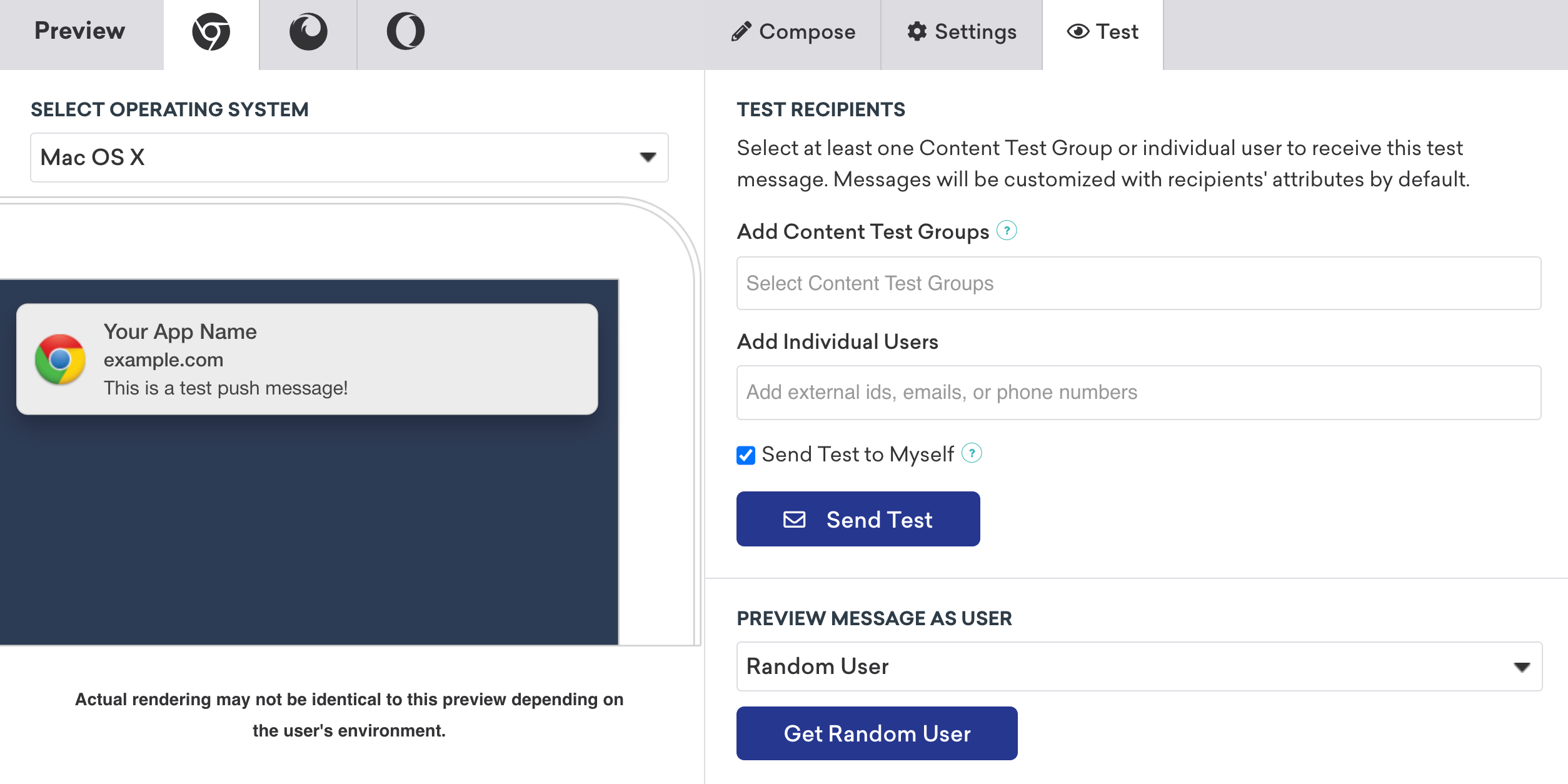
Brazeダッシュボードからのプッシュメッセージをすでに許可している場合、メッセージは画面の隅に表示されます。そうでない場合は、プロンプトが表示されたら許可を選択すると、メッセージが表示されます。
選択したユーザーにWebプッシュの一致するプッシュトークンがないというエラーが表示される場合、テストユーザーが選択したプラットフォームの有効なプッシュトークンを登録していることを確認してください。プッシュトークンを受信するには、ユーザーがデバイス上のアプリでプッシュ通知を受信するように設定されている必要があります。詳細については、プッシュの有効化とプッシュ購読を参照してください。
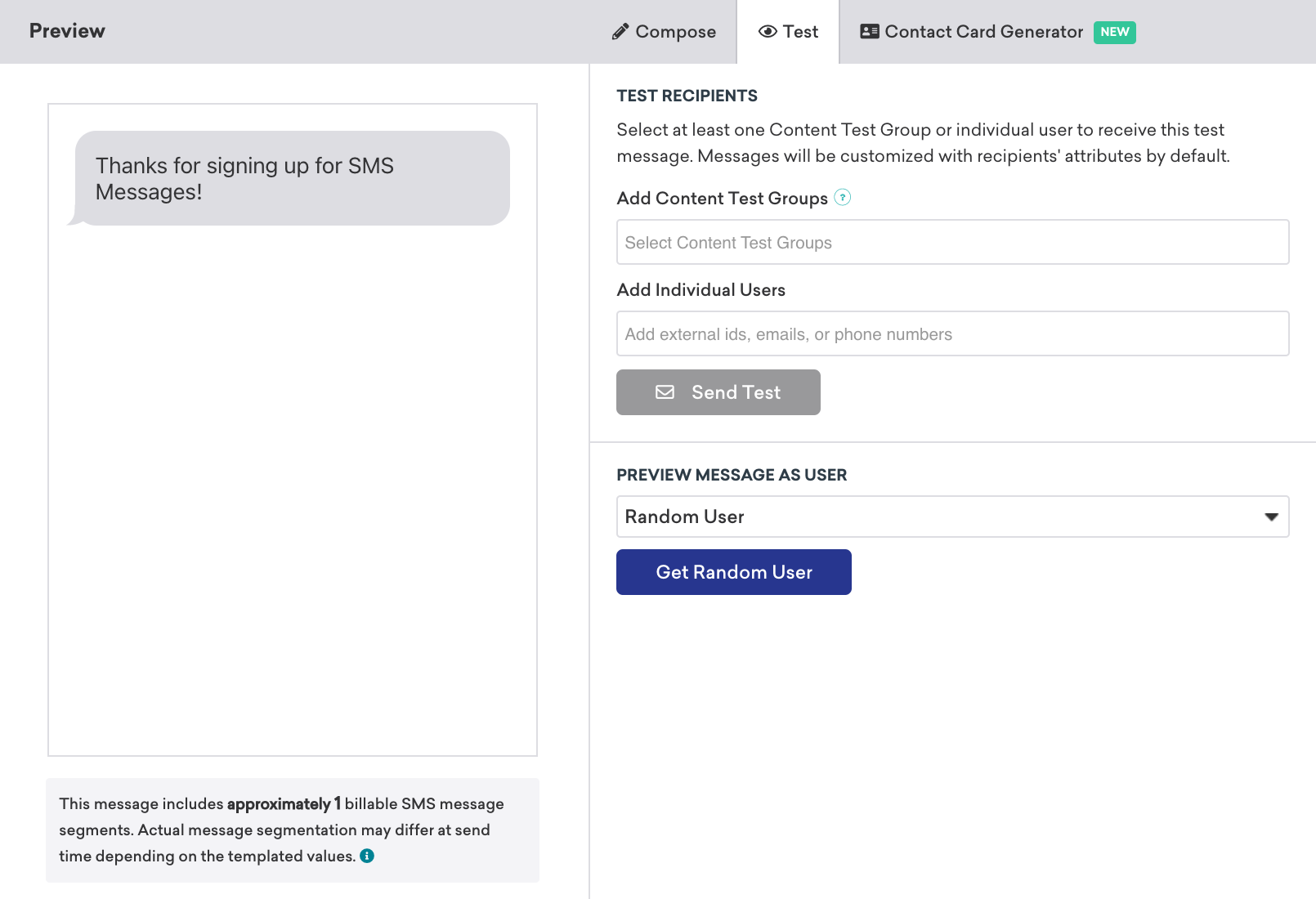
SMS、MMS、またはRCSメッセージを作成した後、テストメッセージを電話に送信して、リアルタイムでどのように表示されるかを確認できます。受信者は、テスト送信時に選択したSMS購読グループに属し、有効な電話番号を持ち、地理的権限で少なくとも1つの国が選択されている必要があります。詳細については、SMS FAQを参照してください。
- SMS、MMS、またはRCSメッセージの下書きを作成します。
- テストタブを選択し、このテストメッセージを受信する少なくとも1つのコンテンツテストグループまたは個別ユーザーを選択します。
- テスト送信を選択してテストメッセージを送信します。
Webhookを作成した後、テスト送信を行ってWebhookのレスポンスを確認できます。テストタブを選択し、テスト送信を選択して、指定されたWebhook URLにテスト送信を行います。特定のユーザーとしてレスポンスをプレビューするために、個別ユーザーを選択することもできます。
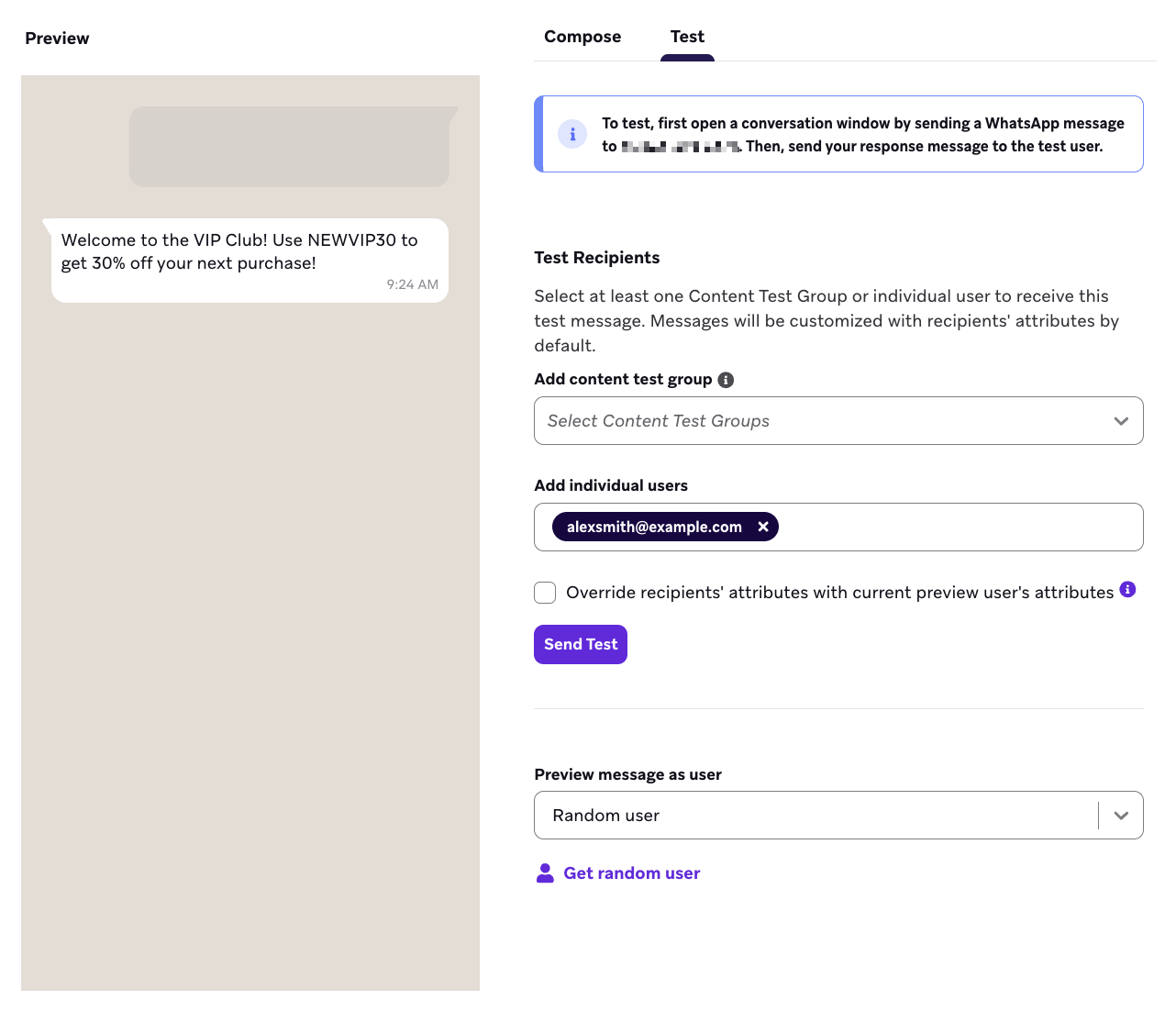
- WhatsAppメッセージを作成します。
- テストタブを選択し、このテストメッセージを受信する少なくとも1つのコンテンツテストグループまたは個別ユーザーを選択します。
- このメッセージに使用している購読グループに関連付けられた電話番号にWhatsAppメッセージを送信して、会話ウィンドウを開始します。関連付けられた電話番号はテストタブのアラートに記載されています。
- テスト送信を選択してメッセージを送信します。
パーソナライズされたキャンペーンのテスト
ユーザーデータを活用するキャンペーンやカスタムイベントプロパティを使用するキャンペーンをテストする場合は、追加の手順や異なる手順が必要になります。
ユーザー属性でパーソナライズされたキャンペーンのテスト
メッセージでパーソナライゼーションを使用している場合は、キャンペーンを適切にプレビューし、ユーザーデータがコンテンツに正しく反映されていることを確認するために、追加の手順が必要です。コンポーザー、Inbox Vision、キャンバス間のプレビューの制限事項については、パーソナライゼーションのプレビューを参照してください。
テストメッセージを送信する際は、既存のユーザーを選択するか、カスタムユーザーとしてプレビューするオプションのいずれかを選択してください。

既存のユーザーを選択する
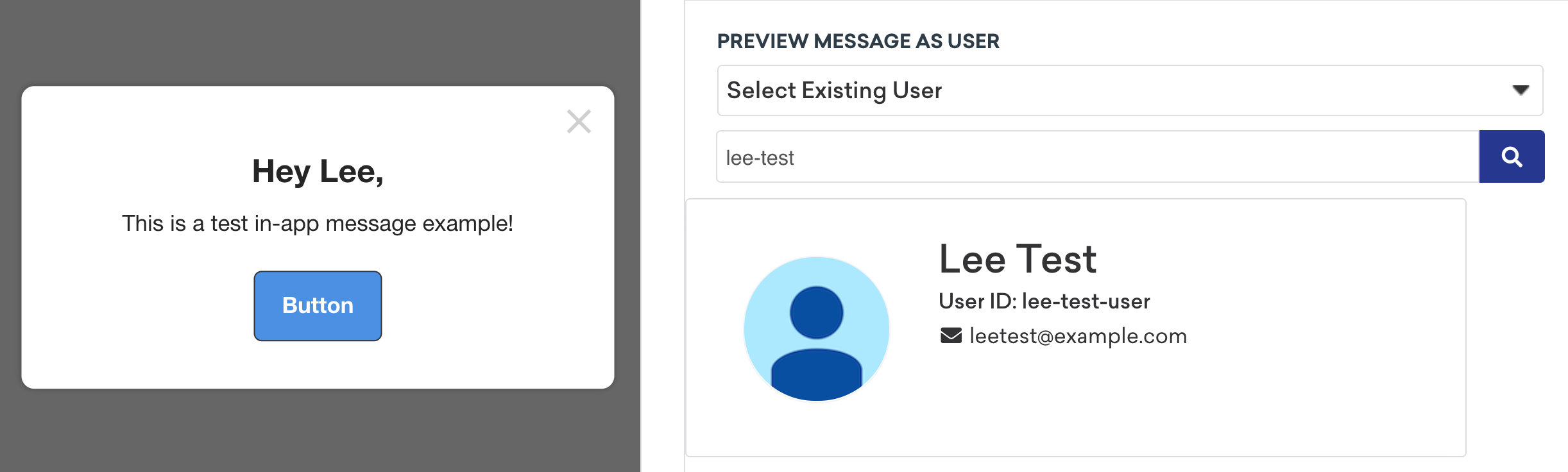
既存のユーザーを選択する場合は、検索フィールドに特定のユーザー IDまたはメールアドレスを入力します。次に、ダッシュボードのプレビューを使用して、そのユーザーにメッセージがどのように表示されるかを確認し、そのユーザーに表示される内容を反映したテストメッセージを自分のデバイスに送信します。
カスタムユーザーを選択する
カスタムユーザーとしてプレビューする場合は、ユーザーの名やカスタム属性など、パーソナライゼーションで利用可能なさまざまなフィールドにテキストを入力します。同様に、自分のメールアドレスを入力して、デバイスにテストメッセージを送信できます。
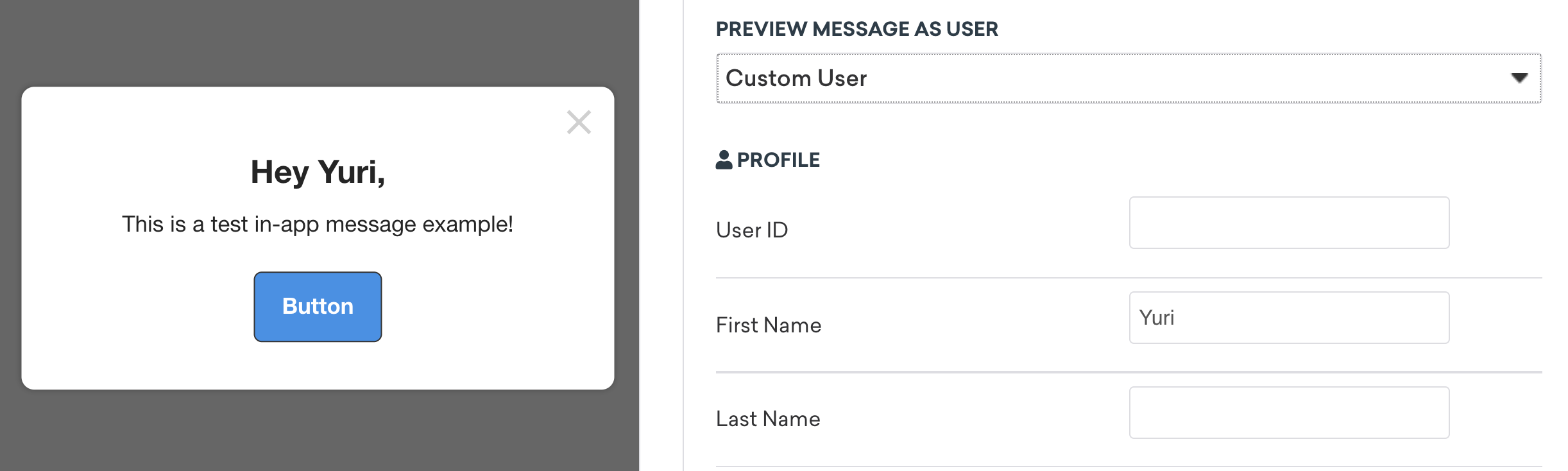
既存のユーザーをカスタマイズする
ランダムなユーザーまたは既存のユーザーから個々のフィールドを編集して、メッセージ内のダイナミックコンテンツのテストに役立てることができます。編集を選択すると、選択したユーザーが変更可能なカスタムユーザーに変換されます。
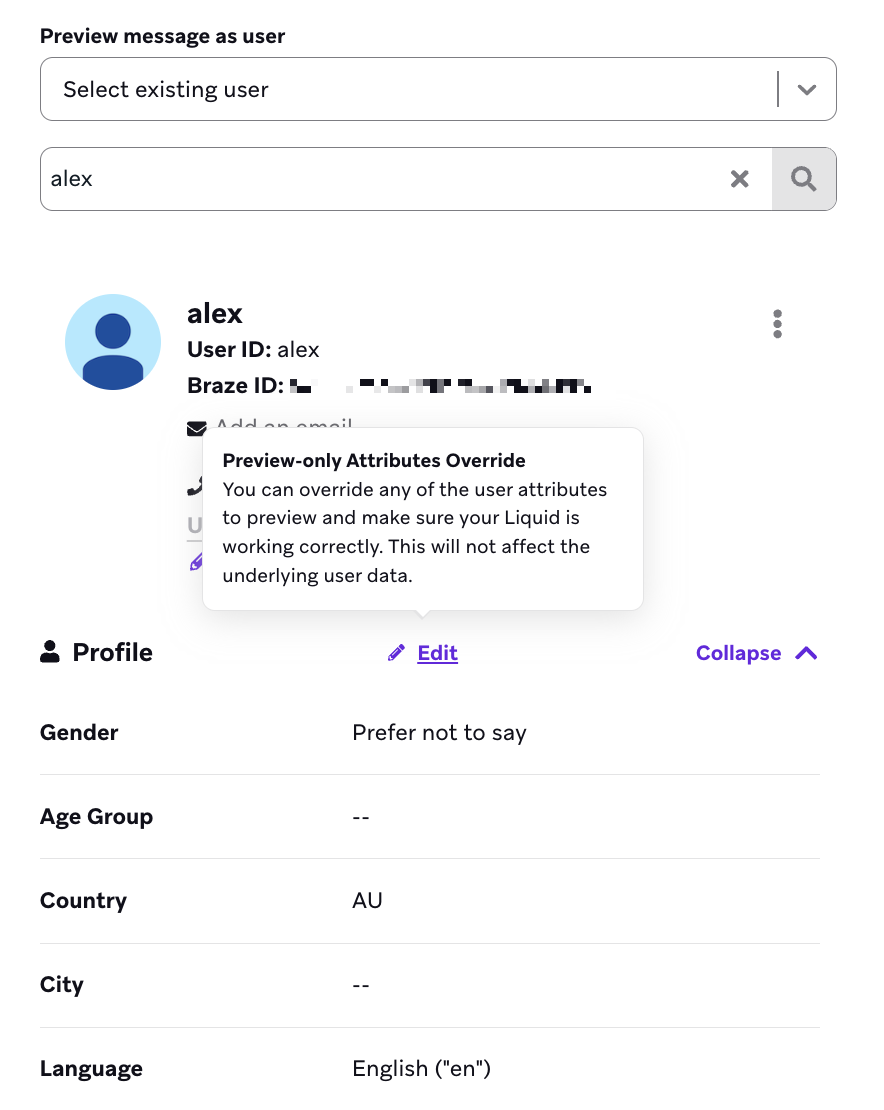
カスタムイベントプロパティでパーソナライズされたキャンペーンのテスト
カスタムイベントプロパティでパーソナライズされたキャンペーンのテストは、上記で説明した他のタイプのキャンペーンのテストとは若干異なります。
方法1:キャンペーンを手動でトリガーする
カスタムイベントプロパティを使用してパーソナライズされたキャンペーンをテストする確実な方法として、キャンペーンを自分でトリガーできます。
- イベントプロパティを含むコピーを作成します。
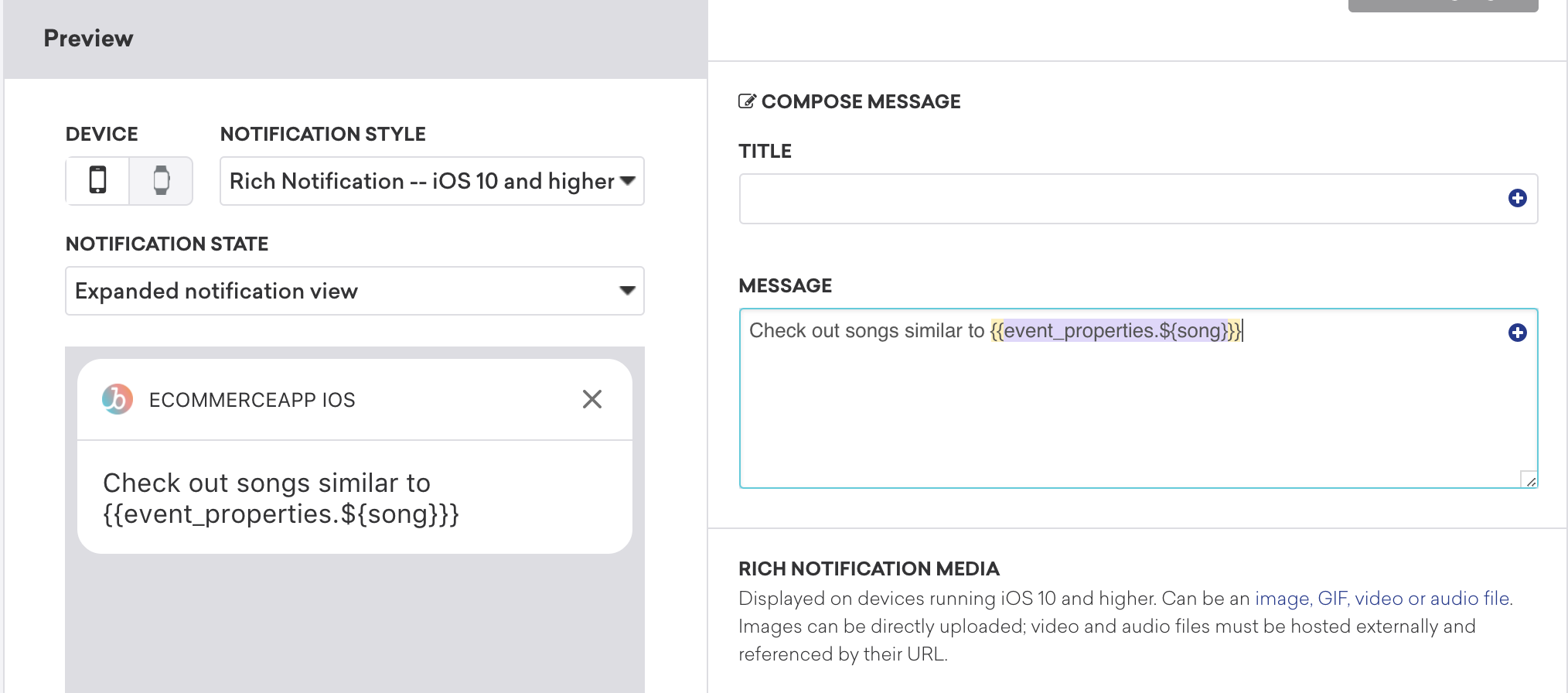
- アクションベースの配信を使用して、イベント発生時にキャンペーンを配信します。
iOSプッシュキャンペーンをテストする場合は、iOSでは現在開いているアプリにプッシュ通知が配信されないため、アプリを閉じる時間を確保するために遅延を1分に設定する必要があります。他のタイプのキャンペーンは即時配信に設定できます。
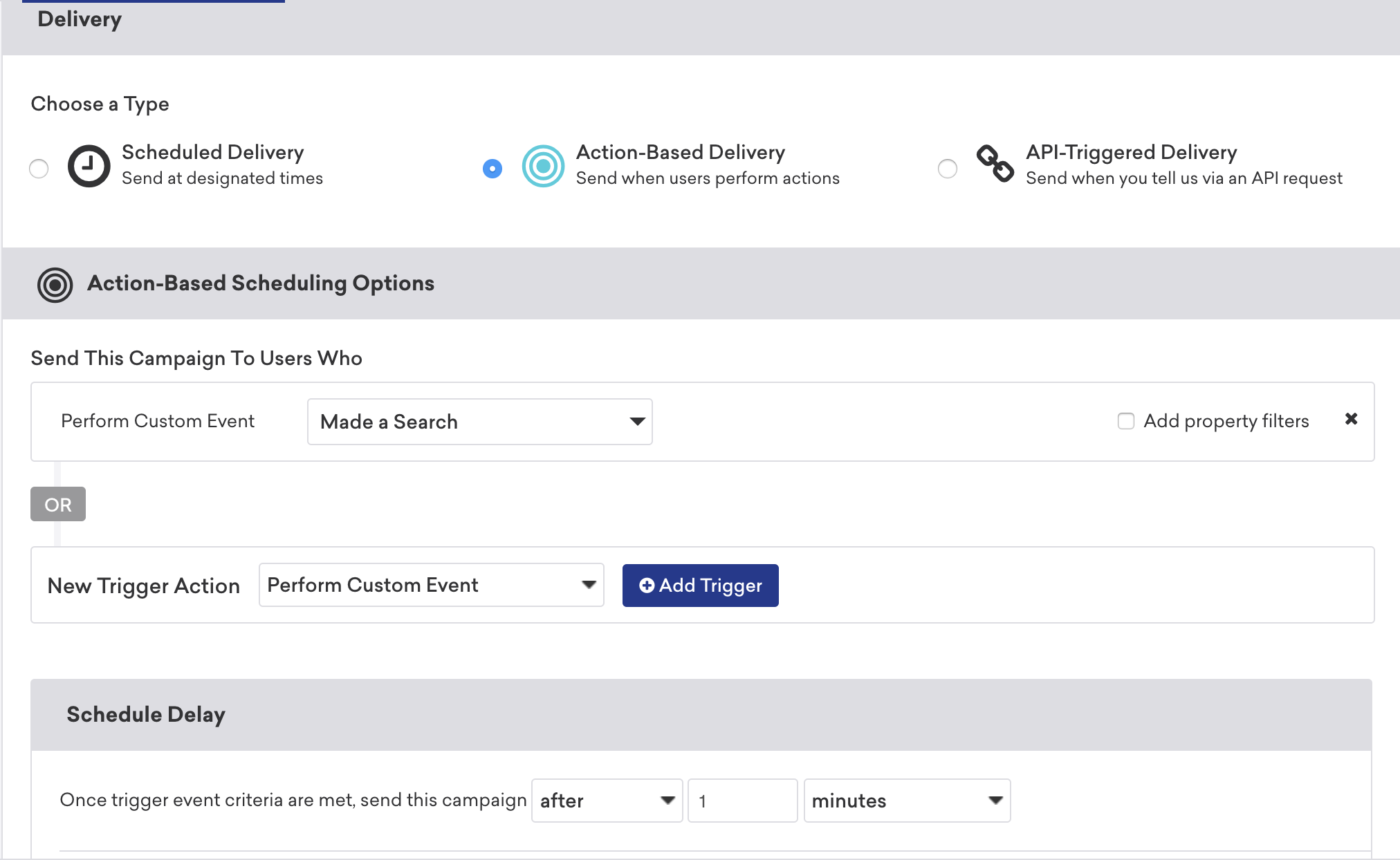
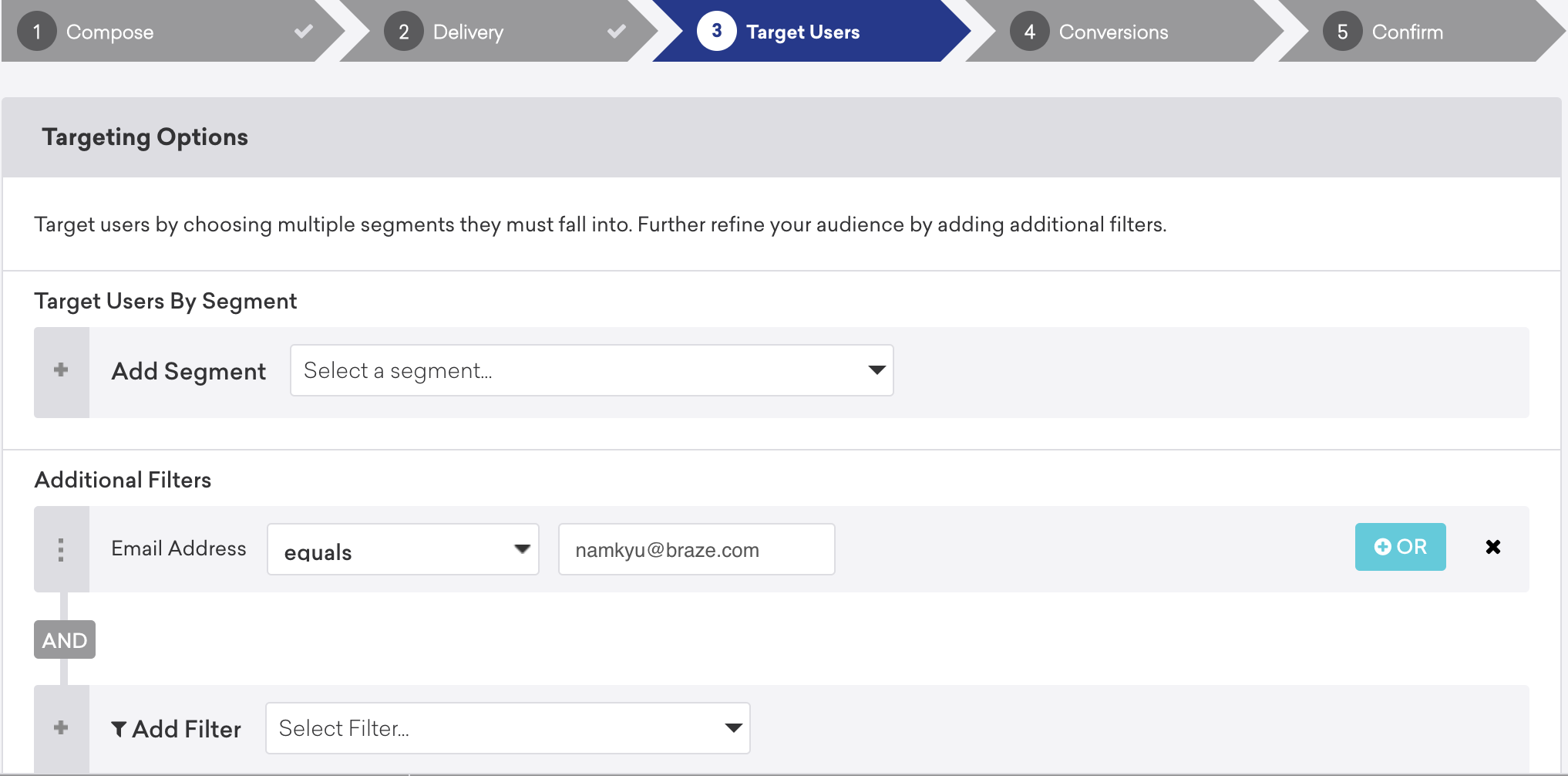
- テスト用のフィルターを使用するか、自分のメールアドレスをターゲットにして、テストと同様にユーザーをターゲティングし、キャンペーンの作成を完了します。
- アプリに移動してカスタムイベントを完了します。
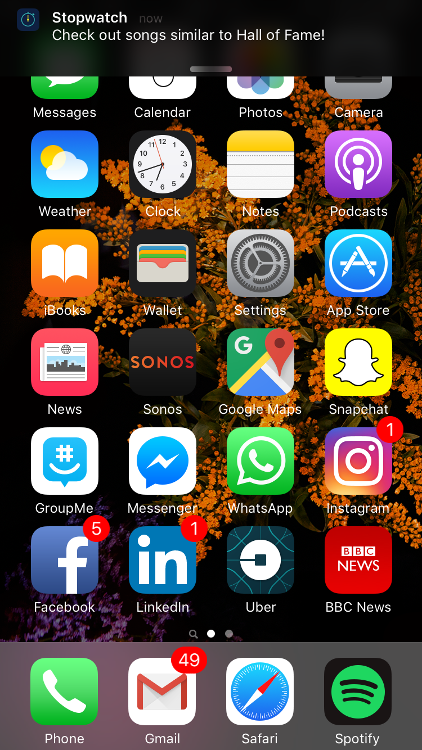
キャンペーンがトリガーされ、イベントプロパティでカスタマイズされたメッセージが表示されます。
方法2:自分自身にテストメッセージを送信する
または、カスタムユーザー IDを保存している場合は、カスタマイズされたテストメッセージを自分に送信してキャンペーンをテストすることもできます。
- キャンペーンのコピーを作成します。
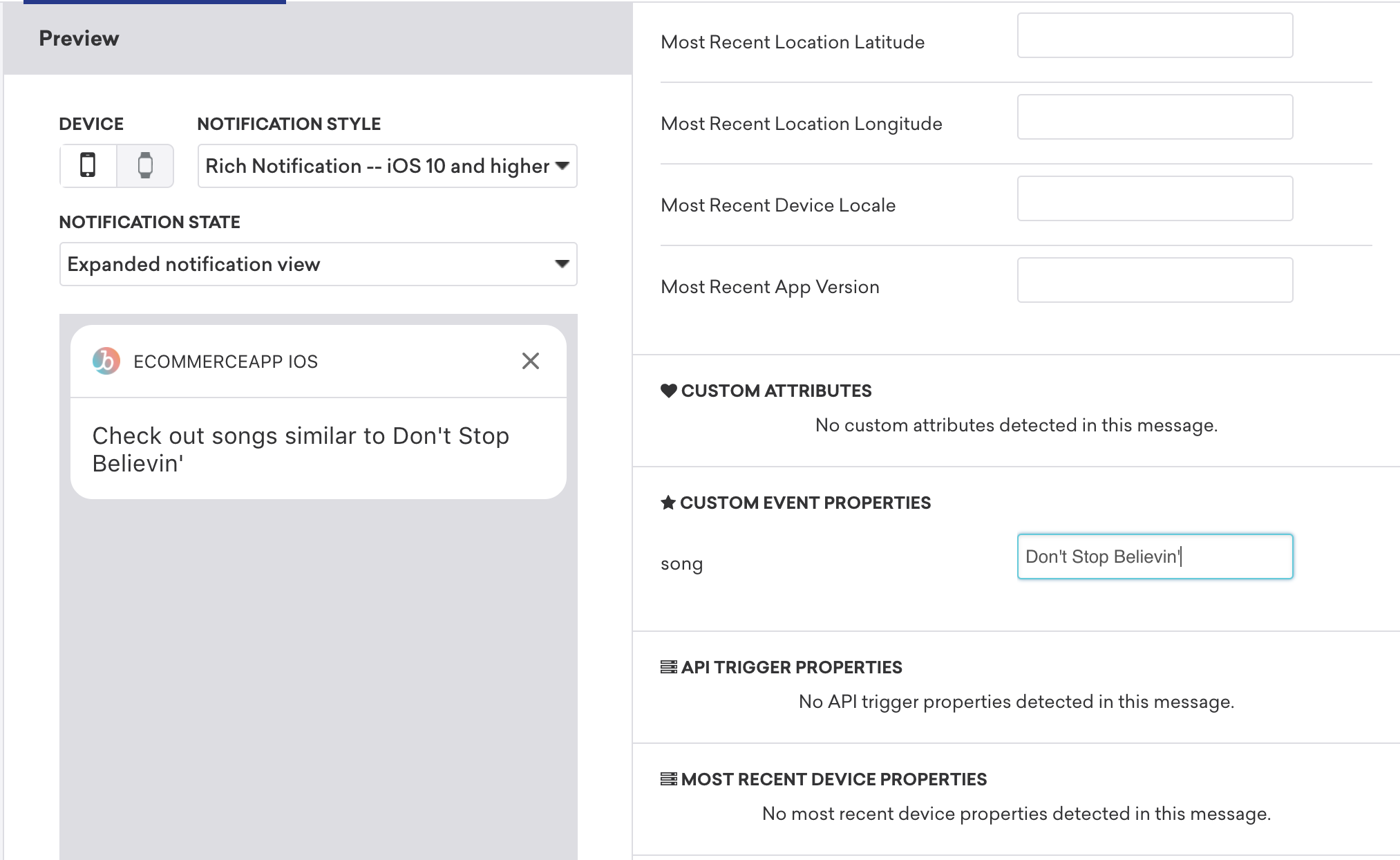
- テストタブを選択し、カスタムユーザーを選択します。
- ページの下部にカスタムイベントプロパティを追加し、上部のボックスにユーザー IDまたはメールアドレスを追加します。
- テスト送信を選択して、プロパティでパーソナライズされたメッセージを受信します。
方法3:Liquidを使用する
Liquidを使用して値を手動で入力することで、カスタムイベントプロパティをテストできます。
- メッセージエディターで、カスタムイベントプロパティの値を入力します。
- ユーザーとしてプレビュータブを選択し、正しいメッセージが表示されることを確認します。
制限事項
テストメッセージが、実際のユーザーに送信されるキャンペーンやキャンバスと同じように動作しない状況がいくつかあります。このような場合は、限られたテストユーザーに対してキャンペーンやキャンバスを送信し、動作を検証することを検討してください。
- テストメッセージからBrazeのユーザー設定センターを表示すると、設定を保存ボタンが無効になります。ユーザー設定センターのLiquidタグも有効なリンクに解決されない場合があります。これは想定された動作です。エンドツーエンドでテストするには、ユーザー設定センターのテストを参照してください。
- アプリ内メッセージやContent Cardsのテストでは、対象ユーザーがターゲットデバイスのプッシュトークンを持っている必要があります。
- メールの購読解除リンクをテストする場合、
{{${set_user_to_unsubscribed_url}}}は、受信者のメールアドレスがワークスペース内のexternal IDを持つユーザープロファイルに関連付けられている場合にのみ、完全なURLとしてレンダリングされます。ユーザープロファイルまたはexternal IDがない場合、タグは<a href="#">Unsubscribe</a>としてレンダリングされます。テストユーザーのメールアドレスが、該当するワークスペースに既存のプロファイルを持っていることを確認してください。 List-Unsubscribeヘッダーは、テストメッセージ機能から送信されるメールには含まれません。- シードグループのユーザーに送信されたメールは、ユーザープロファイルのキャンペーン受信リストを更新せず、ダッシュボードの分析における送信数も増加しません。
トラブルシューティング
アプリ内メッセージ
アプリ内メッセージキャンペーンがプッシュキャンペーンによってトリガーされない場合は、アプリ内キャンペーンのセグメンテーションを確認し、ユーザーがプッシュメッセージを受信する前にターゲットオーディエンスの条件を満たしていることを確認してください。
AndroidおよびiOSでのテスト送信では、プッシュ許可をリクエストのクリック時動作を使用するアプリ内メッセージが一部のデバイスで表示されないことがあります。回避策は以下のとおりです。
- Android: デバイスはAndroid 13以降で、Android SDKバージョン21.0.0を使用している必要があります。もう1つの原因として、アプリ内メッセージが表示されるデバイスにすでにシステムレベルのプロンプトが表示されている可能性があります。今後表示しないを選択した可能性があるため、再テストする前にアプリを再インストールして通知権限をリセットする必要がある場合があります。
- iOS: 開発者チームにアプリのプッシュ通知の実装を確認してもらい、プッシュ許可をリクエストするコードを手動で削除することをお勧めします。詳細については、プッシュプライマーアプリ内メッセージを参照してください。
アクションベースのアプリ内メッセージキャンペーンを配信するには、REST APIではなくBraze SDKを通じてカスタムイベントを記録する必要があります。これにより、ユーザーは対象のアプリ内メッセージをデバイスに直接受信できます。ユーザーはセッション中にイベントを実行した場合にアプリ内メッセージを受信します。