Criar uma mensagem push
As notificações por push são excelentes para chamadas à ação urgentes, bem como para reengajar usuários que não acessam o app há algum tempo. Campaigns de push bem-sucedidas direcionam o usuário diretamente ao conteúdo e demonstram o valor do seu app. Para ver exemplos de notificações por push, confira nossos estudos de caso.
Etapa 1: Escolha onde criar sua mensagem

Não tem certeza se deve usar uma Campaign ou um Canvas? Campaigns são melhores para campanhas de mensagens únicas e direcionadas, enquanto Canvas é melhor para jornadas de usuário com várias etapas.
- Acesse Messaging > Campaigns e selecione Create Campaign.
- Para Campaigns direcionadas a múltiplos canais, selecione Multichannel. Caso contrário, selecione Push Notification.
- Dê à sua Campaign um nome claro e significativo.
- Adicione Teams e Tags conforme necessário.
Tags facilitam encontrar suas Campaigns e criar relatórios a partir delas. Por exemplo, ao usar o Criador de relatórios, você pode filtrar por tags específicas.
- Adicione e nomeie quantas variantes forem necessárias para sua Campaign. Você pode escolher diferentes plataformas, tipos de mensagem e layouts para cada variante adicionada. Para saber mais sobre esse assunto, consulte Testes multivariantes e A/B.
Se todas as mensagens da sua Campaign forem semelhantes ou tiverem o mesmo conteúdo, redija sua mensagem antes de adicionar variantes adicionais. Depois, você pode escolher Copy from Variant no menu suspenso Add Variant.
- Crie seu Canvas usando o criador de Canvas.
- Depois de configurar seu Canvas, adicione uma etapa no construtor de Canvas. Dê à sua etapa um nome claro e significativo.
- Escolha um agendamento de etapa e especifique uma postergação conforme necessário.
- Filtre seu público para esta etapa conforme necessário. Você pode refinar ainda mais os destinatários desta etapa especificando Segments e adicionando filtros adicionais. As opções de público serão verificadas após a postergação, no momento em que as mensagens forem enviadas.
- Escolha seu comportamento de avanço.
- Escolha quaisquer outros canais de envio de mensagens que você gostaria de combinar com sua mensagem.
Etapa 2: Selecione as plataformas de push
Em seguida, escolha qual combinação de plataforma e dispositivo móvel deve receber o push. Use essa seleção para limitar a entrega de uma notificação por push a um conjunto específico de apps.
Existem algumas maneiras diferentes de fazer isso, dependendo das suas seleções anteriores:
| Seleção anterior | Opções |
|---|---|
| Campaign de notificação por push | Selecione uma ou mais plataformas e dispositivos. Se você escolher direcionar múltiplos dispositivos e plataformas, sua experiência de edição será otimizada para criar uma mensagem para todas as plataformas selecionadas. Consulte Push para múltiplas plataformas para entender o que é diferente nessa experiência de edição. |
| Campaign multicanal | Selecione Add Messaging Channel para adicionar plataformas de push adicionais. Como as seleções de plataforma são específicas para cada variante, você pode testar o engajamento com mensagem por plataforma. |
| Canvas | Na sua etapa de mensagem, selecione + Add more para adicionar plataformas de push adicionais. Semelhante às Campaigns multicanal, as seleções de plataforma são específicas para cada variante. |
Etapa 3: Selecione o tipo de notificação (iOS e Android)
Se você estiver criando uma Campaign de push para múltiplas plataformas e selecionar Web e/ou Kindle, o tipo de notificação é automaticamente definido como Standard Push e não pode ser alterado.
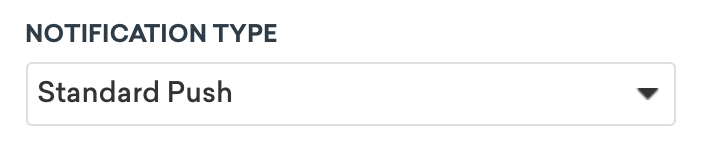
Caso contrário, para iOS e Android, selecione seu tipo de notificação:
- Standard push
- Push Stories (compatível com Android e iOS)
- Imagem inline (somente Android)
Se você quiser incluir imagens na sua Campaign de push, consulte os seguintes guias sobre como criar uma notificação Rich para iOS ou Android.
Etapa 4: Redija sua mensagem push
Agora é hora de escrever sua mensagem push! A guia Compose permite editar todos os aspectos do conteúdo e comportamento da sua mensagem.
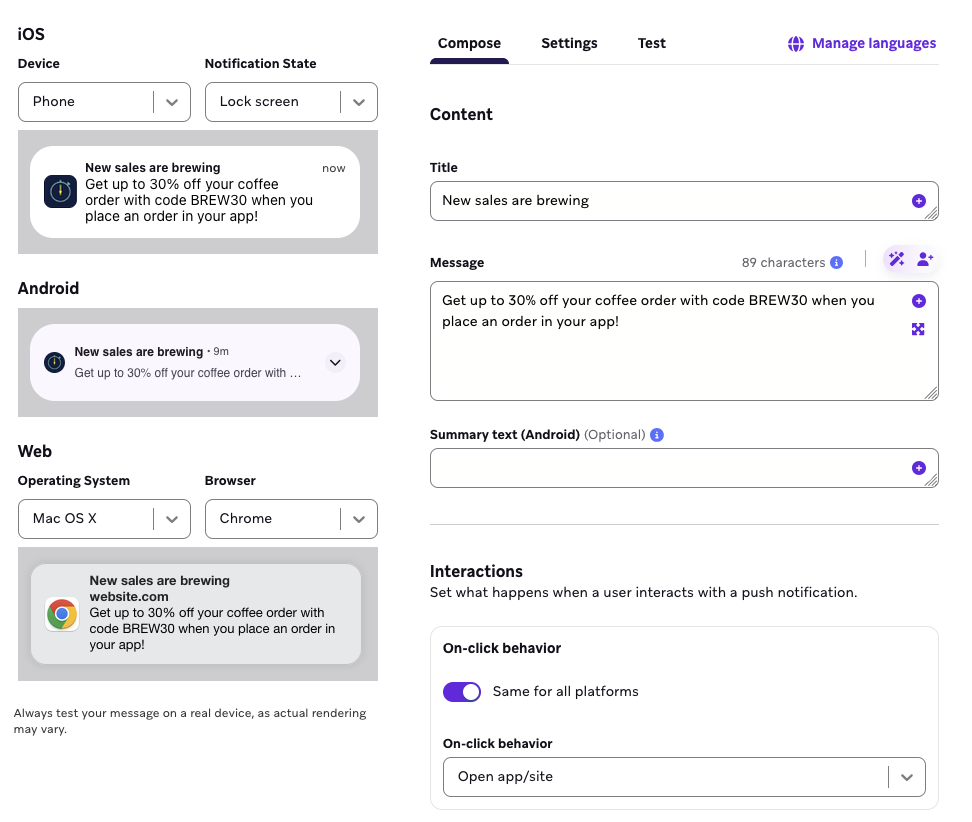
O conteúdo da guia Compose varia com base no tipo de notificação escolhido na etapa anterior, mas pode incluir qualquer uma das seguintes opções:
Canal ou grupo de notificação (iOS e Android)
Para mais informações sobre opções de notificação específicas de plataforma, consulte Opções de notificação do iOS ou Opções de notificação do Android.
Idioma
Adicione texto em vários idiomas usando o botão Add Languages. Recomendamos selecionar seus idiomas antes de escrever o conteúdo para que você possa preencher o texto onde ele pertence no Liquid. Para nossa lista completa de idiomas disponíveis, consulte Idiomas suportados.
Se você estiver adicionando texto em um idioma escrito da direita para a esquerda, observe que a aparência final das mensagens da direita para a esquerda depende em grande parte de como os prestadores de serviço as renderizam. Para práticas recomendadas sobre como criar mensagens da direita para a esquerda que sejam exibidas com a maior precisão possível, consulte Criando mensagens da direita para a esquerda.
Título e corpo
Comece a digitar na caixa de mensagem e observe uma pré-visualização aparecer na caixa de pré-visualização à esquerda. As mensagens push devem ser formatadas em texto simples.
Adicione um título usando o campo Title. Para tornar seu push personalizado e direcionado, você pode incluir Liquid.
Comece a digitar na caixa de mensagem e observe uma pré-visualização aparecer na caixa de pré-visualização à esquerda. As mensagens push devem ser formatadas em texto simples.
Para tornar seu push personalizado e direcionado, você pode incluir Liquid.

Você não pode enviar uma mensagem push para Android sem um título—no entanto, você pode inserir um único espaço. Tenha em mente que, se sua mensagem contiver apenas um único espaço, ela será enviada como uma notificação por push silenciosa. Para mais informações, consulte Notificações por push silenciosas.
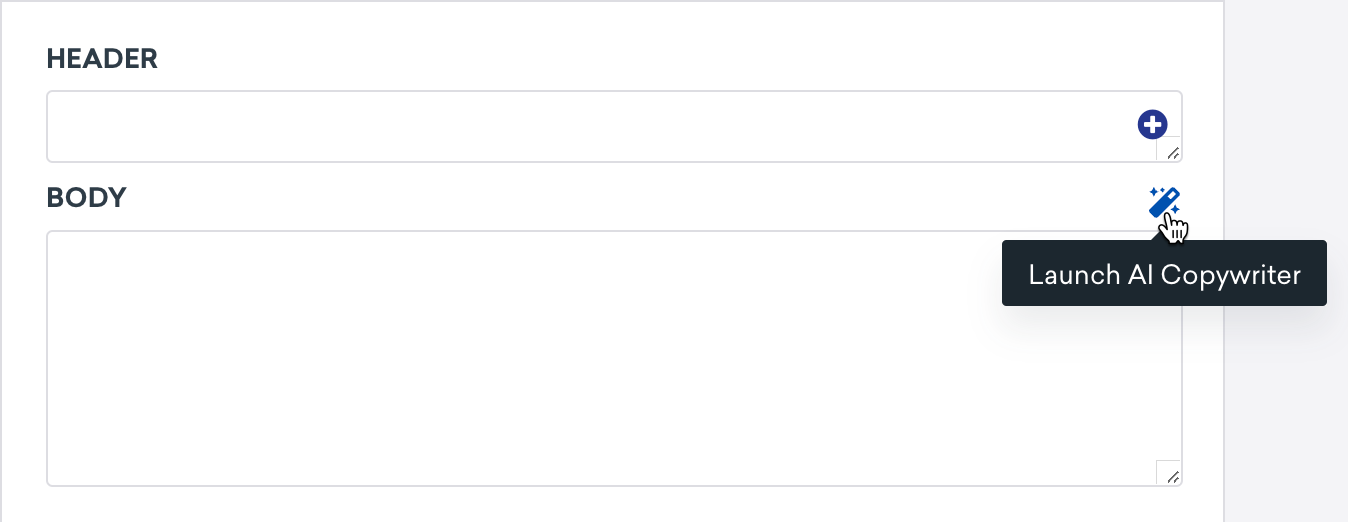
Precisa de ajuda para criar um texto incrível? Experimente usar o Assistente de Copywriting com IA. Insira o nome ou a descrição de um produto e a IA gerará um texto de marketing semelhante ao humano para uso no seu envio de mensagens.
Imagem
Quando suportado, o ícone do seu app é adicionado automaticamente como a imagem da sua notificação por push. Você também tem a opção de enviar notificações Rich, que permitem mais personalização nas suas notificações por push adicionando conteúdo além de texto.
Para orientações adicionais sobre o uso de imagens nas suas notificações por push, consulte os seguintes artigos:
Se você está carregando imagens com Conteúdo conectado ou Liquid, certifique-se de que a URL da imagem comece com https://. Usar http:// pode causar falha no seu app.
Comportamento ao clicar
Especifique o que acontece quando um usuário seleciona o corpo de uma notificação por push com On-Click Behavior. Por exemplo, você pode solicitar que os clientes abram seu aplicativo, redirecionar os clientes para uma URL da web específica ou até mesmo abrir uma página específica do seu aplicativo com um deep link.
Aqui, você também pode configurar prompts de botão dentro da sua notificação por push, como:
- Aceitar/Recusar
- Sim/Não
- Confirmar/Cancelar
- Mais
Opções de envio
Se um usuário tiver seu app instalado em vários dispositivos, por padrão, sua mensagem push é enviada para todos os dispositivos com um token por push válido atribuído. Se desejar, você pode selecionar Most recently used device.

Existem algumas nuances para essa configuração. Se essa opção for selecionada, a Braze limitará o envio de múltiplas mensagens, exceto quando uma Campaign direcionar múltiplas plataformas, como iOS e Android. Se o usuário tiver seu app em um dispositivo iOS e um Android, ele receberá um push para ambas as plataformas. Se o dispositivo usado mais recentemente pelo usuário não estiver habilitado para push, a mensagem não será enviada.
Por padrão, a Braze envia mensagens para todos os dispositivos que um usuário possui e que tenham um token por push válido. Para iOS, você pode refinar ainda mais seu alcance escolhendo enviar notificações apenas para dispositivos iPad, ou apenas para dispositivos iPhone e iPod.
Se desejar, você pode definir o destino do push como Most recently used device.
Dispositivo usado mais recentemente
“Usado mais recentemente” é um status técnico, não comportamental. Como a Braze envia por padrão para todos os dispositivos, mudar para essa configuração reduz significativamente seu alcance e depende inteiramente do status do único dispositivo com o token mais recente.
O dispositivo usado mais recentemente é determinado por qual dispositivo tem o token por push atualizado mais recentemente, e não por qual dispositivo teve a sessão mais recente.
- Se o token por push de um novo dispositivo for adicionado a um perfil de usuário por meio da API, esse dispositivo é imediatamente considerado o usado mais recentemente, mesmo que o usuário ainda não tenha iniciado uma sessão nele.
- Se o dispositivo usado mais recentemente pelo usuário não estiver habilitado para push, a mensagem não será enviada.
Múltiplos envios ainda podem ocorrer se uma Campaign direcionar plataformas diferentes, como iOS e Android. Se um usuário tiver o app em ambas, ele pode receber um push para ambas as plataformas.
Para iOS, você pode limitar ainda mais o envio de mensagens enviando notificações por push apenas para dispositivos iPad, ou apenas para dispositivos iPhone e iPod.
Etapa 5: Pré-visualize e teste sua mensagem (opcional)
Testar é, sem dúvida, uma das etapas mais importantes. Depois de terminar de redigir sua mensagem push perfeita, teste-a antes de enviá-la. Selecione a guia Test para escolher entre as opções de como testar sua mensagem push. Em Test Recipients, você pode selecionar um grupo de teste de conteúdo ou usuários individuais. Você também pode usar Preview message as user para ter uma ideia de como sua mensagem pode aparecer no celular para um usuário aleatório, usuário existente, usuário personalizado ou usuário multilíngue.
Para mais informações, consulte Enviar mensagens de teste.
Etapa 6: Construa o restante da sua Campaign ou Canvas
Construa o restante da sua Campaign; consulte as seções a seguir para mais detalhes sobre como usar melhor nossas ferramentas para criar notificações por push.
Escolha o agendamento de entrega ou gatilho
As mensagens push podem ser entregues com base em um horário agendado, uma ação ou com base em um gatilho de API. Para saber mais, consulte Agendando sua Campaign.
Para entrega baseada em ação, você também pode definir a duração da Campaign e o horário de silêncio.
Nesta etapa, você também pode especificar controles de entrega, como permitir que os usuários se tornem reelegíveis para receber a Campaign, ou habilitar regras de limite de frequência.
Escolha os usuários a direcionar
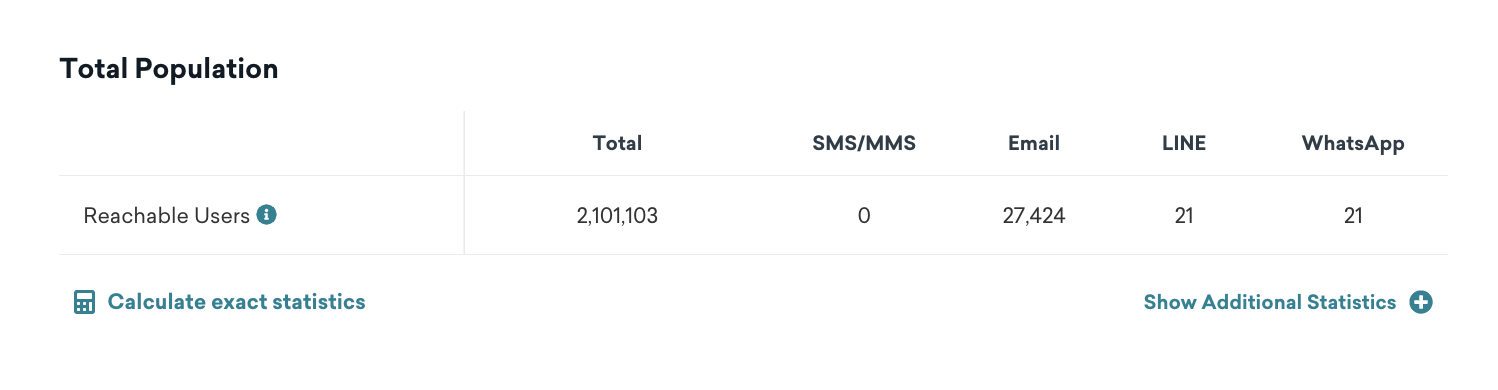
Em seguida, você deve direcionar usuários escolhendo Segments ou filtros para restringir seu público. Você recebe automaticamente uma pré-visualização de como é a população aproximada desse Segment. Estatísticas detalhadas do público para os canais direcionados pela sua Campaign estão disponíveis no rodapé. Para ver qual porcentagem da sua base de usuários está sendo direcionada e o Lifetime Value para esse Segment, selecione Show Additional Stats.
Sua mensagem será enviada apenas para usuários que já atendem às condições que você definiu na etapa Público-Alvo. Depois disso, eles ainda precisam atender ao gatilho que você define na etapa Agendar Entrega. Pense no público-alvo como uma sala de espera—apenas as pessoas que já estão dentro podem avançar quando a próxima ação acontecer.
Por que minha métrica de Total de Usuários Contatáveis não corresponde à soma de todos os canais?
Ao visualizar o Total de Usuários Contatáveis para seu público filtrado, você pode notar que a soma das colunas individuais é menor que o Total de Usuários Contatáveis. Essa diferença geralmente ocorre porque há vários usuários que se qualificam para o Segment ou filtros da Campaign, mas não são contatáveis por push (por exemplo, porque não possuem tokens por push válidos ou ativos).
Tenha em mente que a associação exata ao Segment é sempre calculada antes do envio da mensagem.
Você também pode optar por enviar sua Campaign apenas para usuários que tenham um status de inscrição específico, como aqueles que estão inscritos e optaram por receber push.
Opcionalmente, você também pode limitar a entrega a um número específico de usuários dentro do Segment, ou permitir que os usuários recebam a mesma mensagem duas vezes em caso de recorrência da Campaign.
Campaigns multicanal com e-mail e push
Para Campaigns multicanal direcionadas a canais de e-mail e push, você pode querer limitar sua Campaign para que apenas os usuários que fizeram opt-in explicitamente recebam a mensagem (excluindo usuários inscritos ou que cancelaram a inscrição). Por exemplo, digamos que você tenha três usuários com diferentes status de opt-in:
- Usuário A está inscrito em e-mail e está habilitado para push. Este usuário não recebe o e-mail, mas receberá o push.
- Usuário B fez opt-in para e-mail, mas não está habilitado para push. Este usuário receberá o e-mail, mas não receberá o push.
- Usuário C fez opt-in para e-mail e está habilitado para push. Este usuário receberá tanto o e-mail quanto o push.
Para fazer isso, em Audience Summary, selecione enviar esta Campaign para “opted-in users only”. Essa opção garantirá que apenas usuários que fizeram opt-in receberão seu e-mail, e a Braze enviará seu push apenas para usuários que estão habilitados para push por padrão.
Com essa configuração, não inclua nenhum filtro na etapa Target Audiences que limite o público a um único canal (por exemplo, Foreground Push Enabled = True ou Email Subscription = Opted-In).
Escolha eventos de conversão
A Braze permite que você acompanhe com que frequência os usuários realizam ações específicas, eventos de conversão, após receberem uma Campaign. Você tem a opção de permitir uma janela de até 30 dias durante a qual uma conversão será contabilizada se o usuário realizar a ação especificada.
Se ainda não o fez, conclua as seções restantes do seu componente de Canvas. Para mais detalhes sobre como construir o restante do seu Canvas, implementar testes multivariantes e Seleção inteligente, e mais, consulte a etapa Construa seu Canvas da nossa documentação de Canvas.
Etapa 7: Revise e implante
Depois de terminar de construir a última parte da sua Campaign ou Canvas, revise seus detalhes. Para Campaigns, a página final apresenta um resumo da Campaign que você criou. Confirme todos os detalhes relevantes, certifique-se de que testou sua mensagem e então envie-a e observe os dados chegarem!
Em seguida, confira Relatórios de push para saber como você pode acessar os resultados da sua Campaign de push. Para notificações por push, você poderá visualizar estatísticas sobre o número de mensagens enviadas, entregues, com bounce, abertas e abertas diretamente.
Solução de problemas
Comportamento ao clicar
Se você estiver usando o comportamento ao clicar padrão para a versão do seu SDK e selecionar uma notificação por push com uma URL da web que abre no app em vez de no navegador, consulte os seguintes guias de integração para determinar o tratamento de notificações por push:
Você deve atribuir seu objeto delegate usando center.delegate = self de forma síncrona antes que seu app termine de inicializar, preferencialmente em application:didFinishLaunchingWithOptions:. Caso contrário, seu app pode perder notificações por push recebidas. Consulte a documentação UNUserNotificationCenterDelegate da Apple para saber mais.