Configurar orquestração
O BrazeAI Decisioning Studio™ Go precisa se conectar à sua plataforma de engajamento com clientes (CEP) para orquestrar comunicações personalizadas. Este artigo explica como configurar a integração para cada CEP compatível.
CEPs compatíveis
O Decisioning Studio Go é compatível com as seguintes plataformas de engajamento com clientes:
| CEP | Tipo de integração | Principais recursos |
|---|---|---|
| Braze | Campaigns disparadas por API | Integração nativa, disparo em tempo real |
| Salesforce Marketing Cloud | Journey Builder com eventos de API | Automação de consultas de SQL, extensões de dados |
Selecione sua CEP na lista abaixo para começar a configuração da integração.
Configurar a integração com a Braze
Para integrar o Decisioning Studio Go com a Braze, você criará uma chave de API, configurará uma campanha disparada por API e fornecerá os identificadores necessários ao portal do Decisioning Studio Go.
Etapa 1: Criar uma chave da API REST
- No dashboard da Braze, acesse Configurações > APIs e identificadores > Chaves de API.
- Selecione Criar chave de API.
- Digite um nome para sua chave de API. Um exemplo é “DecisioningStudioGoEmail”.
- Selecione as permissões com base nas seguintes categorias:
- User Data: selecione
users.track,users.delete,users.export.ids,users.export.segment - Messages: selecione
messages.send,messages.schedule.create,messages.schedule.update,messages.schedule.delete - Campaigns: selecione todas as permissões listadas
- Canvas: selecione todas as permissões listadas
- Segments: selecione todas as permissões listadas
- Templates: selecione todas as permissões listadas
- User Data: selecione
- Selecione Criar chave de API.
- Copie a chave de API e cole-a no portal do BrazeAI Decisioning Studio™ Go.
Etapa 2: Localizar o nome de exibição do e-mail
- No dashboard da Braze, acesse Configurações > Preferências de e-mail.
- Localize o nome de exibição a ser usado com o BrazeAI Decisioning Studio™ Go.
- Copie e cole o From Display Name no portal do BrazeAI Decisioning Studio™ Go como Email Display Name.
- Copie e cole o endereço de e-mail associado no portal do BrazeAI Decisioning Studio™ Go como From email address, que combina a parte local e o domínio.
Etapa 3: Encontrar a URL da Braze e o ID do app
Para encontrar a URL da Braze:
- Acesse o dashboard da Braze.
- Na janela do navegador, a URL da Braze começa com
https://e termina combraze.com. Um exemplo de URL da Braze éhttps://dashboard-01.braze.com.
Para encontrar o ID do app (chave de API):

A Braze oferece IDs de app (chamados de chaves de API no dashboard da Braze) que você pode usar para fins de rastreamento, como associar atividades a um app específico no seu espaço de trabalho. Se você usar IDs de app, o BrazeAI Decisioning Studio™ Go permite associar um ID de app a cada experimentador.
Se você não usar IDs de app, pode inserir qualquer string de caracteres como espaço reservado.
- No dashboard da Braze, acesse Configurações > Configurações do app.
- Acesse o app que você deseja rastrear.
- Copie e cole a API Key no portal do BrazeAI Decisioning Studio™ Go.
Etapa 4: Criar uma campanha disparada por API
- No dashboard da Braze, acesse Envio de mensagens > Campaigns.
- Selecione Criar campanha.
- Para o tipo da campanha, selecione API Campaign.
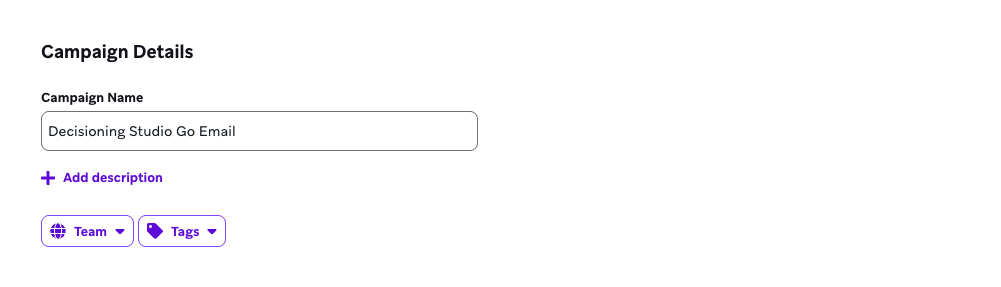
- Dê um nome à campanha. Um exemplo é “Decisioning Studio Go Email”.
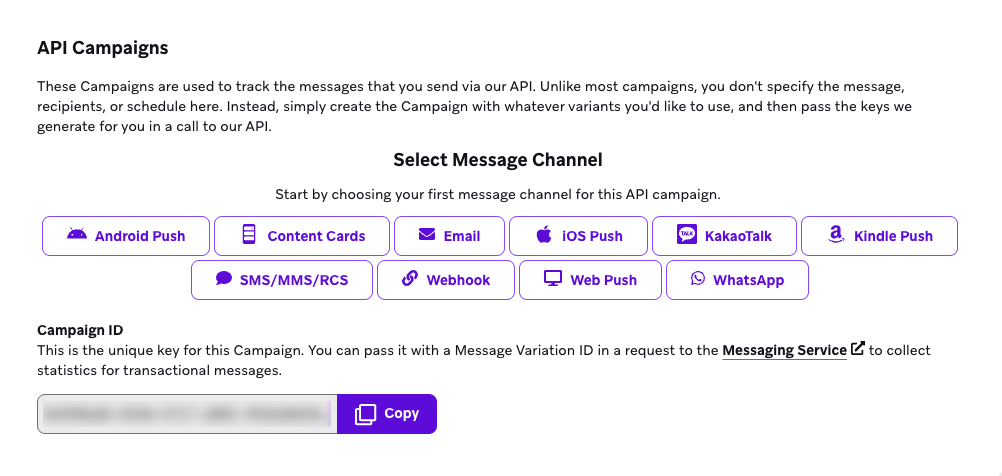
- Para o canal de envio de mensagens, selecione Email.
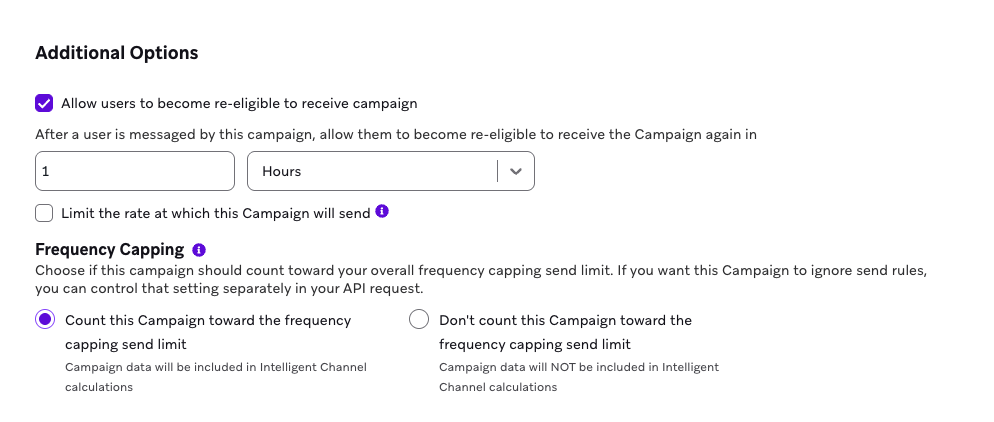
- Em Opções adicionais, marque a caixa de seleção Allow users to become re-eligible to receive campaign.
- Para o tempo de re-elegibilidade, insira 1 e selecione Hours no menu suspenso.
- Selecione Salvar campanha.
Etapa 5: Copiar os IDs da campanha e da mensagem
- Na sua campanha da API, copie o Campaign ID. Em seguida, acesse o portal do BrazeAI Decisioning Studio™ Go e cole o Campaign ID.
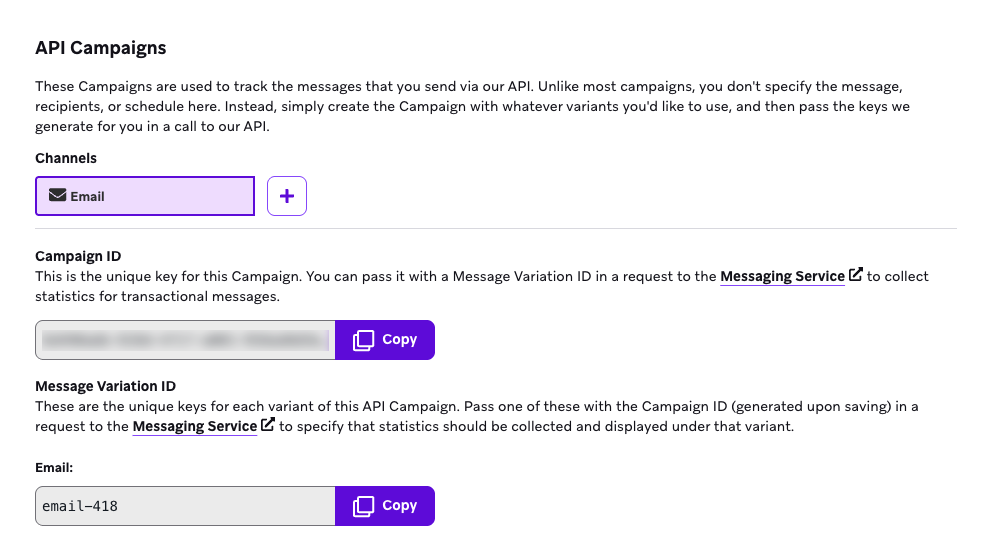
- Copie o Message Variation ID. Em seguida, acesse o portal do BrazeAI Decisioning Studio™ Go e cole o Message Variation ID.
Etapa 6: Localizar um ID de usuário teste
Para testar sua integração, você precisará de um ID de usuário:
Se o seu espaço de trabalho usa criptografia em nível de campo de identificador, qualquer novo usuário teste criado com o endpoint /users/track deve seguir os requisitos de e-mail para espaços de trabalho criptografados. Envie o campo email como o hash HMAC-SHA256 codificado em Base64 do valor do e-mail em letras minúsculas, e envie email_encrypted como o valor de e-mail criptografado gerado com suas chaves de criptografia de IPI configuradas.
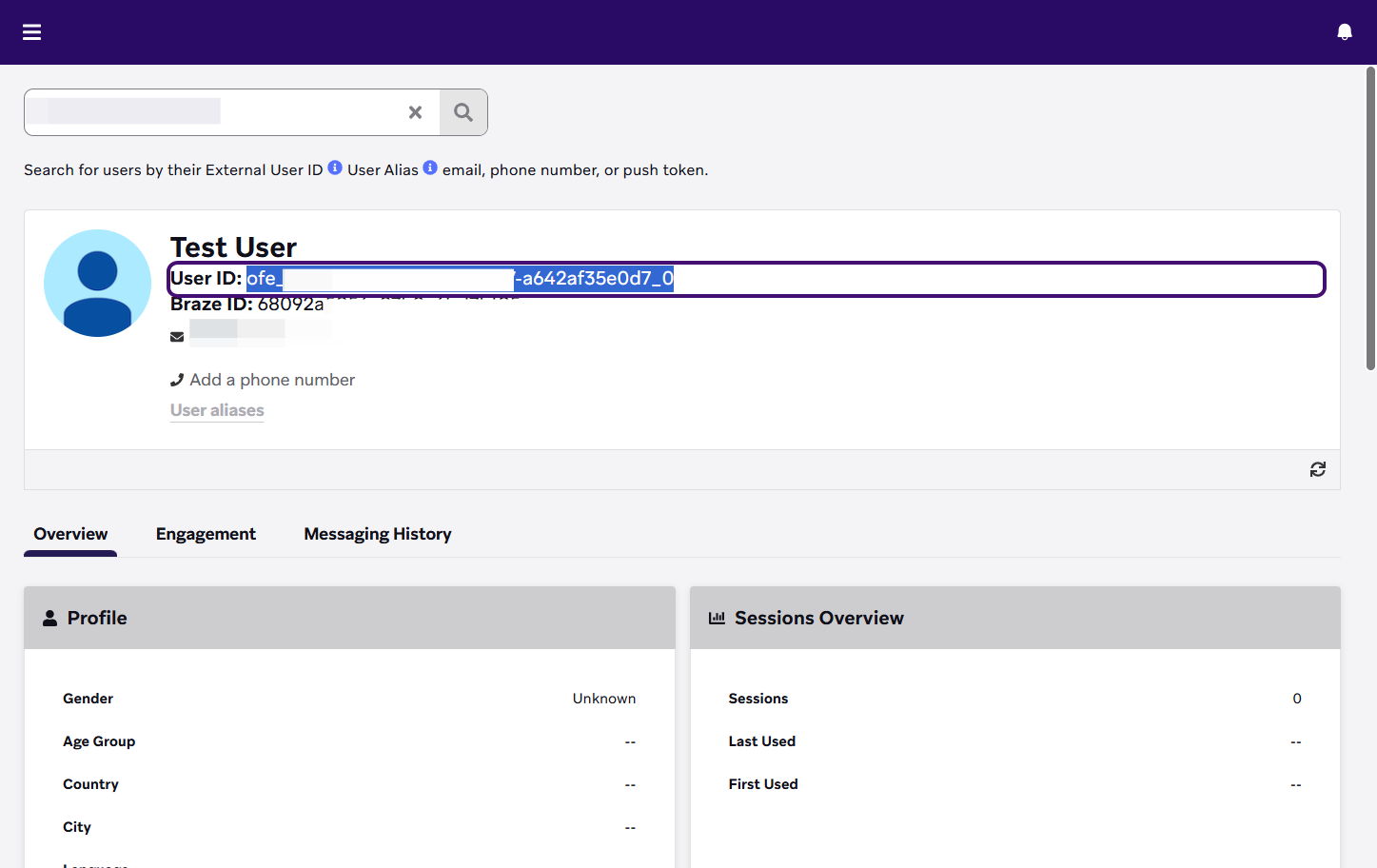
- No dashboard da Braze, acesse Público > Pesquisar usuários.
- Pesquise o usuário pelo ID de usuário externo, alias, e-mail, número de telefone ou token por push.
- Copie o ID do usuário para referência na sua configuração.
Configurar a integração com o SFMC
Para integrar o Decisioning Studio Go com o Salesforce Marketing Cloud, você configurará um pacote de app, criará uma automação de consulta de dados e construirá uma jornada para gerenciar envios disparados.
Parte 1: Configurar um pacote de app do SFMC
- Acesse a página inicial do Marketing Cloud.
- Abra o menu no cabeçalho global e selecione Setup.
- Acesse Apps em Platform Tools na navegação do painel lateral e selecione Installed Packages.
- Selecione New para criar um pacote de app.
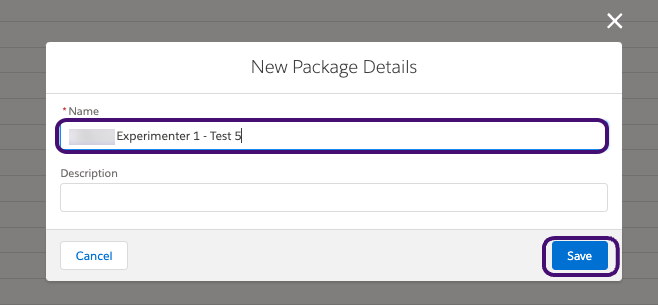
- Dê um nome e uma descrição ao pacote de app.
- Selecione Add Component.
- Para o Component Type, selecione API Integration. Em seguida, selecione Next.
- Para o Integration Type, selecione Server-to-server. Em seguida, selecione Next.
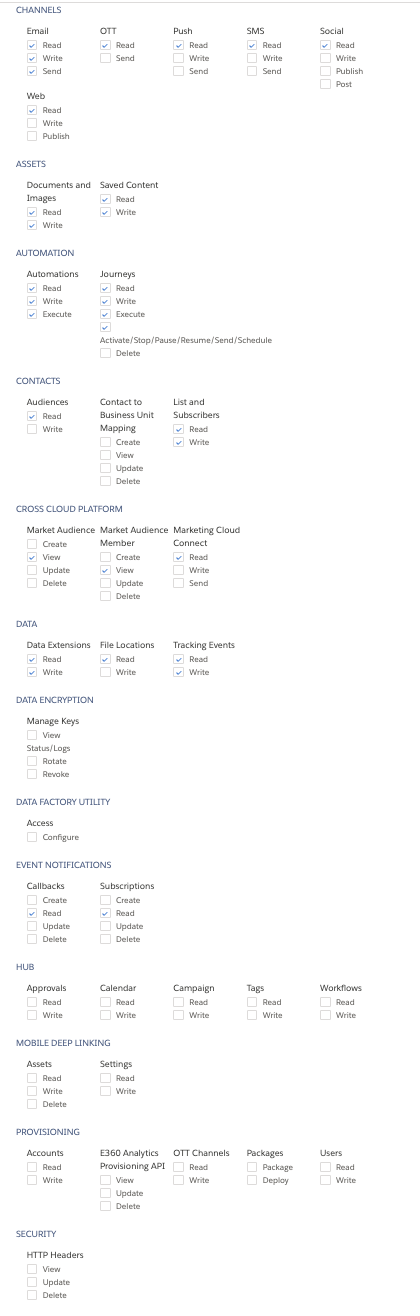
- Selecione os seguintes escopos recomendados apenas para o seu pacote de app:
- Channels > Email > Read, Write, Send
- Channels > OTT > Read
- Channels > Push > Read
- Channels > SMS > Read
- Channels > Social > Read
- Channels > Web > Read
- Assets > Documents and Images > Read, Write
- Assets > Saved Content > Read, Write
- Automation > Automations > Read, Write, Execute
- Automation > Journeys > Read, Write, Execute, Activate/Stop/Pause/Send/Schedule
- Contacts > Audiences > Read
- Contacts > List and Subscribers > Read, Write
- Cross Cloud Platform > Market Audience > View
- Cross Cloud Platform > Market Audience Member > View
- Cross Cloud Platform > Marketing Cloud Connect > Read
- Data > Data Extensions > Read, Write
- Data > File Locations > Read
- Data > Tracking Events > Read, Write
- Event notifications > Callbacks > Read
- Event notifications > Subscriptions > Read
Mostrar imagem dos escopos recomendados
- Selecione Save.
- Copie e cole os seguintes campos no portal do BrazeAI Decisioning Studio™ Go: Client Id, Client Secret, Authentication Base URI, REST Base URI, SOAP Base URI.
Parte 2: Configurar uma automação de consulta de dados
Etapa 1: Criar uma nova automação
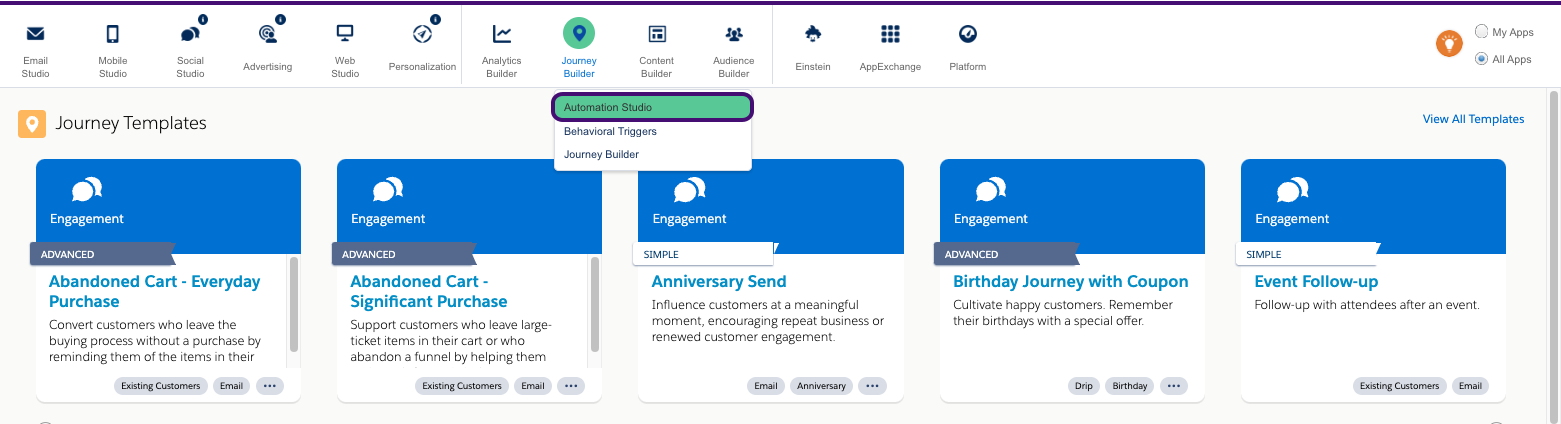
- Na página inicial do Salesforce Marketing Cloud, acesse Journey Builder e selecione Automation Studio.
- Selecione New Automation.
- Arraste e solte um nó Schedule como a Starting Source.
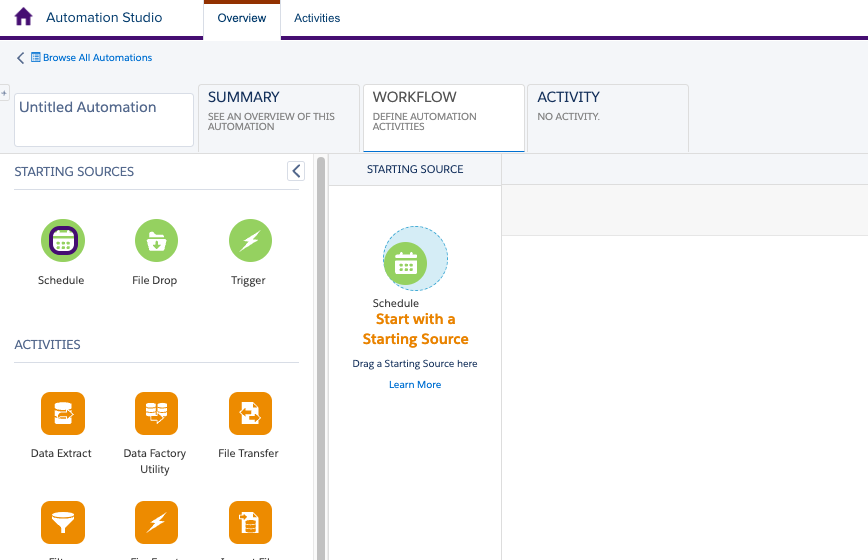
- No nó Schedule, selecione Configure.
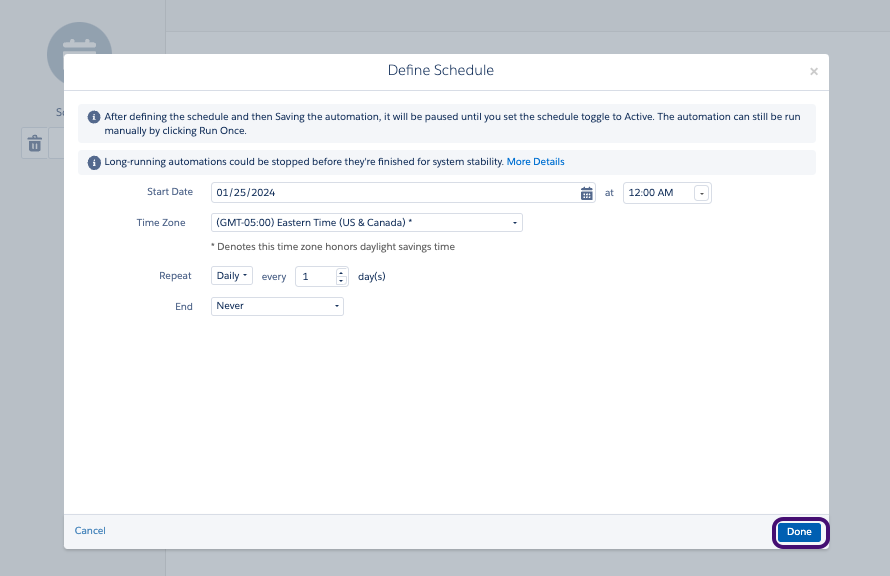
- Defina o seguinte para o agendamento:
- Start Date: dia do calendário de amanhã
- Time: 12:00 AM
- Time Zone: (GMT-05:00) Eastern (US & Canada)
- Para Repeat, selecione Daily.
- Defina este agendamento para nunca terminar.
- Selecione Done para salvar o agendamento.
Etapa 2: Criar suas consultas de SQL
Em seguida, crie 2 consultas de SQL: uma consulta de assinantes e uma consulta de engajamento. Essas consultas permitem que o BrazeAI Decisioning Studio™ Go recupere dados para preencher o público e ingerir eventos de engajamento.
Consulta de assinantes:
- Arraste e solte uma SQL Query no canvas.
- Selecione Choose.
- Selecione Create New Query Activity.
- Dê um nome e uma chave externa à consulta. Recomendamos usar o nome sugerido e a chave externa para a consulta de assinantes fornecidos no portal do BrazeAI Decisioning Studio™ Go.
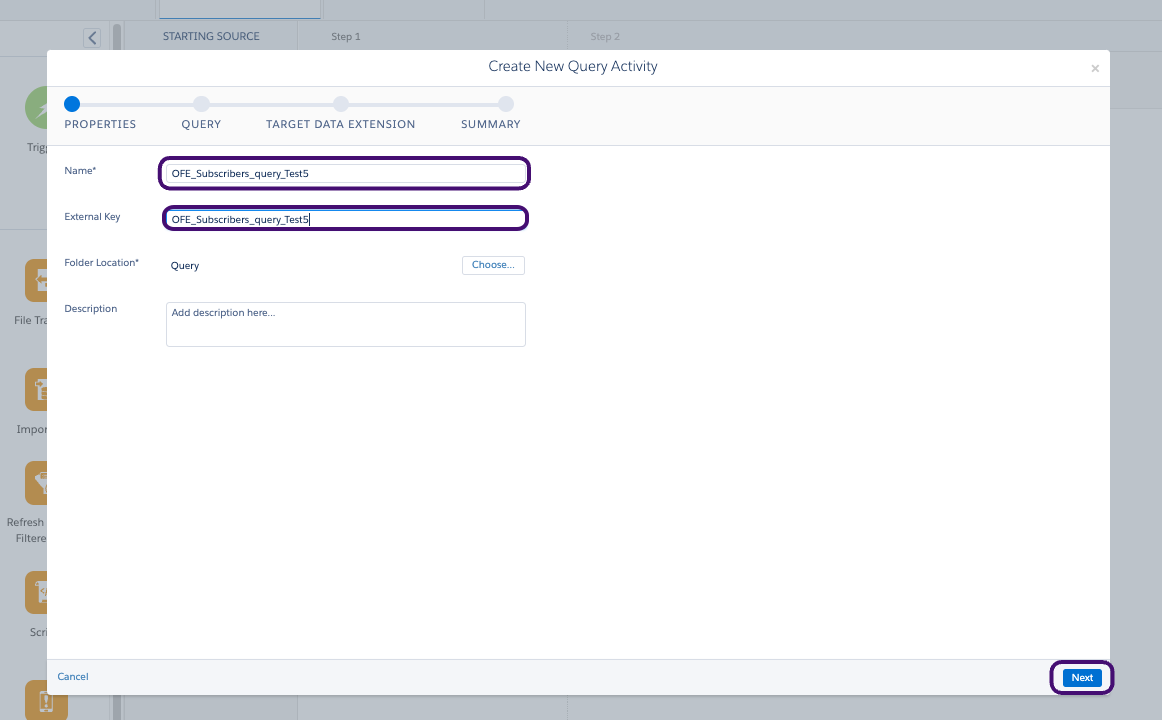
- Selecione Next.
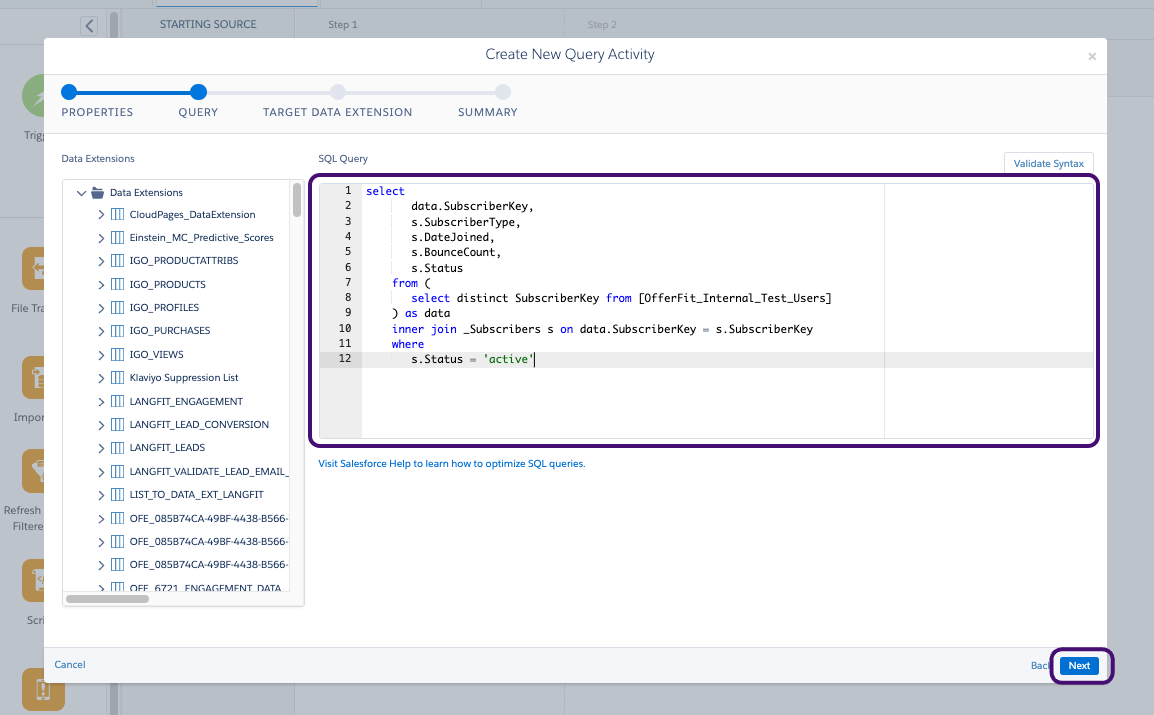
- No portal do BrazeAI Decisioning Studio™ Go, localize a consulta SQL de dados do sistema em Subscriber Query Resources.
- Copie e cole a consulta na caixa de texto e selecione Next.
- No portal do BrazeAI Decisioning Studio™ Go, na seção Resources to use, localize a chave externa da extensão de dados alvo. Em seguida, cole-a na barra de pesquisa para buscar.
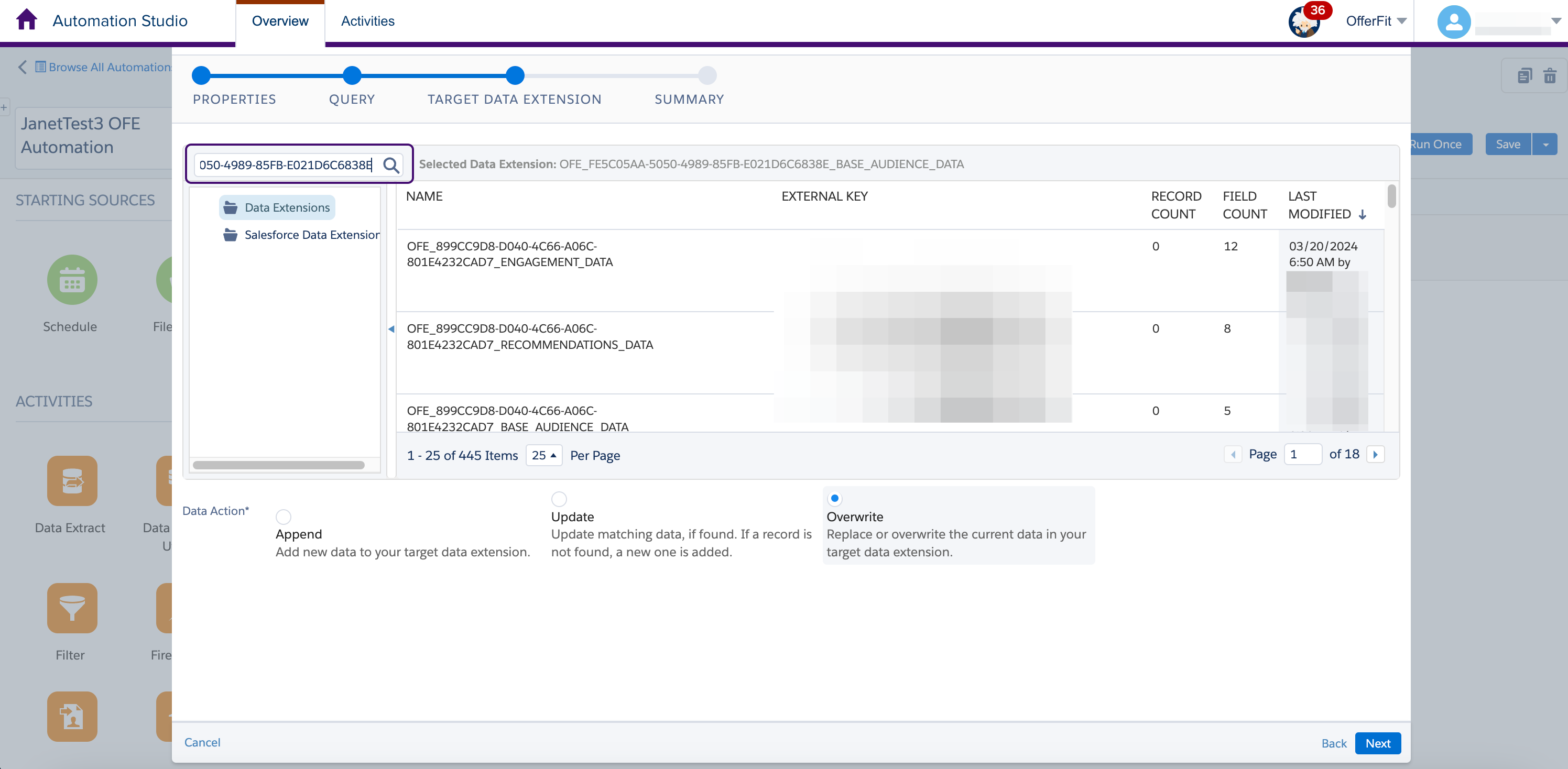
- Selecione a extensão de dados que corresponde à chave externa pesquisada. O nome da extensão de dados alvo também é fornecido no portal do BrazeAI Decisioning Studio™ Go para referência cruzada. A Data Extension para a consulta de assinantes deve terminar com o sufixo
BASE_AUDIENCE_DATA.
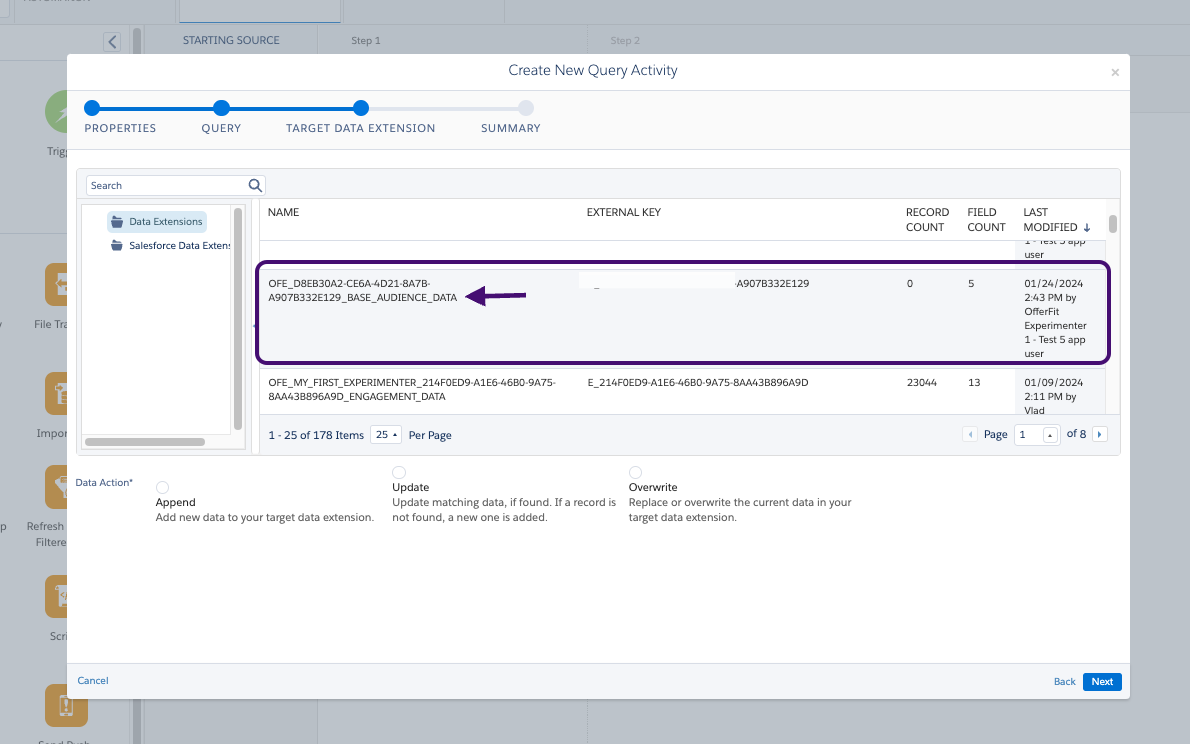
- Selecione Overwrite e depois Next.
Consulta de engajamento:
- Arraste e solte uma SQL Query no canvas.
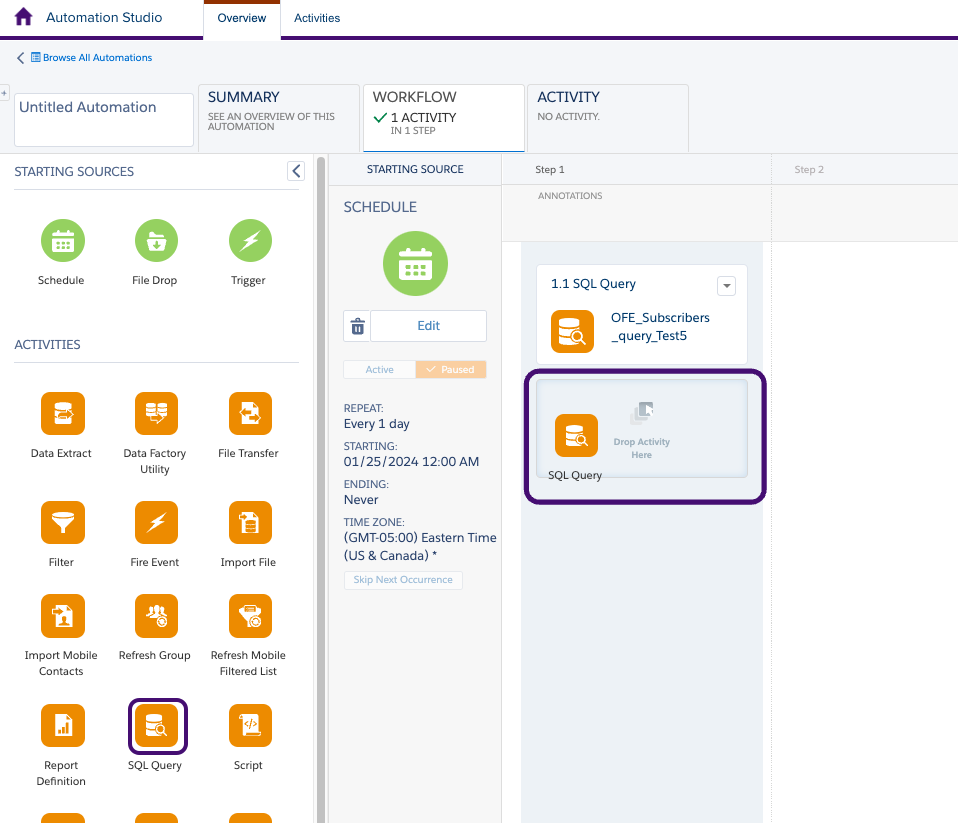
- Selecione Choose.
- Selecione Create New Query Activity.
- Dê um nome e uma chave externa à consulta. Recomendamos usar o nome sugerido e a chave externa para a consulta de engajamento fornecidos no portal do BrazeAI Decisioning Studio™ Go.
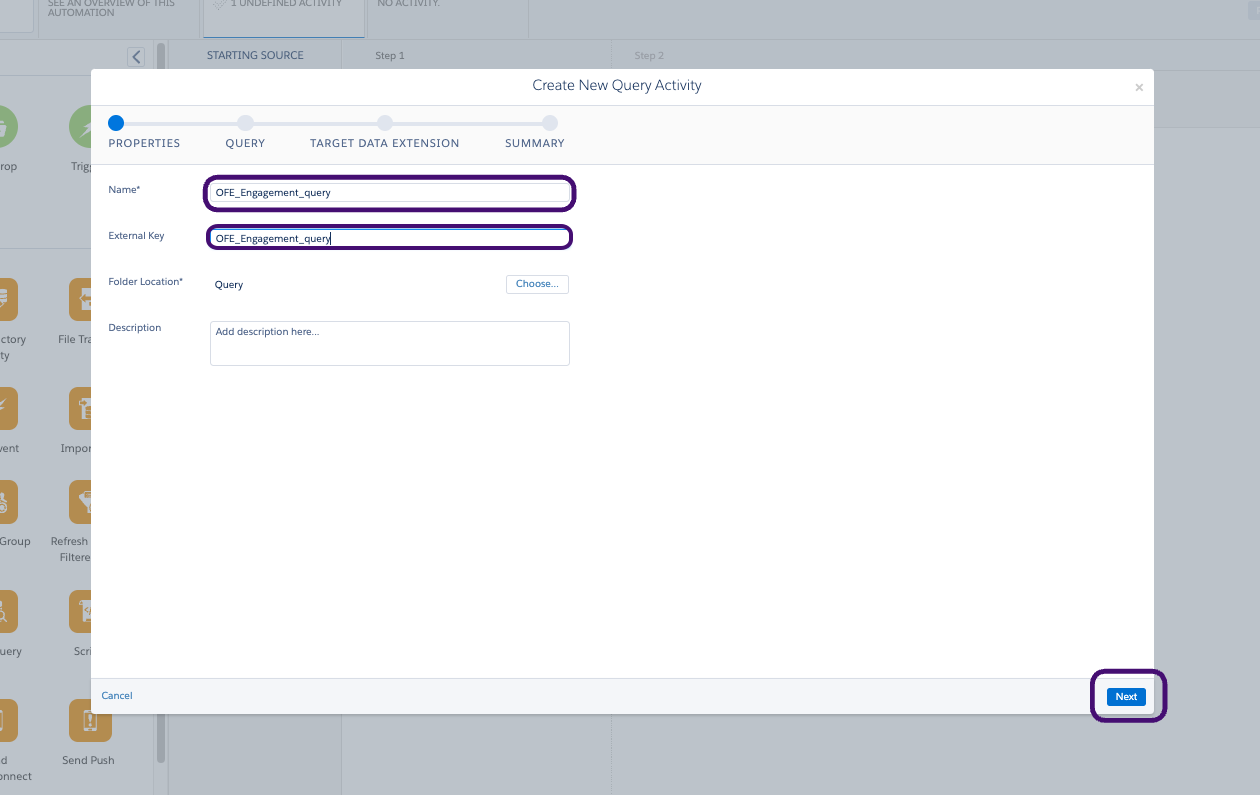
- Selecione Next.
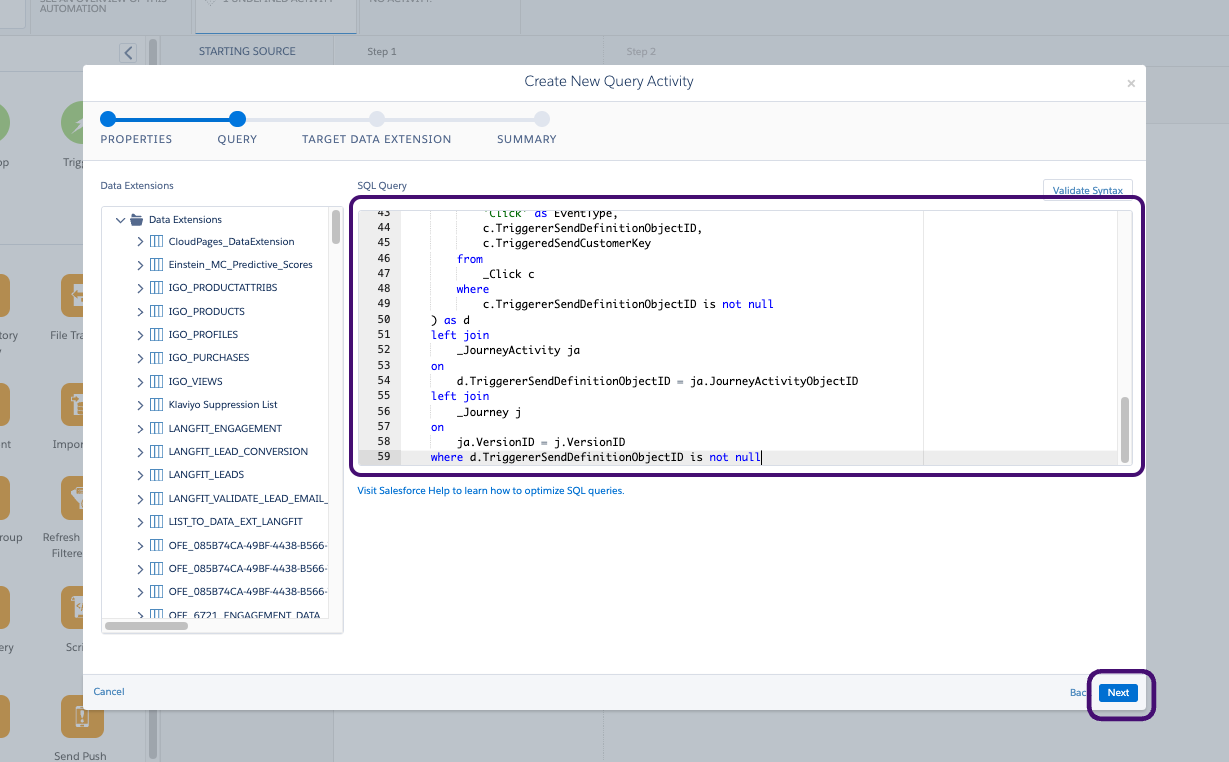
- No portal do BrazeAI Decisioning Studio™ Go, localize a consulta SQL de dados do sistema em Engagement Query Resources.
- Copie e cole a consulta na caixa de texto e selecione Next.
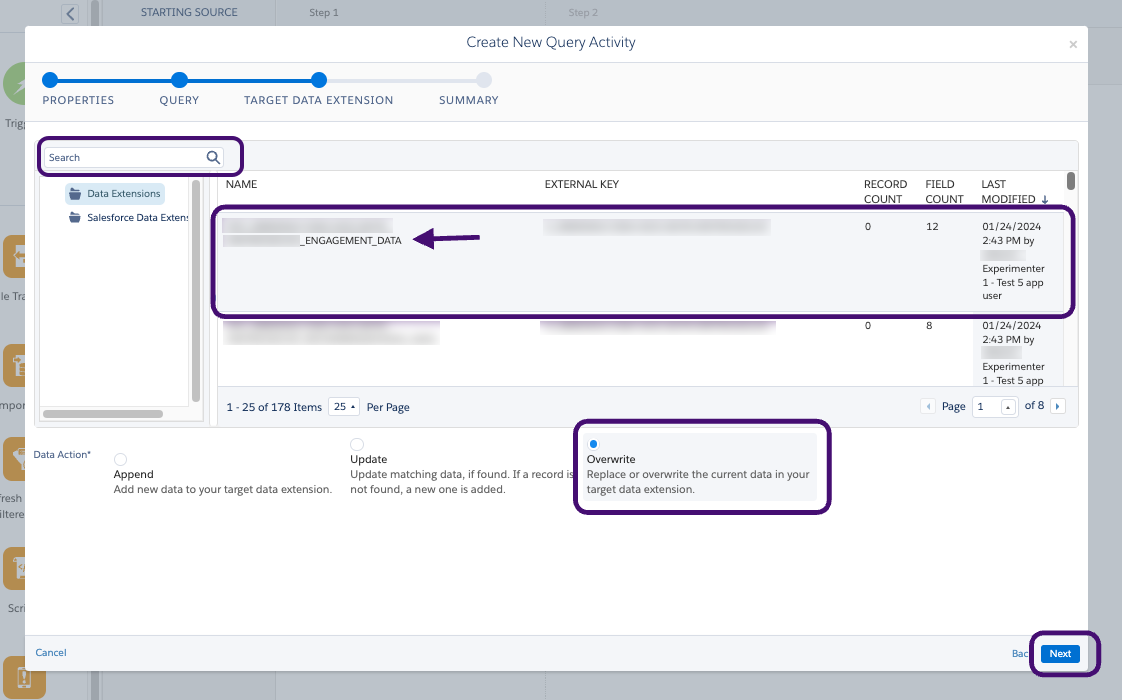
- Localize e selecione a extensão de dados alvo para a consulta de engajamento especificada no portal do BrazeAI Decisioning Studio™ Go.

O nome da extensão de dados alvo também é fornecido no portal do BrazeAI Decisioning Studio™ Go para referência cruzada. Certifique-se de que você está olhando para a extensão de dados alvo da consulta de engajamento. A Data Extension para a consulta de engajamento deve terminar com o sufixo ENGAGEMENT_DATA.
- Selecione Overwrite e depois Next.
Etapa 3: Executar a automação
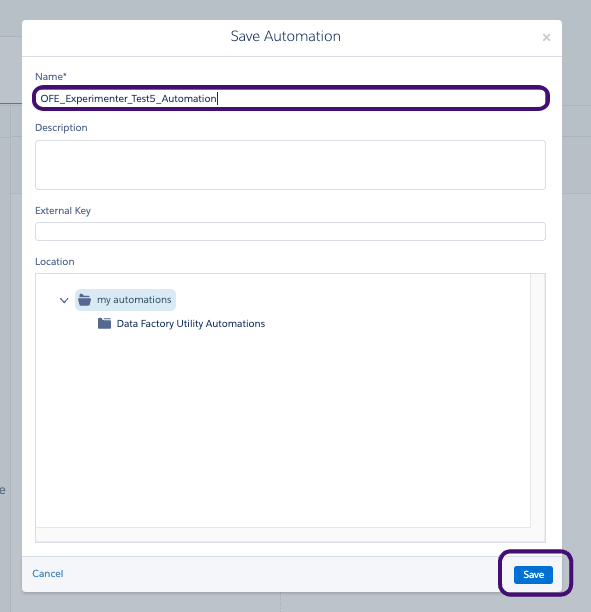
- Dê um nome à automação e selecione Save.
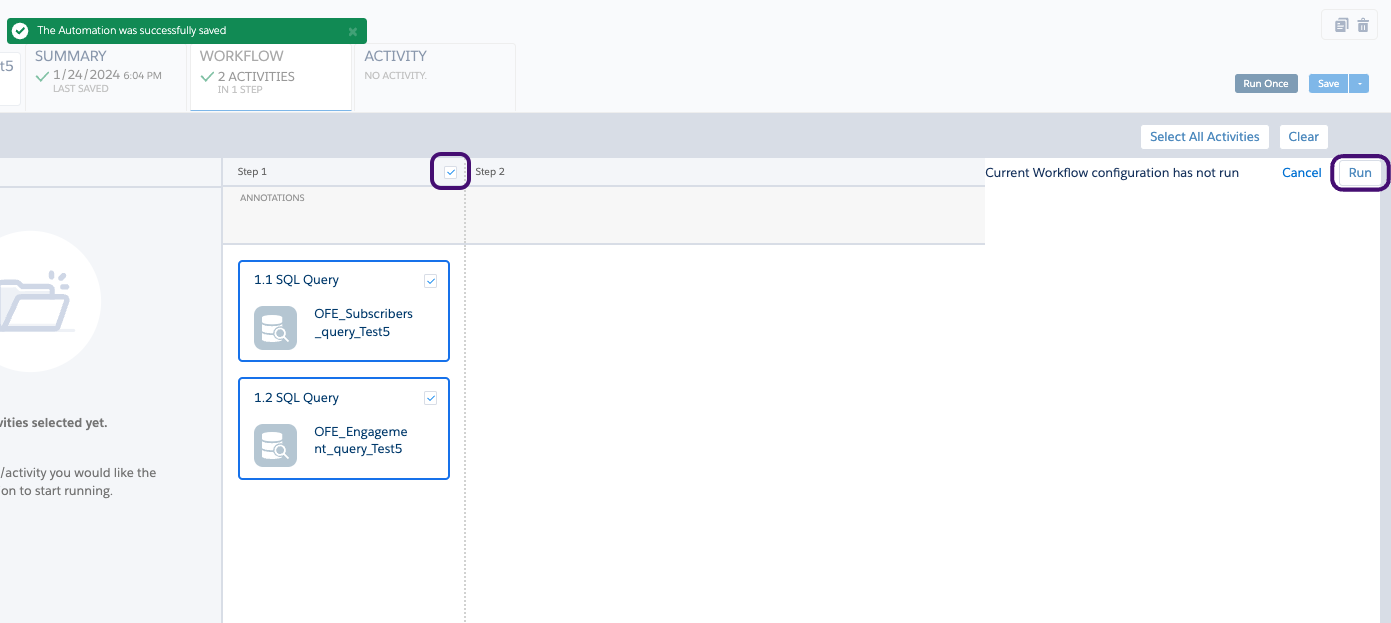
- Em seguida, selecione Run Once para confirmar que tudo está funcionando como esperado.
- Selecione ambas as consultas e clique em Run.
- Selecione Run Now.
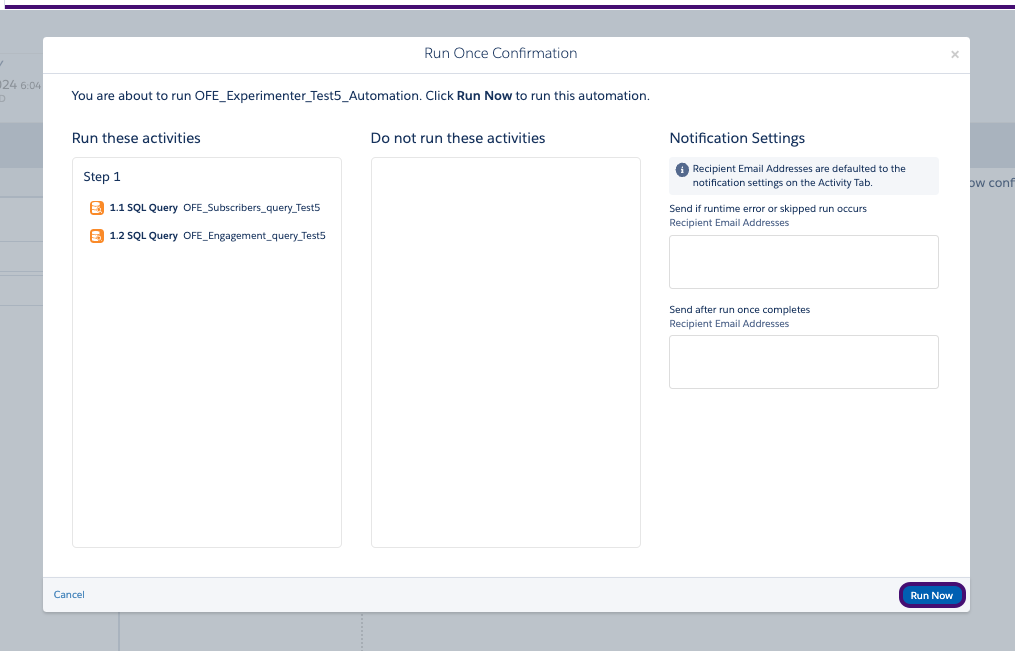
Agora você pode verificar se a automação está sendo executada com sucesso. Entre em contato com o suporte da Braze para mais assistência se a automação não estiver funcionando como esperado.
Parte 3: Criar sua jornada no SFMC
Etapa 1: Configurar a jornada
- No Salesforce Marketing Cloud, acesse Journey Builder > Journey Builder.
- Selecione Create New Journey.
- Para o tipo de jornada, selecione Multi-Step Journey e selecione Create.
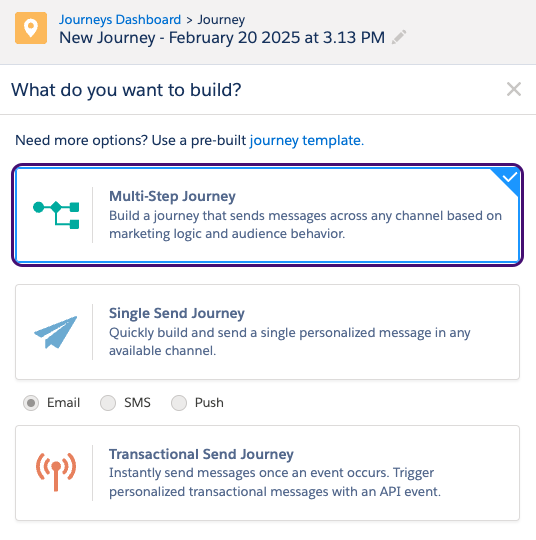
Etapa 2: Construir a jornada
Criar uma fonte de entrada:
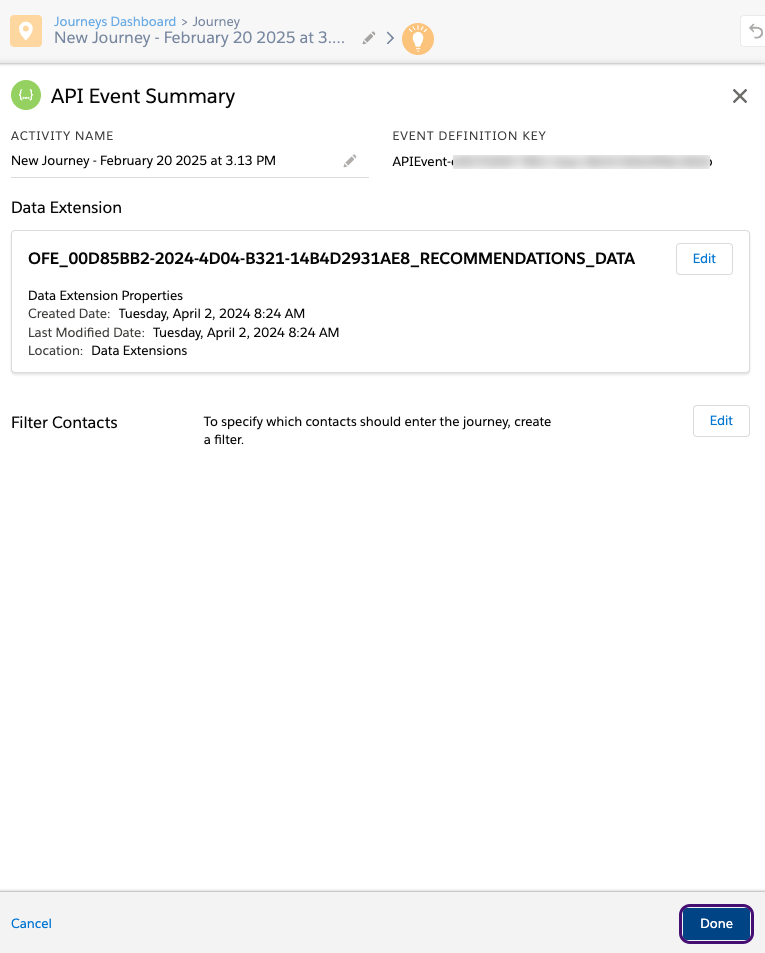
- Para a fonte de entrada, arraste API Event para o Journey Builder.
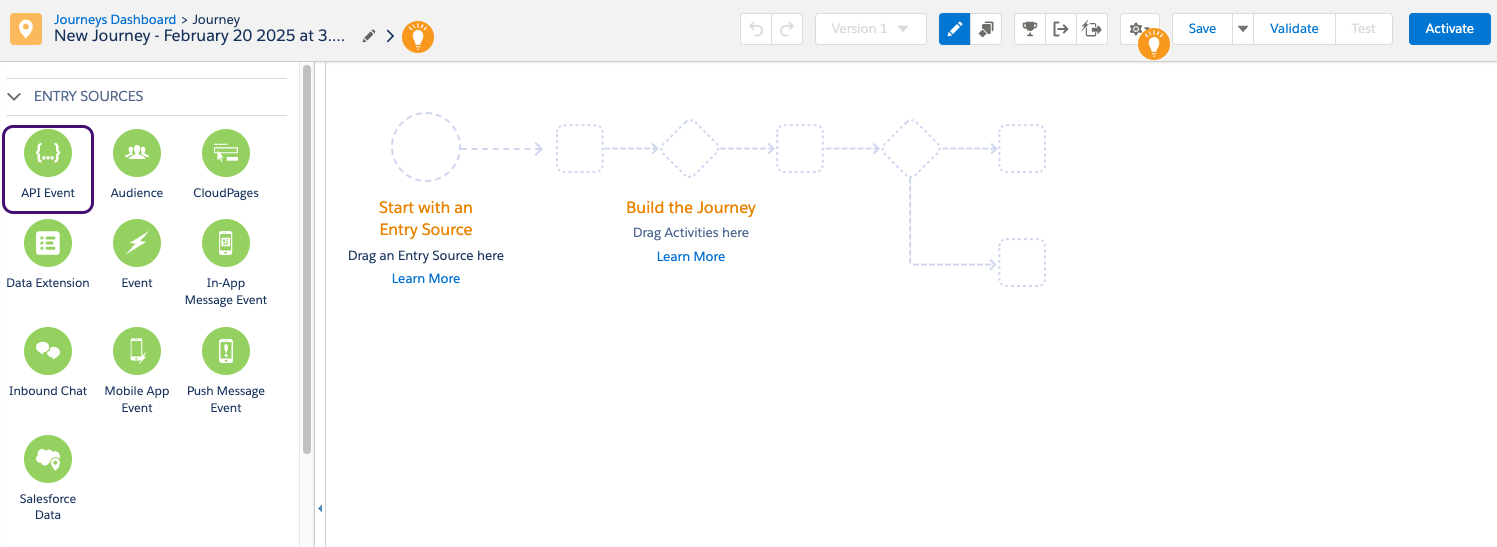
- No API Event, selecione Create an event.
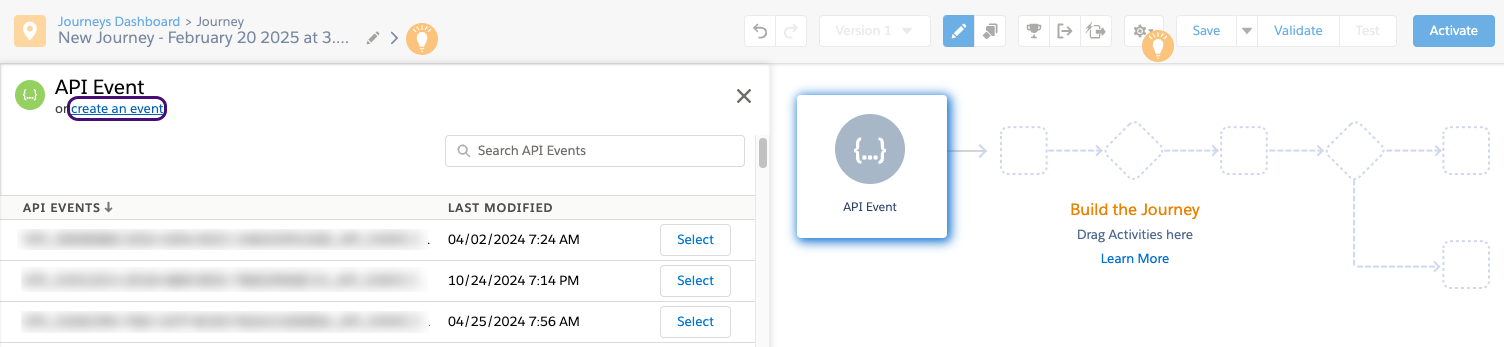
- Selecione Select Data Extension. Localize e selecione a extensão de dados na qual o BrazeAI Decisioning Studio™ Go gravará as recomendações.
- Selecione Summary para salvar suas alterações.
- Selecione Done para salvar o evento de API.
Adicionar uma divisão de decisão:
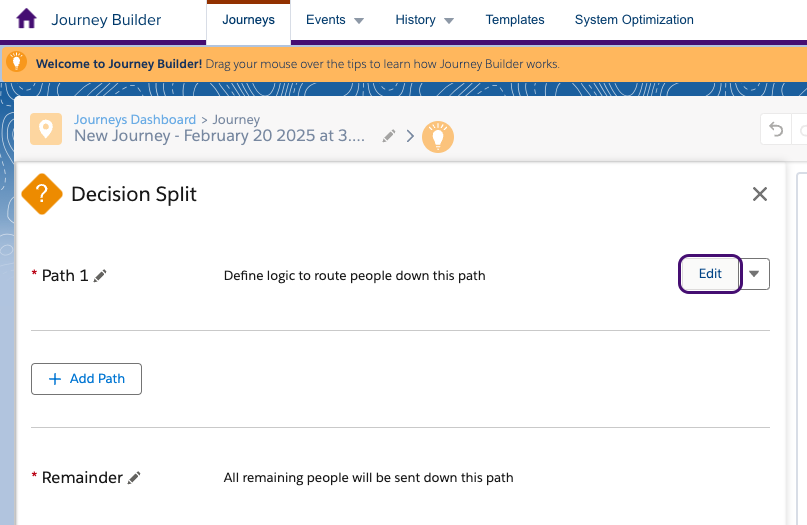
- Arraste e solte uma Decision Split após o API Entry Event.
- Nos detalhes da Decision Split, selecione Edit para o primeiro caminho.
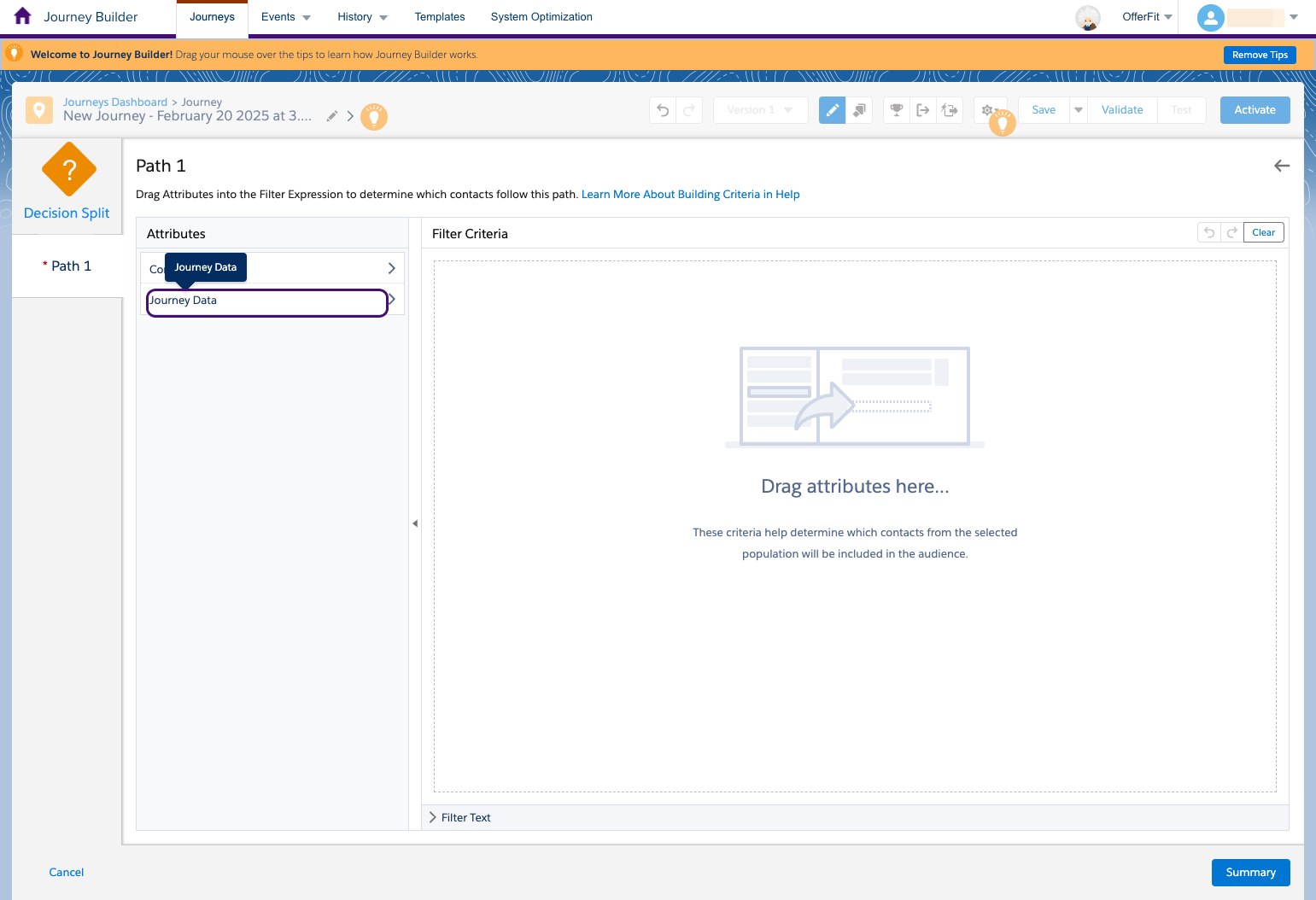
- Atualize a Decision Split para usar o ID do modelo passado pela extensão de dados de recomendações. Localize o campo apropriado em Journey Data.
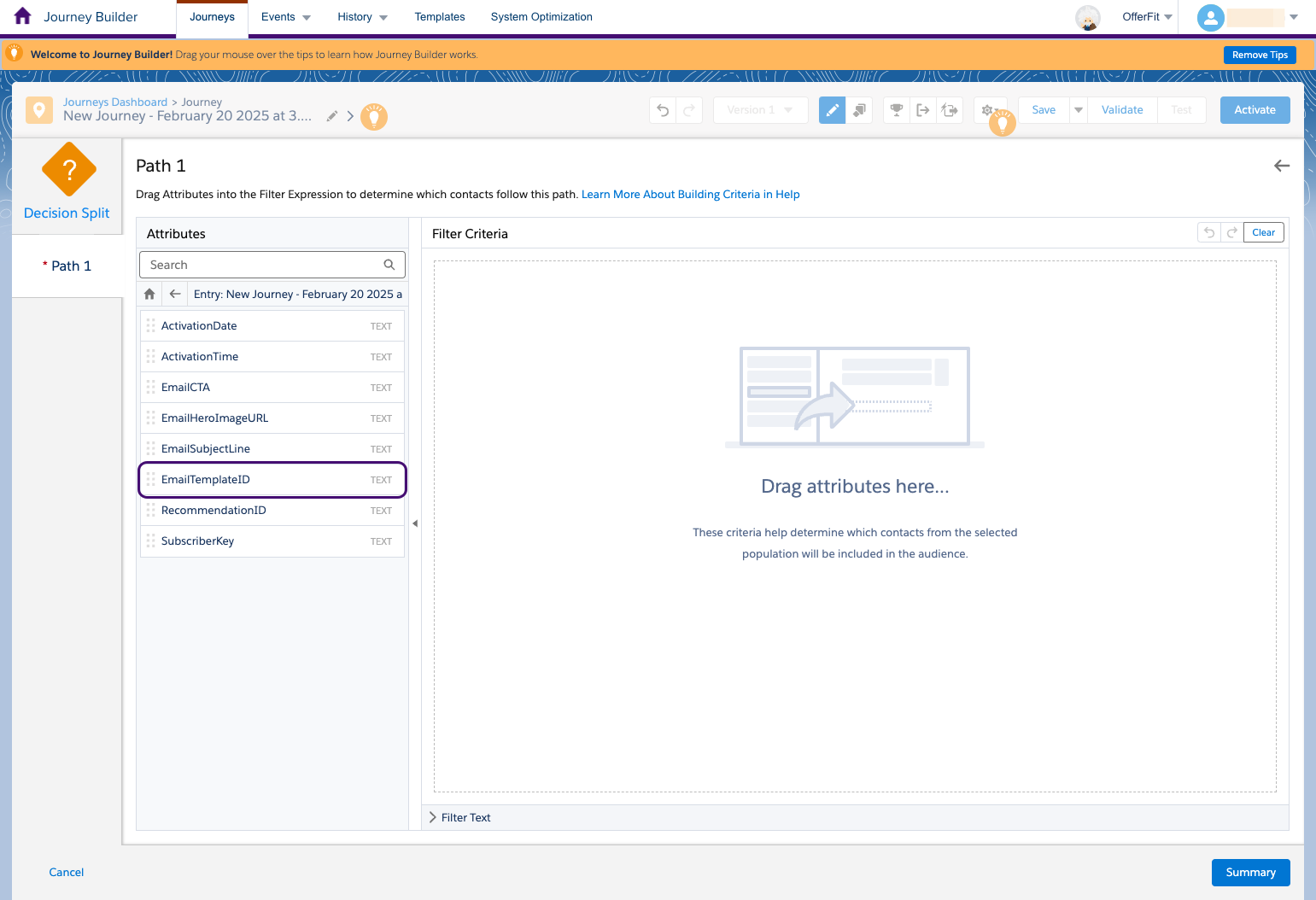
- Selecione seu evento de entrada e localize o campo de ID do modelo desejado, depois arraste-o para o espaço de trabalho.
- Insira o ID do modelo do seu primeiro modelo de e-mail e selecione Done.
- Selecione Summary para salvar este caminho.
- Adicione um caminho para cada um dos seus modelos de e-mail e repita as etapas 4-6 da sequência anterior para definir os critérios de filtro de modo que o ID do modelo corresponda ao valor de ID de cada modelo.
- Selecione Done para salvar o nó da Decision Split.
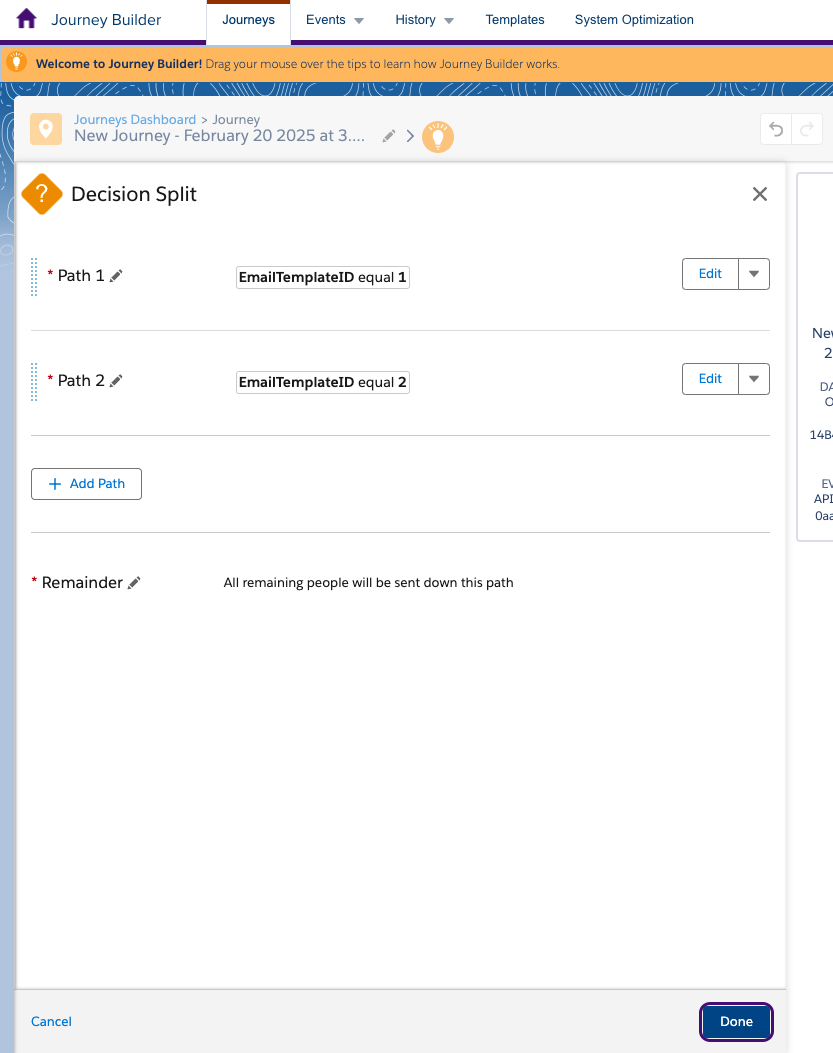
Adicionar um e-mail para cada divisão de decisão:
- Arraste um nó de Email para cada caminho da Decision Split.
- Selecione Email e escolha o modelo apropriado para cada caminho (ou seja, o modelo cujo valor de ID corresponda à lógica da sua divisão de decisão).
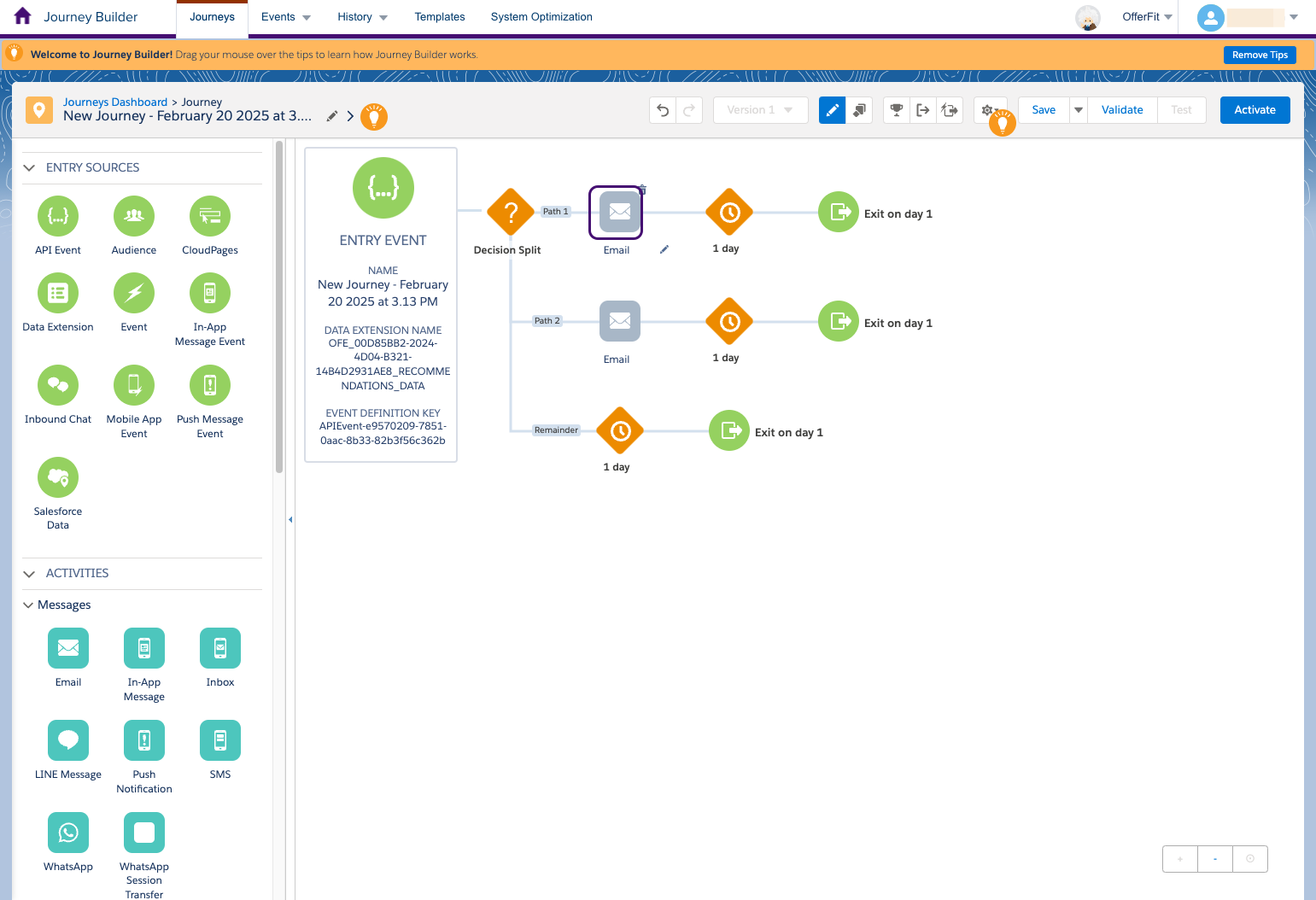
Etapa 3: Ativar a jornada
Após configurar sua jornada, ative-a e compartilhe os seguintes detalhes com a equipe do BrazeAI Decisioning Studio™ Go:
- ID da jornada
- Nome da jornada
- Chave de definição do evento de API
- Chave externa da extensão de dados de recomendações
O portal do BrazeAI Decisioning Studio™ Go mostra a automação do SFMC provisionada para exportar os dados de assinantes e engajamento uma vez por dia. Se você abrir essa automação no SFMC, certifique-se de despausar e reativá-la.
- No portal do BrazeAI Decisioning Studio™ Go, copie o Nome da jornada.
- Em seguida, no Salesforce Marketing Cloud Journey Builder, cole o nome da jornada na barra de pesquisa.
- Selecione o nome da jornada. Observe que a jornada está atualmente em status de rascunho.
- Selecione Validate.
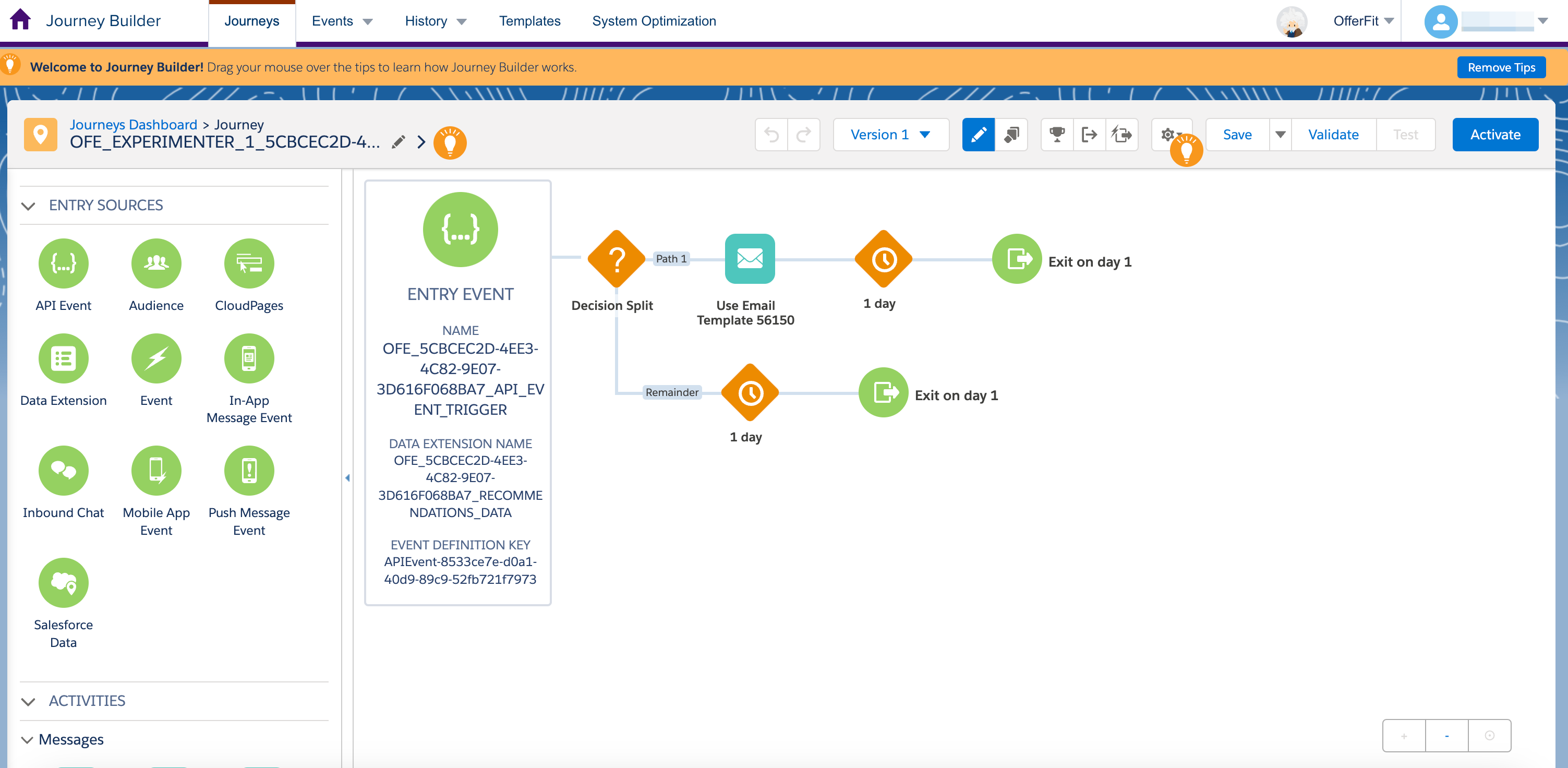
- Em seguida, revise os resultados da validação e selecione Activate.
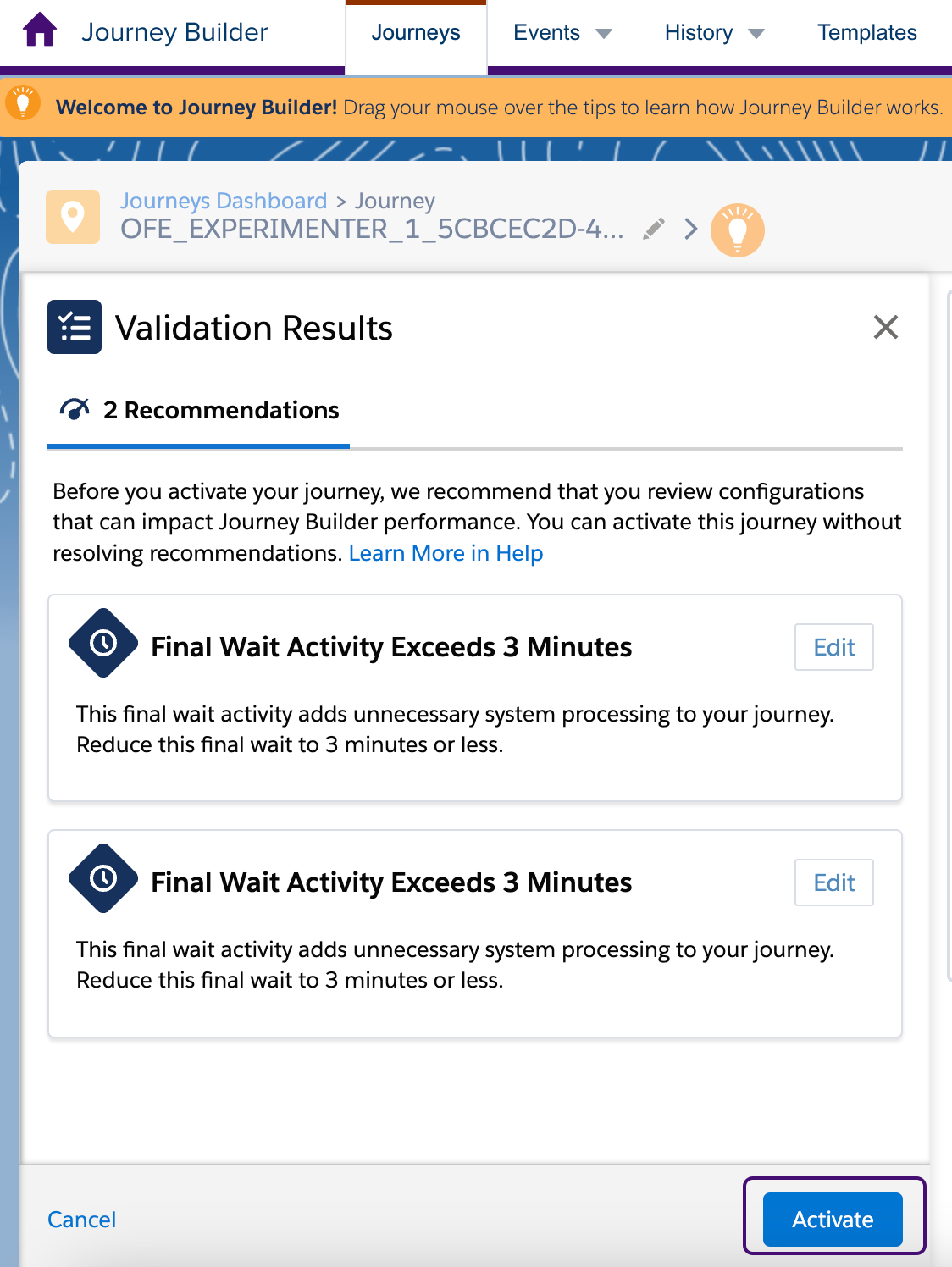
- No resumo de Activate Journey, selecione Activate novamente.
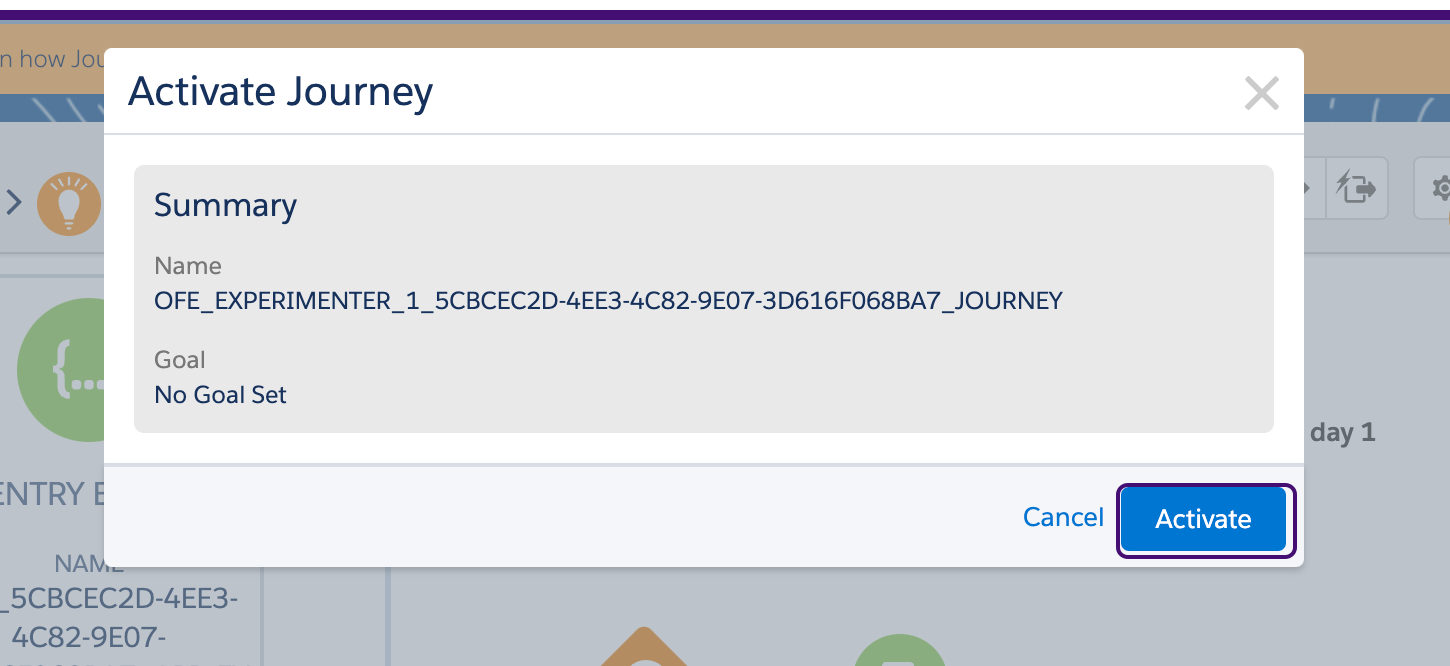
Tudo pronto! Agora você pode começar a disparar envios pelo BrazeAI Decisioning Studio™ Go.
Próximos passos
Agora que você configurou a orquestração, prossiga para projetar seu agente: