Provisionamento automatizado de usuários
O provisionamento automatizado de usuários permite criar e gerenciar usuários da Braze por meio de uma API, em vez de fazer isso manualmente no dashboard. A Braze oferece suporte a isso por meio do System for Cross-domain Identity Management (SCIM). Este artigo orienta você sobre quais informações fornecer, como gerar seu token SCIM e onde encontrar seu endpoint da API SCIM.

Você só pode configurar uma integração SCIM por empresa. Se você usa uma integração de provedor de identidade (IdP), como Okta ou Entra ID, não é possível usar os endpoints personalizados da API SCIM. As integrações de IdP criam e excluem contas de usuário automaticamente. Para definir permissões e atribuições de espaço de trabalho, use o mapeamento de funções de grupo SCIM para mapear grupos do IdP a funções personalizadas.
Acessar as configurações de provisionamento SCIM
A disponibilidade do provisionamento SCIM depende da edição da sua plataforma. Se esse recurso não estiver no seu espaço de trabalho, entre em contato com seu gerente de sucesso do cliente para saber mais.
- No dashboard da Braze, acesse Configurações > Configurações da empresa > Configurações de administrador > Provisionamento SCIM e selecione Configurar integração SCIM.
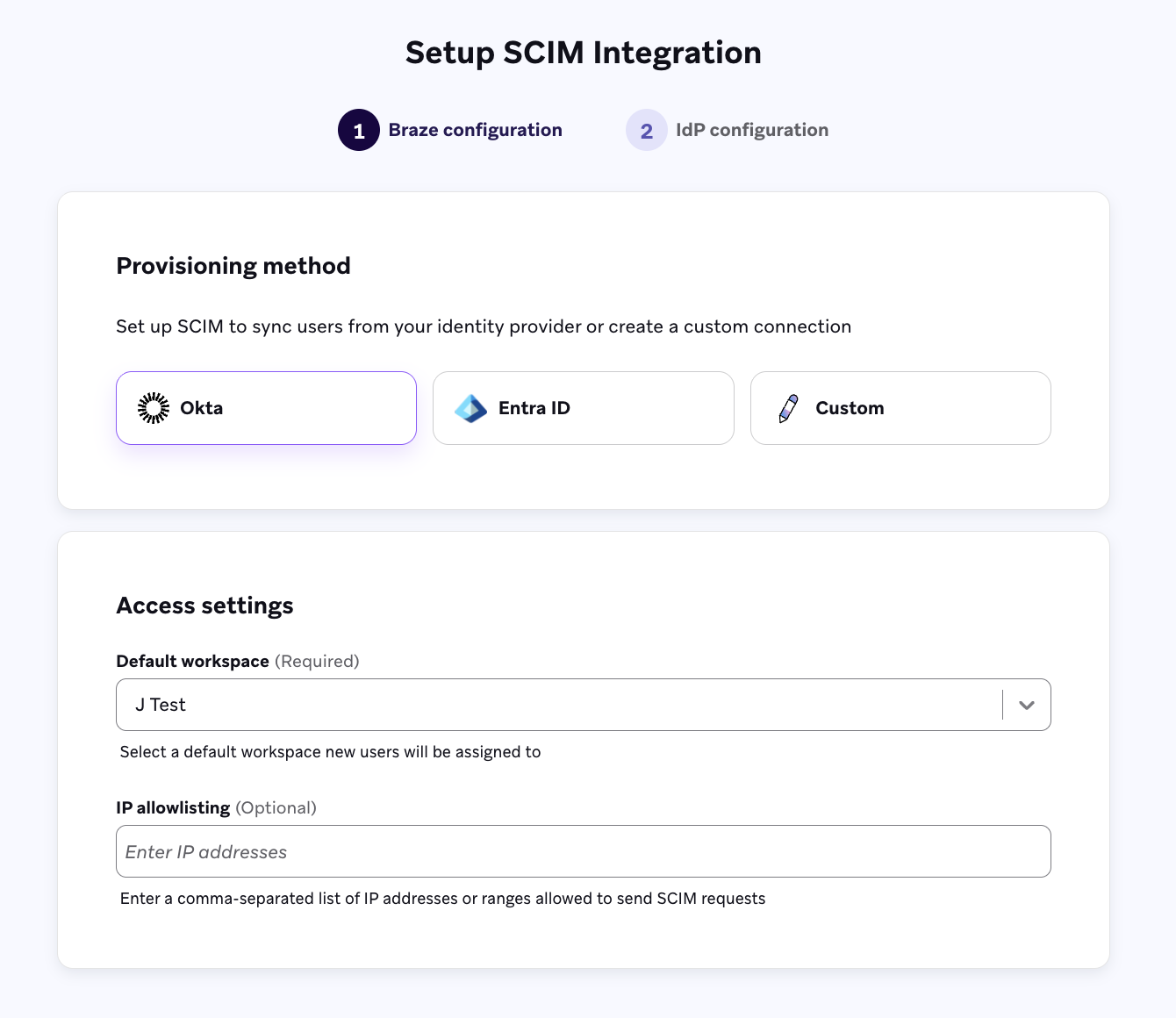
- Na etapa Configuração da Braze, selecione um método de provisionamento e informe as configurações de acesso.
- Na etapa Configuração do IdP, siga as etapas na plataforma do método de provisionamento selecionado.
Use a opção Okta - Braze app se você configurou o app da Braze para SSO SAML no Okta. Se você configurou um app personalizado para SSO, siga as instruções da guia Okta - Custom app integration.
A integração com Okta cria e exclui contas de usuário automaticamente. Para definir permissões e atribuições de espaço de trabalho, use o mapeamento de funções de grupo SCIM para mapear grupos do IdP a funções personalizadas. Além disso, não é possível usar os endpoints personalizados da API SCIM ao usar a integração com Okta, pois só é possível configurar uma ponte SCIM por empresa.

O Okta não envia permissões da Braze ao criar um usuário. Cada novo usuário recebe o conjunto de permissões padrão no seu espaço de trabalho padrão. Para dar mais acesso aos usuários, use o mapeamento de funções de grupo SCIM. Para remover o acesso, edite o usuário na Braze. O Okta não substitui as permissões que você alterar na Braze.
Etapa 1: Configurar o provisionamento SCIM
Etapa 1.1: Ativar o SCIM
- No Okta, acesse Applications > Applications e selecione Create App Integration. Selecione SAML 2.0 como método de login.
- Preencha os seguintes detalhes (disponíveis na etapa Configuração do IdP da Braze) para criar um app personalizado:
- Logotipo do app
- URL de login único
- URL do público (ID da entidade SP)
- Selecione Finish.
- Selecione a guia General.
- Na seção App Settings, selecione Edit.
- No campo Provisioning, selecione SCIM.
Etapa 1.2: Desativar a visibilidade do aplicativo
- No campo Application visibility, marque a caixa de seleção Do not display application icon to user. Isso impede que os usuários acessem o SSO por meio do app, que se destina apenas ao SCIM.
- Selecione Save.
Etapa 1.3: Configurar a integração SCIM
- Selecione a guia Provisioning.
- Em Settings > Integration > SCIM Connection, selecione Edit e preencha os valores dos campos exibidos na tabela da página Configurar provisionamento SCIM.
Etapa 1.4: Testar as credenciais da API
Selecione Test API Credentials. Se a integração for bem-sucedida, uma mensagem de verificação aparecerá e você poderá salvar.
Etapa 1.5: Ativar o provisionamento para o app
- Em Provisioning > Settings > To App > Provisioning to App, selecione Edit.
- Ative as seguintes opções:
- Create Users
- Update Users Attributes
- Deactivate Users
- Revise e configure a seção Attribute Mapping com os mapeamentos exibidos na tabela da página Configurar provisionamento SCIM.
Etapa 2: Atribuir usuários ao app
- Selecione a guia Assignment.
- Selecione Assign e escolha uma opção.
- Atribua o app às pessoas que devem ter acesso à Braze.
- Selecione Done quando concluir a atribuição.
Use a opção Okta - Custom app integration se você configurou um app personalizado para SSO. Se você configurou o app da Braze para SSO SAML no Okta, siga as instruções da guia Okta - Braze app.
A integração com Okta cria e exclui contas de usuário automaticamente. Para definir permissões e atribuições de espaço de trabalho, use o mapeamento de funções de grupo SCIM para mapear grupos do IdP a funções personalizadas. Além disso, não é possível usar os endpoints personalizados da API SCIM ao usar a integração com Okta, pois só é possível configurar uma ponte SCIM por empresa.
O Okta não envia permissões da Braze ao criar um usuário. Cada novo usuário recebe o conjunto de permissões padrão no seu espaço de trabalho padrão. Para dar mais acesso aos usuários, use o mapeamento de funções de grupo SCIM. Para remover o acesso, edite o usuário na Braze. O Okta não substitui as permissões que você alterar na Braze.
Etapa 1: Configurar o provisionamento SCIM
Etapa 1.1: Ativar o SCIM
- No Okta, acesse seu app da Braze.
- Selecione a guia General.
- Na seção App Settings, selecione Edit.
- No campo Provisioning, selecione SCIM.
- Selecione Save.
Etapa 1.2: Configurar a integração SCIM
- Selecione a guia Provisioning.
- Em Settings > Integration > SCIM Connection, selecione Edit e preencha os valores dos campos exibidos na tabela da página Configurar provisionamento SCIM.
- Teste as credenciais da API selecionando Test API Credentials.
- Selecione Save.
Etapa 1.3: Ativar o provisionamento para o app
- Em Provisioning > Settings > To App > Provisioning to App, selecione Edit.
- Ative as seguintes opções:
- Create Users
- Update Users Attributes
- Deactivate Users
- Revise e configure a seção Attribute Mapping com os mapeamentos exibidos na tabela da página Configurar provisionamento SCIM.
Etapa 2: Atribuir usuários ao app
- Selecione a guia Assignment.
- Selecione Assign e escolha uma opção.
- Atribua o app às pessoas que devem ter acesso à Braze.
- Selecione Done.
A integração com Entra ID cria e exclui contas de usuário automaticamente. Para definir permissões e atribuições de espaço de trabalho, use o mapeamento de funções de grupo SCIM para mapear grupos do IdP a funções personalizadas. Além disso, não é possível usar os endpoints personalizados da API SCIM ao usar a integração com Entra ID, pois só é possível configurar uma ponte SCIM por empresa.
O Entra ID não envia permissões da Braze ao criar um usuário. Cada novo usuário recebe o conjunto de permissões padrão no seu espaço de trabalho padrão. Para dar mais acesso aos usuários, use o mapeamento de funções de grupo SCIM. Para remover o acesso, edite o usuário na Braze. O Entra ID não substitui as permissões que você alterar na Braze.
Etapa 1: Configurar o app de provisionamento SCIM
Etapa 1.1: Fazer login no centro de administração do Microsoft Entra
Faça login no centro de administração do Microsoft Entra.
Etapa 1.2: Criar e configurar seu app SCIM
- No menu de navegação, acesse Entra ID > Enterprise apps.
- Selecione New application.
- Selecione Create your own application.
- No painel, insira um nome para seu app.
- Na seção What are you looking to do with your application?, selecione Integrate application you don’t find in the gallery (Non-gallery).
- Selecione Create.
Etapa 1.3: Configurar a integração SCIM
- Acesse a seção Manage > Provisioning do seu aplicativo SCIM.
- Selecione Connect your application ou New configuration e preencha os valores dos campos exibidos na tabela da página Configurar provisionamento SCIM.
Etapa 1.4: Ativar o provisionamento para o app
- Acesse a seção Manage > Attribute mapping (Preview) do seu aplicativo SCIM.
- Selecione Provision Microsoft Entra ID Users.
- Revise e configure a seção Attribute Mapping para que corresponda aos atributos exibidos na tabela da página Configurar provisionamento SCIM.
- Feche a página Attribute Mapping.
O atributo userName deve corresponder exatamente ao endereço de e-mail do usuário na Braze para que o SCIM identifique e gerencie os usuários corretamente. Usuários provisionados manualmente na Braze antes da ativação do SCIM não são convertidos automaticamente em usuários gerenciados pelo IdP, mesmo que sejam adicionados ao aplicativo SCIM. O método de provisionamento deles continua manual.
Etapa 2: Atribuir usuários ao app
- Acesse Manage > Users and Groups.
- Selecione Add user/group.
- Selecione None Selected para atribuir usuários ao app.
- Selecione o botão Select para confirmar a atribuição.
Etapa 1: Definir as configurações do SCIM
- Espaço de trabalho padrão: Selecione o espaço de trabalho ao qual novos usuários devem ser adicionados por padrão. Se você não especificar um espaço de trabalho na sua solicitação da API SCIM, a Braze atribuirá os usuários a esse espaço de trabalho. Se a solicitação não incluir
permissions, a Braze concederá ao usuário o conjunto de permissões padrão nesse espaço de trabalho. - Origem do serviço: Insira o domínio de origem das suas solicitações SCIM. A Braze usa esse valor no cabeçalho
X-Request-Originpara verificar de onde as solicitações estão vindo. - Lista de permissões de IP (opcional): Você pode restringir as solicitações SCIM a endereços IP específicos. Insira uma lista separada por vírgulas ou um intervalo de endereços IP permitidos. O cabeçalho
X-Request-Originde cada solicitação é usado para comparar o endereço IP da solicitação com a lista de permissões.
Etapa 2: Gerar um token SCIM
Depois de preencher os campos obrigatórios, clique em Gerar token SCIM para gerar um token SCIM e ver seu endpoint da API SCIM. Copie o token SCIM antes de sair da página. Esse token aparece apenas uma vez.
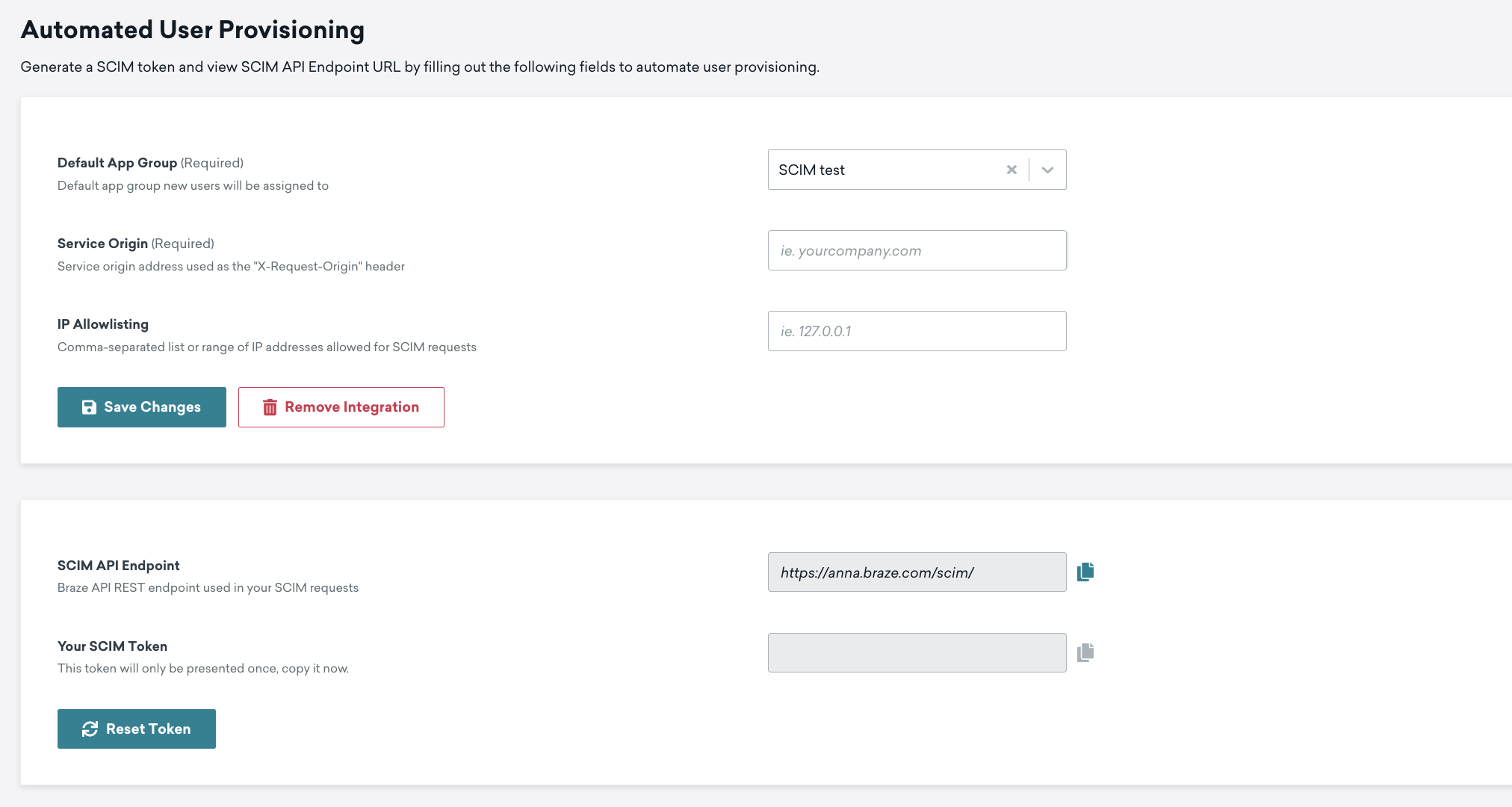
A Braze espera que todas as solicitações SCIM contenham o token bearer da API SCIM anexado por meio de um cabeçalho HTTP Authorization.
Permissões padrão para novos usuários
Quando o SCIM cria um usuário pela integração com o Okta ou o Entra ID sem uma lista de permissões, a Braze atribui a esse usuário um conjunto padrão de permissões somente de visualização no seu espaço de trabalho padrão. Isso também vale para solicitações personalizadas à API SCIM que omitem permissions.
O conjunto padrão não inclui nenhuma permissão para criar, editar, arquivar, excluir, exportar ou enviar. Para dar mais acesso aos usuários, use o mapeamento de funções de grupos SCIM ou edite o usuário na Braze.
| Área do produto | Permissões |
|---|---|
| Envio de mensagens | Visualizar Campaigns, Visualizar Canvas, Visualizar modelos de Canvas, Visualizar Feature Flags, Visualizar posicionamentos, Visualizar configurações de priorização de mensagens, Visualizar regras de limite de frequência, Visualizar limites de taxa de envio de mensagens, Visualizar grupo de controle global, Visualizar configurações de horário de silêncio, Visualizar relatórios do dashboard |
| Conteúdo | Visualizar Content Blocks, Visualizar modelos de e-mail, Visualizar modelos de link de e-mail, Visualizar modelos de mensagem no app, Visualizar modelos de webhook, Visualizar ativos da biblioteca de mídia, Visualizar Centrais de Preferências, Visualizar códigos de promoção, Visualizar locais, Visualizar configurações de localização |
| Público e dados | Visualizar Segments, Visualizar atributos personalizados, Visualizar eventos personalizados, Visualizar catálogos, Visualizar registros de mesclagem de usuários, Visualizar configurações do Audience Sync |
| Configurações de canal | Visualizar configurações de e-mail, Visualizar configurações de push, Visualizar configurações do WhatsApp, Visualizar catálogo do WhatsApp, Visualizar fluxos do WhatsApp, Visualizar modelos de mensagem do WhatsApp da Meta |
| Decisioning Studio | Visualizar agente do Decisioning Studio, Visualizar público do Decisioning Studio, Visualizar bancos de ações do Decisioning Studio, Visualizar evento de conversão, Visualizar guardrails do Decisioning Studio, Visualizar temporização do Decisioning Studio |