Provisionamento automatizado de usuários
O provisionamento automatizado de usuários permite criar e gerenciar usuários da Braze por meio de uma API, em vez de fazer isso manualmente no dashboard. A Braze oferece suporte a isso por meio do System for Cross-domain Identity Management (SCIM). Este artigo orienta você sobre quais informações fornecer, como gerar seu token SCIM e onde encontrar seu endpoint da API SCIM.
Acessando as configurações de provisionamento SCIM
- No dashboard da Braze, acesse Settings > Admin Settings > SCIM Provisioning e selecione Configure SCIM integration.
- Na etapa Braze configuration, selecione um método de provisionamento e forneça as configurações de acesso.
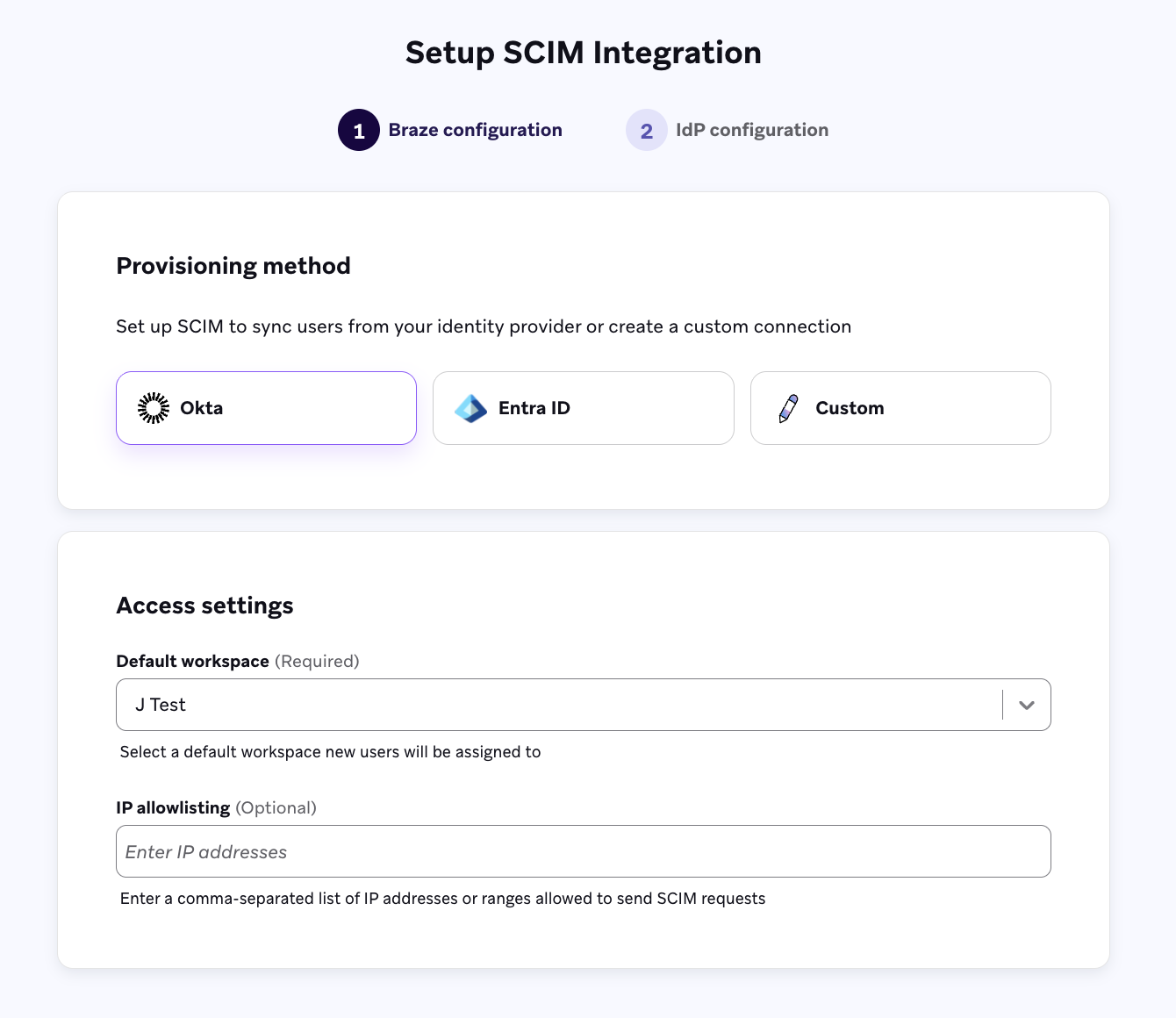
- Na etapa IdP configuration, siga os passos dentro da plataforma para o método de provisionamento selecionado.

The Okta integration está atualmente em acesso antecipado. Entre em contato com seu gerente de conta Braze se estiver interessado em participar do acesso antecipado.
Use a opção Okta - Braze app se você configurou o app da Braze para SAML SSO no Okta. Se você configurou um app personalizado para SSO, siga as instruções na guia Okta - Custom app integration.
Etapa 1: Configurar o provisionamento SCIM
Etapa 1.1: Ativar o SCIM
- No Okta, acesse Applications > Applications e selecione Create App Integration. Selecione SAML 2.0 como método de login.
- Preencha os seguintes dados (que estão localizados na etapa IdP configuration) para criar um app personalizado:
- Logotipo do app
- URL de login único
- URL do público (SP entity ID)
- Selecione Finish.
- Selecione a guia General.
- Na seção App Settings, selecione Edit.
- No campo Provisioning, selecione SCIM.
Etapa 1.2: Desativar a visibilidade do aplicativo
- No campo Application visibility, marque a caixa de seleção Do not display application icon to user. Isso impede que os usuários acessem o SSO pelo app, que é destinado exclusivamente ao SCIM.
- Selecione Save.
Etapa 1.3: Configurar a integração SCIM
- Selecione a guia Provisioning.
- Em Settings > Integration > SCIM Connection, selecione Edit e preencha os valores dos campos que aparecem na tabela da página Setup SCIM provisioning.
Etapa 1.4: Testar as credenciais da API
Selecione Test API Credentials. Uma mensagem de verificação será exibida se a integração for bem-sucedida e você poderá salvar.
Etapa 1.5: Ativar o provisionamento para o app
- Em Provisioning > Settings > To App > Provisioning to App, selecione Edit.
- Ative as seguintes opções:
- Create Users
- Update Users Attributes
- Deactivate Users
- Revise e configure a seção Attribute Mapping com os mapeamentos que aparecem na tabela da página Setup SCIM provisioning.
Etapa 2: Atribuir usuários ao app
- Selecione a guia Assignment.
- Selecione Assign e escolha uma opção.
- Atribua o app às pessoas que devem ter acesso à Braze.
- Selecione Done quando concluir a atribuição.
The Okta integration está atualmente em acesso antecipado. Entre em contato com seu gerente de conta Braze se estiver interessado em participar do acesso antecipado.
Use a opção Okta - Custom app integration se você configurou um app personalizado para SSO. Se você configurou o app da Braze para SAML SSO no Okta, siga as instruções na guia Okta - Braze app.
Etapa 1: Configurar o provisionamento SCIM
Etapa 1.1: Ativar o SCIM
- No Okta, acesse seu app da Braze.
- Selecione a guia General.
- Na seção App Settings, selecione Edit.
- No campo Provisioning, selecione SCIM.
- Selecione Save.
Etapa 1.2: Configurar a integração SCIM
- Selecione a guia Provisioning.
- Em Settings > Integration > SCIM Connection, selecione Edit e preencha os valores dos campos que aparecem na tabela da página Setup SCIM provisioning.
- Teste as credenciais da API selecionando Test API Credentials.
- Selecione Save.
Etapa 1.3: Ativar o provisionamento para o app
- Em Provisioning > Settings > To App > Provisioning to App, selecione Edit.
- Ative as seguintes opções:
- Create Users
- Update Users Attributes
- Deactivate Users
- Revise e configure a seção Attribute Mapping com os mapeamentos que aparecem na tabela da página Setup SCIM provisioning.
Etapa 2: Atribuir usuários ao app
- Selecione a guia Assignment.
- Selecione Assign e escolha uma opção.
- Atribua o app às pessoas que devem ter acesso à Braze.
- Selecione Done.
The Entra ID integration está atualmente em acesso antecipado. Entre em contato com seu gerente de conta Braze se estiver interessado em participar do acesso antecipado.
Etapa 1: Configurar o app de provisionamento SCIM
Etapa 1.1: Fazer login no centro de administração do Microsoft Entra
Faça login no centro de administração do Microsoft Entra.
Etapa 1.2: Criar e configurar seu app SCIM
- No menu de navegação, acesse Entra ID > Enterprise apps.
- Selecione New application.
- Selecione Create your own application.
- No painel, insira um nome para o seu app.
- Na seção What are you looking to do with your application?, selecione Integrate application you don’t find in the gallery (Non-gallery).
- Selecione Create.
Etapa 1.3: Configurar a integração SCIM
- Acesse a seção Manage > Provisioning do seu aplicativo SCIM.
- Selecione Connect your application ou New configuration e preencha os valores dos campos que aparecem na tabela da página Setup SCIM provisioning.
Etapa 1.4: Ativar o provisionamento para o app
- Acesse a seção Manage > Attribute mapping (Preview) do seu aplicativo SCIM.
- Selecione Provision Microsoft Entra ID Users.
- Revise e configure a seção Attribute Mapping para corresponder aos atributos que aparecem na tabela da página Setup SCIM provisioning.
- Feche a página Attribute Mapping.
Etapa 2: Atribuir usuários ao app
- Acesse Manage > Users and Groups.
- Selecione Add user/group.
- Selecione None Selected para atribuir usuários ao app.
- Selecione o botão Select para confirmar a atribuição.
Etapa 1: Configurar suas definições de SCIM
- Default Workspace: Selecione o espaço de trabalho onde novos usuários devem ser adicionados por padrão. Se você não especificar um espaço de trabalho na sua solicitação da API SCIM, a Braze atribuirá os usuários a esse espaço de trabalho.
- Service Origin: Insira o domínio de origem das suas solicitações SCIM. A Braze usa isso no cabeçalho
X-Request-Originpara verificar a origem das solicitações. - IP Allowlisting (opcional): Você pode restringir as solicitações SCIM a endereços IP específicos. Insira uma lista separada por vírgulas ou um intervalo de endereços IP permitidos. O cabeçalho
X-Request-Originem cada solicitação é usado para verificar o endereço IP da solicitação em relação à lista de permitidos.
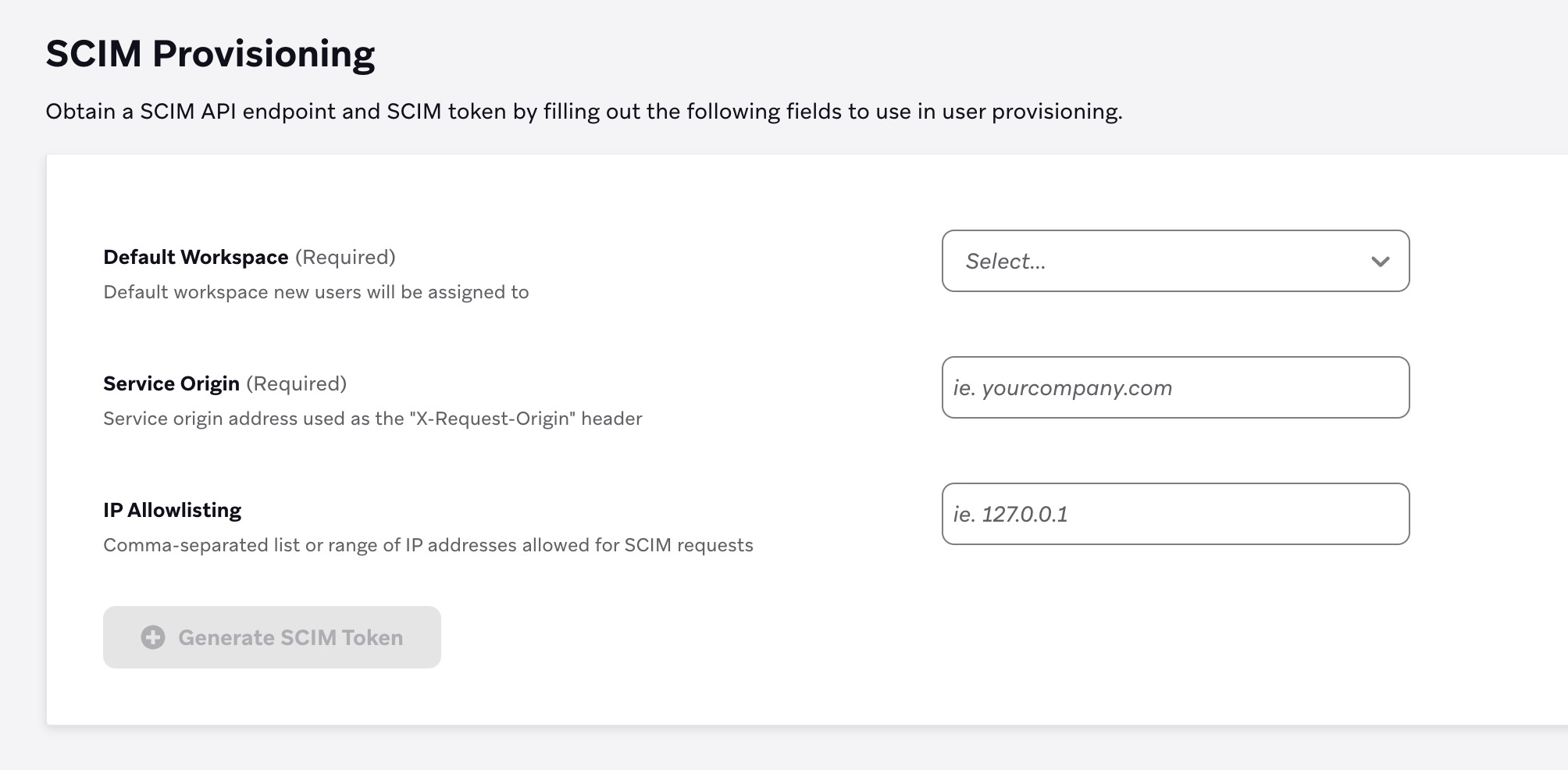
Etapa 2: Gerar um token SCIM
Após preencher os campos obrigatórios, pressione Generate SCIM token para gerar um token SCIM e ver seu endpoint da API SCIM. Certifique-se de copiar o token SCIM antes de sair da página. Este token é exibido apenas uma vez.
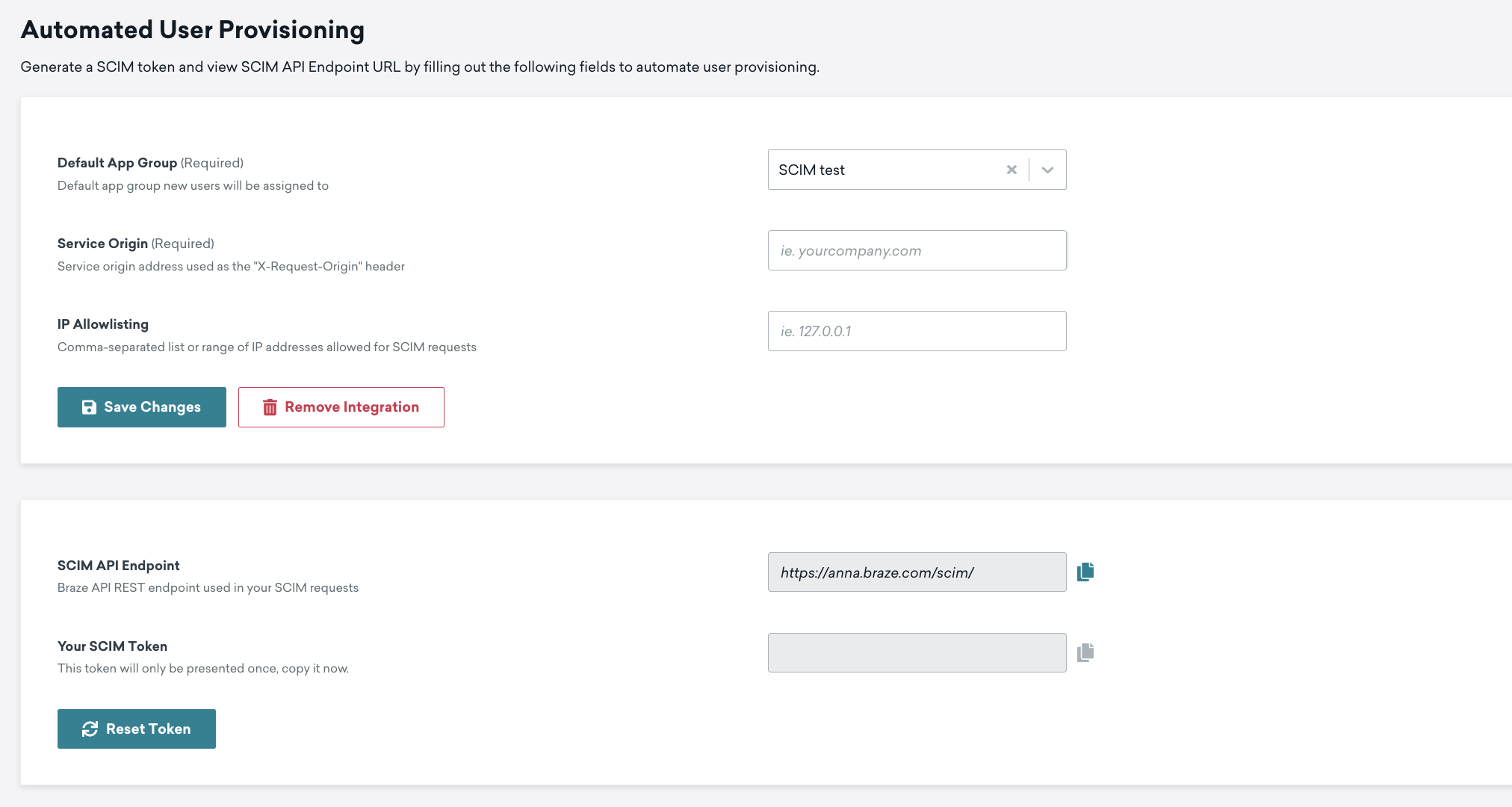
A Braze espera que todas as solicitações SCIM contenham o token bearer da API SCIM anexado por meio de um cabeçalho HTTP Authorization.