Decisioning Studio Goエージェントを設定する
この記事では、Brazeダッシュボードのセルフサーブ設定フローを使用してDecisioning Studio Goエージェントを設定する方法について説明します。
Decisioning Studio Goの仕組みの概要については、BrazeAI Decisioning Studio Goを参照してください。エージェントを設定する前にプログラムが適切かどうかを確認するには、Decisioning Studio Goの例を参照してください。
前提条件
以下の準備が整っていることを確認してください。
- 他のキャンバスやキャンペーンで現在使用されていない、エントリオーディエンス用のセグメント
- 少なくとも1つのメールテンプレート
- テストしたいバリアントコンテンツ(代替の件名、CTA、ヒーロー画像など)。バリアントは設定中に作成できますが、事前に準備しておくと設定がスムーズになります
- AI意思決定エージェントを設定するための権限を持つワークスペースアクセス
ワークスペースでDecisioning Studio Goがプロビジョニングされていない場合、AI Decisioningタブにエージェント設定オプションが表示されません。アクセスするにはカスタマーサクセスマネージャーにお問い合わせください。
ステップ1:エージェントを設定する
- Brazeダッシュボードで、AI意思決定タブに移動します。
- Create Agentを選択します。
- ワークスペース内の他のエージェントと区別できる名前を付けます。例えば、「Email Agent」ではなく「Loyalty Members—Weekly Engagement」のような名前が適切です。
- (オプション)後で自分やチームメイトが参照できるよう、コンテキストとなる説明を追加します。エージェントの目的、ターゲットとなるセグメント、成功の基準などを含めることができます。
エージェントは、ユーザーあたりの有意義なクリックアクティビティで測定される真のエンゲージメントを最大化するために、メールクリエイティブを最適化します。クリックは複数の独立した検証フィルターを通過し、自動化されたアクティビティやオプトアウト関連のクリックが除外されるため、シグナルは生のクリックボリュームではなく、実際の顧客の関心を反映します。
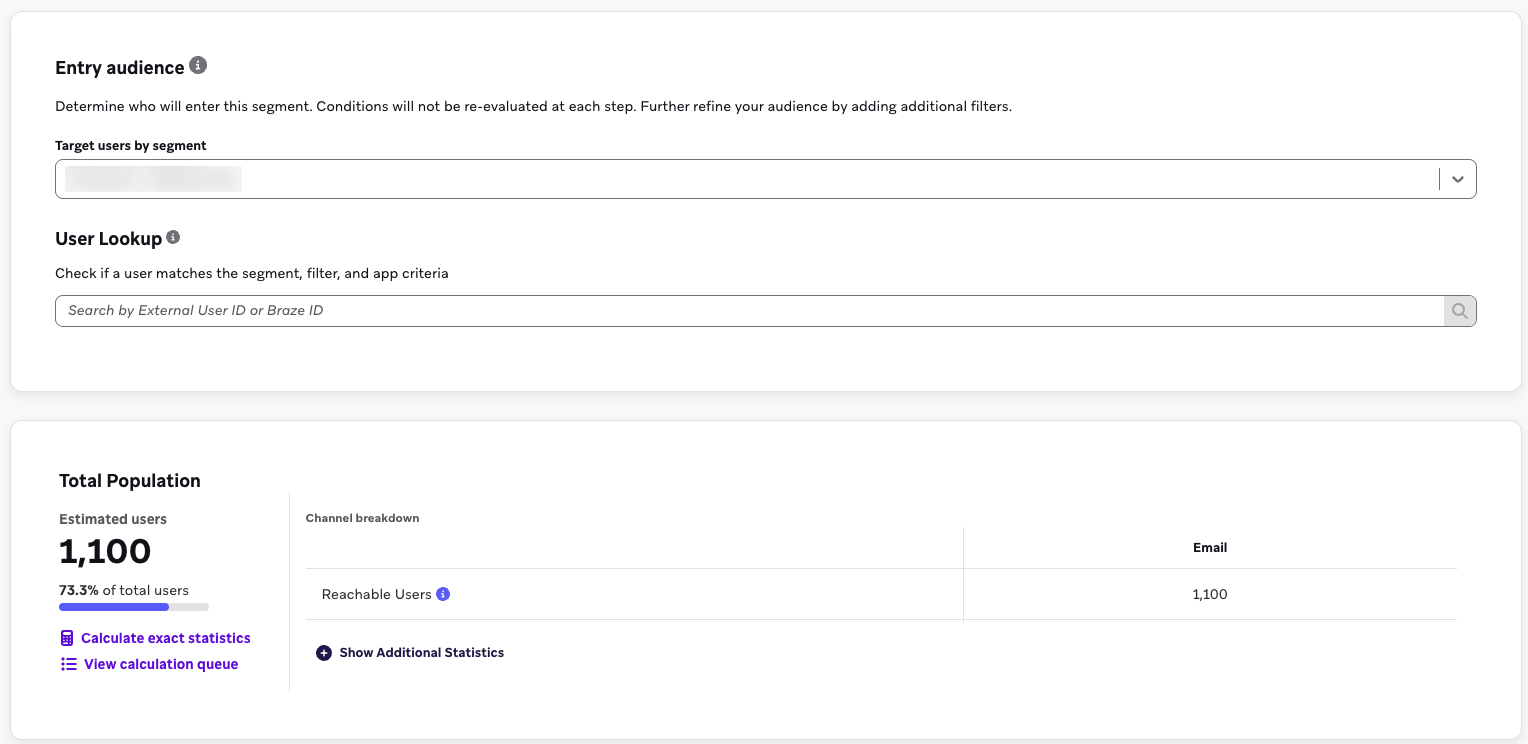
ステップ2:ターゲットオーディエンスを選択する
エージェントが送信するBrazeセグメントを選択します。このセグメント内のユーザーは、自動的に2つのグループに分割されます。
- Decisioning Studioグループ: AIによって最適化されたメールコンテンツを受信します。エージェントが各ユーザーに最適なバリアントの組み合わせを選択します。
- ランダムコントロールグループ: セグメントの最低5%を占めます。同じオプションのランダムに選択された組み合わせをランダムに選択された日に受信します。このグループは必須です。
専用セグメントが重要な理由
選択したセグメント内のユーザーが他のキャンバスやキャンペーンからもメッセージを受信している場合、エージェントが観測するエンゲージメントはそれらの他のメッセージの影響を受けます。エージェントは、ユーザーがエージェントの判断によってクリックしたのか、他の要因によるものなのかを区別できません。選択したセグメントが他で使用されている場合は警告が表示されます。続行できますが、結果にノイズが多くなることが予想されます。
ユーザールックアップ
ユーザールックアップを使用して、特定のユーザーがセグメント条件を満たしているかどうかを確認します。これはセグメント定義の検証に便利です。
オーディエンスフィルター
このリリースではオーディエンスフィルターはサポートされていません。追加のターゲティング条件が必要な場合は、それらのフィルターを適用したセグメントを作成し、そのセグメントをエントリオーディエンスとして選択してください。
既存のキャンバスとの統合
より広範なジャーニーの中でDecisioning Studio Goを使用するには:
- エージェントに含めるべきユーザー用の専用セグメントを作成します。
- キャンバスで、ユーザー更新ステップを使用して、ジャーニーの適切なポイントでユーザーをそのセグメントに追加します。
- ユーザーがキャンバスを退出し、その時点からセグメント内の全員に対してメール送信を(キャンバスではなく)エージェントが処理するようになることを確認します。
ステップ3:スケジュールを設定する
エージェントがいつ送信できるかを決定します。
ステップ3.1:送信頻度を決定する
このエージェントからユーザーがメールを受信する頻度を選択します(例:週3回)。これは単一選択です。エージェントは異なる頻度間で最適化を行うのではなく、設定した頻度の範囲内で曜日と時間を選びます。
ステップ3.2:曜日を選択する
エージェントが送信できる曜日を選択します。頻度で必要な数以上の曜日を選択する必要があります(エージェントが週3回送信する場合は、少なくとも3日を選択してください。より多くの曜日を選択すると、エージェントの柔軟性が高まります)。エージェントはその中から最適化を行い、各ユーザーに最適な曜日を選びます。最大限の柔軟性を得るには、7日すべてを選択してください。
ステップ3.3:静穏時間を設定する
エージェントが送信すべきでない時間帯を指定します。静穏時間にはユーザーのローカルタイムゾーンが使用されます。最も一般的な使い方は、深夜や早朝の送信をブロックすることです。静穏時間以外では、エージェントは各ユーザーのクリックを促す可能性が最も高い時間に送信をスケジュールします。
ステップ3.4:フリークエンシーキャップルールを設定する
フリークエンシーキャップルールはエージェントレベルで適用できます:
- フリークエンシーキャップを適用:ユーザーのフリークエンシーキャップに達した場合、エージェントからそのユーザーへの送信を防止します。ルールの設定方法に応じて、このキャップは個々のユーザーレベルまたはアカウント全体のレベルで適用される場合があります。いずれの場合も、キャップに達している間はそのユーザーにメッセージは送信されません。
- キャップにカウント:このエージェントからの送信をユーザーの全体キャップにカウントするかどうかを選択します。

フリークエンシーキャップがユーザー体験を保護するためのものであれば、エージェントの送信はすでにターゲティングされているため、キャップにカウントする必要がないかもしれません。キャップが全体的な送信量や費用を管理するためのものであれば、カウントするのが適切でしょう。カスタマーサクセスマネージャーまたはソリューションコンサルタントが、ワークスペースに最適なアプローチの確認をお手伝いします。
ステップ4: コンテンツとテンプレートを追加する
エージェントが使用するコンテンツを定義します。
- ベースクリエイティブ: 完全なメールテンプレートです。エージェントはまず、特定のユーザーに送信するベースクリエイティブを選択します。
- クリエイティブコンポーネント: ベースクリエイティブ内の特定の要素(件名、CTA、ヒーロー画像)で、エージェントがユーザーごとにパーソナライズします。
ベースクリエイティブは以下の方法で作成できます。
- 標準のBrazeメールコンポーザーを使用する。
- 既存のキャンバスやキャンペーンからメールをインポートする。
ベースクリエイティブは1つでも複数でも使用できます。1つのベースクリエイティブの場合、エージェントはその中のコンポーネントのみをパーソナライズします。複数のベースクリエイティブ(例えば、カジュアル、フォーマル、プロモーション用など)がある場合、エージェントは各ユーザーに適切なベースクリエイティブも選択します。エージェントは、追加のクリエイティブコンポーネントなしで複数のベースクリエイティブから選択することもできます。
ステップ4.1: Liquidタグでパーソナライゼーションポイントを設定する
エージェントにパーソナライズさせたい各コンポーネントについて、ベースクリエイティブ内の静的コンテンツをパーソナライゼーションメニューのLiquidタグに置き換えます。次に、クリエイティブコンポーネントセクションでバリアントオプションを指定します。
このリリースでサポートされているコンポーネントは以下の通りです。
- 件名: 送信設定の件名を、件名用のLiquidタグに置き換えます。
- CTA: メール本文のボタンテキストを、CTA用のLiquidタグに置き換えます。
- 画像: ヒーロー画像のURLを、画像用のLiquidタグに置き換えます。

Content Blocksは、パーソナライズされたコンポーネントの置換ポイントとしてサポートされていません。パーソナライズされた件名、CTA、画像は、コンテンツブロック内ではなく、メール本文に直接配置してください。
ステップ4.2: バリアントを追加する
クリエイティブコンポーネントセクションで、各パーソナライゼーションポイントのバリアントオプションを追加します。
- 複数の件名オプション
- 複数のCTAテキストオプション
- 複数の画像URL
各バリアントは特定のベースクリエイティブに関連付けることも、すべてのベースクリエイティブで利用可能にすることもできます。例えば、セールを宣伝するベースクリエイティブと新着商品を宣伝するベースクリエイティブがある場合、Don't miss our biggest savings of the yearという件名をセール用クリエイティブのみに制限し、Just droppedというCTAは両方で利用可能にすることができます。
画像はBrazeメディアライブラリから選択する必要があります。使用したい画像がある場合は、まずメディアライブラリにアップロードしてください。
ステップ4.3: プレビューとテスト
コンテンツを追加していく中で、ダイナミックプレビューを使用してメッセージをプレビューおよびテストし、さまざまなバリアントの組み合わせがどのようにレンダリングされるかを確認できます。これは、公開前にレンダリングの問題を発見して解決するのに役立ちます。ベースクリエイティブとバリアントの設定が完了したら、エージェントが送信可能なすべての組み合わせの完全なリストを確認できます。
自分やチームメイトにテスト送信することもできます。テスト送信では、エージェントが特定のユーザーに対して選択する内容ではなく、選択した特定のバリアントの組み合わせが表示されます。
ステップ5: 制約を定義する
制約は、エージェントが同じユーザーに繰り返しコンテンツを送信することを防ぎます。以下のレベルが利用可能です。
- ベースクリエイティブレベル: 定義したウィンドウ内で、同じベースクリエイティブが同一ユーザーに2回以上送信されることを防ぎます。各ベースクリエイティブが十分に異なり、たとえば1週間以内に繰り返し送信すると新鮮味がなくなるような場合に便利です。
- 件名レベル: 定義したウィンドウ内で、同じ件名が同一ユーザーに2回以上送信されることを防ぎます。件名が最も目立つ繰り返しのシグナルである場合に便利です。
特定の画像やCTAに対するバリアントレベルの制約は、このリリースではサポートされていません。
ステップ6: 確認して起動する
レビュー画面には、オーディエンスとランダムコントロールの分割、スケジュール、ベースクリエイティブ、バリアント数、有効な制約など、設定の全体が表示されます。このセクションに表示されるバリデーションの警告(例: 別のキャンペーンとのセグメントの重複)を確認し、解決してください。
起動を選択してエージェントを有効にします。ステータスが下書きからアクティブに移行し、次の対象日から送信が開始されます。
ローンチ後
トレーニング期間
エージェントがローンチされると、トレーニング期間に入ります。レポートインターフェイスにトレーニングインジケーターが表示されます。エージェントが組み合わせを探索する最初の数日間は、パフォーマンスが変動する場合があります。学習中もメールの送信は継続されます。待機期間はありません。
パフォーマンスに意味のある変化が現れるのは、エージェントがトレーニングを終えてアクティブなパーソナライゼーションに移行した後です。レポートにはその移行のタイミングが示されるため、エージェントがどの段階にあるかを常に把握できます。
レポートビュー
レポートインターフェイスには、3つの主要なビューがあります。
| ビュー | 説明 |
|---|---|
| パフォーマンス | クリック率、エンゲージメント指標、およびDecisioning Studioグループとランダムコントロールグループとのリフト。 |
| 設定 | エージェントの現在の設定。実行中の内容を確認するのに便利です。 |
| エージェントの選好 | エージェントが各バリアントを選択した回数で、オーディエンスに対してエージェントがどのバリアントを優先しているかを示します。 |
要素レベルのブレークダウンでは、個々の件名、CTA、画像がすべての組み合わせにわたってどのようなパフォーマンスを示しているかを確認できます。
アクティブなエージェントを編集する
設定ビューに移動して、ローンチ後にオーディエンス、スケジュール、クリエイティブ、または制約を変更します。設定ビューには変更の概要が表示されます。変更を適用する前にプロモートしてください。新しいバリアントを追加しても、既存のバリアントに対するエージェントのトレーニングはリセットされません。エージェントのメニューに新しいオプションが追加されるだけです。
一時停止または停止
エージェントのライフサイクルは 下書き > アクティブ > 停止 です。いつでも停止を選択してエージェントを停止できます。送信が停止され、再度アクティブにすると再開されます。
リファレンス
以下の表は、Decisioning Studio Goの対象領域と関連する詳細をまとめたものです。
| 領域 | 詳細 |
|---|---|
| チャネル | メールのみ |
| コンバージョン指標 | クリックのみ(ユーザーあたりのユニーク日次クリック数) |
| パーソナライゼーションポイント | 件名、CTA、ヒーロー画像(ベースクリエイティブごと) |
| オーディエンス | 1つのBrazeセグメント(ランダムコントロールグループが必須、最低5%) |
| フリークエンシー | 単一選択(フリークエンシーの意思決定なし) |
| テスト送信 | Brazeコンポーザーを通じて実行 |
| レポート | パフォーマンス、設定、およびエージェント設定ビュー、さらに要素レベルの内訳 |
考慮事項
- Content Blocksはパーソナライゼーションの代替ポイントとしてサポートされていません。
- 画像URLは手動で追加する必要があります。現在、メディアライブラリの統合はサポートされていません。
- セグメント選択以外のオーディエンスフィルターはサポートされていません。
- 本文、プリヘッダー、およびヘッダーのパーソナライゼーションはまだ利用できません。
トラブルシューティング
エージェントの設定、パフォーマンスレビュー、またはプログラム設計に関するサポートについては、カスタマーサクセスマネージャーまたはソリューションコンサルタントにお問い合わせください。
よくある質問については、Decisioning Studio Go FAQを参照してください。