Heures calmes de l’espace de travail
Les heures calmes de l’espace de travail vous permettent de définir une fenêtre d’heures calmes par défaut pour un canal de communication à l’échelle de votre espace de travail. Chaque campagne et Canvas envoyé sur ce canal respecte automatiquement cette fenêtre, ce qui vous évite de configurer les heures calmes sur chaque campagne ou Canvas individuellement.
Les heures calmes de l’espace de travail sont distinctes des heures calmes au niveau des campagnes et des Canvas, qui s’appliquent toujours lorsque vous les configurez. Utilisez les heures calmes de l’espace de travail pour le cas par défaut (par exemple, une exigence de conformité pour tous les envois SMS). Conservez les heures calmes au niveau des campagnes et des Canvas pour les exceptions.

Les heures calmes de l’espace de travail sont actuellement disponibles en accès anticipé. Les options de configuration peuvent changer avant la disponibilité générale. Contactez votre équipe de compte Braze pour demander l’accès.
Comment ça fonctionne
- Une seule fenêtre par canal : Chaque canal prend en charge une seule fenêtre d’heures calmes au niveau de l’espace de travail, définie par une heure de début et une heure de fin.
- Fuseau horaire local : Comme les heures calmes au niveau des Campaigns et des Canvas, les heures calmes de l’espace de travail s’appliquent dans le fuseau horaire local de chaque destinataire, et non dans celui de votre entreprise.
- Rétention pour distribution ultérieure : Un message qui aurait été envoyé pendant la fenêtre est retenu et distribué ultérieurement, ou abandonné, selon le type de Campaign. Voir Ce qui arrive à un message retenu. Les heures calmes ne modifient jamais le contenu des messages. Elles n’affectent que le moment de l’envoi.
- Durée maximale de la fenêtre : Une fenêtre d’heures calmes ne peut pas dépasser 20 heures. Cette limite existe pour éviter de suspendre accidentellement tous les envois sur un canal (par exemple, en définissant la même valeur pour l’heure de début et l’heure de fin).
Canaux pris en charge
Vous pouvez définir une fenêtre d’heures calmes au niveau de l’espace de travail pour n’importe lequel des canaux suivants :
- Content Cards
- KakaoTalk
- LINE
- Notification push
- Cela couvre toutes les plateformes push de votre espace de travail. Il n’est pas possible de définir des heures calmes différentes pour chaque plateforme (par exemple, iOS par rapport à Android).
- SMS, MMS et RCS
- Webhook
Prérequis
Pour créer ou mettre à jour les heures calmes d’un espace de travail, vous devez disposer de la permission « Edit Quiet Hours Settings ».
| Permission | Accès |
|---|---|
| Edit Quiet Hours Settings | Créer et mettre à jour les heures calmes de l’espace de travail. |
| View Quiet Hours Settings | Consulter la configuration des heures calmes de l’espace de travail sans la modifier. |
Les permissions existantes de modification des Campaigns et des Canvas ne sont pas affectées. Les utilisateurs disposant de ces permissions peuvent toujours modifier les heures calmes au niveau d’une Campaign ou d’un Canvas.
Configurer les heures calmes de l’espace de travail
Configurer la fenêtre de l’espace de travail
- Accédez à Paramètres > Heures calmes.
- Sélectionnez Ajouter des heures calmes.
- Sélectionnez un canal, puis saisissez une heure de début et une heure de fin. Un canal peut avoir au plus une fenêtre d’heures calmes d’espace de travail à la fois.
- (Facultatif) Pour ajouter un autre canal, sélectionnez à nouveau Ajouter des heures calmes.
- Enregistrez vos modifications.
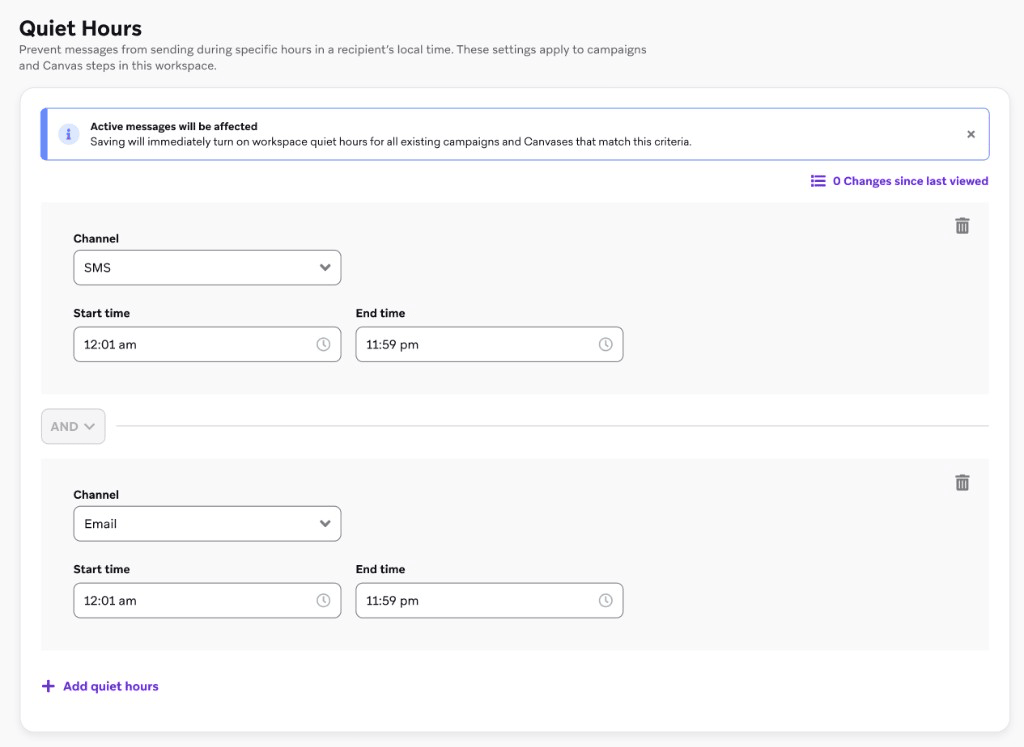
Les mises à jour des heures calmes de l’espace de travail sont enregistrées dans un journal des modifications, y compris qui a effectué la modification et quand, car ce paramètre affecte chaque Campaign et Canvas sur le canal.
Appliquer ou remplacer dans une Campaign ou un Canvas
Après l’enregistrement, la fenêtre d’heures calmes de l’espace de travail apparaît dans l’éditeur de Campaign et de Canvas pour chaque canal disposant d’une fenêtre. Vous pouvez conserver la valeur par défaut de l’espace de travail, ou vous désinscrire et appliquer une fenêtre spécifique à la Campaign ou au Canvas à la place, de la même manière que vous vous désinscrivez d’une limite de fréquence au niveau de l’espace de travail.
- Sélectionnez Appliquer les heures calmes pour cette campagne (ou l’équivalent Canvas).
- Sélectionnez Utiliser les heures calmes de l’espace de travail pour appliquer la valeur par défaut de l’espace de travail, ou sélectionnez Utiliser des heures calmes personnalisées pour définir une fenêtre spécifique à la Campaign ou au Canvas.
- Pour consulter la fenêtre de l’espace de travail pour les canaux utilisés, sélectionnez Voir les heures calmes.
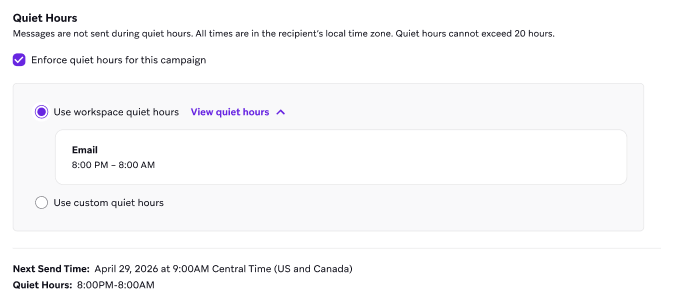
Priorité : heures calmes au niveau de l’espace de travail versus Campaign ou Canvas
Pour tout Campaign ou Canvas donné, un seul paramètre d’heures calmes est actif à la fois (heures calmes de l’espace de travail, fenêtre spécifique au Campaign ou Canvas, ou aucune). Une fenêtre d’heures calmes définie au niveau du Campaign ou du Canvas prend toujours le pas sur la valeur par défaut de l’espace de travail.
La façon dont les heures calmes s’appliquent dépend également du moment où le Campaign ou le Canvas a été créé :
- Campaigns et Canvas existants (créés avant l’activation des heures calmes de l’espace de travail) : si le Campaign ou le Canvas ne possède pas sa propre fenêtre d’heures calmes, la fenêtre d’heures calmes de l’espace de travail pour ce canal s’applique automatiquement. S’il possède déjà une fenêtre au niveau du Campaign ou du Canvas, cette fenêtre continue de s’appliquer.
- Nouveaux Campaigns et Canvas : lorsque vous créez un Campaign ou un Canvas, vous pouvez utiliser les heures calmes par défaut de l’espace de travail, définir une fenêtre personnalisée au niveau du Campaign ou du Canvas, ou désactiver complètement les heures calmes.
| Configuration présente | Heures calmes appliquées |
|---|---|
| Le Campaign ou le Canvas possède sa propre fenêtre d’heures calmes | La fenêtre au niveau du Campaign ou du Canvas s’applique. Les heures calmes de l’espace de travail sont ignorées pour ce Campaign ou Canvas. |
| Le Campaign ou le Canvas ne possède pas de fenêtre d’heures calmes propre et une fenêtre d’heures calmes de l’espace de travail existe pour le canal utilisé | La fenêtre d’heures calmes de l’espace de travail s’applique automatiquement. Cela inclut les Campaigns et Canvas existants qui n’ont jamais configuré d’heures calmes. |
| Le Campaign ou le Canvas a désactivé les heures calmes | Aucune heure calme ne s’applique. |
Ce qui arrive à un message retenu
Ce qui arrive à un message tombant dans une fenêtre d’heures calmes dépend du type de distribution du Campaign ou du Canvas :
- Campaigns et Canvas déclenchés par une action : le comportement de repli peut être soit Abandonner le message, soit Envoyer au prochain créneau disponible, les mêmes options que pour les heures calmes au niveau du Campaign ou du Canvas.
- Campaigns planifiés avec une heure d’envoi fixe : le comportement de repli est Abandonner le message. Braze ne reporte pas un envoi à heure fixe au prochain créneau disponible, car cela pourrait concentrer un volume important de messages dans une fenêtre d’envoi compressée une fois les heures calmes terminées.
- Campaigns utilisant le timing intelligent : aucun comportement de repli séparé n’est nécessaire. Braze intègre déjà la fenêtre d’heures calmes de l’espace de travail dans l’heure d’envoi optimale qu’il calcule pour chaque utilisateur, de sorte que les messages ne sont pas planifiés à l’intérieur de la fenêtre.
- Campaigns déclenchés par API et Campaigns API : le comportement de repli est Abandonner le message par défaut.
Campaigns déclenchés par API et Campaigns API
Les heures calmes fonctionnent différemment pour les Campaigns déclenchés par API et les Campaigns API.
Campaigns déclenchés par API
Les Campaigns déclenchés par API suivent les mêmes options d’heures calmes que les autres Campaigns dans le tableau de bord. Vous pouvez utiliser les heures calmes par défaut de l’espace de travail, définir une fenêtre personnalisée au niveau du Campaign, ou désactiver les heures calmes dans la configuration du Campaign. Il n’existe pas de paramètre API ignore_workspace_quiet_hours pour les envois déclenchés par API.
Pour les envois déclenchés par API et planifiés avec at_optimal_time, les heures calmes de l’espace de travail sont déjà prises en compte dans l’heure d’envoi optimale, de manière similaire au timing intelligent.
Campaigns API
Les Campaigns API ne peuvent pas utiliser les heures calmes au niveau du Campaign. Seule la fenêtre d’heures calmes de l’espace de travail s’applique. Pour envoyer pendant cette fenêtre, incluez le paramètre optionnel ignore_workspace_quiet_hours dans votre requête API.
Exclusions
Les éléments suivants ne sont jamais retenus par les heures calmes de l’espace de travail, quel que soit le canal :
- Messages e-mail transactionnels
- Réponses automatiques SMS (par exemple, réponses aux mots-clés
STOPouHELP) - Envois de test et envois via les groupes initiateurs
Autres considérations
- Envois planifiés selon le fuseau horaire de l’entreprise : les heures calmes de l’espace de travail sont basées sur le fuseau horaire local de chaque destinataire, mais l’heure d’envoi d’une Campaign planifiée peut être définie selon le fuseau horaire de votre entreprise. Ce décalage signifie qu’une heure d’envoi qui semble correcte dans le fuseau de l’entreprise pourrait tomber pendant les heures calmes pour certains destinataires. Vérifiez les détails des heures calmes de l’espace de travail affichés dans l’éditeur de Campaign avant l’envoi.
- Distribution après la fin des heures calmes : si une large audience a été mise en attente pendant la période, ces messages peuvent tous devenir éligibles à l’envoi simultanément à la fin de la période. Anticipez cette situation lorsqu’un canal a une audience étendue et une longue période d’heures calmes.
- Indépendance vis-à-vis de la limite de fréquence et de la limitation du débit : les heures calmes de l’espace de travail s’appliquent indépendamment de la limite de fréquence et de la limitation du débit. Un message qui passe ces contrôles peut tout de même être retenu par les heures calmes, et un message retenu par les heures calmes est toujours évalué par rapport aux limites de débit une fois qu’il est prêt à être envoyé.
- Le timing intelligent remplace les heures calmes de l’espace de travail pour les Campaigns multicanales déclenchées par une action. Pour limiter les heures d’envoi, définissez plutôt des heures calmes personnalisées.
Paramètres associés
- Heures calmesHeures calmes par Campaign et par Canvas. Les heures calmes de l'espace de travail définissent la valeur par défaut lorsqu'un message ne configure pas sa propre fenêtre.
- Respecter les horaires d'envoi des SMS, MMS et RCSFenêtre d'heures calmes recommandée, avec des exemples par pays et par État américain.
- Timing intelligentHeure d'envoi optimale par utilisateur. Lorsque cette fonctionnalité est activée avec les heures calmes de l'espace de travail, celles-ci sont prises en compte dans le calcul.
- Limitation du débit et limite de fréquenceContrôles de distribution distincts qui s'appliquent indépendamment des heures calmes.