Message
Les étapes Message vous permettent d’ajouter un message autonome à l’endroit de votre choix dans votre Canvas.
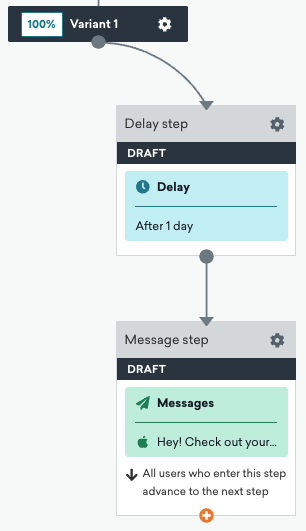
Créer un message
Pour créer un composant Message, commencez par ajouter une étape à votre Canvas. Glissez-déposez le composant depuis la barre latérale, ou sélectionnez le bouton plus en bas d’une étape et sélectionnez Message.
Étape 1 : Sélectionner votre canal de communication
Vous pouvez choisir parmi les canaux de communication suivants :
- Bannières
- Content Cards
- LINE
- Notifications push
- SMS, MMS et RCS
- In-App Messages
- Webhook
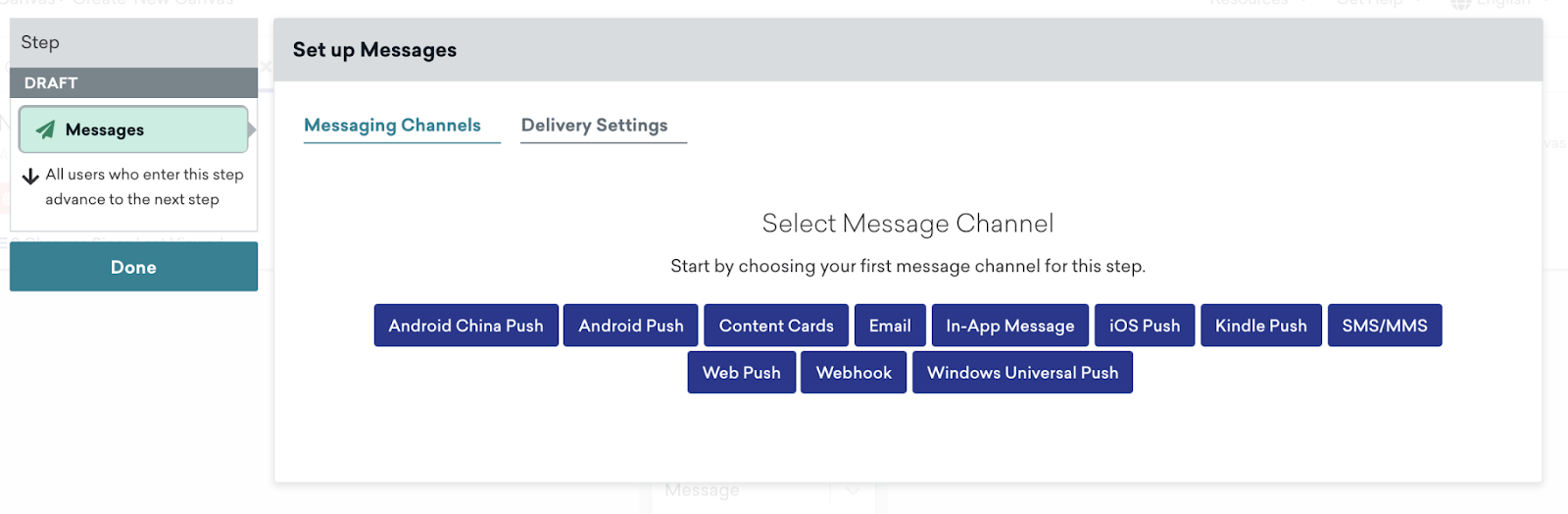
Étape 2 : Modifier les paramètres de réception
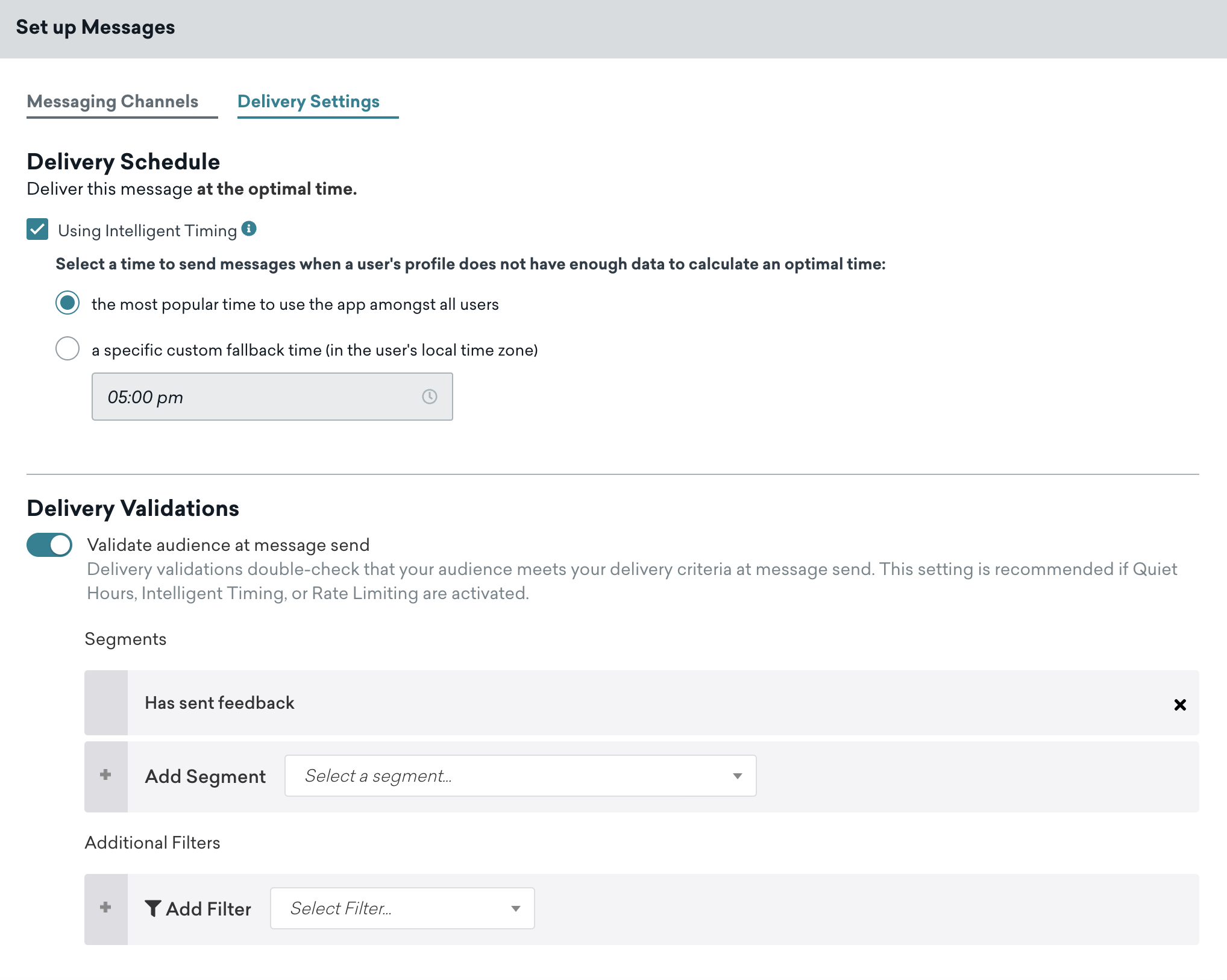
Ensuite, vous pouvez modifier les paramètres de timing intelligent, de remplacement des heures calmes et de validation de la réception.
Timing intelligent
Vous pouvez activer le timing intelligent avec une option de repli lorsque le profil d’un utilisateur ne dispose pas de suffisamment de données pour calculer un horaire optimal. Nous recommandons d’activer le timing intelligent et la limitation du débit comme vérification supplémentaire pour tout délai entre le moment où les utilisateurs entrent dans l’étape Message et l’envoi effectif du message.
Sélectionnez Using Intelligent Timing dans l’onglet Delivery Settings. Ici, vous pouvez choisir soit l’heure la plus populaire, soit une heure de repli spécifique. Si les heures calmes sont activées, l’étape Message vous permet également de remplacer ce paramètre.
Validations de réception
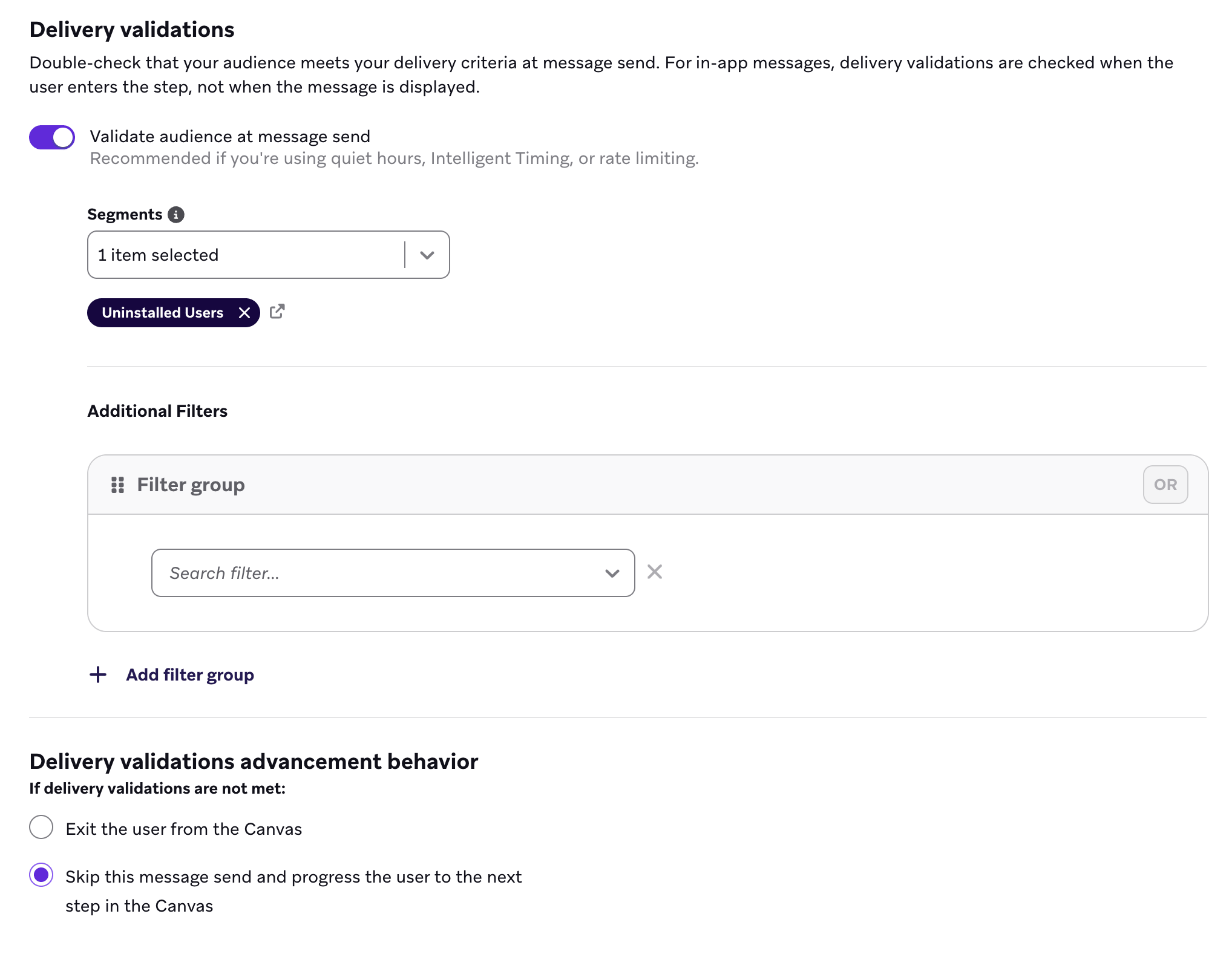
Les validations de réception fournissent une vérification supplémentaire au moment de l’envoi du message pour confirmer que votre audience répond toujours à vos critères. Nous recommandons de les utiliser lorsque les heures calmes, le timing intelligent ou la limitation du débit sont activés. Sélectionnez Validate audience at message send, puis ajoutez un Segment ou des filtres supplémentaires. Si un utilisateur ne satisfait pas aux validations, choisissez s’il quitte le Canvas ou passe à l’étape suivante.
Les validations de réception évaluent les critères du profil utilisateur au moment de l’envoi. Les filtres liés aux applications vérifient si un utilisateur a récemment utilisé ou a déjà utilisé une application spécifique, mais ils ne restreignent pas les jetons d’application de l’utilisateur qui reçoivent le message.
Si votre espace de travail comporte plusieurs applications et qu’une étape Message doit cibler une application spécifique, utilisez l’une des approches suivantes :
- Ajoutez un Segment dont le paramètre Apps and websites targeted est défini sur Users from specific apps à vos validations de réception. Contrairement aux filtres liés aux applications, cela restreint la réception aux jetons push appartenant aux applications sélectionnées. Ajoutez-le dans le champ Segments, et non sous Additional Filters via un filtre d’appartenance à un Segment.
- Lors de la composition du message, spécifiez vos plateformes de réception, telles que Mobile Apps ou Web Browsers.
- Utilisez Liquid pour vérifier l’appareil ou l’application ciblé(e) au moment de l’envoi :
{{targeted_device.${platform}}}évalue la plateforme de la session actuelle de l’utilisateur. Pour en savoir plus, consultez Informations sur l’appareil ciblé.{{app.${api_id}}}évalue quelle application demande le message. Combinez cette balise avecabort_message()pour empêcher les envois vers la mauvaise application. Pour en savoir plus, consultez Informations sur l’application ciblée.
Comment les utilisateurs avancent
Tous les utilisateurs qui entrent dans l’étape Message avancent vers l’étape suivante lorsque l’une des conditions suivantes est remplie :
- Un message est envoyé
- Un message est soumis à une limitation du débit et n’est pas envoyé
- Un message est abandonné
- Un utilisateur n’est pas joignable par le canal, le message n’est donc pas envoyé
- Un utilisateur ne remplit pas les critères définis dans Delivery validations
Si un Canvas par événement est déclenché par un message SMS entrant, vous pouvez référencer les propriétés SMS dans la première étape (étape Message) ou dans une étape Message imbriquée sous une étape de parcours d’action. Par exemple, dans l’étape Message, vous pourriez utiliser {{sms.${inbound_message_body}}} ou {{sms.${inbound_media_urls}}}.
Propriétés de contexte de référence

La terminologie et l’espace de noms Liquid affichés dépendent des fonctionnalités disponibles dans votre espace de travail :
- Si le tableau de bord affiche Context Variables, référencez les propriétés d’entrée avec
context, par exemple{{context.${property_name}}}. Vous pouvez également créer ou mettre à jour des variables avec une étape Context. - Si le tableau de bord affiche Canvas Entry Properties, référencez-les avec
canvas_entry_properties, par exemple{{canvas_entry_properties.${property_name}}}. L’étape Context et le filtre Context Variable ne sont pas disponibles.
Pour en savoir plus, consultez les sections Contexte et Propriétés de contexte et d’événement. Si vous avez besoin d’accéder au contexte Canvas, contactez votre gestionnaire de la satisfaction client.
Les propriétés d’entrée sont configurées dans l’étape Entry Schedule et contiennent les données du déclencheur qui fait entrer un utilisateur dans un Canvas. Elles peuvent également contenir des données de payload d’entrée dans les Canvas déclenchés par API. L’objet de propriétés d’entrée a une taille maximale de 50 Ko.
Si votre espace de travail affiche Context Variables, utilisez {{context.${property_name}}} pour référencer une propriété d’entrée dans n’importe quelle étape Message. L’événement d’entrée doit être un événement personnalisé ou un événement d’achat.

Pour les canaux de messages in-app en particulier, context ne peut être référencé que dans Canvas.
Par exemple, étant donné "context": {"product_name": "shoes", "product_price": 79.99}, vous pourriez ajouter « shoes » à un message avec {{context.${product_name}}}.
Si votre espace de travail affiche Canvas Entry Properties à la place, utilisez l’ancien espace de noms {{canvas_entry_properties.${property_name}}}. Pour plus de détails, consultez Propriétés d’entrée persistantes.
Propriétés d’événement
Les propriétés d’événement font référence aux propriétés que vous définissez pour les événements personnalisés et les événements d’achat. Ces propriétés d’événement peuvent être utilisées dans les Campaigns avec une livraison par événement ainsi que dans les Canvas.
Dans Canvas, les propriétés d’événements personnalisés et d’événements d’achat peuvent être utilisées en Liquid dans toute étape Message qui suit une étape Parcours d’action. Par exemple, lorsque vous référencez event_properties, utilisez cet extrait Liquid : {{event_properties.${property_name}}}
event_properties ne peut pas être utilisé indépendamment des étapes de parcours d’action.
Dans la première étape Message suivant une étape de parcours d’action, vous pouvez utiliser event_properties en lien avec l’événement référencé dans cette étape. Vous pouvez avoir d’autres étapes (qui ne sont ni un autre parcours d’action, ni une étape Message) entre cette étape de parcours d’action et l’étape Message. Notez que vous n’aurez accès à event_properties que si votre étape Message peut être rattachée à un parcours autre que « Everyone Else » dans une étape de parcours d’action.
Vous ne pouvez pas utiliser event_properties dans l’étape Message initiale. Vous devez plutôt utiliser context ou ajouter une étape de parcours d’action avec l’événement correspondant avant l’étape Message qui inclut event_properties.
Développer pour l’éditeur Canvas d’origine
Vous ne pouvez plus créer ni dupliquer de Canvas à l’aide de l’éditeur d’origine. Cette section est disponible à titre de référence uniquement.
event_propertiesne peut pas être utilisé dans les étapes complètes planifiées. Cependant, vous pouvez utiliserevent_propertiesdans la première étape complète d’un Canvas basé sur une action, même si l’étape complète est planifiée.contextne peut être référencé que dans la première étape complète d’un Canvas.- Pour les canaux de messages in-app en particulier,
contextpeut être référencé dans l’éditeur Canvas d’origine si vous avez activé les propriétés d’entrée persistantes dans le cadre de l’accès anticipé précédent.
Analyse
Consultez le tableau suivant pour obtenir les définitions des indicateurs du composant Message :
| Indicateur | Description |
|---|---|
| Entrées | Le nombre de fois où l’étape a été atteinte. Si votre Canvas autorise la rééligibilité et qu’un utilisateur entre deux fois dans une étape Message, deux entrées seront enregistrées. |
| Passés à l’étape suivante | Le nombre d’entrées ayant progressé vers l’étape suivante du Canvas. |
| Envois | Le nombre total de messages envoyés par l’étape. Si votre Canvas autorise la rééligibilité et qu’un utilisateur entre deux fois dans une étape Message, deux entrées seront enregistrées. |
| Destinataires uniques | Le nombre d’utilisateurs ayant reçu des messages de cette étape. |
| Événement de conversion principal | Le nombre de fois où un événement défini s’est produit après une interaction avec ou la consultation d’un message reçu d’une Campaign Braze. Vous définissez cet événement lors de la création de la Campaign. |
| Chiffre d’affaires | Le chiffre d’affaires total en dollars généré par les destinataires de la Campaign au cours de la fenêtre de conversion principale définie. |