Compétences
Les compétences sont des instructions réutilisables pour des tâches spécifiques, comme une convention de nommage, la façon dont votre équipe crée ses Campaigns ou un pied de page exigé par votre équipe juridique. BrazeAI OperatorTM, l’assistant IA de Braze, les utilise dès qu’elles correspondent à la tâche, sans que vous ayez à le lui demander.
À propos des compétences
Sans compétences, Operator suit le fonctionnement général de Braze. Avec des compétences, il suit celui de votre équipe. Rédigez une compétence une seule fois, et Operator l’applique pour tous les membres de votre espace de travail. Vous n’avez plus besoin de répéter les mêmes instructions à chaque conversation, et le travail réalisé par différentes personnes respecte les mêmes standards.
Les compétences appartiennent à un espace de travail, et chaque espace de travail peut en contenir jusqu’à 50. Elles s’appliquent partout où vous utilisez Operator dans l’espace de travail, y compris via Operator Connect.
Conditions préalables
Pour afficher et gérer les compétences, vous avez besoin des autorisations suivantes.
| Autorisation | Ce qu’elle vous permet de faire |
|---|---|
| Afficher les compétences | Afficher la page Compétences et ouvrir une compétence. |
| Modifier les compétences | Créer et modifier des compétences, y compris en le demandant à Operator. Pour créer ou modifier une compétence depuis la page Compétences, vous avez également besoin de l’autorisation « Afficher les compétences ». |
| Archiver les compétences | Supprimer des compétences. |
Aucune de ces autorisations n’est nécessaire pour qu’Operator utilise les compétences. Pour plus d’informations, consultez la section Autorisations des utilisateurs.
Créer une compétence
Vous pouvez créer des compétences de trois façons : depuis la page Compétences, en le demandant à Operator, ou depuis un autre outil d’IA via le serveur MCP de Braze. Operator utilise une compétence dès que vous l’enregistrez.
Chaque compétence comporte trois champs. Ces champs sont soumis à des limites de caractères conformes à la spécification Agent Skills, un format ouvert pour les instructions d’IA. Si votre texte dépasse une limite, demandez à Operator de le raccourcir pour vous. Pour connaître les bonnes pratiques, consultez la section Rédiger des compétences efficaces.
| Champ | Limite de caractères | Conseils | Exemple |
|---|---|---|---|
| Nom | 64 | La tâche couverte par la compétence. | Nommage des Campaigns |
| Description | 1 024 | Quand Operator doit utiliser la compétence. Commencez par « À utiliser lorsque ». | À utiliser lorsque vous créez ou renommez une Campaign ou un Canvas. |
| Instructions | 20 000 | Ce qu’Operator doit faire. Vous pouvez utiliser Markdown pour les titres, les listes et les exemples. | Nommez-la [Region]_[Channel]_[Goal]_[YYYYMM], par exemple US_Email_Winback_202611. |
Depuis la page Compétences
- Accédez à Agents > Compétences.
- Sélectionnez Nouvelle compétence.
- Saisissez un Nom correspondant à la tâche couverte par la compétence.
- Saisissez une Description indiquant quand Operator doit utiliser la compétence, en commençant par « À utiliser lorsque ».
- Saisissez les Instructions.
- Sélectionnez Créer une compétence.
En le demandant à Operator
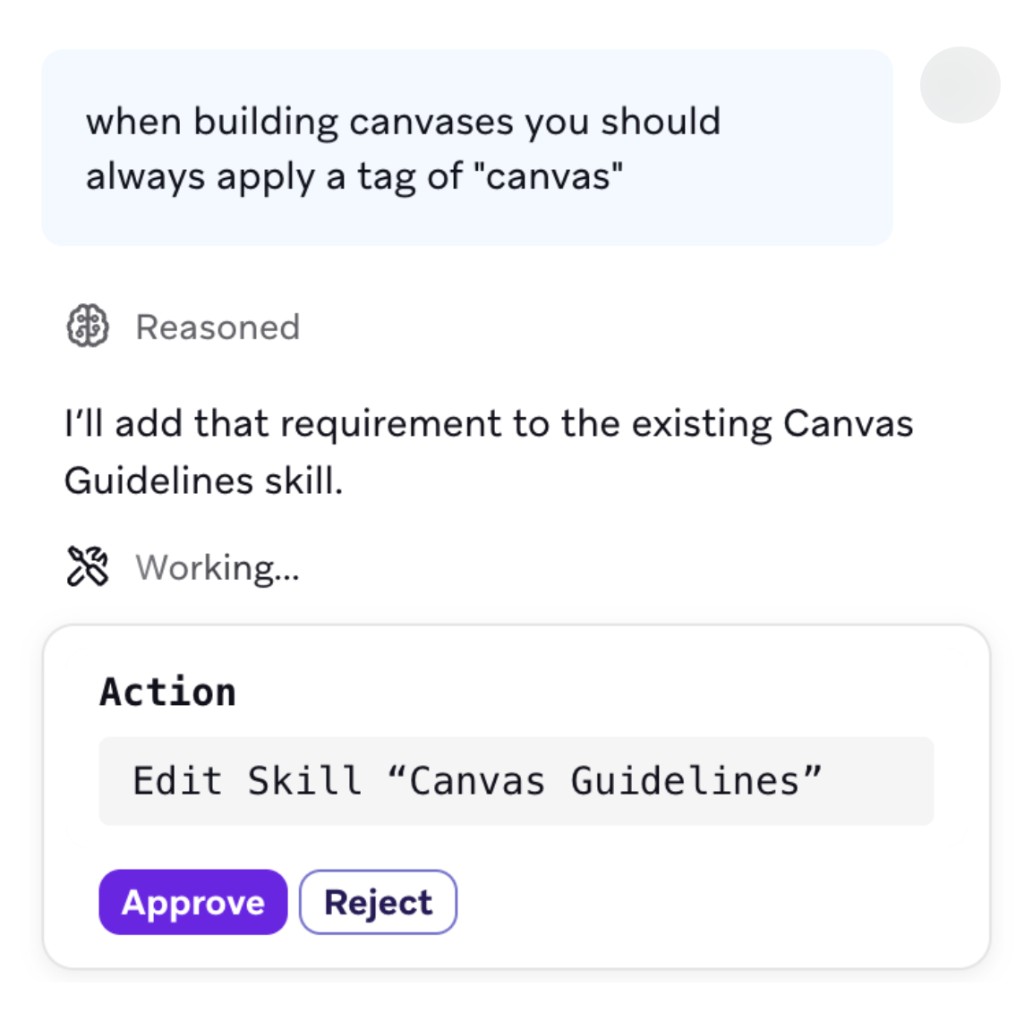
Lorsqu’une règle émerge au cours d’une conversation, demandez à Operator de l’enregistrer en tant que compétence. Par exemple :
- « Retiens que chaque e-mail promotionnel doit inclure le pied de page du service juridique. »
- « Enregistre la façon dont nous avons nommé cette Campaign comme notre convention de nommage. »
Operator propose une nouvelle compétence ou une modification d’une compétence existante dans une carte d’action, par exemple Créer la compétence « Pied de page juridique des e-mails promotionnels » ou Modifier la compétence « Nommage des Campaigns ». Rien n’est enregistré tant que vous n’avez pas approuvé la carte, même lorsque l’option Approuver automatiquement les actions est activée. Si Operator a choisi la mauvaise compétence à modifier, rejetez la carte et indiquez-lui quelle compétence mettre à jour.
Depuis un autre outil d’IA
Si vous utilisez le serveur MCP de Braze avec un outil d’IA comme Claude, ChatGPT ou Cursor, vous pouvez lister, lire, créer et modifier des compétences depuis cet outil. Vous avez besoin des mêmes autorisations que pour effectuer ces actions dans Braze. Pour supprimer une compétence, utilisez la page Compétences dans Braze. Pour connaître les outils disponibles, consultez la section Fonctions API disponibles.
Comment Operator utilise les compétences
Operator a toujours accès à la liste des noms et descriptions de toutes les compétences. Lorsque vous lui demandez quelque chose, Operator consulte cette liste pour déterminer quelles compétences correspondent à la tâche, puis charge uniquement les instructions de ces compétences. Vous n’avez pas besoin de mentionner une compétence pour qu’Operator l’utilise.
Operator peut utiliser plusieurs compétences pour une même tâche. Par exemple, il peut appliquer une compétence de convention de nommage et une compétence de traduction lorsqu’il crée une Campaign.
Comme Operator se base uniquement sur le nom et la description, rédigez-les de façon à indiquer précisément quand la compétence s’applique. Pour obtenir des conseils, consultez la section Rédiger des compétences efficaces.
Pour vérifier quelles compétences Operator a utilisées pour une tâche, consultez la section Tester une compétence.
Rédiger des compétences efficaces
- Indiquez quand utiliser la compétence : dans la description, commencez par « À utiliser lorsque » et nommez les situations concernées. « À utiliser lorsque vous créez ou révisez un e-mail promotionnel » fonctionne mieux que « Règles du pied de page juridique ».
- Nommez la tâche : utilisez un nom comme « Nommage des Campaigns », afin qu’Operator et votre équipe sachent à quoi sert la compétence.
- Gardez chaque compétence ciblée : couvrez une seule règle ou un seul processus. Les compétences ciblées sont plus faciles à sélectionner pour Operator et plus faciles à maintenir pour vous.
- Soyez précis et donnez des exemples : incluez le format, la formulation ou les valeurs exacts attendus, comme un modèle de nommage accompagné d’un exemple concret.
- Évitez les compétences contradictoires : Operator peut utiliser toutes les compétences qui correspondent à une tâche, et les compétences n’ont pas d’ordre de priorité. Si deux compétences couvrent la même situation, fusionnez-les ou restreignez chaque description pour qu’une seule s’applique.
- Testez chaque compétence : un test rapide permet de vérifier qu’Operator reconnaît la compétence et l’applique, avant que votre équipe ne s’appuie dessus. Pour connaître les étapes, consultez la section Tester une compétence.
- Ajoutez une date de fin aux règles temporaires : pour un pied de page saisonnier ou une offre à durée limitée, indiquez la date dans la description, par exemple « À utiliser lorsque vous créez des e-mails promotionnels jusqu’au 5 décembre 2026 ». Supprimez la compétence lorsque vous n’en avez plus besoin.
Exemples de compétences
| Nom | Description | Instructions |
|---|---|---|
| Nommage des Campaigns | À utiliser lorsque vous créez ou renommez une Campaign ou un Canvas. | Nommez-la [Region]_[Channel]_[Goal]_[YYYYMM], par exemple US_Email_Winback_202611. |
| Pied de page des e-mails promotionnels | À utiliser lorsque vous créez ou modifiez un e-mail promotionnel. | Ajoutez le bloc de contenu legal_footer_promo en bas de chaque e-mail promotionnel. |
| Ton de marque pour les SMS | À utiliser lorsque vous rédigez ou modifiez le texte d’un SMS. | Limitez les messages à 160 caractères, utilisez les prénoms, n’utilisez pas plus d’un emoji et incluez toujours une mention de désabonnement. |
Tester une compétence
Après avoir enregistré une compétence, vérifiez qu’Operator l’utilise comme vous le souhaitez.
- Demandez à Operator d’effectuer une tâche couverte par la compétence, sans mentionner la compétence par son nom.
- Développez la liste des outils dans la réponse d’Operator. Si Operator a utilisé la compétence, elle apparaît sous la forme Compétence chargée, suivie du nom de la compétence.
- Vérifiez que le résultat respecte les instructions de la compétence.
Si la compétence n’apparaît pas dans la liste, Operator n’a pas associé la tâche à la compétence. Modifiez la description pour indiquer plus clairement quand la compétence s’applique. Si la compétence apparaît mais que le résultat ne la respecte pas, modifiez les instructions pour les rendre plus précises, par exemple en ajoutant un exemple du résultat attendu.
Après avoir modifié une compétence, testez-la de nouveau dans une nouvelle tâche.
Gérer les compétences
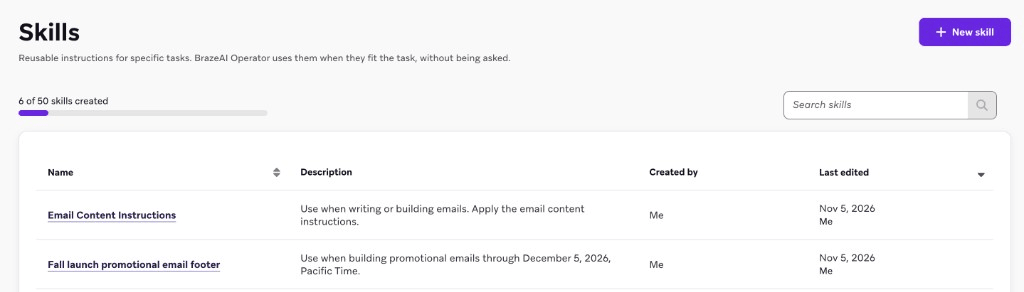
Accédez à Agents > Compétences pour voir toutes les compétences de votre espace de travail, qui les a créées et quand elles ont été modifiées pour la dernière fois. La page indique combien des 50 compétences de votre espace de travail vous avez déjà créées. Pour trouver une compétence, utilisez Rechercher des compétences.
Modifier une compétence
- Sélectionnez la compétence, puis sélectionnez Modifier la compétence.
- Apportez vos modifications.
- Sélectionnez Mettre à jour la compétence.
Operator utilise les instructions mises à jour dans les nouvelles tâches. Les compétences ne conservent pas d’historique des versions : copiez donc les instructions ailleurs avant d’apporter une modification importante.
Supprimer une compétence
- Sélectionnez la compétence, puis sélectionnez Supprimer la compétence. Vous pouvez également supprimer une compétence depuis sa ligne sur la page Compétences.
- Pour confirmer, sélectionnez de nouveau Supprimer la compétence.
La suppression d’une compétence est irréversible. Operator cesse d’utiliser la compétence, mais tout ce qu’il a déjà créé avec elle reste inchangé. La suppression d’une compétence libère également un emplacement dans la limite de votre espace de travail.
Foire aux questions
Les compétences s’appliquent-elles à tous les membres de mon espace de travail ?
Oui. Operator utilise les compétences pour tous les utilisateurs d’Operator dans l’espace de travail, y compris ceux qui n’ont pas l’autorisation d’afficher la page Compétences.
Puis-je limiter une compétence à une équipe ou à un canal spécifique ?
Non. Chaque compétence est disponible partout où Operator intervient dans l’espace de travail. Operator utilise le nom et la description de chaque compétence pour déterminer quand elle s’applique : rédigez donc la description de façon à ne couvrir que les situations souhaitées.
En quoi les compétences diffèrent-elles des directives de marque et des Agentic Standards ?
Les directives de marque décrivent le ton et l’apparence de votre marque. Les Agentic Standards vérifient les Campaigns et les Canvas par rapport à vos critères. Les compétences sont des instructions qu’Operator suit lorsqu’il effectue une tâche spécifique, comme la façon dont votre équipe nomme, crée ou met en forme son travail.