Parcours d’action
Les parcours d’action dans Canvas vous permettent de trier vos utilisateurs en fonction de leurs actions.
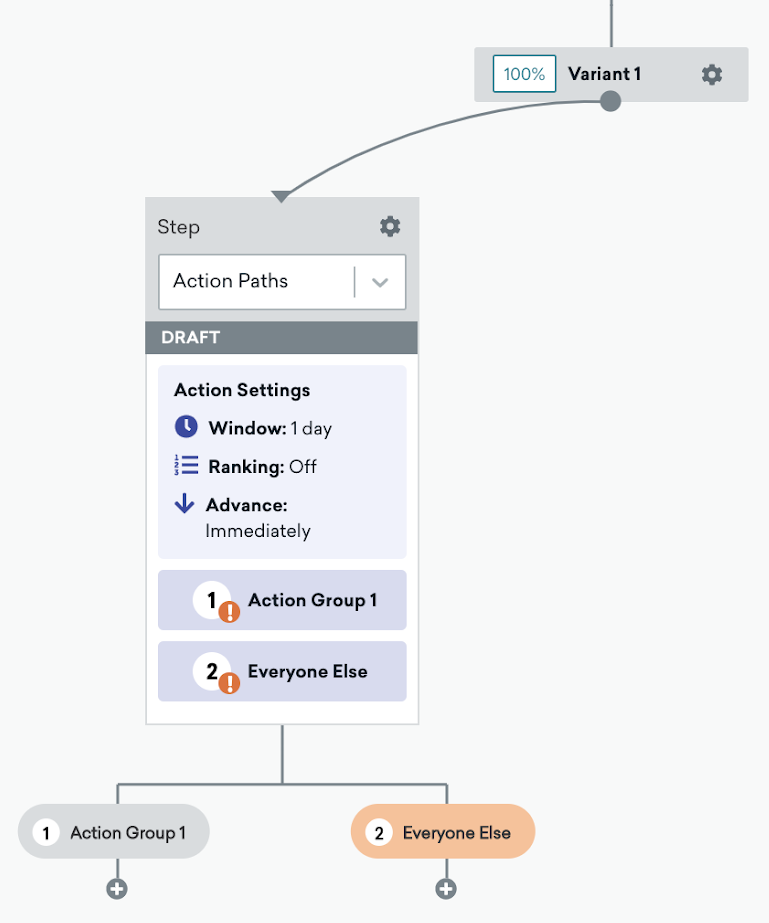
Grâce aux parcours d’action, vous pouvez :
- Personnaliser les parcours utilisateur en fonction d’une action spécifique, y compris les événements d’engagement et les événements personnalisés
- Retenir les utilisateurs pendant une durée donnée afin de prioriser leur prochain parcours en fonction de leurs actions au cours de cette période d’évaluation
Créer une étape Parcours d’action
Pour créer une étape Parcours d’action, ajoutez un composant à votre Canvas. Glissez-déposez le composant depuis la barre latérale, ou sélectionnez le bouton plus en bas d’une étape, puis sélectionnez Parcours d’action.
Paramètres d’action
Dans les Paramètres d’action, définissez la Fenêtre d’évaluation pour déterminer combien de temps les utilisateurs restent dans l’étape. Par défaut, les utilisateurs sont évalués sur une journée, mais vous pouvez ajuster cette fenêtre en secondes, minutes, heures, jours et semaines selon votre Canvas. La fenêtre d’évaluation maximale d’une étape Parcours d’action est de 31 jours.
Dans les Paramètres d’action, vous pouvez également activer l’ordre de classement de vos composants en activant l’option Faire avancer les utilisateurs en fonction de l’ordre de classement.
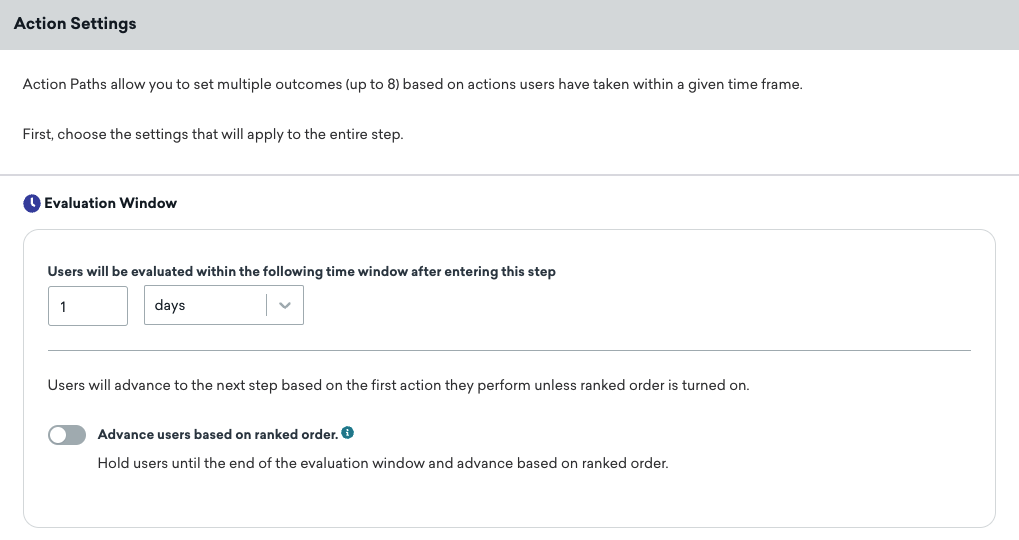
Par défaut, le Classement est désactivé. Lorsqu’un utilisateur entre dans l’étape Parcours d’action et effectue l’événement déclencheur associé à un groupe d’action, il avance immédiatement dans le groupe d’action correspondant, en fonction de la première action éligible qu’il effectue après être entré dans l’étape. Si un utilisateur effectue ensuite une deuxième action correspondant à un autre groupe d’action, il ne change pas de parcours : c’est la première action qui détermine son itinéraire. Si un utilisateur n’effectue aucun événement déclencheur, il avance dans le groupe par défaut Tous les autres à la fin de la période d’évaluation.
Lorsque l’option Faire avancer les utilisateurs en fonction de l’ordre de classement est activée, le Classement est activé. Tous les utilisateurs sont alors retenus jusqu’à la fin de la fenêtre d’évaluation. À la fin de la période d’évaluation, les utilisateurs avancent dans le groupe d’action de priorité la plus élevée pour lequel ils sont éligibles à ce moment-là. Les utilisateurs qui n’effectuent aucune des actions pendant la fenêtre d’évaluation avancent dans le groupe par défaut Tous les autres.

Pour orienter les utilisateurs en fonction de leurs attributs actuels ou de leur appartenance à un Segment plutôt que des actions qu’ils effectuent, utilisez plutôt les parcours d’audience.
Notez que vous pouvez déclencher une étape Parcours d’action lorsqu’un objet d’attribut personnalisé imbriqué change, mais pas pour les tableaux d’attributs personnalisés imbriqués ni pour les modifications des types de données tableau d’objets.
Messages in-app
Notez que lorsque le déclencheur du groupe d’action est le démarrage d’une session et que l’étape suivante est un message in-app, l’utilisateur doit démarrer deux sessions pour recevoir le message in-app. La première session affecte l’utilisateur au groupe d’action dans l’étape Parcours d’action, et la deuxième session déclenche le message in-app.
Exemple de statut de classement
Supposons que vous ayez une étape Parcours d’action avec une période d’évaluation d’une journée et deux groupes d’action : Groupe 1 et Groupe 2. Le Groupe 1 a pour événement déclencheur « Démarrer une session », et le Groupe 2 « Passer une commande ». Si le Classement est activé, tous les utilisateurs de l’étape Parcours d’action sont « retenus » pendant une journée. À la fin de la période d’évaluation, si un utilisateur a démarré une session et passé une commande, il avance dans le parcours le mieux classé. Dans ce cas, l’utilisateur avance vers le Groupe 1.
Dans l’exemple précédent, si le Classement est désactivé et qu’un utilisateur effectue l’un des événements déclencheurs (« Démarrer une session » ou « Passer une commande »), cet utilisateur avance dans le groupe d’action correspondant en fonction de l’action de déclenchement.
Les propriétés d’entrée contiennent les données de l’événement ou de la requête API qui a déclenché le Canvas. Utilisez context pour accéder à ces données tout au long du Canvas. Les propriétés d’événement proviennent d’un événement ou d’une action qui se produit après l’entrée de l’utilisateur dans le Canvas, et sont disponibles pour la première étape Message éligible après l’étape Parcours d’action. Pour plus de détails, consultez Propriétés de contexte et d’événement.
Groupes d’action
Ajoutez un ou plusieurs déclencheurs pour définir vos groupes d’action. Vous pouvez choisir parmi un éventail de déclencheurs, par exemple si les utilisateurs :
- Passent une commande
- Démarrent une session
- Effectuent un événement personnalisé
- Effectuent un événement de conversion
- Ajoutent une adresse e-mail
- Modifient la valeur d’un attribut personnalisé.
- Cela inclut l’ajout, pour la première fois, d’un nouvel attribut avec une valeur à un profil utilisateur (lorsque l’attribut n’était pas présent auparavant).
- Les déclencheurs d’attribut ne sont pas disponibles pour les attributs de type tableau.
- Mettent à jour leur statut d’abonnement ou leur statut du groupe d’abonnement
- Interagissent avec une Campaign ou une Content Card
- Entrent dans un emplacement
- Déclenchent un géorepérage
- Envoient un message entrant SMS ou WhatsApp
Déclencheur Ajouter une adresse e-mail
Le déclencheur de groupe d’action Ajouter une adresse e-mail se déclenche lorsqu’une adresse e-mail est ajoutée ou mise à jour sur un profil utilisateur pendant la Fenêtre d’évaluation de l’étape Parcours d’action. Ce comportement est identique à celui des autres déclencheurs de mise à jour de profil : les utilisateurs avancent dans le groupe d’action lorsque la modification du profil remplit les conditions de votre configuration, y compris les éventuels filtres appliqués au déclencheur.
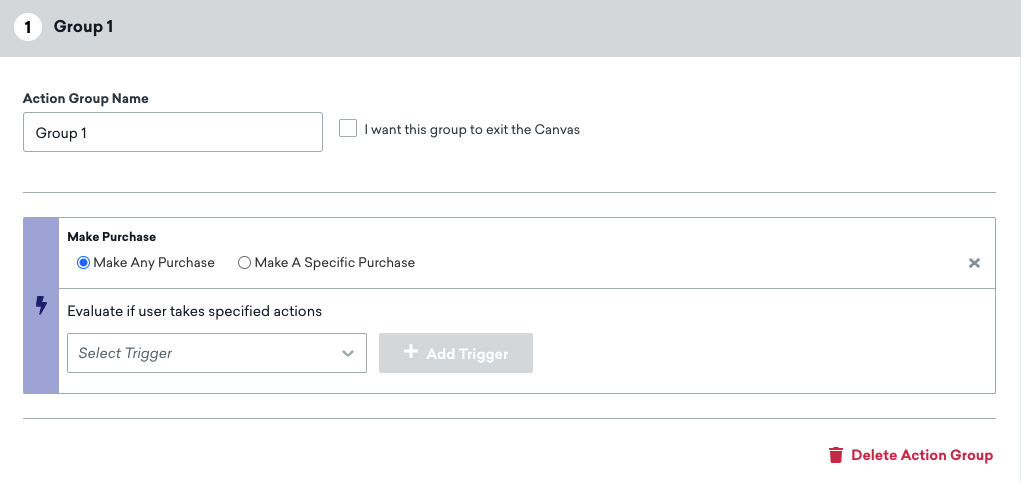
Dans les paramètres de chaque groupe d’action, vous pouvez également cocher la case Je veux que ce groupe quitte le Canvas, ce qui signifie que les utilisateurs de ce groupe quittent le Canvas à la fin de la période d’évaluation.
Canvas avec rééligibilité
Si des utilisateurs entrent plusieurs fois dans une étape Parcours d’action et ont plusieurs entrées simultanées dans l’étape, le comportement attendu varie selon le statut du Classement.
| Statut du classement | Comportement de l’étape Parcours d’action |
|---|---|
| Désactivé | Un utilisateur peut entrer plusieurs fois dans une étape Parcours d’action. Ces entrées sont retenues dans l’étape jusqu’à ce qu’une action ou un événement déclencheur soit enregistré. Si l’événement déclencheur ne satisfait pas les filtres de propriété d’une entrée (par exemple, si une variable de contexte ne correspond pas aux filtres de propriété du déclencheur), l’entrée reste dans l’étape Parcours d’action. Si l’événement déclencheur satisfait plusieurs entrées, Braze dédoublonne uniquement ces entrées et fait immédiatement avancer l’entrée correspondante la plus ancienne dans le groupe d’action concerné. |
| Activé | Toutes les entrées avancent à la fin de la fenêtre d’évaluation correspondante. Aucun dédoublonnage n’a lieu. |
Ne modifiez pas l’option Faire avancer les utilisateurs en fonction de l’ordre de classement après le lancement lorsque des utilisateurs se trouvent déjà dans l’étape. Braze applique le paramètre de classement actuel lors du traitement des événements et à la fin de la fenêtre d’évaluation, mais l’état du parcours enregistré plus tôt dans la fenêtre peut refléter un paramètre antérieur. Par exemple, si vous désactivez le classement après que des utilisateurs ont effectué une action classée, ils risquent de ne pas avancer dans le parcours attendu à la fermeture de la fenêtre. Créez plutôt une nouvelle étape Parcours d’action avec le paramètre de classement souhaité, ou dupliquez le Canvas.
Notez que les classements ne sont pas modifiables après le lancement.