Serveurs MCP externes
Les serveurs MCP externes permettent à BrazeAI OperatorTM, l’assistant d’IA de Braze, d’utiliser les outils d’autres produits employés par votre équipe, comme Jira, Notion ou GitHub. Operator peut récupérer le contexte dont une tâche a besoin, par exemple des consignes dans Jira, et agir dans ce produit, le tout depuis une conversation dans Braze.

External MCP servers est actuellement en accès anticipé. Contactez votre gestionnaire de compte Braze si vous souhaitez participer à l’accès anticipé.
À propos des serveurs MCP
Le Model Context Protocol (MCP) est une norme ouverte qui permet aux outils d’IA de se connecter à d’autres logiciels. De nombreux produits proposent un serveur MCP qui met leurs données et leurs actions à disposition sous forme d’outils.
Lorsque vous ajoutez un serveur MCP à Braze, Operator peut utiliser ses outils en plus de ceux dont il dispose déjà dans Braze. Par exemple, vous pouvez demander à Operator de :
- « Récupérer les consignes du lancement des fêtes dans Jira et créer le Canvas qu’elles décrivent. »
- « Utiliser l’image principale de notre base de données Notion pour créer un nouveau modèle d’e-mail. »
- « Publier un résumé des performances e-mail de la semaine dernière dans le canal de notre équipe. »
La configuration comporte trois parties :
- Un administrateur ajoute le serveur. L’administrateur s’y connecte s’il utilise un accès personnel, puis choisit les outils qu’Operator peut utiliser.
- Chaque utilisateur connecte son propre compte à l’outil, si le serveur l’exige. Operator voit et fait uniquement ce que cet utilisateur peut voir et faire dans l’outil.
- Les utilisateurs sollicitent Operator. Operator trouve l’outil adapté à la tâche et demande une approbation avant de modifier quoi que ce soit dans l’autre outil.
Vous pouvez ajouter n’importe quel serveur MCP distant que Braze peut joindre par URL, y compris des serveurs placés derrière une passerelle MCP d’entreprise comme MintMCP, mais un serveur ne fonctionne que s’il accepte Braze comme client. Certains serveurs enregistrent Braze automatiquement, d’autres nécessitent une application enregistrée, et certains fournisseurs n’acceptent que les clients d’IA qu’ils ont approuvés. Consultez la section Serveurs nécessitant une configuration supplémentaire avant de prévoir l’utilisation d’un produit en particulier. Les serveurs MCP locaux qui s’exécutent sur votre propre ordinateur ne sont pas pris en charge.

Les serveurs MCP externes sont différents du serveur MCP de Braze, qui permet à des outils d’IA comme Claude, ChatGPT et Cursor de travailler dans Braze. Les serveurs MCP externes fonctionnent dans l’autre sens : ils permettent à Operator de travailler dans d’autres produits. Vous ne pouvez pas ajouter le serveur MCP de Braze en tant que serveur MCP, car Operator intègre déjà ses outils.
Fonctionnement des serveurs MCP
Les serveurs MCP appartiennent à votre entreprise, et non à un espace de travail. Une fois qu’un administrateur a ajouté un serveur et autorisé ses outils, Operator peut utiliser ces outils pour toutes les personnes de votre entreprise qui utilisent Operator, dans tous les espaces de travail.
Chaque serveur utilise l’un des deux types d’accès suivants :
- Accès personnel : Chaque personne connecte son propre compte avant qu’Operator puisse utiliser le serveur pour elle. Operator utilise le serveur avec le compte de cette personne : il ne peut donc voir et faire que ce que cette personne peut faire dans l’autre produit.
- Accès partagé : Tout le monde peut utiliser les outils autorisés du serveur dès qu’un administrateur les autorise. Aucun compte personnel n’est nécessaire.
Risques et sécurité
N’ajoutez que des serveurs MCP de confiance. Connecter Operator à un serveur MCP non fiable peut avoir des conséquences inattendues, notamment la divulgation de données clients et des actions involontaires dans le produit Braze.
Operator Connect s’utilise via votre client MCP : contrairement à Operator dans le tableau de bord de Braze, il ne demande donc pas d’approbation explicite avant d’effectuer des actions dans Braze. Si votre entreprise utilise Operator Connect, tous les outils de serveurs MCP que vous approuvez peuvent s’exécuter sans qu’une personne approuve chaque action.
Pour limiter les risques :
- N’autorisez que les outils dont Operator a besoin.
- Si votre équipe de sécurité gère une passerelle MCP, envisagez d’ajouter les serveurs par son intermédiaire.
Conditions préalables
Les serveurs MCP ne fonctionnent pas tous avec Operator. Le bon fonctionnement d’un serveur dépend du fournisseur autant que de Braze. Avant de promettre un outil précis à votre équipe, ajoutez le serveur et testez-le dans Operator pour vérifier qu’il fonctionne.
Autorisations
Les serveurs MCP utilisent des autorisations au niveau de l’entreprise. Vous les attribuez dans l’onglet Entreprise de la page de chaque utilisateur, et non dans des ensembles d’autorisations ou des rôles.
| Autorisation | Ce qu’elle permet de faire |
|---|---|
| Voir les serveurs MCP | Ouvrir la page Serveurs MCP et consulter les détails et les outils de chaque serveur. |
| Modifier les serveurs MCP | Ajouter et modifier des serveurs, s’y connecter et choisir les outils qu’Operator peut utiliser. |
| Archiver les serveurs MCP | Supprimer des serveurs. |
Pour connecter votre propre compte à un serveur et utiliser ses outils dans Operator, vous avez besoin de l’autorisation « Utiliser BrazeAI OperatorTM » pour votre espace de travail ou de l’autorisation « Modifier les serveurs MCP ». Pour plus d’informations, consultez la section Autorisations des utilisateurs.
Configurer un serveur MCP
La configuration d’un serveur se fait en trois étapes. Vous avez besoin de l’autorisation « Modifier les serveurs MCP ».
- Ajoutez le serveur.
- Connectez votre propre compte pour charger les outils du serveur, si celui-ci utilise un accès personnel.
- Choisissez les outils qu’Operator peut utiliser.
Aucun outil n’est autorisé tant qu’un administrateur ne les a pas choisis : Operator ne peut donc pas utiliser un nouveau serveur avant que vous ayez terminé l’étape 3.
Étape 1 : Ajouter le serveur
Avant de commencer, consultez la documentation MCP du fournisseur pour connaître l’URL du serveur et toute configuration supplémentaire. Pour plus d’informations, consultez la section Serveurs nécessitant une configuration supplémentaire.
- Accédez à Agents > Serveurs MCP.
- Sélectionnez Ajouter un serveur MCP.
- Saisissez un Nom. Les utilisateurs voient ce nom dans Operator.
- Saisissez l’URL du serveur. Il s’agit de l’URL MCP distante du fournisseur, qui commence par
https://. Lorsque vous faites une pause dans la saisie ou quittez le champ, Braze vérifie le serveur et s’il enregistre Braze de lui-même. - Si Braze affiche les champs ID client et Secret client, le serveur nécessite une application enregistrée. Saisissez les informations de l’application. Pour plus d’informations, consultez la section Utiliser une application enregistrée auprès du fournisseur.
- Lisez l’avertissement sur les risques, puis sélectionnez Je comprends et je souhaite continuer. Pour plus d’informations, consultez la section Risques et sécurité.
- Sélectionnez Ajouter le serveur. Si Braze est encore en train de vérifier le serveur, le bouton reste indisponible jusqu’à la fin de la vérification.
La page de détails du serveur s’ouvre.
Étape 2 : Se connecter pour charger les outils
Si le serveur utilise un accès partagé, ignorez cette étape. Ses outils s’affichent et son statut indique Prêt dès que vous l’ajoutez.
Si le serveur utilise un accès personnel, sélectionnez Se connecter en haut de la page de détails du serveur et connectez-vous à l’autre produit. De nombreux serveurs ne listent leurs outils qu’aux personnes connectées : Braze affiche donc les outils une fois que vous êtes connecté.
Se connecter immédiatement permet aussi de tester la configuration. Tant que personne ne s’est connecté, le serveur affiche Non testé. Une connexion réussie confirme que l’authentification fonctionne et que l’ID client et le secret éventuels sont corrects.
Étape 3 : Choisir les outils
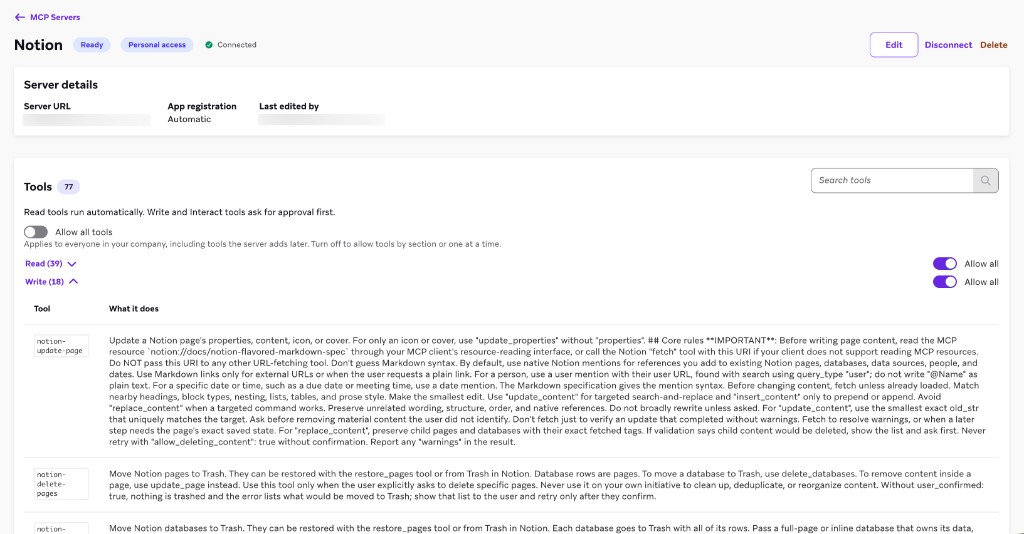
Les outils autorisés sont accessibles à Operator pour toutes les personnes de votre entreprise. La section Outils regroupe les outils du serveur en fonction de ce que le serveur indique sur chacun d’eux :
- Lecture : Outils que le serveur indique comme étant en lecture seule.
- Écriture : Outils que le serveur indique comme pouvant supprimer ou écraser des données.
- Interaction : Tous les autres outils, y compris ceux que le serveur ne décrit pas.
Pour limiter les risques, n’autorisez que les outils dont Operator a besoin.
- Sur la page de détails du serveur, accédez à la section Outils.
- Autorisez les outils qu’Operator peut utiliser :
- Pour autoriser tous les outils, y compris ceux que le serveur ajoutera plus tard, activez Autoriser tous les outils.
- Pour autoriser les outils actuels d’un groupe, développez le groupe et activez Tout autoriser. Les outils que le serveur ajoutera plus tard à ce groupe restent désactivés jusqu’à ce que vous les autorisiez.
- Pour autoriser un seul outil, développez son groupe et activez l’outil dans la colonne Autorisé. Pour trouver un outil, utilisez Rechercher des outils.
- Sélectionnez Enregistrer l’accès aux outils.
Serveurs nécessitant une configuration supplémentaire
Les serveurs MCP ne fonctionnent pas tous dès leur ajout : consultez donc la documentation MCP du fournisseur avant de commencer. Le tableau suivant présente la configuration supplémentaire dont un serveur peut avoir besoin :
| Configuration | Ce qui se passe | Que faire |
|---|---|---|
| Automatique | Le serveur enregistre Braze de lui-même. C’est le cas le plus courant. | Rien. Ajoutez le serveur et connectez-vous. |
| Votre propre application enregistrée | Le fournisseur exige que vous enregistriez d’abord une application auprès de lui. C’est le cas de GitHub, PagerDuty et Slack. Lorsque vous saisissez l’URL du serveur, Braze affiche les champs ID client et Secret client. | Enregistrez une application dans les paramètres développeur du fournisseur. Consultez la section Utiliser une application enregistrée auprès du fournisseur. |
| Approbation du fournisseur | Le fournisseur n’accepte que les clients d’IA qu’il a approuvés, comme ceux répertoriés dans son propre catalogue MCP. C’est le cas de Figma. La connexion échoue, ou le fournisseur refuse Braze. | Vous ne pouvez pas effectuer cette configuration par vous-même : le fournisseur doit approuver Braze. Contactez votre gestionnaire de compte Braze, ainsi que le fournisseur si vous y avez un contact. L’approbation dépend du propre processus d’évaluation du fournisseur, et Braze ne peut garantir ni qu’un fournisseur l’approuvera, ni dans quel délai. D’ici là, vous ne pouvez pas utiliser le serveur avec Operator. |
| Paramètres d’administration dans l’autre produit | Certains produits exigent qu’un administrateur de ce produit autorise les clients d’IA tiers ou l’accès MCP, et certains réservent les fonctionnalités MCP à certains forfaits. La connexion échoue, ou certains outils sont absents. | Renseignez-vous auprès de l’administrateur de ce produit. |
Si votre entreprise fait transiter le trafic MCP par une passerelle, comme MintMCP, votre équipe informatique devra peut-être aussi autoriser l’URL de rappel de Braze ou ajouter le serveur à la passerelle pour qu’il fonctionne.
Utiliser une application enregistrée auprès du fournisseur
- Dans Braze, commencez à ajouter le serveur. Copiez l’URL de rappel qui s’affiche.
- Dans les paramètres développeur du fournisseur, enregistrez une application et ajoutez l’URL de rappel à ses paramètres.
- Dans Braze, saisissez l’ID client et le Secret client de l’application. Laissez le secret vide si le fournisseur ne vous a fourni qu’un ID client.
Pour cesser d’utiliser une application enregistrée par la suite, modifiez le serveur et effacez l’ID client.
Connecter votre compte
Si un serveur utilise un accès personnel, connectez votre propre compte avant de demander à Operator de l’utiliser. Vous avez besoin de l’autorisation « Utiliser BrazeAI OperatorTM » ou de l’autorisation « Modifier les serveurs MCP ».
- Dans le panneau de discussion d’Operator, sélectionnez Serveurs MCP.
- Trouvez le serveur et sélectionnez Se connecter.
- Connectez-vous à l’autre produit et approuvez l’accès pour Braze.
Si vous disposez de l’autorisation « Voir les serveurs MCP », vous pouvez également vous connecter depuis la ligne du serveur sur la page Serveurs MCP, ou depuis le haut de la page de détails du serveur.
Votre connexion ne s’applique qu’à vous. Pour vous déconnecter, sélectionnez Se déconnecter.
Utiliser les outils des serveurs MCP dans Operator
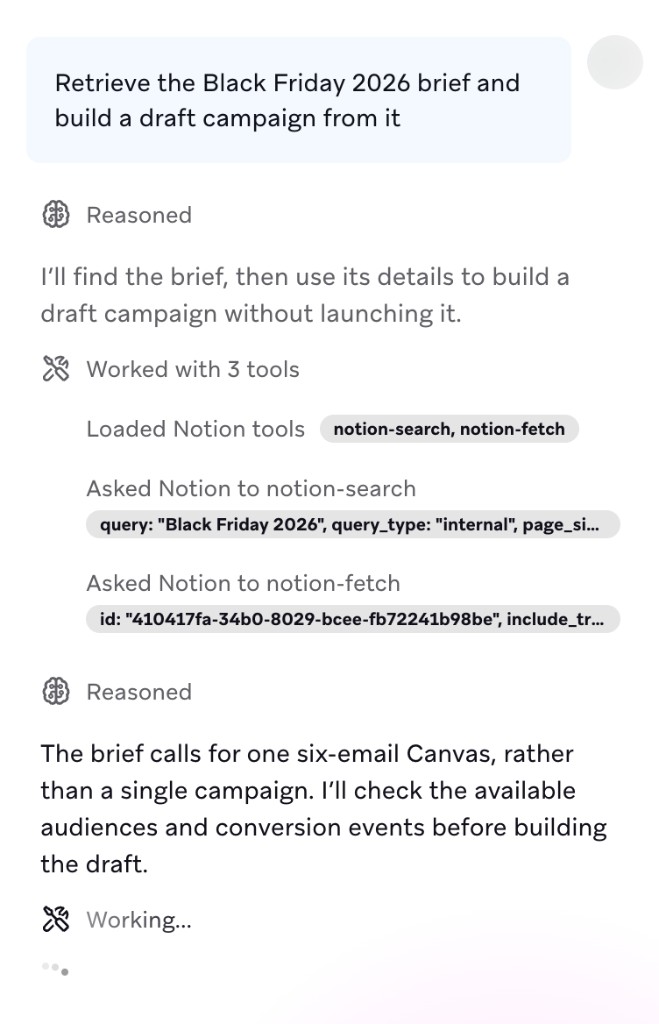
Une fois un serveur configuré et votre compte connecté, demandez à Operator ce dont vous avez besoin. Inutile de nommer le serveur ou l’outil. Operator décide quand utiliser un outil, de la même manière qu’il choisit les outils Braze à utiliser.
- Les outils du groupe Lecture, comme la consultation d’une page ou la recherche de tickets, s’exécutent automatiquement.
- Les outils des groupes Écriture et Interaction affichent d’abord une fiche d’action. Rien ne s’exécute tant que vous n’avez pas donné votre approbation.
Pour voir les outils utilisés par Operator, développez la liste des outils dans sa réponse.
Gérer les serveurs MCP
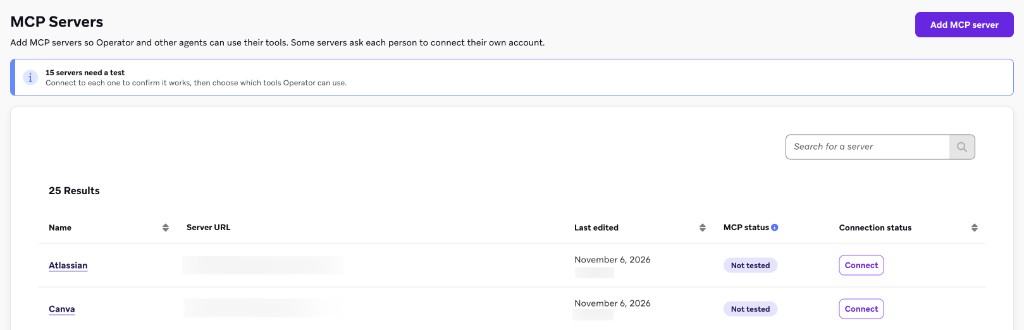
Accédez à Agents > Serveurs MCP pour voir tous les serveurs ajoutés par votre entreprise. Vous avez besoin de l’autorisation « Voir les serveurs MCP ».
Statuts
La liste affiche deux statuts. Le Statut MCP s’applique au serveur pour l’ensemble de votre entreprise, et seules les personnes disposant de l’autorisation « Modifier les serveurs MCP » le voient. Le Statut de connexion ne s’applique qu’à vous.
| Colonne | Statut | Signification |
|---|---|---|
| Statut MCP | Non testé | Concerne uniquement les serveurs à accès personnel. Personne ne s’est encore connecté au serveur, Braze ne peut donc pas confirmer qu’il fonctionne. Le serveur revient également à ce statut lorsqu’un administrateur modifie son URL, son ID client ou son secret client. |
| Statut MCP | Prêt | Quelqu’un s’est connecté au serveur avec succès, ou le serveur utilise un accès partagé. |
| Statut de connexion | Connecté | Vous êtes connecté, ou le serveur utilise un accès partagé. |
| Statut de connexion | Non connecté | Vous n’avez pas encore connecté votre compte. |
Modifier un serveur
Vous avez besoin de l’autorisation « Modifier les serveurs MCP ».
- Ouvrez le serveur et sélectionnez Modifier.
- Apportez vos modifications, puis sélectionnez Enregistrer les modifications.
Les modifications s’appliquent à toutes les personnes de votre entreprise qui utilisent le serveur dans Operator. Si vous modifiez l’URL du serveur ou l’application enregistrée, tout le monde est déconnecté et chaque personne doit se reconnecter. Modifier uniquement le nom ne déconnecte personne.
Supprimer un serveur
Vous avez besoin de l’autorisation « Archiver les serveurs MCP ».
- Ouvrez le serveur et sélectionnez Supprimer.
- Cochez la case pour confirmer que la suppression du serveur retire ses outils d’Operator pour tout le monde, puis sélectionnez Supprimer.
La suppression d’un serveur est irréversible. Operator ne peut plus utiliser ses outils pour personne dans votre entreprise, et toutes les connexions au serveur sont supprimées.
Résolution des problèmes
| Message | Que faire |
|---|---|
| « Braze n’a pas pu joindre ce serveur » | Vérifiez l’URL du serveur et assurez-vous que le serveur est en ligne. |
| « Braze n’a pas pu se connecter à ce serveur » | Vérifiez que l’URL du serveur pointe vers un serveur MCP et que le serveur est en ligne. |
| « Braze ne peut pas se connecter à cette adresse » | Vérifiez l’URL du serveur et assurez-vous que le serveur est accessible sur l’internet public. |
| « Ce serveur nécessite une application enregistrée » | Enregistrez une application auprès du fournisseur, puis saisissez son ID client et son secret. Consultez la section Utiliser une application enregistrée auprès du fournisseur. |
| « {Vendor} a refusé Braze » ou « {Vendor} a refusé la connexion » | Vérifiez que l’ID client et le secret correspondent à l’application enregistrée auprès du fournisseur et que les paramètres de l’application incluent l’URL de rappel de Braze, puis reconnectez-vous. Le fournisseur devra peut-être aussi approuver Braze. |
| « Autorisez les fenêtres contextuelles pour ce site, puis reconnectez-vous. » | Votre navigateur a bloqué la fenêtre de connexion. Autorisez les fenêtres contextuelles pour le tableau de bord de Braze, puis sélectionnez à nouveau Se connecter. |
| « {Server} n’a pas terminé la connexion. » | Terminez la connexion à l’autre produit dans la fenêtre de connexion, ou sélectionnez Se reconnecter. |
| « Ce serveur a été modifié pendant votre connexion. » | Un administrateur a modifié le serveur pendant que vous vous connectiez. Sélectionnez Se reconnecter. |
| « Aucun outil approuvé pour l’instant » | Aucun administrateur n’a encore autorisé les outils du serveur. Demandez à une personne disposant de l’autorisation « Modifier les serveurs MCP » d’autoriser les outils dont vous avez besoin. |
Foire aux questions
Quels serveurs MCP puis-je ajouter ?
N’importe quel serveur MCP distant que Braze peut joindre via une URL https://, y compris des serveurs placés derrière une passerelle MCP d’entreprise. Les serveurs MCP qui s’exécutent sur votre propre ordinateur ne sont pas pris en charge. Certains serveurs nécessitent plus qu’une URL. Pour plus d’informations, consultez la section Serveurs nécessitant une configuration supplémentaire.
Operator peut-il tout voir dans un produit connecté ?
Pour les serveurs à accès personnel, Operator agit avec votre compte : il ne peut donc voir et faire que ce que vous pouvez faire dans ce produit. Les administrateurs peuvent restreindre davantage Operator en n’autorisant que certains outils.
Qui peut utiliser un serveur une fois ajouté ?
Toutes les personnes de votre entreprise qui utilisent Operator, dans n’importe quel espace de travail, peuvent utiliser les outils autorisés d’un serveur. Pour les serveurs à accès personnel, chaque personne doit d’abord connecter son propre compte.
Quelle est la différence avec le serveur MCP de Braze ?
Les serveurs MCP et le serveur MCP de Braze se connectent dans des sens opposés. Le tableau suivant les compare, ainsi que les clients MCP :
| Fonctionnalité | Description | Où la trouver |
|---|---|---|
| Serveurs MCP externes (cette page) | Serveurs d’autres produits dont Operator peut utiliser les outils, comme Jira, Notion ou GitHub. | Agents > Serveurs MCP |
| Serveur MCP de Braze | Le serveur MCP propre à Braze, que des outils d’IA comme Claude, ChatGPT et Cursor utilisent pour travailler avec Braze. | À configurer dans votre outil d’IA |
| Clients MCP | Outils d’IA que votre entreprise a approuvés pour se connecter au serveur MCP de Braze. | Paramètres > Paramètres d’administration > Connexions externes |