Modèles de liens
Grâce aux modèles de liens, vous pouvez créer des liens dynamiques et réutilisables pour vos Campaigns par e-mail en ajoutant des paramètres ou en préfixant des URL. Cela permet de garantir la cohérence des URL dans vos Campaigns et messages.
Activer les modèles de liens
Les modèles de liens sont une fonctionnalité optionnelle que Braze active pour l’ensemble de votre entreprise, et non dans le tableau de bord. Pour en faire la demande, contactez votre gestionnaire de compte Braze. Si l’aliasage de lien est déjà activé pour votre entreprise, les modèles de liens le sont aussi.
Lorsque les modèles de liens sont activés, Email Link apparaît sous Templates dans la navigation du tableau de bord, et la page qui s’ouvre s’intitule Email Link Templates. La création et la modification de modèles nécessitent les permissions « View Email Link Templates » et « Edit Email Link Templates ». Si Email Link est absent, consultez Une page ou un paramètre de gestion des liens est manquant. Pour en savoir plus sur ces permissions, consultez Permissions des utilisateurs de l’entreprise.
Comment ça fonctionne
Les modèles de lien sont le plus souvent utilisés dans les cas d’usage suivants :
- Ajouter des paramètres de requête Google Analytics à tous les liens d’un e-mail donné
- Ajouter un préfixe d’URL à tous les liens d’un e-mail donné
Imaginons que vous lancez une campagne e-mail promotionnelle pour le lancement d’un nouveau produit. Vous pouvez utiliser un modèle de lien qui redirige les utilisateurs vers la page du produit et personnaliser le lien pour inclure le nom de l’utilisateur ou un code promotionnel spécifique. Cela vous permet de suivre combien d’utilisateurs ont cliqué sur le lien et ont effectué un achat. De cette façon, vous pouvez créer une cohérence dans vos liens et mieux suivre vos données analytiques.
Créer un modèle de lien
Vous pouvez créer un nombre illimité de modèles de liens pour répondre à vos différents besoins. Pour créer un modèle de lien, procédez comme suit :
- Accédez à Modèles > Lien e-mail.
- Sélectionnez Créer un modèle de lien e-mail.
- Donnez un nom à votre modèle de lien.
- (Facultatif) Ajoutez une description, une équipe ou une étiquette pour ajouter des détails sur le modèle de lien.
- (Facultatif) Activez le basculeur pour ajouter automatiquement le modèle de lien aux liens dans les Campaigns e-mail et les Canvas. Cela s’applique lors de l’ajout d’un nouveau lien à tout e-mail nouveau ou existant.
Il existe deux types de modèles de liens que vous pouvez créer :
Lorsque vous utilisez des modèles de liens et Liquid, Liquid doit uniquement être ajouté dans la balise body pour garantir un rendu cohérent.
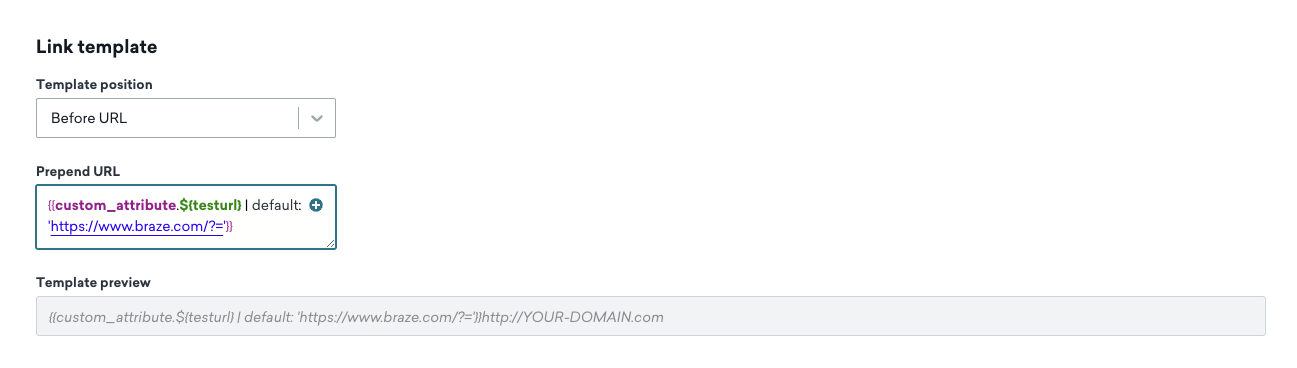
Préfixer : créer un modèle de lien qui s’insère avant une URL
Pour ajouter une chaîne de caractères ou une URL avant les liens de votre e-mail, procédez comme suit :
- Créez un nouveau modèle de lien.
- Définissez la position du modèle sur Avant l’URL.
- Saisissez une chaîne de caractères qui sera toujours ajoutée avant votre URL.
L’aperçu du modèle vous fournit un exemple de la manière dont le modèle de lien sera inséré avant une URL.
Suffixer : créer un modèle de lien qui s’insère après une URL
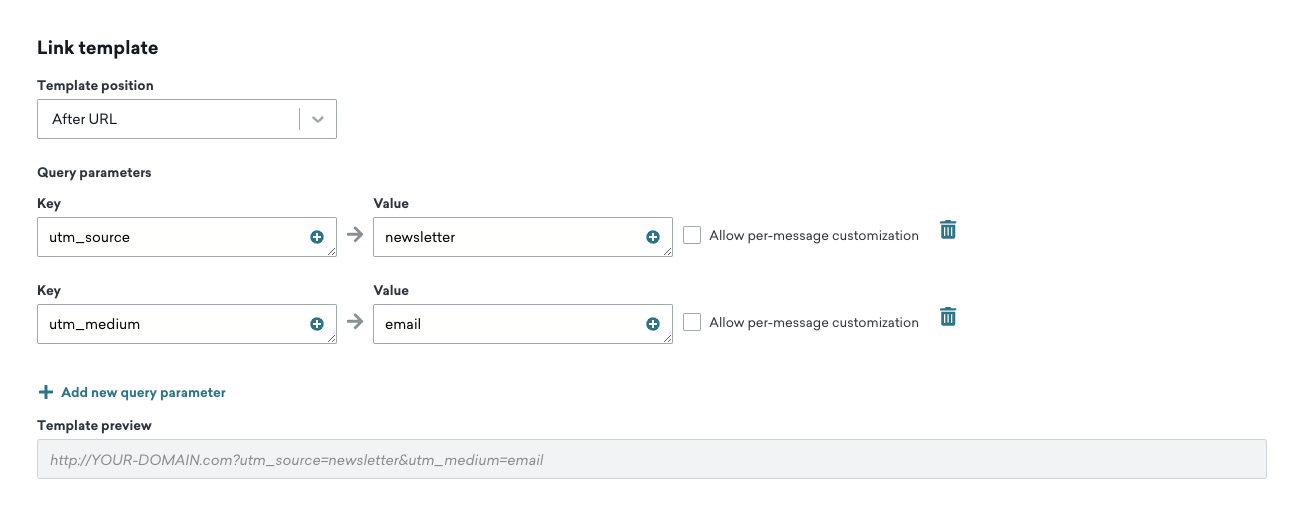
Si vous souhaitez ajouter des paramètres de requête après une URL dans votre e-mail :
- Créez un nouveau modèle de lien.
- Définissez la position du modèle sur Après l’URL.
- Saisissez les paramètres de requête (
value=example) à la fin de chaque URL. Vous pouvez ajouter plusieurs paramètres à la fin d’une URL.
Étiquettes Liquid pour utm_campaign
Les étiquettes Liquid pour utm_campaign diffèrent entre les Campaigns et les Canvas.
Dans les Campaigns, utilisez :
{{campaign.${name}}}pour récupérer le nom de la Campaign{{campaign.${message_name}}}pour récupérer le nom de la variante du message
Dans les Canvas, utilisez :
{{canvas.${name}}}pour récupérer le nom du Canvas{{campaign.${name}}}pour récupérer le nom de l’étape du Canvas (étapes Message uniquement)
Pour une comparaison complète de ces attributs dans Liquid, la REST API et Currents, consultez Attributs de Campaign et Canvas selon les sources. Pour des conseils sur l’encodage d’URL, consultez Noms de Campaign dans les URL.
Utiliser des modèles de lien dans les campagnes e-mail
Après avoir configuré vos modèles de lien, vous pouvez les appliquer dans votre e-mail. L’ouverture de Link Management utilise la même barre latérale du compositeur que Créer un alias de lien. Les étapes sont les mêmes dans l’éditeur HTML et dans l’éditeur par glisser-déposer.
- Ouvrez le corps de votre e-mail dans la Campaign ou le composant Canvas.
- Dans la barre latérale du compositeur, sélectionnez Content, puis sélectionnez Link Management sous Design and Build.
- Sélectionnez Add a Link Template, choisissez votre modèle de lien, puis sélectionnez Add.
Si Link Management n’apparaît pas dans la barre latérale, consultez Une page ou un paramètre de gestion des liens est manquant.


Les modèles de lien ne sont pas appliqués au texte brut. Cela signifie que Currents peut afficher des clics qui n’incluent pas les paramètres des modèles de lien, car ces clics peuvent provenir de la version en texte brut de l’e-mail.
Lorsque vous ajoutez des modèles de lien dans l’onglet Link Management, chaque modèle apparaît sous la forme d’une colonne supplémentaire dans le tableau. Si des liens existants dans un e-mail possèdent déjà un modèle de lien ajouté, les liens nouvellement ajoutés bénéficient également du modèle de lien par défaut.

Lorsque vous incluez des liens dans votre message, veillez à commencer les URL par http:// ou https://.
Gestion des modèles de liens
Vous pouvez également dupliquer les modèles de liens. Pour en savoir plus sur la création et la gestion des modèles et du contenu créatif, consultez Modèles et médias.

L’archivage des modèles n’est actuellement pas disponible pour les modèles de liens.
Résolution des problèmes
Paramètres UTM manquants
Les modèles de lien ne s’appliquent pas aux liens contenus dans les commentaires HTML standard (<!-- ... -->). Pour les commentaires conditionnels Outlook (par exemple, <!--[if mso]>), les modèles de lien sont appliqués lorsque l’aliasage de lien est activé pour votre entreprise. Si l’aliasage de lien n’est pas activé pour votre entreprise, Braze ignore les commentaires conditionnels.
Paramètres UTM présents dans le navigateur mais absents des liens
Cela peut se produire lorsque le chemin de l’URL dans votre e-mail ne correspond pas au chemin complet prévu (par exemple, un chemin raccourci ou différent de l’URL complète du site web).
- Ce qu’il faut vérifier : Le
hrefdans l’e-mail inclut le chemin complet vers la page (et pas seulement un chemin partiel qui repose sur des redirections). - Ce à quoi s’attendre : Si le chemin dans l’e-mail est incomplet ou différent, les paramètres UTM de votre modèle de lien peuvent ne pas être appliqués à ce lien lorsqu’il est cliqué, même si le site web redirige tout de même le visiteur vers la bonne page.
Par exemple, si le lien complet est https://www.somewebsite.com/women/designer/johnjane mais que l’e-mail utilise https://www.somewebsite.com/designer/johnjane, il est normal que les paramètres UTM ne soient pas ajoutés au lien de l’e-mail.
Paramètres UTM manquants dans les liens rendus par Liquid
Lors de l’application des modèles de lien, Braze analyse chaque URL pour déterminer où ajouter les paramètres. Si une étiquette Liquid produit une URL qui ne peut pas être analysée comme un URI valide, le modèle de lien est silencieusement ignoré. Vérifiez que votre sortie Liquid génère une URL bien formée. Testez en prévisualisant le message pour un utilisateur spécifique et en vérifiant que l’URL rendue est valide. Si l’URL inclut des variables Liquid dans le chemin ou la chaîne de requête, confirmez que la sortie ne contient pas de caractères invalides ou d’encodage défectueux.
Valeurs UTM manquantes dans les envois de test
Lors de l’envoi de test des modèles de lien, {{${user_id}}} n’est pas rendu. À la place, dupliquez la campagne et configurez-la pour cibler l’e-mail ou l’external_id de vos utilisateurs internes, puis lancez la campagne pour vérifier que tous les paramètres UTM du modèle de lien sont correctement renseignés.
Questions fréquemment posées
Pour obtenir des réponses aux questions fréquemment posées sur les modèles de liens, consultez notre page FAQ sur les modèles.