Priorisation des messages
La priorisation des messages est une couche optionnelle qui s’ajoute à la limite de fréquence. Lorsque plusieurs messages auxquels l’utilisateur est abonné sont en concurrence pour le même utilisateur, la priorisation détermine quel message est envoyé.
Conditions préalables
Pour gérer les paramètres de priorisation des messages, vous devez disposer des autorisations suivantes pour votre espace de travail :
| Autorisation | Ce qu’elle permet |
|---|---|
| “View Message Prioritization Settings” | Afficher les paramètres de priorisation des messages |
| “Edit Message Prioritization Settings” | Créer et modifier les paramètres de priorisation des messages |
| “Delete Message Prioritization Settings” | Supprimer les paramètres de priorisation des messages |
Pourquoi utiliser la priorisation des messages ?
Un utilisateur ne peut recevoir qu’un nombre limité de messages avant que le volume devienne un problème. Ceux qui lui parviennent devraient donc être les plus importants pour votre entreprise.
La plupart des équipes contrôlent le volume grâce aux limites de fréquence. La limite de fréquence plafonne le nombre de messages reçus par un utilisateur et envoie en priorité ceux dont l’envoi arrive en premier. Elle ne détermine pas lesquels de ces messages comptent le plus. Une fois la limite d’un utilisateur atteinte, c’est le moment d’envoi qui décide de ce qui passe. Une promotion envoyée plus tôt peut ainsi occuper la place dont une récompense de fidélité ou un message urgent aurait eu besoin plus tard dans la journée.
Avec la priorisation des messages, c’est l’importance pour votre entreprise, et non l’heure d’envoi, qui détermine quels messages activés obtiennent cette place limitée.
Avantages
La priorisation des messages présente plusieurs avantages :
- Définissez vos priorités une seule fois : Utilisez des catégories et des règles classées pour formaliser vos priorités, par exemple « Fidélité » avant « Partenariats payants ».
- Évaluations prospectives : Braze anticipe ce qu’un utilisateur est susceptible de recevoir plus tard. La plateforme peut retenir un message de priorité inférieure afin de préserver de la place dans la limite pour un message de priorité supérieure.
- Fonctionne pour tous les types de messages et tous les canaux : Les Campaigns planifiées, les Campaigns basées sur des actions et les étapes Message des Canvas sont classées dans un même ensemble lorsqu’elles partagent une limite de fréquence.
- Fenêtres de nouvelle tentative : Lorsqu’une fenêtre est configurée, un message qui n’a pas été sélectionné pour l’envoi est reclassé chaque jour pendant cette fenêtre, ce qui permet à un message de priorité inférieure d’être tout de même envoyé plus tard.
Résultat : le volume d’envoi plafonné reste identique pour les messages activés, mais il est attribué aux messages qui comptent le plus.
Fonctionnement
La priorisation des messages vous permet de créer des catégories et des règles de priorisation pour classer les messages à envoyer.
Pour gérer ces paramètres, accédez à Paramètres > Priorisation des messages.
Au moment de l’envoi, Braze compare le message sur le point d’être envoyé aux autres messages que l’utilisateur peut recevoir. Seuls les messages qui ont opté pour la priorisation, auxquels une catégorie est attribuée et qui sont soumis à la même règle de limite de fréquence dans la même fenêtre de limite de fréquence entrent dans cette comparaison. Si l’envoi du message actuel empêche l’envoi ultérieur d’un message de priorité supérieure, le message de priorité inférieure n’est pas retenu pour l’envoi. S’il dispose d’une fenêtre de nouvelle tentative, Braze le tente à nouveau le jour suivant. Sinon, il est abandonné. Pour savoir comment définir ces catégories et ces classements avant de procéder à la configuration, consultez Planifier votre configuration.
La priorisation des messages peut évaluer :
- Les Campaigns planifiées
- Les Campaigns par événement
- Les Canvas
Les Campaigns et les Canvas déclenchés par API ne sont pas pris en charge et ne participent pas à la priorisation.
Pour déterminer si l’envoi immédiat d’un message pourrait empêcher l’envoi ultérieur d’un message de priorité supérieure, Braze s’appuie sur sa prédiction du moment où chaque message devrait être envoyé. Pour en savoir plus sur la façon dont Braze prédit l’heure d’envoi des futurs messages des Campaigns et des Canvas, consultez Comment Braze prédit-elle le moment d’envoi d’un futur message ?.
Canaux de communication pris en charge
La priorisation des messages prend en charge les mêmes canaux que la limite de fréquence :
- Notifications push
- SMS, MMS et RCS
- Webhooks
- LINE
- KakaoTalk
Pour la priorisation et la limite de fréquence, chacun des groupes suivants est traité comme un seul canal partagé :
- Les notifications push iOS, Android et Web, ainsi que les autres plateformes de notifications push
- Les SMS, MMS et RCS (affichés dans le tableau de bord sous SMS ou SMS/MMS/RCS, selon que les MMS sont activés ou non pour l’espace de travail)
Les canaux suivants ne sont pas éligibles à la priorisation des messages, car ils ne sont pas soumis à la limite de fréquence :
- Content Cards
- Messages in-app
- Bannières
Les messages in-app et les bannières utilisent leurs propres paramètres de priorité pour déterminer quel message s’affiche lorsque plusieurs messages sont en concurrence pour le même déclencheur ou le même emplacement. Pour les messages in-app, consultez Choisir une priorité. Pour les bannières, consultez Priorité des bannières.
Si une Campaign ou une étape Message d’un Canvas utilise uniquement des canaux non éligibles, elle ne participe pas à la priorisation. Les Campaigns qui envoient sur plusieurs canaux ne peuvent pas opter pour la priorisation des messages. Dans un Canvas ayant opté pour la priorisation, une étape Message qui envoie sur plusieurs canaux n’est pas classée et s’envoie normalement, même si un seul de ces canaux est pris en charge, par exemple une notification push associée à un message in-app. Toutes les plateformes push comptent comme un seul canal.
Planifier votre configuration
Avant de commencer la configuration, trois questions peuvent vous aider à structurer votre approche :
- Quels messages partagent une limite de fréquence ? Seuls les messages activés qui comptent dans la même limite entrent en concurrence pour la priorité. Commencez par identifier les Campaigns et Canvas soumis à une limite de fréquence qui pourraient être envoyés au même utilisateur dans la même fenêtre de limite de fréquence.
- Comment ces messages se classent-ils selon leur valeur commerciale ? Regroupez-les par niveaux. Posez-vous cette question : si un utilisateur ne peut recevoir qu’un seul message aujourd’hui, lequel doit-ce être ? Partez de vos envois les plus importants, puis descendez dans la liste.
- Quels messages doivent toujours tenter d’être envoyés ? Les messages transactionnels, les notifications juridiques et toute Campaign qui ne doit jamais être retenue doivent avoir la limite de fréquence désactivée avant que vous ne configuriez la priorisation. Pour savoir comment les exclure, consultez Comment m’assurer qu’un message tente toujours d’être envoyé ?.
Une fois ces décisions prises, la création des catégories et des règles de priorisation découle directement de la hiérarchie que vous avez déjà établie.
Prenons l’exemple d’une marque de cosmétiques qui gère des promotions par e-mail pour des partenariats rémunérés et des programmes de fidélité. Elle commence par se poser ces trois questions. Ses e-mails soumis à une limite de fréquence comprennent des récompenses de fidélité, des offres promotionnelles et des Campaigns sponsorisées par des partenaires, qui comptent toutes dans la même limite quotidienne d’e-mails. Lorsqu’elle se demande quel message envoyer si un utilisateur ne peut en recevoir qu’un seul ce jour-là, les récompenses de fidélité destinées aux membres de longue date passent en premier. Les Campaigns partenaires arrivent en deuxième position.
La marque crée deux catégories et les classe dans cet ordre :
- Loyalty
- Paid Partnerships
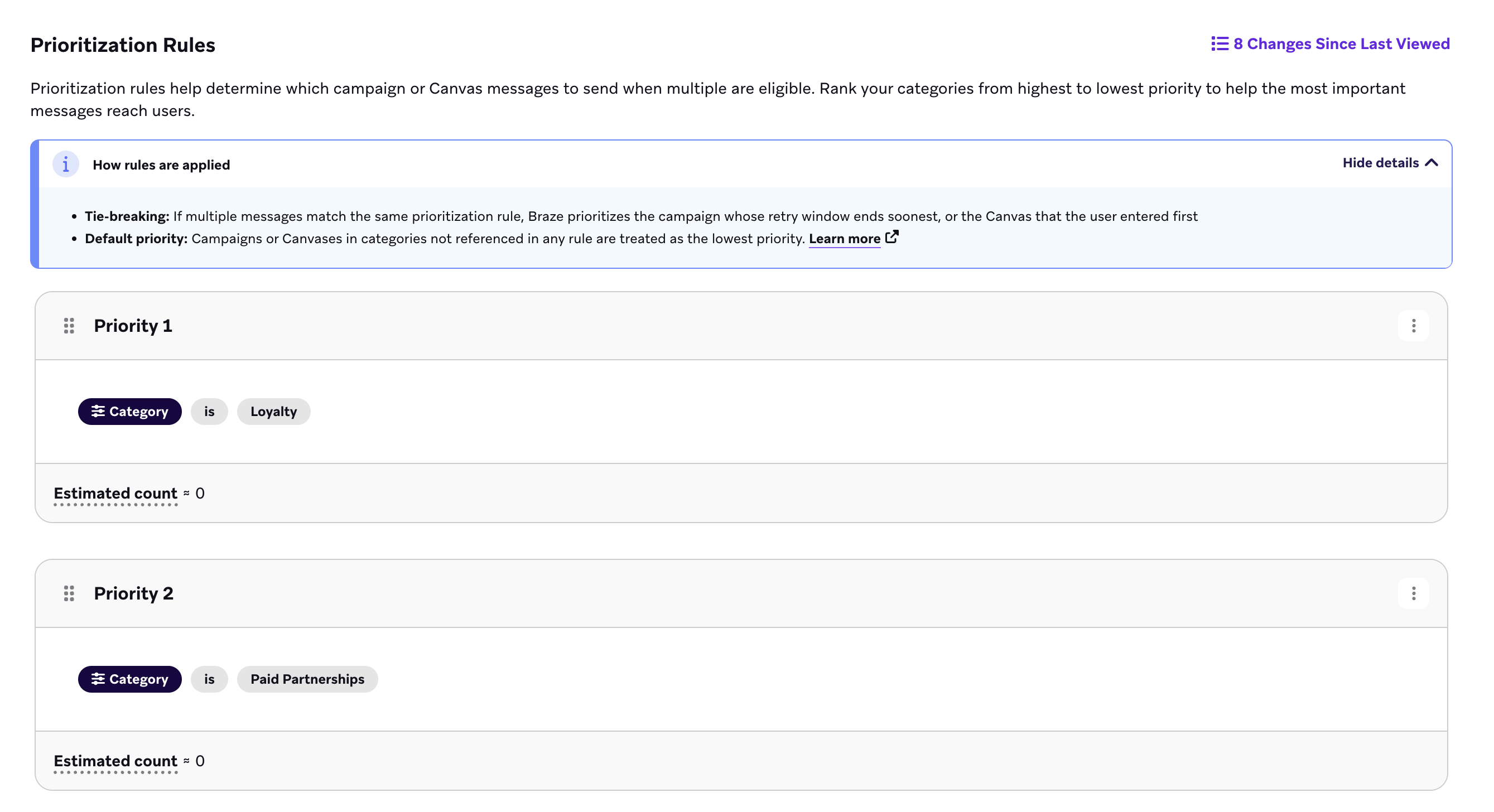
Pendant les fêtes de fin d’année, lorsque les limites de fréquence se remplissent rapidement, une récompense de fidélité et une promotion partenaire sont toutes deux planifiées pour le même utilisateur le même jour, et la limite n’en autorise qu’une seule. Braze envoie la récompense de fidélité, et la Campaign partenaire n’est pas sélectionnée pour l’envoi. Si une fenêtre de nouvelle tentative est configurée, Braze peut réessayer d’envoyer la Campaign partenaire plus tard. Pour d’autres scénarios d’heure d’envoi, consultez les exemples.
Catégories
Les règles de priorisation reposent sur un classement de catégories. Une catégorie est une étiquette que vous pouvez attribuer à une Campaign ou à un Canvas (comme un tag). Pour connaître le nombre de catégories que vous pouvez créer, consultez Niveaux d’abonnement.
Pour ajouter une catégorie :
- Accédez à Paramètres > Priorisation des messages > Catégories.
- Sélectionnez Créer une nouvelle catégorie.
- Donnez un nom à la catégorie et, si vous le souhaitez, une description.
- Sélectionnez Créer une catégorie.
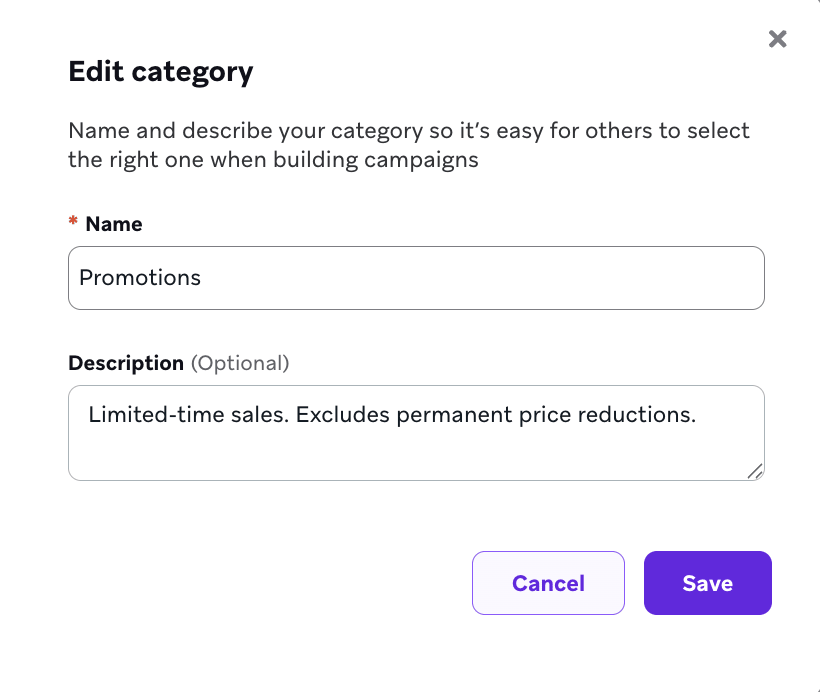
Pour modifier ou supprimer une catégorie, sélectionnez le menu .
Un Canvas n’a qu’une seule catégorie pour toutes ses étapes. Vous ne pouvez donc pas classer un e-mail de bienvenue au-dessus d’une promotion ultérieure au sein d’un même Canvas ayant opté pour la priorisation.
Règles de priorisation
Une fois vos catégories configurées, vous pouvez les classer au sein d’un ensemble de règles de priorisation. Les règles de priorisation sont classées dans l’ordre : la première règle a la priorité la plus élevée. Pour connaître le nombre de règles de priorisation que vous pouvez créer, consultez la section Niveaux d’abonnement.
- Accédez à Paramètres > Priorisation des messages > Règles de priorisation pour configurer vos règles.
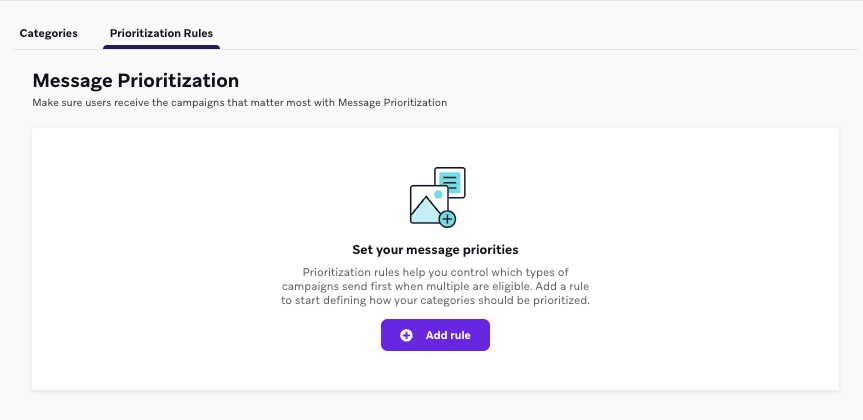
- Sélectionnez Ajouter une règle.
- Sélectionnez une catégorie dans la liste déroulante.
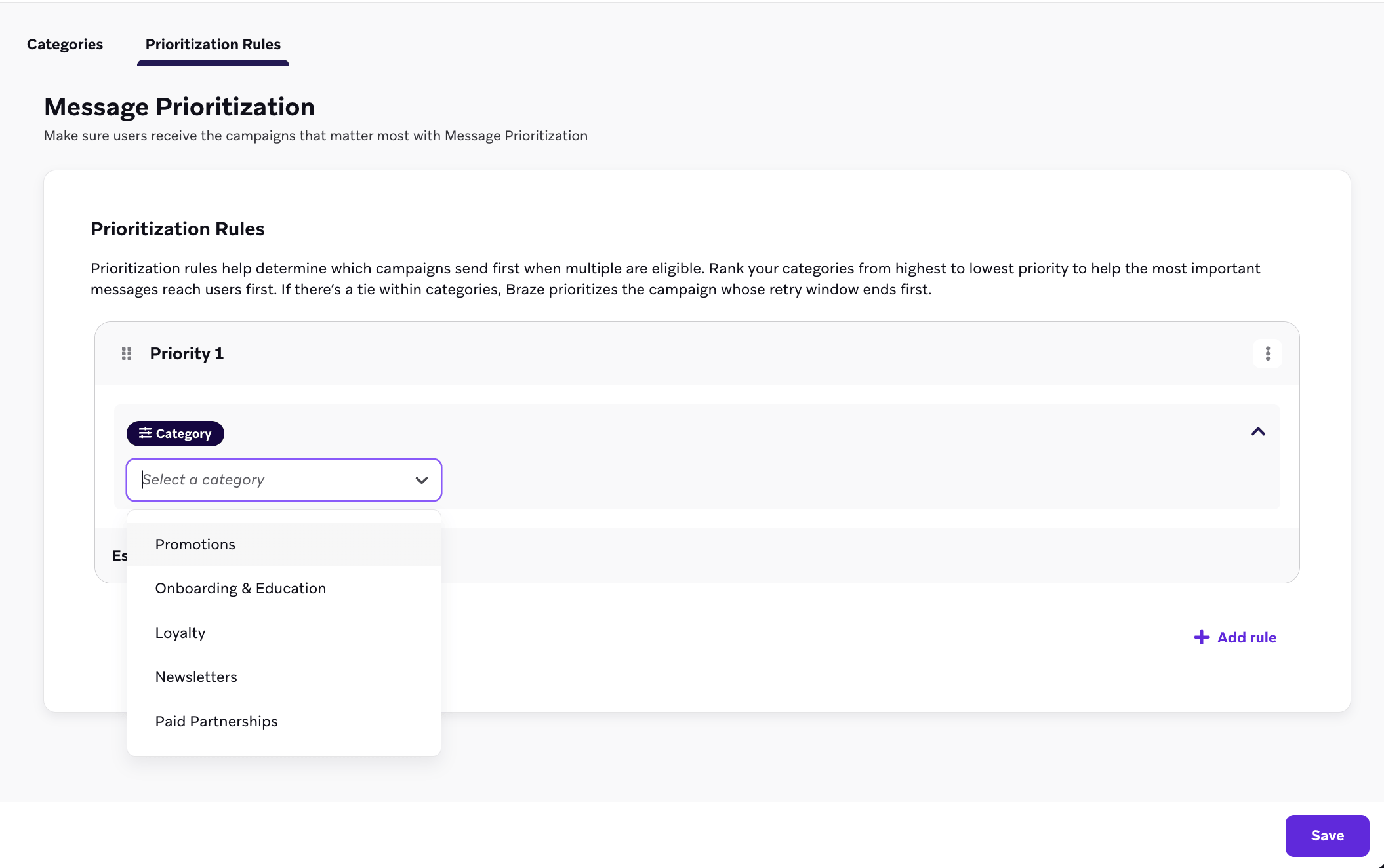
- Continuez à ajouter des règles en sélectionnant + Ajouter une règle sous votre dernière règle.
Pour réorganiser les règles, sélectionnez et faites glisser l’icône d’une règle. Pour supprimer une règle, sélectionnez le menu , puis Supprimer la règle.
Sélectionnez Enregistrer pour appliquer vos modifications.
Règles de limite de fréquence
La priorisation des messages s’applique dans le cadre de vos règles de limite de fréquence existantes. Une Campaign ou une étape Message de Canvas ayant opté pour la priorisation n’est priorisée que si elle utilise un canal pris en charge, si la limite de fréquence est activée et si elle correspond à au moins une règle de limite de fréquence. Pour les messages qui doivent impérativement être envoyés, consultez Planifier votre configuration et Comment m’assurer qu’un message tente toujours d’être envoyé ?.
Un message ayant opté pour la priorisation ne peut être envoyé que si :
- La règle de limite de fréquence concernée n’a pas encore été atteinte pour cet utilisateur, et
- L’envoi de ce message n’amènerait pas l’utilisateur à atteindre une limite avant qu’un message ultérieur de priorité supérieure puisse être envoyé.
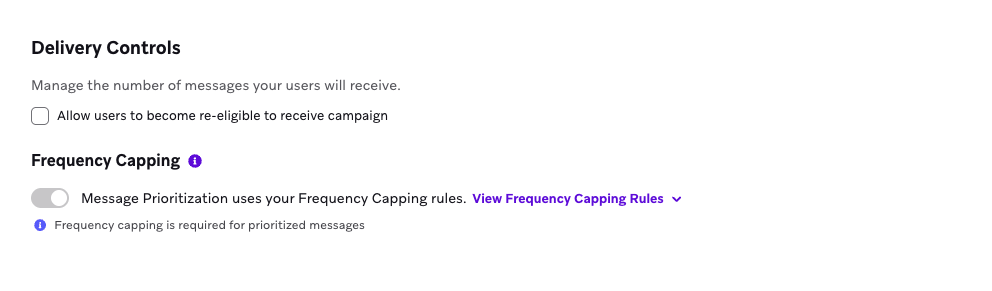
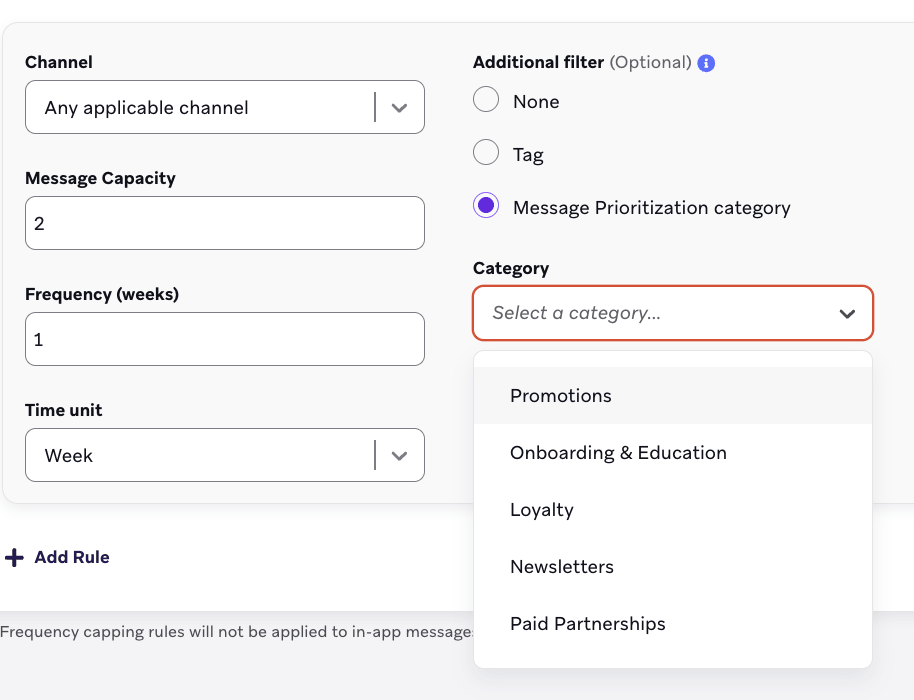
Vous pouvez utiliser des règles de limite de fréquence propres à un canal, des filtres par étiquette, des règles filtrées par catégorie ou des règles qui s’appliquent à tous les canaux. La priorisation des messages fonctionne avec toutes les règles de limite de fréquence qui s’appliquent à vos messages ayant opté pour la priorisation.
Filtrer une règle de limite de fréquence par catégorie limite le nombre de messages qu’un utilisateur reçoit de cette catégorie. Cela permet d’éviter qu’une catégorie de priorité élevée n’envoie trop de messages. Pour ajouter ce filtre, sélectionnez Catégorie de priorisation des messages sous Filtres supplémentaires, puis choisissez une catégorie dans la liste déroulante.
Messages activés et non activés
La priorisation des messages classe uniquement les messages qui sont activés, auxquels une catégorie est attribuée et qui sont comptabilisés dans la même limite de fréquence. Ces messages forment le groupe classé. Un message activé de priorité supérieure peut remporter le classement et ne pas être envoyé pour autant si un message antérieur non activé a déjà utilisé la dernière place disponible dans cette limite.
Les messages non activés tentent tout de même d’être envoyés selon leur planification ou leur déclencheur. Si la limite de fréquence s’applique à eux, ils sont comptabilisés dans les mêmes limites de fréquence que les messages activés. Comme ils se trouvent en dehors du groupe classé, la priorisation des messages ne peut pas réserver de place dans la limite pour un message activé envoyé plus tard.
Par exemple, une campagne promotionnelle respecte les règles de limite de fréquence, mais n’est pas activée pour la priorisation des messages. Elle est envoyée à 9 h et utilise le dernier e-mail que la limite de l’utilisateur autorise pour la journée. Une campagne de fidélisation est activée avec la Priorité 1 et planifiée pour 15 h. La campagne de fidélisation arrive en tête parmi les messages activés, mais elle ne peut pas être envoyée, car la campagne promotionnelle a déjà épuisé la limite.
Si des Campaigns et des étapes Message du Canvas doivent être mises en concurrence selon leur priorité pour cette limite, activez-les pour la priorisation des messages. Si un message doit être envoyé sans utiliser la place dont les messages activés ont besoin dans la limite, excluez-le de la limite de fréquence en sélectionnant Ne pas comptabiliser cette campagne dans la limite d’envoi de la limite de fréquence (ou Ne pas comptabiliser ce Canvas dans la limite d’envoi de la limite de fréquence pour les Canvas).
Activation
Pour intégrer une Campaign ou un Canvas au pool classé, activez la priorisation des messages pour ce message et attribuez-lui une catégorie. Les messages pour lesquels vous n’activez pas la priorisation des messages tentent tout de même d’être envoyés et, si une limite de fréquence s’applique à eux, ils sont toujours comptabilisés dans les limites de fréquence. Pour comprendre cette interaction, consultez Messages activés et non activés.
Activation pour une Campaign
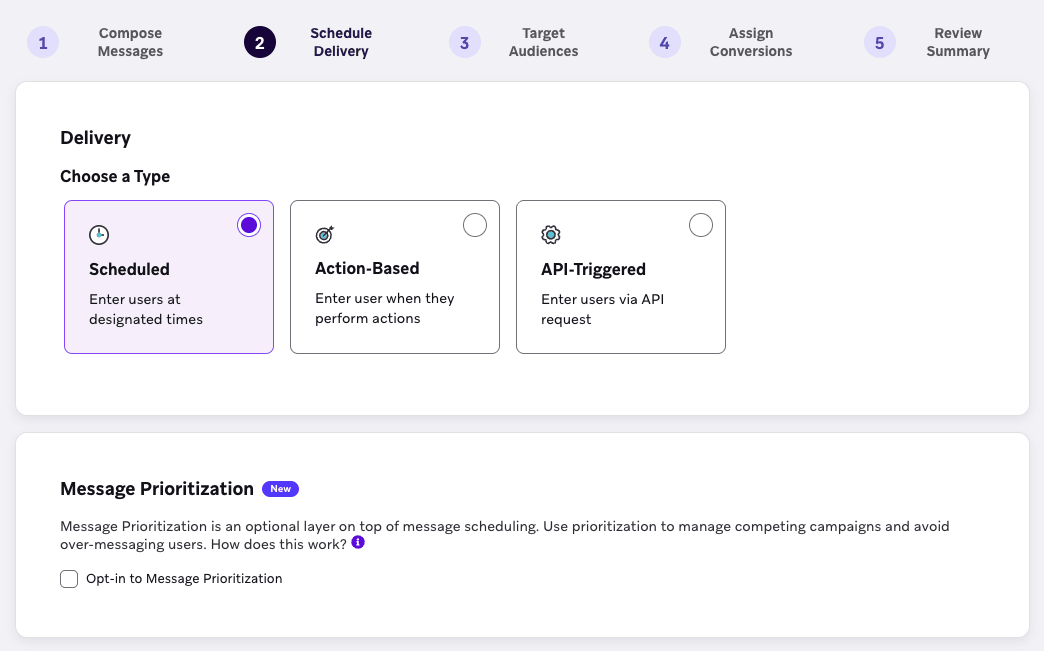
Pour activer la priorisation pour une Campaign, cochez la case Opt-in to Message Prioritization dans les paramètres de distribution de la Campaign.
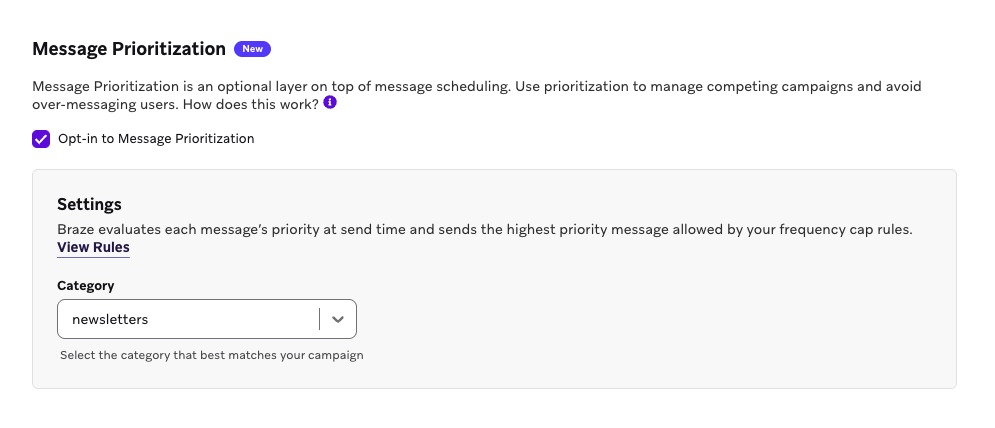
Ensuite, attribuez une catégorie à la Campaign en la sélectionnant dans la liste déroulante Category.
La priorisation des messages prend en charge les Campaigns planifiées et les Campaigns basées sur des actions. Les Campaigns déclenchées par API ne sont pas prises en charge.
Activation pour un Canvas
L’activation pour un Canvas fonctionne de la même manière que pour les Campaigns. Pour activer la priorisation des messages pour un Canvas, activez-la dans les paramètres du Canvas et attribuez une catégorie au Canvas. Toutes les étapes du Canvas partagent cette catégorie et le même niveau de priorité : vous ne pouvez donc pas définir la priorité étape par étape.
La priorisation des messages prend en charge les Canvas planifiés et les Canvas basés sur des actions. Les Canvas déclenchés par API ne sont pas pris en charge.
Bonnes pratiques
Une fois vos catégories et vos règles définies, les lacunes les plus fréquentes concernent les abonnements incomplets des messages soumis aux règles de limite de fréquence, ainsi que les cas particuliers liés au timing et à la distribution.
Inscrire chaque message qui doit entrer en concurrence
Inscrivez chaque Campaign et chaque Canvas soumis à une limite de fréquence qui doit entrer en concurrence pour la même limite. Une promotion à fort volume soumise à la limite de fréquence, mais non inscrite à la priorisation des messages, peut être envoyée plus tôt et consommer la dernière place disponible dans la limite. Le classement ne s’applique alors qu’aux messages inscrits restants, si bien qu’un envoi ultérieur de Priorité 1 peut tout de même dépasser la limite. Pour plus de détails, consultez Messages inscrits et non inscrits.
Éviter les abandons Liquid et les retraits d’audience de dernière minute sur les messages priorisés
La priorisation des messages est évaluée en temps réel au moment où chaque message tente d’être envoyé. À ce stade, Braze compare le message en cours à une liste prévisionnelle de messages mieux classés et ne le sélectionne pas pour l’envoi si son envoi immédiat bloquait l’un d’entre eux.
Évitez d’utiliser Liquid abort_message sur les messages inscrits, et veillez à ce que l’appartenance à l’audience reste stable jusqu’au moment de l’envoi.
Si le message mieux classé n’est finalement pas envoyé à l’utilisateur (par exemple, si une logique d’abandon Liquid ou un changement d’audience bloque la distribution), cela ne déclenche pas automatiquement et immédiatement une nouvelle tentative pour le message de priorité inférieure qui n’a pas été sélectionné. En revanche, si des fenêtres de nouvelle tentative sont configurées, le message est retenté chaque jour jusqu’à son envoi ou jusqu’à la fin de la fenêtre.
Pour comprendre l’incidence sur les classements ultérieurs, consultez Mon message a été sélectionné pour l’envoi, mais a été abandonné à la dernière minute.
Définir une fenêtre de nouvelle tentative uniquement si un envoi tardif est acceptable
Une fenêtre de nouvelle tentative est le seul moyen pour qu’un message non sélectionné puisse être envoyé plus tard. Sans elle, l’envoi est abandonné pour cette occurrence. Ne définissez une fenêtre que si un envoi différé est acceptable.
Les fenêtres de nouvelle tentative ne sont pas disponibles pour :
- Les Campaigns par événement qui utilisent des événements d’exception
- Les étapes de l’Optimiseur de contenu, car une nouvelle tentative perturberait l’expérience
Pour les détails de configuration, consultez Fenêtres de nouvelle tentative.
Considérer les heures calmes, les limites de débit et Liquid comme des contrôles distincts au moment de l’envoi
La priorisation des messages détermine quels messages inscrits sont envoyés dans le cadre d’une limite de fréquence. Les heures calmes, les limites de débit et Liquid continuent de s’appliquer au moment de l’envoi. Le classement ne contourne pas ces contrôles. Si un message classé est retardé par la limitation du débit, Braze le considère tout de même comme envoyé à l’heure initialement prévue lors du classement des autres messages. Consultez Mon message devait déjà être envoyé, mais il ne l’a pas encore été à cause de la limitation du débit.
Timing intelligent
Avec le timing intelligent, Braze envoie un message au moment d’envoi optimal de chaque utilisateur. Une même Campaign ou étape Message d’un Canvas peut donc atteindre différents utilisateurs à des moments différents. La priorisation des messages en tient compte : au lieu de supposer que le message est envoyé à tout le monde à l’heure planifiée, elle classe les messages concurrents d’un utilisateur en fonction de son moment d’envoi optimal.
Pour les Campaigns et les étapes Message de Canvas qui utilisent le timing intelligent, Braze estime le moment d’envoi au mieux, jusqu’à ce qu’il calcule le moment d’envoi propre à chaque utilisateur. Pour les Campaigns, la priorisation des messages utilise le moment d’envoi optimal de l’utilisateur pour l’occurrence en cours lorsqu’elle compare la Campaign aux autres messages éligibles de l’utilisateur ayant opté pour la priorisation. Pour les Campaigns récurrentes utilisant le timing intelligent, Braze utilise le moment d’envoi optimal choisi pour cette occurrence.
Pour les étapes Message de Canvas, Braze met à jour cette estimation une fois que l’utilisateur entre dans l’étape et que Braze a calculé son moment d’envoi optimal pour celle-ci. La priorisation des messages utilise alors ce moment d’envoi calculé pour l’étape en cours. Sur les parcours déterministes (sans embranchement, où la séquence d’étapes est fixe), Braze répercute également ce moment d’envoi mis à jour sur les étapes Message suivantes pour déterminer leurs moments d’envoi prévus.
Fenêtres de nouvelle tentative
Lorsqu’un message n’est pas sélectionné pour l’envoi, il n’est pas envoyé à l’heure prévue. Sans fenêtre de nouvelle tentative, il est abandonné et Braze ne tente pas de l’envoyer à nouveau.
Une fenêtre de nouvelle tentative planifie des tentatives de classement ultérieures pendant un nombre de jours limité. Une nouvelle tentative est un nouvel essai, pas un envoi. Cette tentative peut à nouveau perdre au classement. Si une nouvelle tentative est sélectionnée pour l’envoi, Braze enregistre un envoi normal. Il n’existe pas d’événement distinct d’envoi après nouvelle tentative.
La fenêtre de nouvelle tentative maximale est d’un jour pour le niveau gratuit et de trois jours pour le niveau payant. Pour plus d’informations, consultez Niveaux d’abonnement. Chaque jour suivant, à la même heure que celle à laquelle le message devait initialement être envoyé ou déclenché, Braze tente à nouveau d’envoyer le message. Après le dernier jour de la fenêtre de nouvelle tentative, si le message n’a toujours pas été envoyé, il est abandonné et enregistré comme un abandon de priorisation des messages.
Pour les Campaigns planifiées récurrentes, la fenêtre de nouvelle tentative doit être plus courte que l’intervalle minimum entre deux envois de cette Campaign. Les nouvelles tentatives ont toujours lieu jour par jour à partir de l’heure d’envoi initiale, même si la Campaign n’est normalement pas planifiée pour être envoyée ce jour-là. Par exemple, si vous avez une Campaign envoyée chaque lundi et mercredi, la nouvelle tentative a lieu le mardi : la fenêtre de nouvelle tentative doit donc être définie sur un jour. Si vous avez une Campaign envoyée chaque lundi, mercredi et vendredi, et que l’envoi du vendredi fait l’objet d’une nouvelle tentative avec une fenêtre d’un jour, la nouvelle tentative a lieu le samedi, et non le lundi.
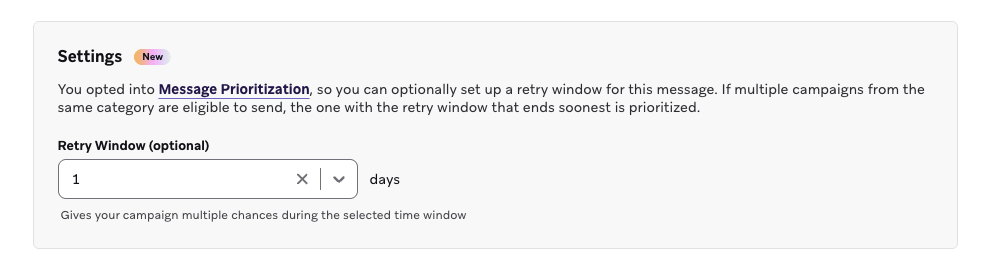
Pour les Campaigns par événement, les nouvelles tentatives sont basées sur l’heure à laquelle le message déclenché devait initialement être envoyé.
Les Campaigns par événement qui utilisent des événements d’exception ne prennent pas en charge les fenêtres de nouvelle tentative.
Les fenêtres de nouvelle tentative des messages Canvas se configurent au niveau de l’étape. Si une étape Message d’un Canvas n’est pas sélectionnée pour l’envoi et qu’une fenêtre de nouvelle tentative est configurée, Braze peut retenter cette étape plus tard, dans les limites de sa fenêtre de nouvelle tentative.
Comment Braze évalue les messages

Inutile de maîtriser tout le contenu de cette section pour utiliser la priorisation des messages. Une fois vos catégories et vos règles définies et vos messages inscrits à la priorisation des messages, Braze évalue et priorise automatiquement les messages, et fait de son mieux pour envoyer ceux qui comptent le plus. Les détails ci-dessous vous aideront si vous souhaitez comprendre comment ces évaluations sont effectuées.
Lorsqu’un utilisateur est éligible à plusieurs messages inscrits, Braze évalue ensemble les Campaigns inscrites et les étapes Message éligibles des Canvas sur les canaux pris en charge.
Pour les Campaigns, cela inclut les envois planifiés et par événement éligibles.
Pour les Canvas, cela inclut :
- Les Canvas planifiés à venir dans lesquels l’utilisateur est éligible pour entrer
- Les Canvas dans lesquels l’utilisateur se trouve actuellement
La priorisation des Canvas n’est pas une règle du tout ou rien. Une Campaign de priorité supérieure peut empêcher qu’une étape Message d’un Canvas soit sélectionnée pour l’envoi, tandis que des étapes éligibles ultérieures de ce même Canvas peuvent toujours être envoyées, selon le classement des catégories, le moment de l’envoi et les règles de limite de fréquence.
Braze compare les messages inscrits uniquement lorsqu’ils partagent la même règle de limite de fréquence applicable. Par exemple, deux Campaigns par e-mail qui comptent pour la même règle de limite de fréquence des e-mails peuvent être priorisées l’une par rapport à l’autre, mais un SMS de priorité supérieure ne peut pas retenir une Campaign par e-mail de priorité inférieure, sauf si les deux comptent pour la même règle de limite de fréquence. Les messages non inscrits partagent tout de même ces limites de fréquence. Pour savoir comment cela peut bloquer un envoi inscrit, consultez Messages inscrits et non inscrits.
Braze évalue les Campaigns et les Canvas différemment, car un Canvas peut se ramifier et se dérouler dans le temps.
Évaluer les Campaigns
Braze compare chaque message de Campaign éligible en fonction de l’heure à laquelle ce message doit être envoyé.
Évaluer les Canvas
Pour évaluer un Canvas, Braze effectue une anticipation : il parcourt le Canvas à partir d’un point de départ pour prédire quels messages futurs un utilisateur pourrait recevoir, et à quel moment. L’anticipation commence à partir de :
- L’entrée dans le Canvas, pour les Canvas planifiés à venir
- L’étape actuelle de l’utilisateur, si celui-ci se trouve déjà dans le Canvas
Au cours de l’anticipation, Braze traite chaque type d’étape du Canvas différemment. Le type d’étape détermine si l’anticipation la comptabilise, l’ignore, s’arrête à son niveau ou se divise en plusieurs parcours :
| Catégorie d’étape | Effet sur l’anticipation |
|---|---|
| Étapes d’envoi de messages | Comptabilisées comme messages éligibles à la priorisation |
| Étapes de continuation | Ignorées ; l’anticipation les traverse |
| Étapes limites | L’anticipation s’arrête jusqu’à ce que l’utilisateur franchisse l’étape |
| Étapes de ramification | L’anticipation suit chaque parcours possible |
Étapes d’envoi de messages
Ces étapes sont prises en compte dans la priorisation et ajoutées à l’ensemble des messages éligibles lorsqu’elles envoient sur un seul canal et que ce canal est pris en charge. Les étapes qui envoient sur plusieurs canaux ne sont pas classées. Pour plus de détails, consultez Canaux de communication pris en charge.
- Étape Message
- Étape Content Optimizer
Étapes de continuation
Ces étapes sont ignorées pour la priorisation et n’affectent pas l’anticipation.
- Étape Mise à jour du contexte
- Étape Mise à jour de l’utilisateur
- Étape Synchronisation d’audience
- Étape Feature Flag
- Étape Délai avec un délai fixe
Étapes limites
Braze arrête l’anticipation à ces étapes jusqu’à ce que l’utilisateur les franchisse réellement dans le Canvas.
- Étape Délai avec un délai personnalisé
- Étape Délai qui suit une étape de ramification
- Étape Parcours d’action
- Étape Expérience
Étapes de ramification
Ces étapes divisent le Canvas en plusieurs parcours possibles.
- Étape Arbre décisionnel
- Étape Parcours d’audience
Lorsqu’un parcours de priorisation contient des étapes de ramification, Braze considère que tous les parcours sont viables et prend en compte pour la priorisation toutes les étapes Message parallèles sur les canaux pris en charge. Comme les règles de limite de fréquence peuvent être propres à un canal, les étapes Message parallèles sont dédupliquées par canal si nécessaire.
Par exemple, si une branche peut envoyer un e-mail et qu’une autre branche peut également envoyer un e-mail, Braze les traite comme un seul envoi d’e-mail possible lors de l’anticipation. Si une autre branche peut envoyer une notification push, Braze prend également en compte cet envoi push possible séparément.
Pour les étapes Message d’un Canvas qui utilisent le Timing intelligent, Braze utilise l’heure d’envoi calculée pour chaque utilisateur une fois que celui-ci atteint l’étape. Pour plus de détails, consultez Timing intelligent.
Les fenêtres de nouvelle tentative ne s’appliquent pas aux étapes Content Optimizer, car une nouvelle tentative perturberait l’expérience. Les autres étapes Message du Canvas peuvent utiliser des fenêtres de nouvelle tentative. Les étapes du Canvas sur des canaux non pris en charge ne participent pas à la priorisation des messages.
Exemples
Campaign à priorité élevée ou Campaign à priorité faible
Imaginons qu’un utilisateur soit éligible à deux Campaigns par e-mail le même jour. Ces deux Campaigns sont prises en compte par la même règle de limite de fréquence, qui n’autorise l’envoi que de l’une d’entre elles. Si la Campaign à priorité élevée doit être envoyée plus tard dans la journée, Braze peut retenir dès maintenant la Campaign à priorité faible pour laisser la place à la Campaign prioritaire. Si la Campaign à priorité faible dispose d’une fenêtre de nouvelle tentative, Braze peut réessayer de l’envoyer plus tard. Consultez Planifier votre configuration pour un exemple qui applique ce modèle à une récompense de fidélité face à une promotion partenaire.
Campaign par événement à priorité élevée ou message à priorité faible
Imaginons qu’un utilisateur déclenche une Campaign par événement à priorité élevée, programmée pour être envoyée deux heures plus tard. Pendant ce délai, Braze peut tenir compte de cette Campaign par événement à venir lorsqu’il décide si un autre message activé doit être envoyé maintenant. Cela évite qu’un message à priorité faible soit envoyé maintenant alors que la Campaign par événement prioritaire doit partir peu après.
Canvas à priorité élevée ou Campaign à priorité faible
Imaginons qu’un utilisateur soit éligible à une Campaign à priorité faible, mais qu’il doive aussi recevoir plus tard dans la journée un message de Canvas à priorité élevée, et que la limite n’autorise l’envoi que de l’un des deux. Si Braze peut déjà évaluer ce futur message de Canvas, il peut retenir dès maintenant la Campaign à priorité faible pour laisser la place au message de Canvas prioritaire.
Canvas à priorité élevée avec une étape limite ou Campaign à priorité faible
Imaginons qu’un Canvas à priorité élevée comprenne une étape Parcours d’action, une expérience ou un délai personnalisé avant sa prochaine étape Message. Tant que l’utilisateur n’a pas atteint et dépassé cette étape, Braze n’anticipe pas le message de Canvas prioritaire situé en aval. Dans ce cas, une Campaign à priorité faible peut tout de même être envoyée et être décomptée de la limite.
Canvas à embranchements à priorité élevée ou message à priorité faible
Imaginons qu’un Canvas à priorité élevée puisse envoyer différents messages selon l’embranchement suivi par l’utilisateur. Braze évalue ces parcours futurs possibles de manière prudente lorsqu’il compare les messages. Cela évite qu’un message à priorité faible soit envoyé maintenant alors qu’un embranchement du Canvas prioritaire pourrait utiliser cette même limite de fréquence plus tard.
Étape du Canvas avec timing intelligent et étapes en aval
Imaginons qu’un utilisateur entre dans une étape Message d’un Canvas à priorité élevée qui utilise le timing intelligent. Une fois que Braze a calculé l’heure d’envoi de cet utilisateur pour l’étape avec timing intelligent, la priorisation des messages utilise cette heure d’envoi propre à l’utilisateur pour l’étape en cours et pour les étapes Message suivantes du même parcours déterministe. Braze peut ainsi comparer les messages de Canvas en aval aux autres envois activés en s’appuyant sur ce timing actualisé, et non plus uniquement sur l’estimation initiale du parcours.
Niveaux d’abonnement
Ces limites de la priorisation des messages dépendent de votre type d’abonnement : gratuit ou payant.
| Fonctionnalité | Niveau gratuit | Niveau payant |
|---|---|---|
| Catégories par espace de travail | 20 | 50 |
| Règles de priorisation par espace de travail | 10 | 50 |
| Campaigns et Canvas planifiés actifs ayant opté pour la priorisation, par espace de travail | 25 | 100 |
| Campaigns et Canvas basés sur des actions actifs ayant opté pour la priorisation, par espace de travail | 25 | 250 |
| Fenêtre de nouvelle tentative maximale | Un jour | Trois jours |
| Évaluations de priorisation par entreprise et par mois | 20 millions | 5 milliards |