Débogueur de contenu connecté
Utilisez le débogueur de contenu connecté pour visualiser la requête et la réponse en direct de chaque appel de contenu connecté, afin de vérifier votre endpoint, vos en-têtes et vos étiquettes Liquid avant de lancer une Campaign ou un Canvas.
À propos du débogueur
Le contenu connecté vous permet d’enrichir vos messages avec des données en temps réel : au moment du rendu, Braze effectue un appel HTTP vers une API externe, puis insère la réponse dans votre message grâce à Liquid. Comme cet appel se produit en dehors de Braze, il peut être difficile de savoir exactement quelle requête Braze a envoyée, ce que l’endpoint a renvoyé ou pourquoi un appel a échoué, avant qu’une Campaign ou un Canvas ne soit en ligne.
Le débogueur de contenu connecté vous aide à résoudre ces problèmes avant le lancement. Dans la section Aperçu et test, il affiche la requête et la réponse en direct pour chaque appel de contenu connecté de votre message. Vous pouvez ainsi vérifier que votre endpoint, vos en-têtes et vos étiquettes Liquid sont correctement configurés, sans quitter le tableau de bord de Braze.
Zones prises en charge
Le débogueur de contenu connecté est disponible dans les zones suivantes :
- Bannières
- Étapes Contexte de Canvas
- Content Blocks
- Content Cards
- E-mail
- Modèles inclus
- Pieds de page et pages d’abonnement exclus
- In-App Messages
- Notifications push
- SMS, MMS et RCS
- Webhooks
- Modèles inclus

Le débogueur est disponible pour la plupart des canaux, mais pas encore pour KakaoTalk, LINE ni l’étape Mise à jour utilisateur du Canvas. Si le débogueur n’apparaît pas, il est possible que le débogage du contenu connecté ne soit pas encore pris en charge pour cette fonctionnalité.
Utiliser le débogueur
À chaque aperçu, Braze affiche automatiquement les résultats des appels de Contenu connecté dans l’onglet Aperçu. Pour utiliser le débogueur :
- Configurez votre message avec l’étiquette
{% connected_content %}. - Accédez à la section Aperçu et test. Si votre message contient une étiquette de Contenu connecté, une vue récapitulative indique le nombre d’appels de Contenu connecté, ainsi que les statuts de réussite et d’erreur.
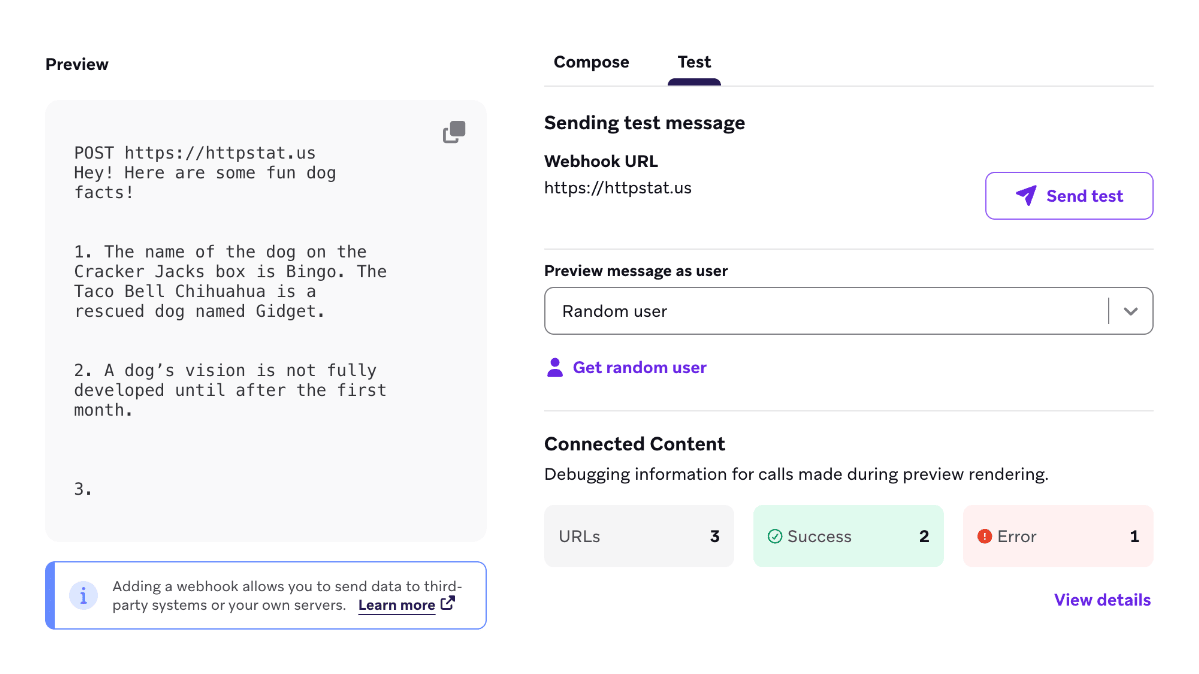
- Sélectionnez Afficher les détails pour ouvrir le débogueur à côté de votre aperçu. Le panneau affiche un tableau indiquant l’URL et le résultat de chaque appel de Contenu connecté.
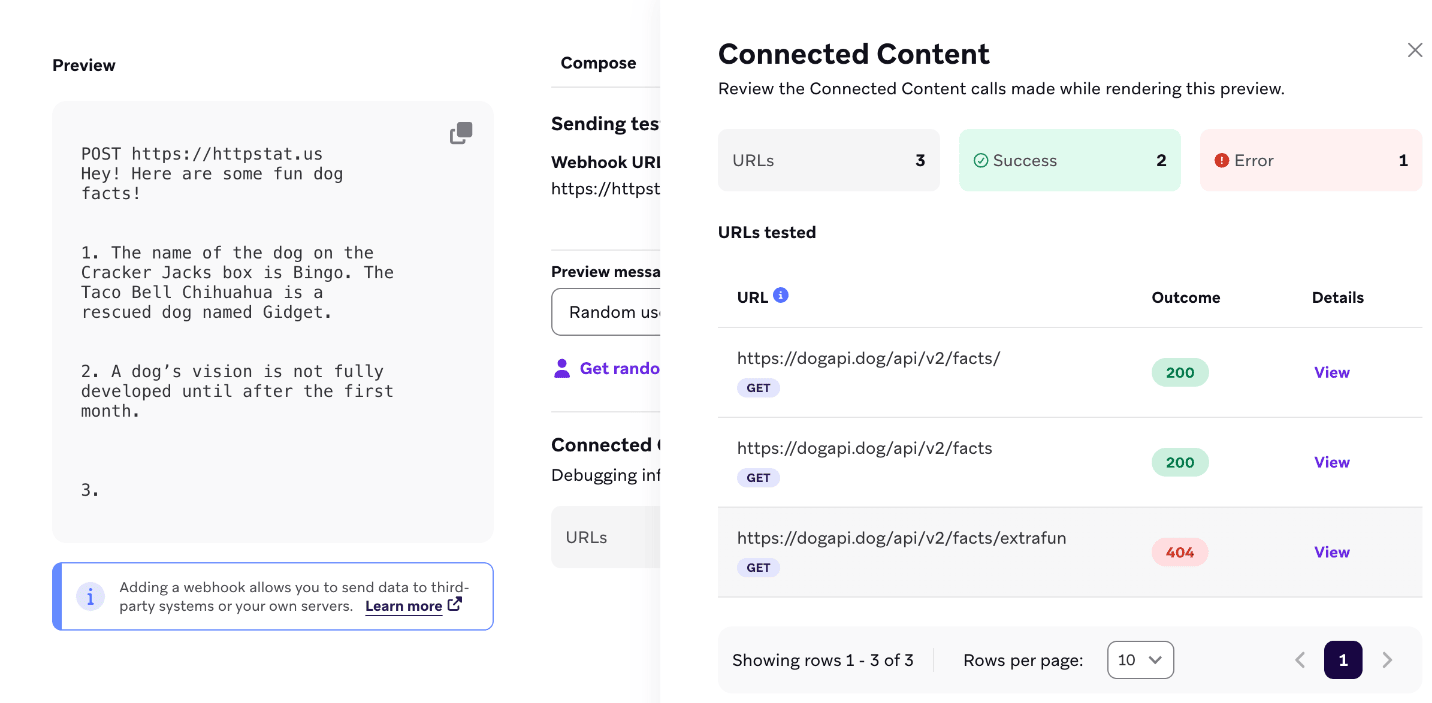
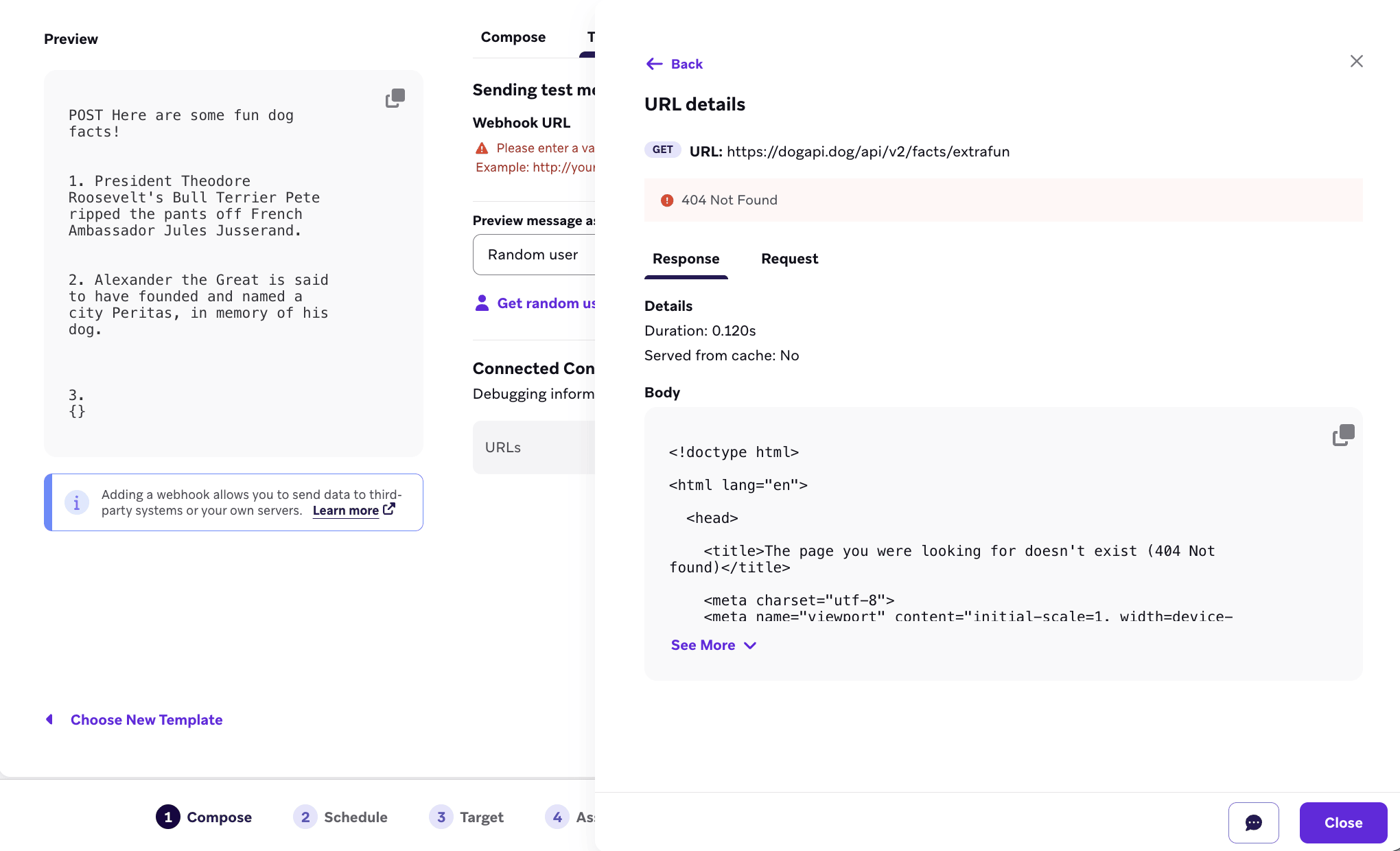
- À côté de chaque URL et de chaque résultat, sélectionnez Afficher pour consulter les en-têtes de requête et de réponse, le payload, la méthode, la durée et les informations de mise en cache.
- Examinez les résultats, puis ajustez votre étiquette, vos en-têtes ou votre endpoint si nécessaire. Générez ensuite un nouvel aperçu pour confirmer la correction.
Si votre modèle contient plusieurs étiquettes {% connected_content %}, le débogueur répertorie tous les appels effectués. Pour les canaux qui génèrent plusieurs corps de message ou variantes de plateforme à partir d’un même modèle, le débogueur répertorie tous les appels de Contenu connecté effectués lors de ces rendus, et pas seulement ceux du corps que vous prévisualisez. Un e-mail peut faire l’objet de rendus distincts en HTML et en texte brut (ainsi qu’en pages mobiles accélérées (AMP) lors de l’envoi) : la même URL peut donc apparaître plusieurs fois. Un Quick Push peut être rendu pour quatre plateformes maximum (iOS, Android, Web et Kindle) : la même référence de Contenu connecté peut donc apparaître jusqu’à quatre fois.
Ces répétitions correspondent à la façon dont Braze effectue le rendu et l’envoi du message ; le débogueur ne les regroupe pas. Pour comprendre pourquoi le volume d’appels peut dépasser le nombre d’envois, consultez Comprendre le volume d’appels de Contenu connecté.
Comprendre la sortie de débogage
Chaque appel de contenu connecté s’affiche avec ses propres onglets Réponse et Requête. L’onglet Réponse est affiché par défaut, car c’est généralement le premier indicateur qui permet de confirmer si un appel a réussi.
Détails de l’URL
| Champ | Description |
|---|---|
| URL | L’URL entièrement générée appelée par Braze, avec toutes les étiquettes Liquid résolues. |
| Méthode | La méthode HTTP utilisée (GET ou POST). |
| Code de statut | Le code de statut HTTP renvoyé par votre endpoint (par exemple, 200, 404, 500). Consultez la section Résolution des problèmes liés aux codes de réponse pour les codes propres à Braze. |
Onglet Réponse
| Champ | Description |
|---|---|
| Durée | Le temps nécessaire pour traiter la requête, en secondes. La durée n’est affichée que pour les appels en direct (non mis en cache). |
| Servi depuis le cache | Indique si cette réponse provient du cache de contenu connecté de Braze plutôt que d’un appel en direct à votre endpoint (Oui ou Non). Un résultat mis en cache reflète une réponse antérieure, et pas nécessairement l’état actuel de votre endpoint. |
| Corps de la réponse | Le corps renvoyé par votre endpoint. |
Onglet Requête
| Champ | Description |
|---|---|
| En-têtes | Les en-têtes issus de votre étiquette de contenu connecté (:headers, identifiants et options telles que :content_type). |
| Corps | Le corps de la requête envoyé, le cas échéant (requêtes POST). |
Quels en-têtes de requête apparaissent dans le débogueur
L’onglet Requête répertorie les en-têtes issus de votre étiquette de contenu connecté : les :headers personnalisés, les identifiants stockés et les en-têtes définis par des options d’étiquette telles que :content_type et :basic_auth. Braze ajoute également des en-têtes standard à la requête sortante envoyée à votre endpoint (par exemple, User-Agent et Host). Ces en-têtes ajoutés par Braze n’apparaissent dans le débogueur que si vous les définissez dans :headers.
Pour envoyer un User-Agent cohérent, définissez-le dans :headers. Braze utilise alors votre valeur, et le débogueur affiche cet en-tête.
Braze ajoute les en-têtes suivants aux requêtes de contenu connecté sortantes. La plupart ne sont définis que si vous ne les avez pas déjà fournis dans l’étiquette. Les en-têtes que vous fournissez avec :headers, des identifiants ou des options d’étiquette sont envoyés tels quels.
| En-tête | Quand Braze le définit |
|---|---|
User-Agent |
Si vous ne l’avez pas déjà défini, Braze envoie Braze Sender <version>. La chaîne de version peut changer. Si vous filtrez le trafic par User-Agent, autorisez toutes les valeurs commençant par Braze Sender. Pour envoyer une valeur constante, définissez User-Agent dans :headers. |
X-Braze-Sender-Version |
Toujours défini sur la version de l’expéditeur de contenu connecté. |
Accept-Encoding |
Si vous ne l’avez pas déjà défini, Braze envoie gzip. |
Authorization |
Si l’URL contient un nom d’utilisateur et un mot de passe (user:pass@host), Braze ajoute un en-tête Basic Authorization dérivé de ces identifiants. Un en-tête Authorization explicite le remplace. Préférez :basic_auth ou :headers plutôt que de placer les identifiants dans l’URL. |
Host |
Nom d’hôte extrait de l’URL de la requête (par exemple, www.example.com pour https://www.example.com/abc/123), sauf si vous définissez un en-tête Host. |
Content-Length |
Taille du corps de la requête en octets lorsqu’un corps est présent. |
BrazeToBraze |
Défini sur true uniquement pour les requêtes vers les endpoints REST de Braze. Omis pour les autres destinations. |
Masquage des identifiants
Si votre étiquette de Contenu connecté utilise :basic_auth, des en-têtes secrets courants, des clés ou d’autres options d’identification, le débogueur masque ces valeurs dans l’onglet Requête et les remplace par une série d’astérisques (*). Vous pouvez ainsi vérifier que les identifiants ont bien été inclus dans la requête, sans que leurs valeurs n’apparaissent dans Aperçu et test.
Les échecs d’authentification restent visibles même lorsque les identifiants sont masqués : si votre endpoint renvoie un code 401 ou 403, ce code de statut s’affiche normalement dans l’onglet Réponse. Vous savez donc que votre requête a été rejetée pour un problème d’authentification, même si l’identifiant lui-même reste masqué.
Résolution des problèmes liés aux codes de réponse
Erreurs d’endpoint et limites imposées par Braze
Les codes de statut autres que 2XX affichés dans l’onglet Réponse ne proviennent pas tous de votre endpoint. Braze applique ses propres limites aux appels de contenu connecté, et celles-ci peuvent produire des réponses qui ressemblent à une erreur d’endpoint.
Si vous voyez des codes de réponse tels que 408, 429, 502, 503, 504 ou 599, le problème se situe généralement du côté de Braze. Il est alors lié à l’état de l’hôte, à un délai d’expiration ou à la taille du payload. Si votre endpoint renvoie régulièrement des réponses volumineuses, réduisez le payload de la réponse aux seuls champs dont votre message a besoin.
L’endpoint a renvoyé un code de statut inattendu
Utilisez l’onglet Requête pour vérifier l’URL, les en-têtes de votre étiquette et le corps de la requête. Les réponses 4XX inattendues viennent souvent d’une étiquette Liquid placée dans l’URL, les en-têtes ou le corps, qui ne s’est pas résolue comme prévu. Vérifiez que toutes les références {{ }} pointent vers des champs qui existent pour l’utilisateur ou le contexte utilisé pour l’aperçu.
La réponse semble obsolète
Consultez le champ Servi depuis le cache dans l’onglet Réponse. S’il indique Oui, le débogueur affiche une réponse mise en cache précédemment, et non le résultat d’un nouvel appel. Pour vérifier le comportement actuel de l’endpoint, ajoutez temporairement :no_cache à votre étiquette ou attendez l’expiration du cache (selon :cache_max_age).