Exportation des événements de sécurité avec Amazon S3
Vous pouvez exporter automatiquement les événements de sécurité vers Amazon S3, un fournisseur de stockage cloud, grâce à une tâche quotidienne qui s’exécute à minuit UTC. Une fois la configuration effectuée, il n’est pas nécessaire d’exporter manuellement les événements de sécurité depuis le tableau de bord. Cette tâche exporte les événements de sécurité des dernières 24 heures au format CSV vers votre stockage S3 configuré. Le fichier CSV utilise les mêmes colonnes qu’un rapport exporté manuellement, avec en plus une colonne
Version.

La disponibilité de l’exportation des événements de sécurité avec Amazon S3 dépend de votre édition de plateforme. Si cette fonctionnalité n’est pas disponible dans votre espace de travail, contactez votre gestionnaire de la satisfaction client pour obtenir plus d’informations.
Braze prend en charge deux méthodes d’authentification et d’autorisation S3 différentes pour configurer l’exportation Amazon S3 :
- Méthode de clé d’accès secrète AWS
- Méthode ARN de rôle AWS

Les exportations d’événements de sécurité vers S3 ne sont pas soumises à la limite de 10 000 lignes qui s’applique au téléchargement manuel du rapport CSV depuis le tableau de bord.
Méthode par clé d’accès secrète AWS
Cette méthode génère une clé secrète et un ID de clé d’accès qui permettent à Braze de s’authentifier en tant qu’utilisateur sur votre compte AWS pour écrire des données dans votre compartiment.
Étape 1 : Créer un utilisateur Identity and Access Management (IAM)
Pour récupérer votre clé d’accès secrète et votre ID de clé d’accès, vous devez créer un utilisateur IAM en suivant les instructions décrites dans Setting up your AWS account.
Étape 2 : Obtenir les identifiants
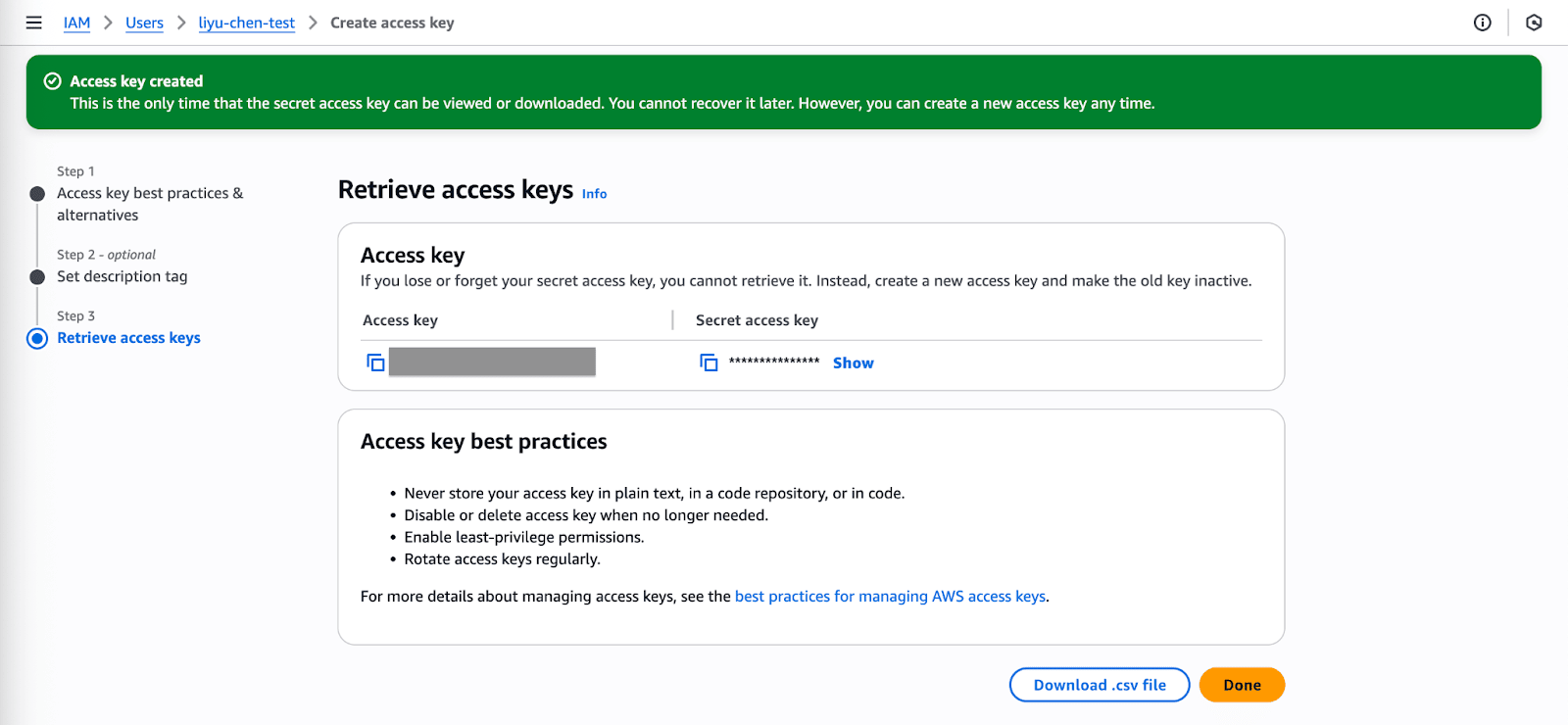
- Après avoir créé un nouvel utilisateur, générez la clé d’accès et téléchargez votre ID de clé d’accès et votre clé d’accès secrète.
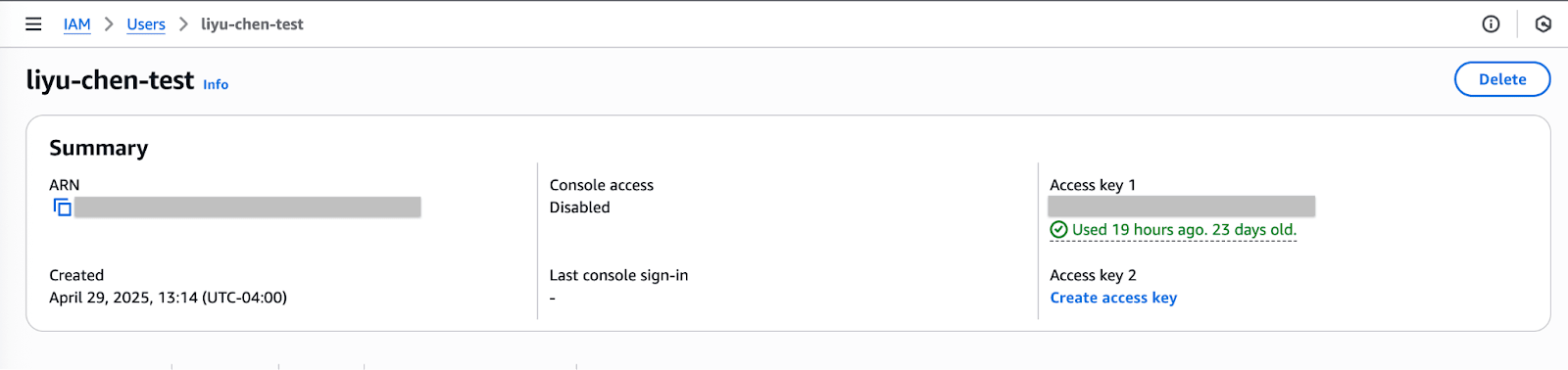
- Notez ces identifiants quelque part ou téléchargez les fichiers d’identifiants, car vous devrez les saisir ultérieurement dans Braze.
Étape 3 : Créer une politique
- Accédez à IAM (Identity and Access Management) > Policies > Create Policy pour ajouter des autorisations à votre utilisateur.
- Sélectionnez Create Your Own Policy, ce qui accorde des autorisations limitées afin que Braze ne puisse accéder qu’aux compartiments spécifiés.
- Indiquez un nom de politique de votre choix.
- Saisissez l’extrait de code suivant dans la section Policy Document. Veillez à remplacer « INSERTBUCKETNAME » par le nom de votre compartiment. Sans ces autorisations, l’intégration échouera lors de la vérification des identifiants et ne sera pas créée.
{
"Version": "2012-10-17",
"Statement": [
{
"Effect": "Allow",
"Action": ["s3:ListBucket", "s3:GetBucketLocation"],
"Resource": ["arn:aws:s3:::INSERTBUCKETNAME"]
},
{
"Effect": "Allow",
"Action": ["s3:GetObject", "s3:PutObject", "s3:DeleteObject"],
"Resource": ["arn:aws:s3:::INSERTBUCKETNAME*", "arn:aws:s3:::INSERTBUCKETNAME/", "arn:aws:s3:::INSERTBUCKETNAME"]
}
]
}
Étape 4 : Attacher la politique
- Après avoir créé une nouvelle politique, accédez à Users et sélectionnez votre utilisateur spécifique.
- Dans l’onglet Permissions, sélectionnez Add Permissions, attachez directement la politique, puis sélectionnez cette politique.
Vous êtes maintenant prêt à associer vos identifiants AWS à votre compte Braze !
Étape 5 : Associer Braze à AWS
- Dans Braze, accédez à Paramètres > Paramètres de l’entreprise > Paramètres d’administration > Paramètres de sécurité et faites défiler jusqu’à la section Téléchargement des événements de sécurité.
- Activez Exporter vers AWS S3 sous Exporter vers le stockage cloud et sélectionnez AWS secret access key, ce qui active l’exportation S3.
- Saisissez les informations suivantes :
- ID de clé d’accès AWS
- Nom du compartiment AWS
- Clé d’accès secrète AWS
- Lors de la saisie de cette clé, sélectionnez d’abord Test Credentials pour vérifier que vos identifiants fonctionnent.
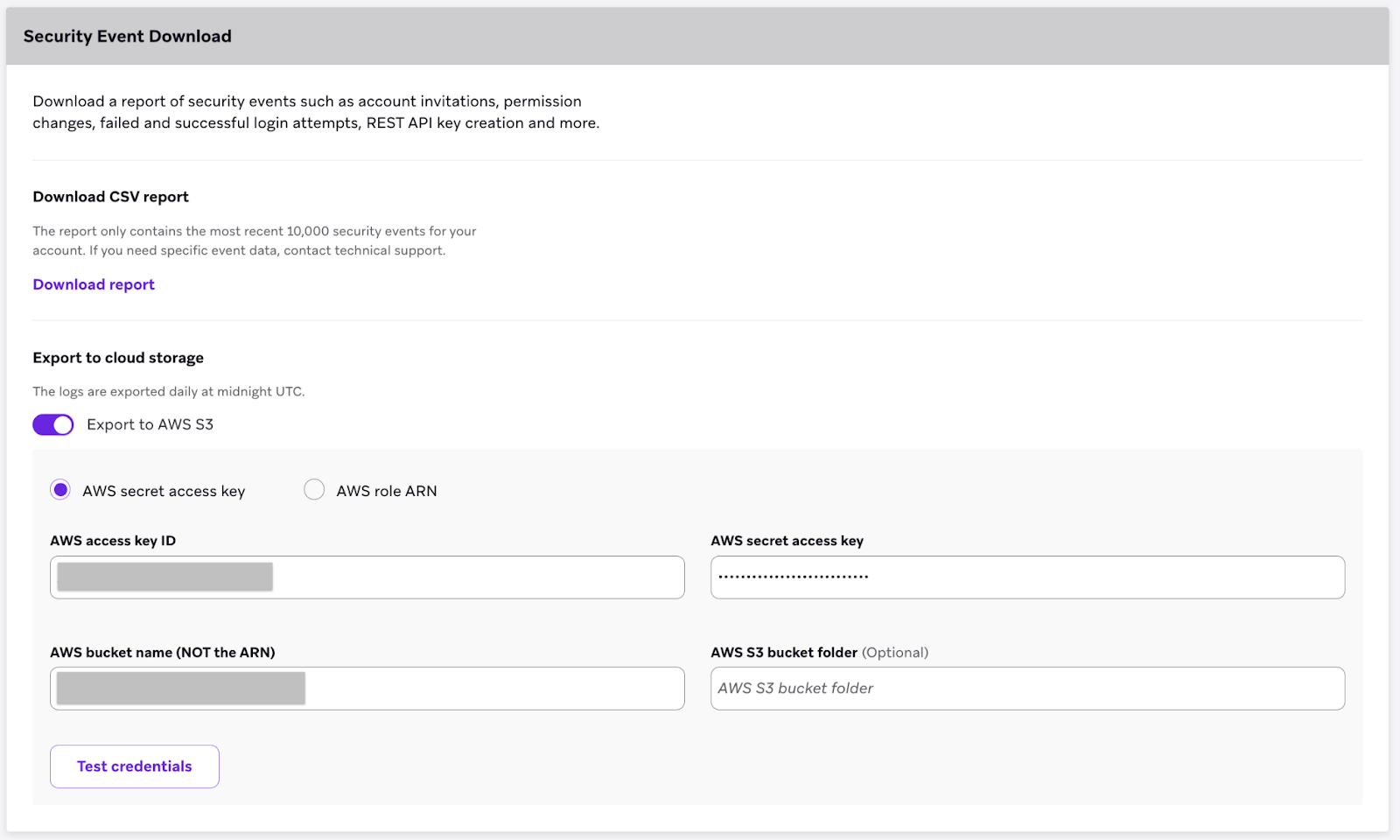
- Sélectionnez Enregistrer les modifications.
Vous avez intégré AWS S3 à votre compte Braze !
Méthode ARN du rôle AWS
La méthode ARN du rôle AWS génère un Amazon Resource Name (ARN) de rôle qui permet au compte Amazon Braze de s’authentifier en tant que membre de ce rôle.
Étape 1 : Créer une politique
- Connectez-vous à la console de gestion AWS en tant qu’administrateur de compte.
- Dans la console AWS, accédez à la section IAM (Identity and Access Management) > Policies, puis sélectionnez Create Policy.
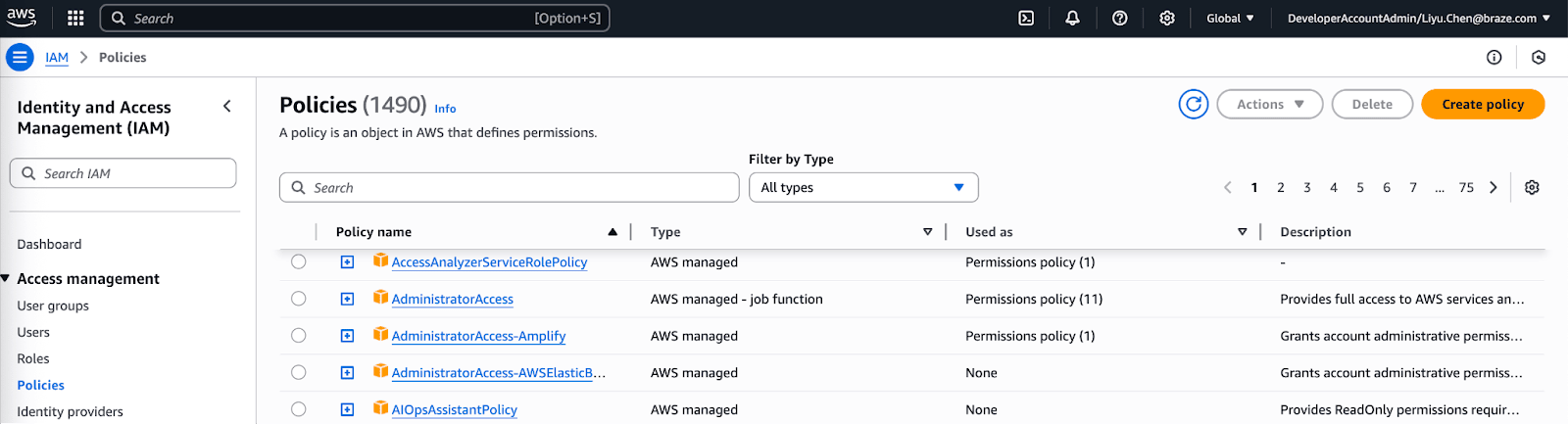
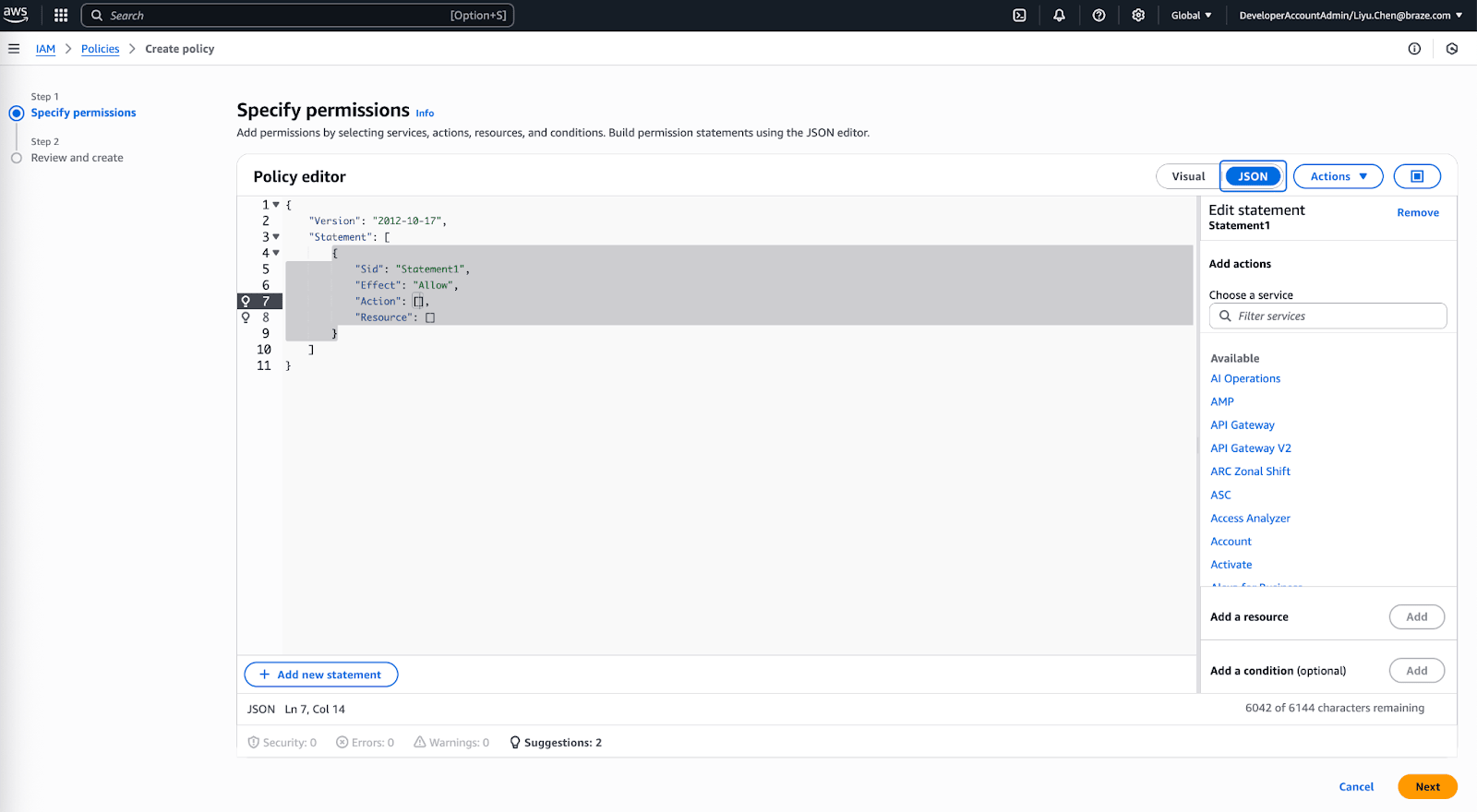
- Ouvrez l’onglet JSON et saisissez l’extrait de code suivant dans la section Policy Document. Veillez à remplacer
INSERTBUCKETNAMEpar le nom de votre compartiment.
{
"Version": "2012-10-17",
"Statement": [
{
"Effect": "Allow",
"Action": ["s3:ListBucket", "s3:GetBucketLocation"],
"Resource": ["arn:aws:s3:::INSERTBUCKETNAME"]
},
{
"Effect": "Allow",
"Action": ["s3:PutObject", "s3:GetObject","s3:DeleteObject"],
"Resource": ["arn:aws:s3:::INSERTBUCKETNAME/*"]
}
]
}
- Sélectionnez Next après avoir examiné la politique.
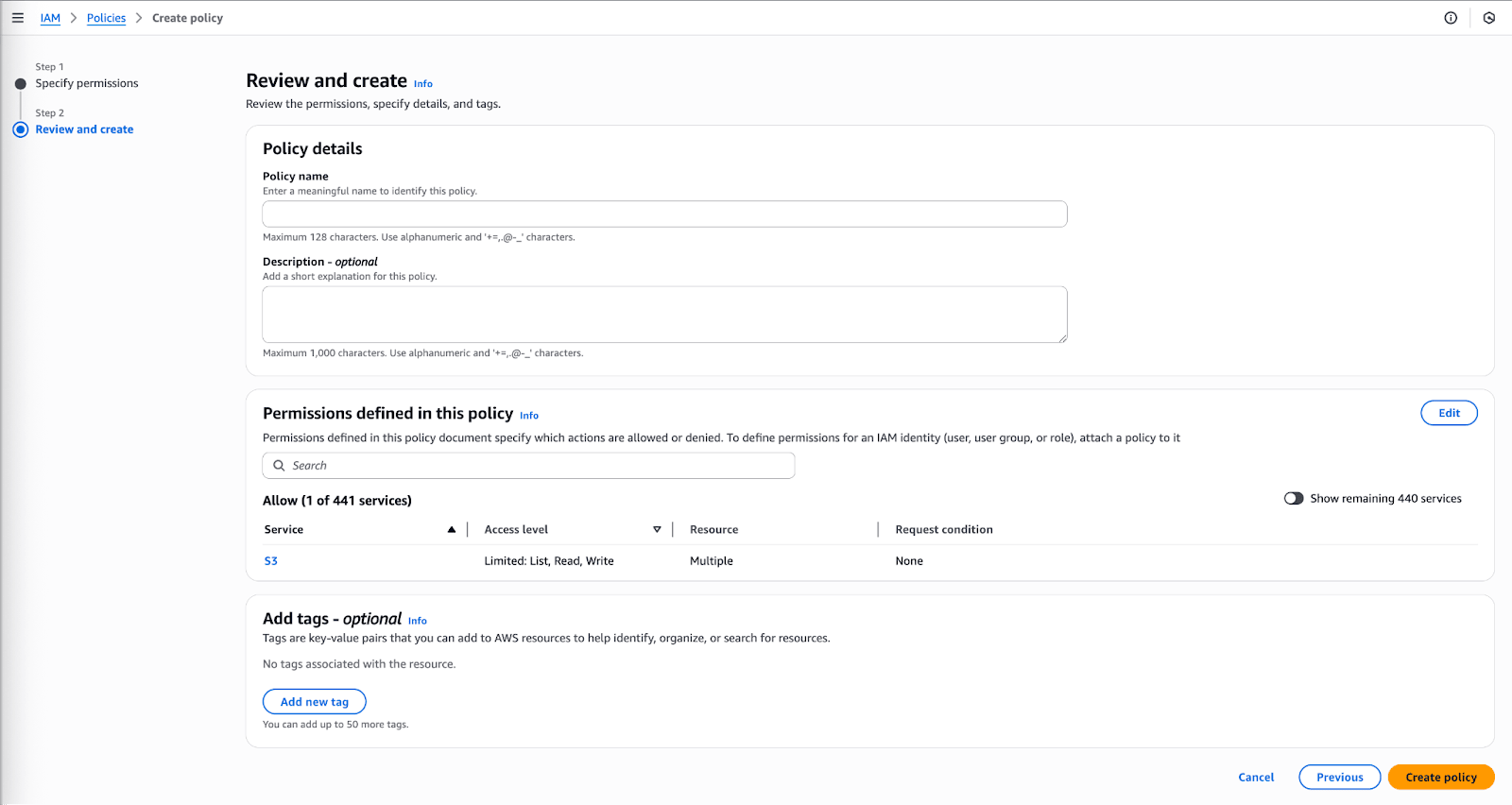
- Donnez un nom et une description à la politique, puis sélectionnez Create Policy.
Étape 2 : Créer un rôle
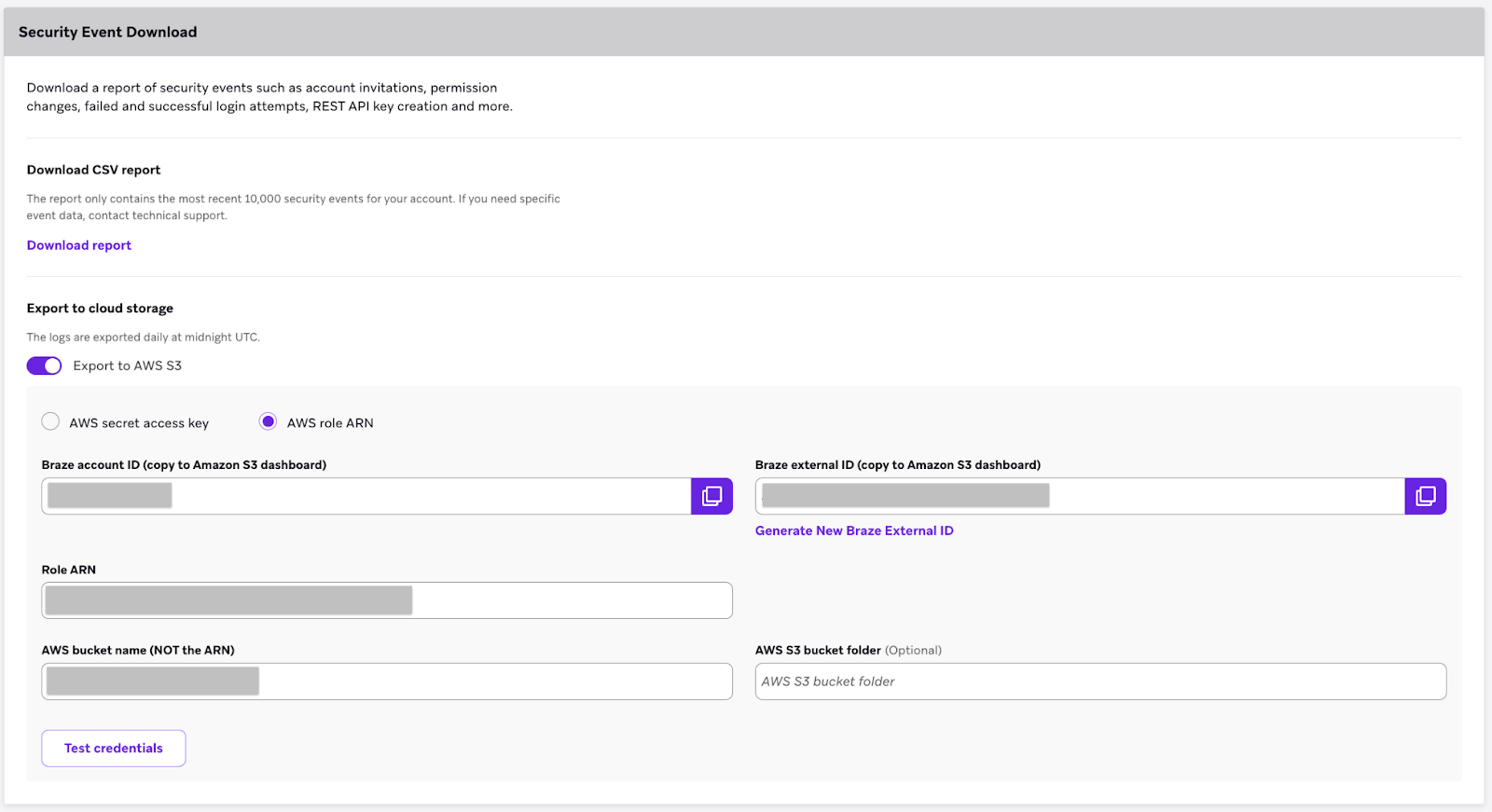
- Dans Braze, accédez à Paramètres > Paramètres de l’entreprise > Paramètres d’administration > Paramètres de sécurité et faites défiler jusqu’à la section Téléchargement des événements de sécurité.
- Sélectionnez AWS Role ARN.
- Prenez note des identifiants, de l’ID de compte Braze et de l’ID externe Braze nécessaires pour créer votre rôle.
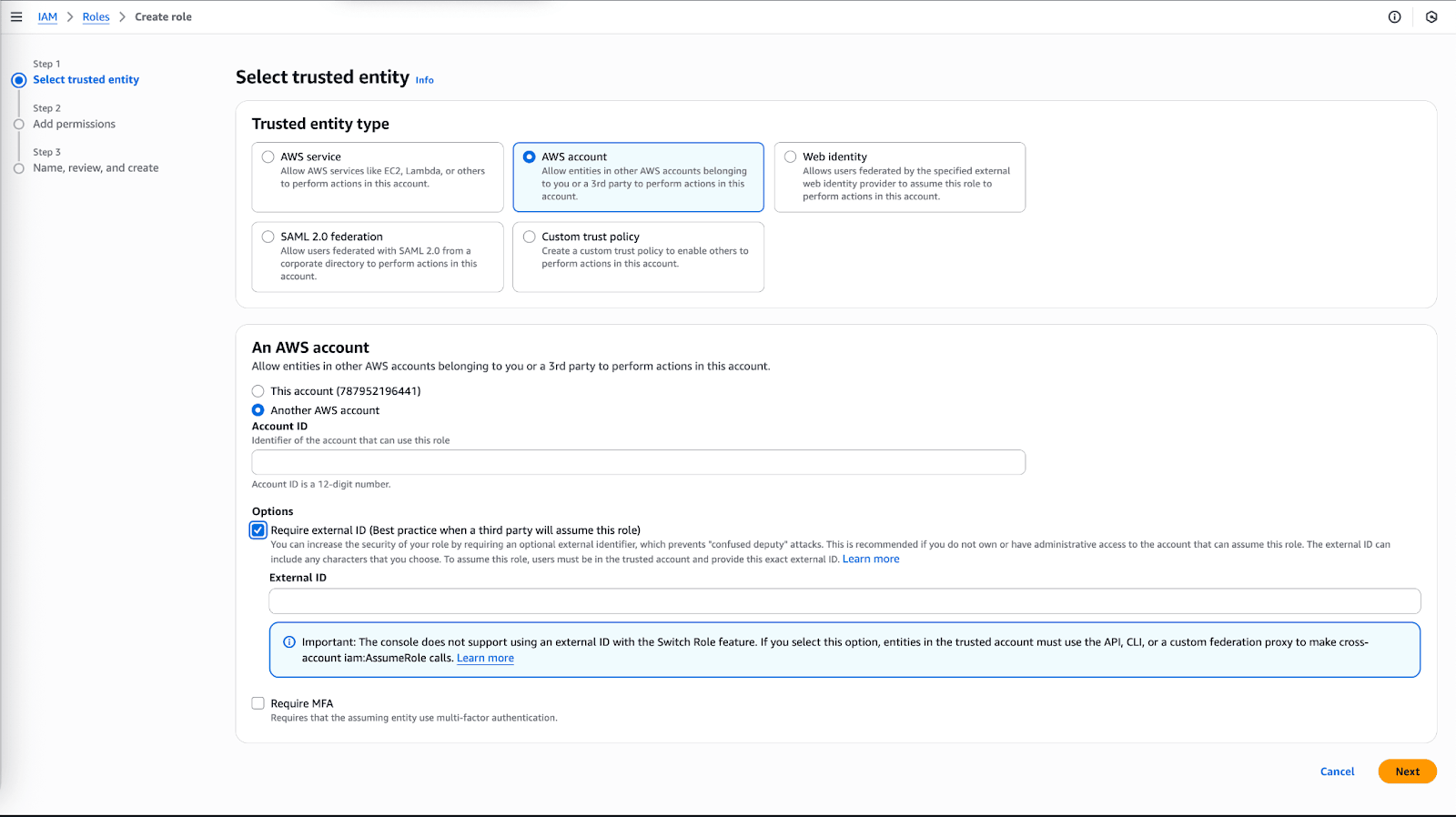
- Dans la console AWS, accédez à la section IAM (Identity and Access Management) > Roles > Create Role.
- Sélectionnez Another AWS Account comme type de sélecteur d’entité de confiance.
- Fournissez votre ID de compte Braze, cochez la case Require external ID, puis saisissez votre ID externe Braze.
- Sélectionnez Next une fois terminé.
Étape 3 : Attacher la politique
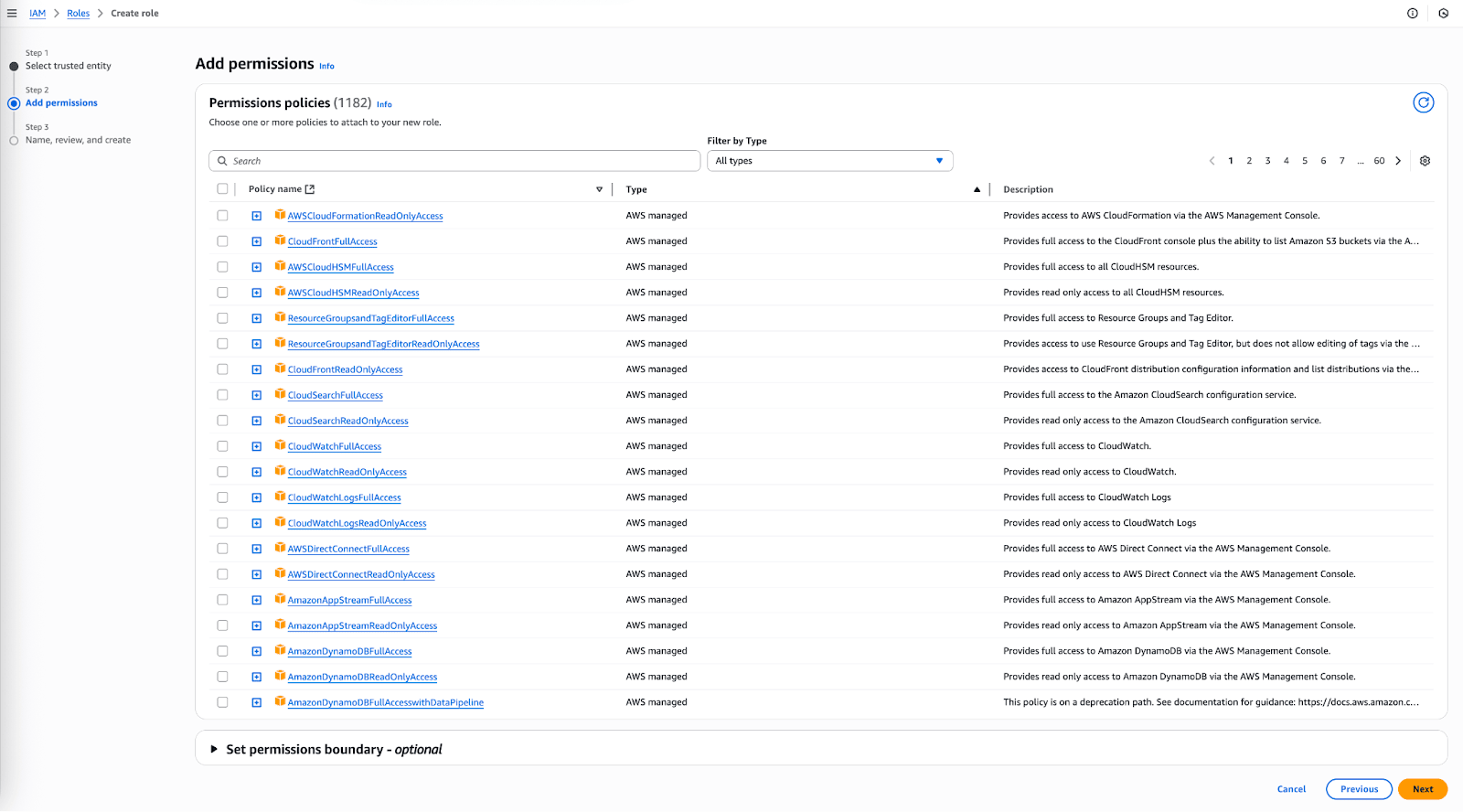
- Recherchez la politique que vous avez créée précédemment dans la barre de recherche, puis cochez la case à côté de la politique pour l’attacher.
- Sélectionnez Next.
- Donnez un nom et une description au rôle, puis sélectionnez Create Role.
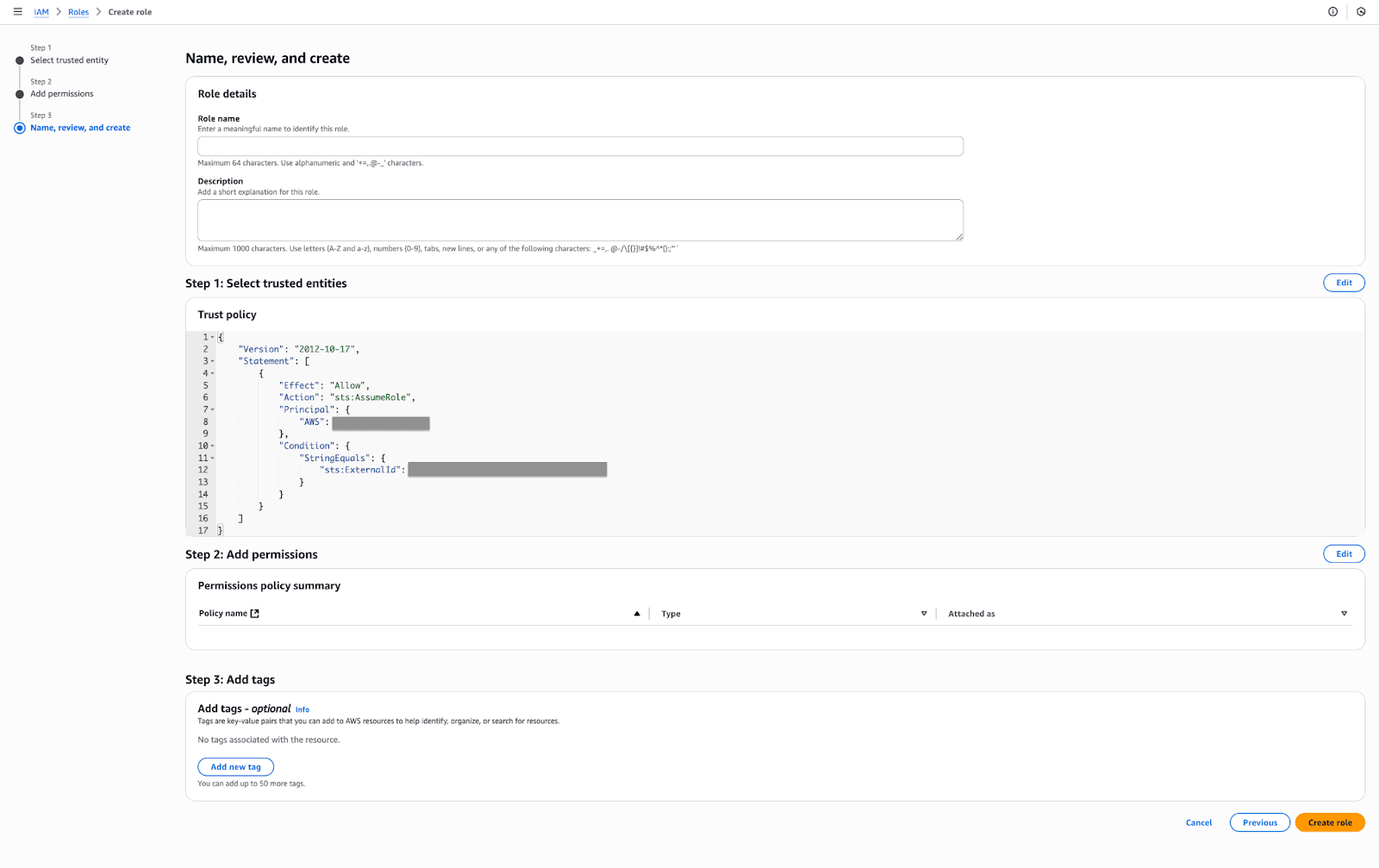
Votre rôle nouvellement créé apparaîtra dans la liste !
Étape 4 : Lier à Braze AWS
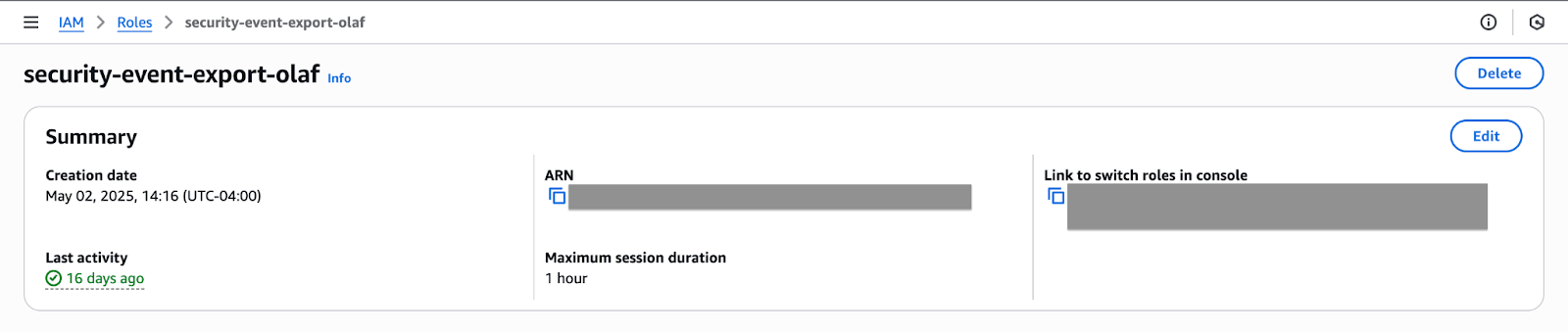
- Dans la console AWS, recherchez votre rôle nouvellement créé dans la liste. Sélectionnez le nom pour ouvrir les détails de ce rôle et prenez note de l’ARN.
- Dans Braze, accédez à Paramètres > Paramètres de l’entreprise > Paramètres d’administration > Paramètres de sécurité et faites défiler jusqu’à la section Téléchargement des événements de sécurité.
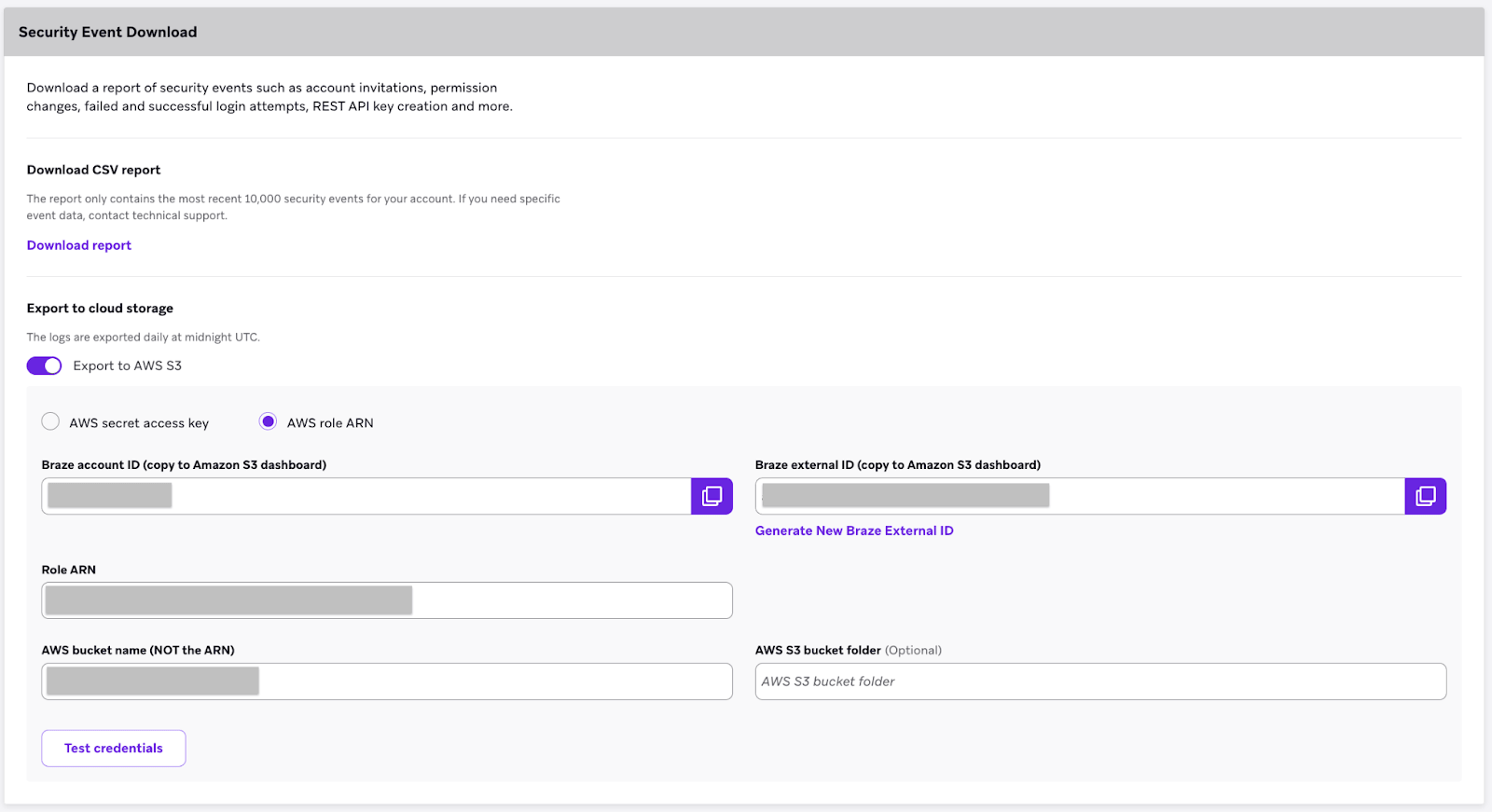
- Assurez-vous que AWS role ARN est sélectionné, puis saisissez votre ARN de rôle et le nom de votre compartiment AWS S3 dans les champs désignés.
- Sélectionnez Test Credentials pour confirmer que vos identifiants fonctionnent correctement.
- Sélectionnez Save Changes.
Vous avez intégré AWS S3 à votre compte Braze !