Créer un modèle de données B2B
Ce cas d’usage montre comment vous pouvez utiliser les outils de données de Braze pour créer un modèle de données B2B efficace et performant qui vous aide à cibler, déclencher, personnaliser et envoyer des messages à vos utilisateurs professionnels.

Ces recommandations sont susceptibles d’évoluer au fil du temps, à mesure que Braze développe ses capacités B2B.
Avant d’aborder la manière dont vous pouvez mettre en place votre modèle de données B2B, passons en revue plusieurs concepts et termes que vous devez connaître.
Il y a quatre objets B2B principaux dont vous avez besoin pour exécuter des campagnes B2B.
| Objet | Description |
|---|---|
| Prospects | Un enregistrement de clients potentiels qui ont manifesté de l’intérêt pour un produit ou un service mais qui n’ont pas encore été qualifiés en tant qu’opportunité. |
| Contacts | Il s’agit généralement de personnes qui ont été qualifiées et converties d’un prospect à un contact pour poursuivre une opportunité de vente. |
| Opportunités | Un enregistrement qui suit les détails d’une vente potentielle ou d’une transaction en cours. |
| Comptes | Un enregistrement d’une organisation qui est un client potentiel qualifié, un client existant, un partenaire ou un concurrent qui entretient une relation d’une importance similaire. |
Dans Braze, ces quatre objets sont combinés et réduits en deux objets : les profils utilisateurs et les objets métiers.
| Objet B2B Braze | Description | Objets B2B d’origine |
|---|---|---|
| Profils utilisateurs | Ceux-ci correspondent directement aux prospects et aux contacts dans votre système de gestion de la relation client. Parce que les prospects sont capturés par Braze, ils sont automatiquement créés en tant que prospects dans votre système CRM de vente. Au fur et à mesure qu’ils sont convertis en contacts, les ID et les détails des contacts sont synchronisés avec Braze. | Prospects Contacts |
| Objets métiers | Ceux-ci correspondent à tous les objets non-utilisateurs de votre système CRM de vente. Cela inclut vos objets spécifiques aux ventes, tels que les objets de compte et les objets d’opportunité. | Comptes Opportunités |
Étape 1 : Créez vos objets métiers dans Braze
Les objets métiers sont tous les ensembles de données non centrés sur l’utilisateur. Dans un contexte B2B, il s’agit notamment des données relatives aux comptes et aux opportunités, ainsi que de tout autre ensemble de données pertinent non centré sur l’utilisateur que votre entreprise suit.
Il existe deux méthodes pour créer et gérer vos objets métiers dans Braze : les catalogues et les sources connectées.
| Méthode | Description |
|---|---|
| Catalogues | Il s’agit d’objets de données indépendants (objets de données supplémentaires) sur le profil utilisateur principal dans Braze. Dans un contexte B2B, vous aurez probablement des catalogues pour vos comptes et vos opportunités. |
| Sources connectées | Celles-ci permettent à Braze d’interroger directement votre entrepôt de données. Il est probable que vous synchronisiez déjà régulièrement vos prospects, contacts, opportunités et comptes avec votre entrepôt de données. Vous pouvez donc faire pointer la segmentation de Braze directement vers cet entrepôt et l’activer dans un environnement sans copie. |
Option 1 : Utiliser des catalogues pour les comptes et les opportunités
Les catalogues sont des tables de données hébergées et gérées dans Braze. Alors que les données relatives aux comptes et aux opportunités proviennent du système CRM de vente de votre choix, vous les dupliqueriez dans Braze pour les utiliser à des fins marketing : segmentation basée sur les comptes, marketing basé sur les comptes, gestion des prospects, etc.
Pour cette option, nous vous recommandons de créer un catalogue pour vos comptes et un autre pour vos opportunités, et de les mettre à jour fréquemment en envoyant des mises à jour à Braze par le biais de notre API catalogues ou de l’ingestion de données cloud (CDI) pour les catalogues. Lorsque vous créez ces catalogues, assurez-vous que l’id (première colonne) de votre catalogue correspond à l’id de votre système CRM de vente.
Mappage des champs de votre CRM
Les tableaux de la section suivante présentent quelques exemples de champs que vous pouvez mapper à partir des objets « compte » et « opportunité » de votre CRM.
Dans ce cas d’usage, Salesforce est l’exemple de système CRM. Vous pouvez mapper n’importe quel champ inclus dans les objets de votre CRM.
| Objet Braze | Champ Braze | Objet CRM (Salesforce) | Champ CRM (Salesforce) |
|---|---|---|---|
| Catalogue > Catalogue de comptes | id |
account |
id |
AccountName |
account |
Account Name |
|
Type |
account |
Type |
|
OTHER_FIELDS |
account |
OTHER_FIELDS |
Exemple de tableau des champs de compte mappés
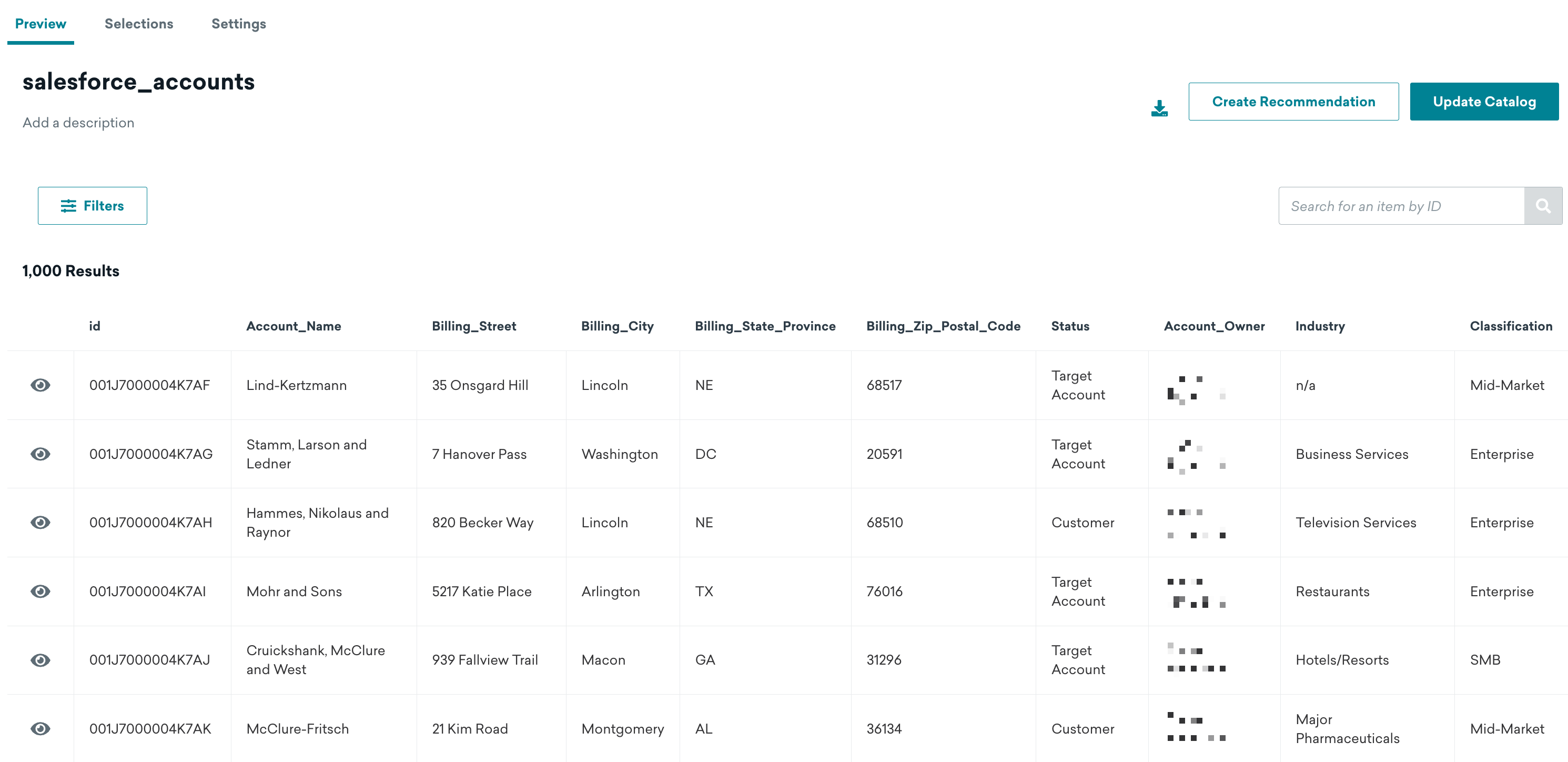
Dans ce cas d’usage, Salesforce est l’exemple de système CRM. Vous pouvez mapper n’importe quel champ inclus dans les objets de votre CRM.
| Objet Braze | Champ Braze | Objet CRM (Salesforce) | Champ CRM (Salesforce) |
|---|---|---|---|
| Catalogue > Catalogue d'opportunités | id |
opportunity |
id |
OpportunityName |
opportunity |
Opportunity Name |
|
Territory |
opportunity |
Territory |
|
OTHER_FIELDS |
opportunity |
OTHER_FIELDS |
Exemple de tableau des champs d’opportunité mappés
Option 2 : Utiliser des sources connectées pour les comptes et les opportunités
Les sources connectées sont des tables de données hébergées par vos soins dans votre propre entrepôt de données et interrogées par les extensions de segments CDI de Braze. Contrairement aux catalogues, au lieu de dupliquer vos objets métiers (comptes et opportunités) dans Braze, vous les conserverez dans votre entrepôt de données et utiliserez ce dernier comme source de vérité.
Pour configurer les sources connectées, reportez-vous à la section Intégration des sources connectées.
Étape 2 : Relier vos objets métiers aux profils utilisateurs
Les profils utilisateurs sont l’objet principal de Braze, qui alimente la majorité de votre segmentation démographique, de vos déclencheurs et de votre personnalisation. Les profils utilisateurs comprennent les données utilisateur par défaut collectées par notre SDK et d’autres sources, y compris les données personnalisées, qui prennent la forme soit d’attributs (données démographiques), soit d’événements (données comportementales), soit d’achats (données transactionnelles).
Étape 2.1 : Mappez les ID du CRM de vente vers Braze
Tout d’abord, assurez-vous que Braze et le CRM de votre choix disposent d’un identifiant commun pour partager les données. Nous vous suggérons d’utiliser le tableau suivant pour mapper les champs d’ID de votre CRM de vente vers l’objet utilisateur de Braze. Le tableau de la section suivante utilise Salesforce comme système CRM, mais cette opération peut être réalisée avec n’importe quel CRM.
Objet Braze : Utilisateur
| Champ Braze | Objet CRM (Salesforce) | Champ CRM (Salesforce) | Informations supplémentaires |
|---|---|---|---|
Aliases.salesforce_lead_id |
Prospect | id |
- Libellé d’alias d’utilisateur : salesforce_lead_id - Nom de l’alias d’utilisateur : lead_id |
Aliases.salesforce_contact_id |
Contact | id |
- Libellé d’alias d’utilisateur : salesforce_contact_id - Nom de l’alias d’utilisateur : contact_id |
AccountId |
Contact | AccountId |
|
OpportunityId (facultatif, scalaire) ou Opportunities (facultatif, tableau) |
Opportunité | id |
Nous vous recommandons d’utiliser des alias au lieu de external_id pour mapper les identifiants de prospects et de contacts Salesforce vers Braze. En effet, cela réduit le nombre de consultations nécessaires lors de l’identification et de la mise en œuvre de vos initiatives de croissance axée sur le produit.
Après avoir synchronisé vos ID, vous devez relier vos profils utilisateurs Braze à vos objets métiers.
Étape 2.2 : Créer une relation entre les profils utilisateurs et vos objets métiers
Option 1 : Lors de l’utilisation de catalogues
Maintenant que les détails de vos opportunités et de vos comptes sont pris en compte en tant que catalogues Braze, vous devez créer une relation entre ces catalogues et les profils utilisateurs auxquels vous souhaitez envoyer des messages. Pour l’instant, il faut procéder en deux étapes :
- Incluez le compte (tel que
account_id (string)), l’ID de l’opportunité (tel queopportunity_ids (array)) ou les deux dans le profil utilisateur en tant qu’attributs. - Enregistrez un événement (tel que
account_linked) qui inclut l’ID du compte en tant que propriété de l’événement.
{
"attributes" : [
{
"external_id" : "user1",
"accountId" : "001J7000004K7AF",
"opportunityIds" : [
"0064J000004EU59",
"0064J000004EU5G"
]
}
],
"events" : [
{
"external_id" : "user1",
"name" : "account_linked",
"time" : "2013-07-16T19:20:45+01:00",
"properties": {
"account_id": "001J7000004K7AF"
}
}
]
}
Option 2 : Lors de l’utilisation de sources connectées
L’une des tables de votre source connectée doit inclure un user_id qui correspond à l’external_user_id défini dans Braze pour vos utilisateurs. La configuration du profil utilisateur décrite plus haut dans cette section utilise vos identifiants de prospect et contact_ids comme external_id, vous devez donc vous assurer que vos tables de prospects/contacts incluent ces ID.
En plus de vous assurer que les ID correspondent, nous vous recommandons d’écrire des données de base au niveau du compte, telles que account_id, opportunity_id, et même des attributs firmographiques courants tels que industry, dans les profils utilisateurs pour une segmentation et une personnalisation efficaces.