Outils du tableau de bord pour la personnalisation
Utilisez les outils du tableau de bord de Braze pour insérer de la personnalisation Liquid sans avoir à écrire chaque balise manuellement. Le flux Ajouter une personnalisation génère la syntaxe appropriée pour vous, et l’éditeur Liquid vous aide à lire et à enrichir vos modèles rapidement.
Pour les règles de syntaxe Liquid, les balises prises en charge et les modèles avancés, consultez Utiliser Liquid et Balises de personnalisation prises en charge.
Ajouter une personnalisation dans les éditeurs et les paramètres
L’outil Ajouter une personnalisation apparaît à proximité des champs de texte modélisés dans l’ensemble du tableau de bord, notamment :
- Les étapes Campaign et Canvas pour les canaux qui prennent en charge Liquid dans le corps ou les en-têtes (par exemple, e-mail, notification push, SMS, messages in-app, Content Cards et webhooks).
- Les éditeurs par glisser-déposer, où le contrôle se trouve souvent dans la barre d’outils du bloc ou de l’éditeur. Par exemple, dans les messages in-app par glisser-déposer, vous pouvez sélectionner Ajouter une personnalisation, choisir un type de personnalisation, puis placer l’extrait de code généré dans votre contenu avant de prévisualiser sous Preview & Test. Pour plus de notes spécifiques à chaque canal, consultez l’article sur l’éditeur par glisser-déposer ou l’éditeur de votre canal (comme Paramètres de style des messages in-app ou Créer un e-mail par glisser-déposer).
- Les éditeurs spécialisés qui proposent un sélecteur de personnalisation — par exemple, les recommandations d’articles utilisent des options Type de personnalisation comme Item Recommendation dans le même type de fenêtre.
- Les pages de destination, où vous pouvez ajouter une personnalisation Liquid dans l’éditeur par glisser-déposer ou dans les paramètres de page et de bloc. Pour plus de détails, consultez Personnaliser les pages de destination.
Insérer des variables pré-formatées et des valeurs par défaut
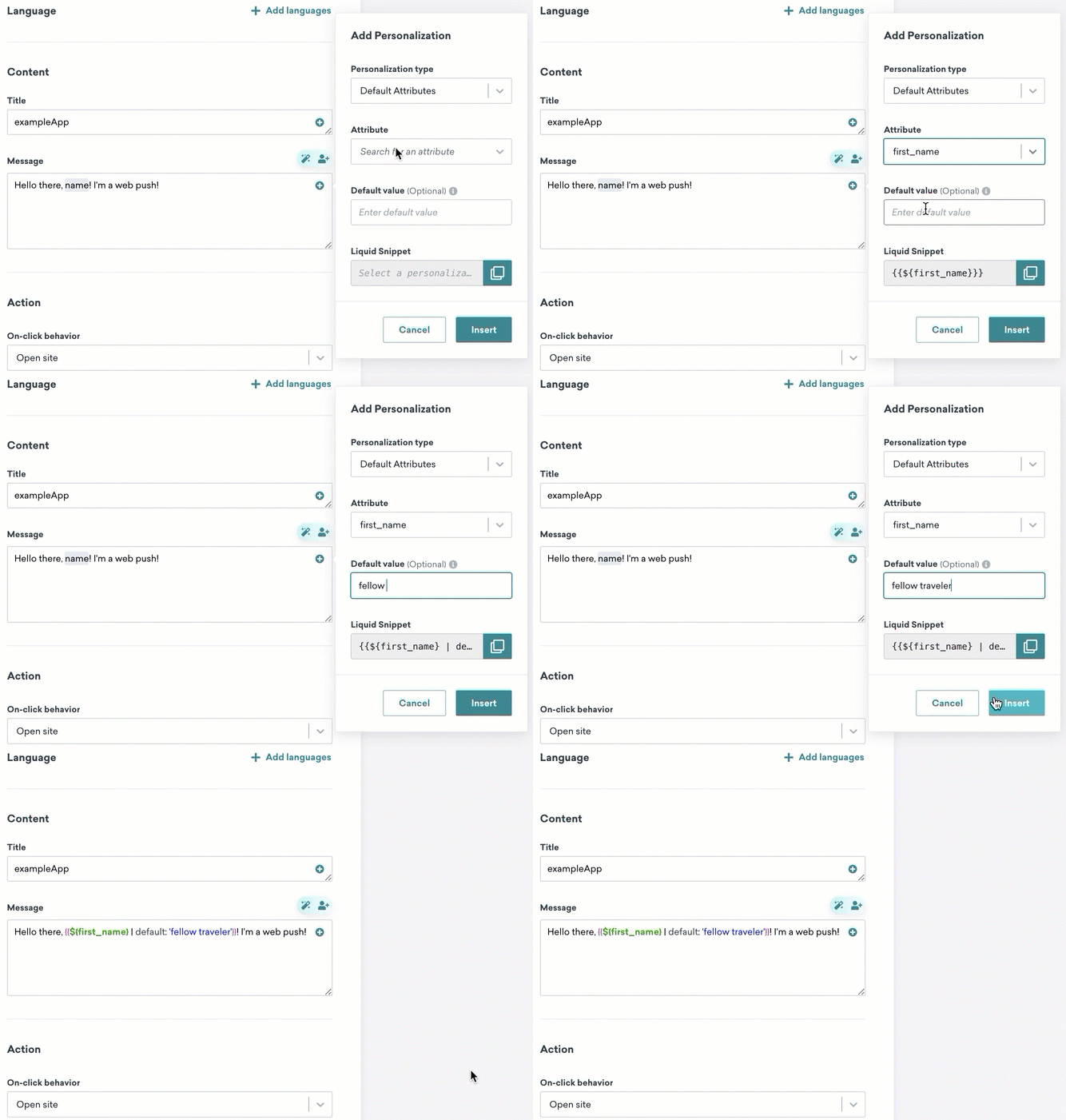
L’outil Ajouter une personnalisation vous aide à insérer du Liquid avec des valeurs par défaut optionnelles afin que des données de profil vides ne perturbent pas votre texte.
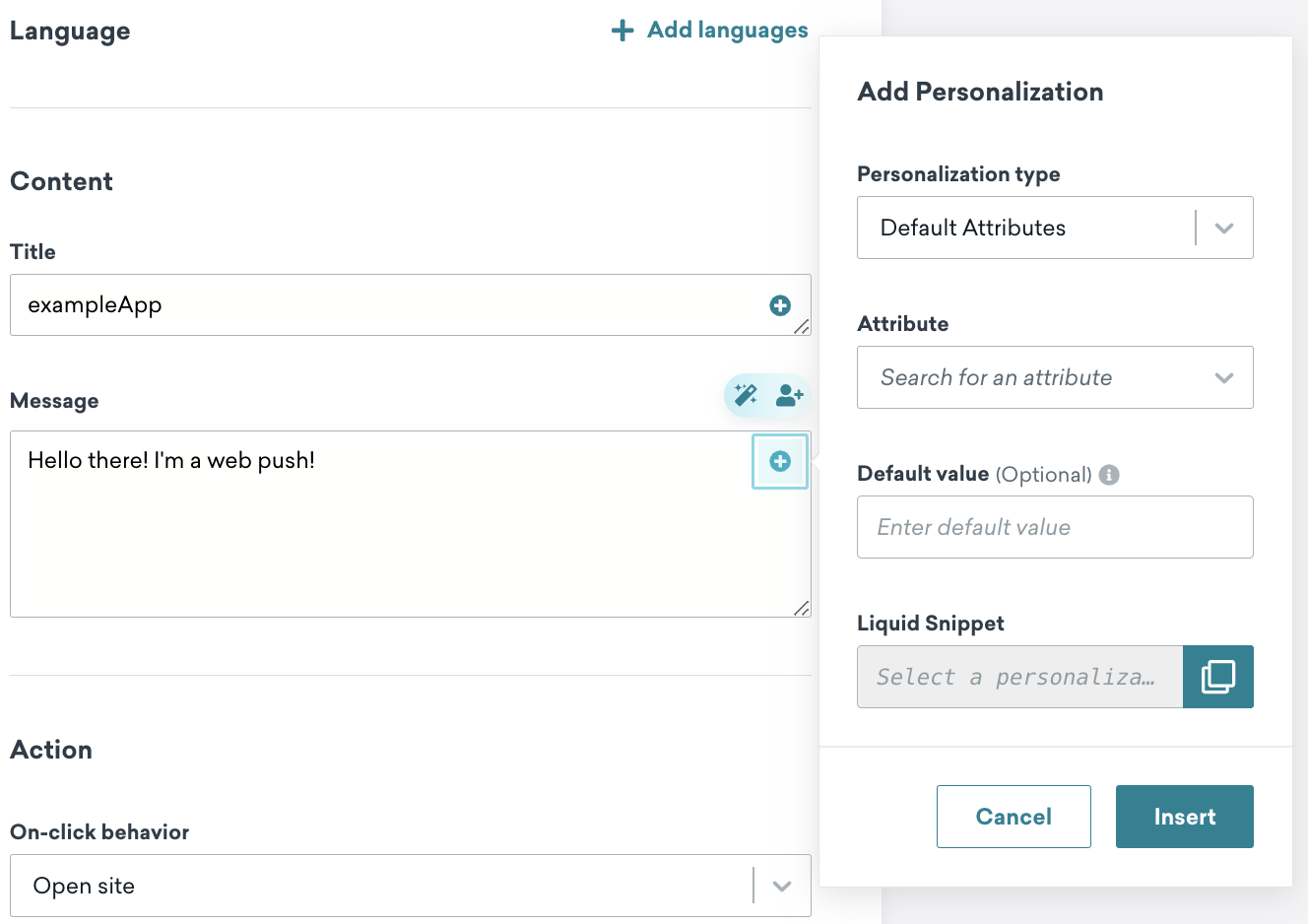
L’outil insère du Liquid avec la valeur par défaut que vous avez spécifiée à l’emplacement de votre curseur. Le point d’insertion est également indiqué par la zone d’aperçu, qui affiche le texte avant et après. Si un bloc de texte est surligné, le texte surligné sera remplacé.
Vous pouvez toujours taper {{ dans de nombreux compositeurs pour utiliser l’autocomplétion, ou coller des tags provenant d’ailleurs ; pour plus de détails, consultez Insérer des tags dans Utiliser Liquid.
Assigner des variables
Certaines opérations en Liquid nécessitent de stocker la valeur que vous souhaitez manipuler en tant que variable. C’est souvent le cas lorsque votre instruction Liquid inclut plusieurs attributs, propriétés d’événement ou filtres.
Par exemple, imaginons que vous souhaitez additionner deux entiers de données personnalisées.
Exemple Liquid incorrect
Vous ne pouvez pas utiliser :
{{custom_attribute.${one}}} | plus: {{custom_attribute.${two}}}
Ce Liquid ne fonctionne pas car vous ne pouvez pas référencer plusieurs attributs sur une même ligne ; vous devez assigner une variable à au moins une de ces valeurs avant que les fonctions mathématiques ne s’exécutent. Additionner deux attributs personnalisés nécessite deux lignes de Liquid : une pour assigner l’attribut personnalisé à une variable, et une pour effectuer l’addition.
Exemple Liquid correct
Vous pouvez utiliser :
{% assign value_one = {{custom_attribute.${one}}} %}
{% assign result = value_one | plus: {{custom_attribute.${two}}} %}
Tutoriel : Utiliser des variables pour calculer un solde
Calculons le solde actuel d’un utilisateur en additionnant le solde de sa carte cadeau et le solde de ses récompenses :
Tout d’abord, utilisez le tag assign pour remplacer l’attribut personnalisé current_rewards_balance par le terme « balance ». Cela signifie que vous disposez maintenant d’une variable nommée balance, que vous pouvez manipuler.
{% assign balance = {{custom_attribute.${current_rewards_balance}}} %}
Ensuite, nous utiliserons le filtre plus pour combiner le solde de carte cadeau de chaque utilisateur avec son solde de récompenses, représenté par {{balance}}.
{% assign balance = {{custom_attribute.${current_rewards_balance}}} %}
You have ${{custom_attribute.${giftcard_balance} | plus: {{balance}}}} to spend!

Vous vous retrouvez à assigner les mêmes variables dans chaque message ? Au lieu de réécrire le tag assign à chaque fois, vous pouvez enregistrer ce tag en tant que bloc de contenu et le placer en haut de votre message.
- Créez un bloc de contenu.
- Donnez un nom à votre bloc de contenu (sans espaces ni caractères spéciaux).
- Sélectionnez Modifier en bas de la page.
- Saisissez vos tags
assign.
Tant que le bloc de contenu se trouve en haut de votre message, chaque fois que la variable est insérée dans votre message en tant qu’objet, elle fera référence à l’attribut personnalisé de votre choix !
Améliorations de l’éditeur Liquid
Ces fonctionnalités du tableau de bord facilitent l’utilisation de Liquid lorsque vous composez vos messages.
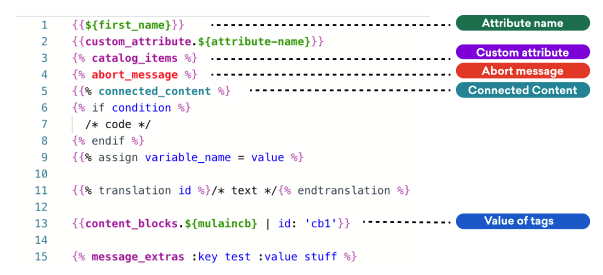
Étiquettes de couleur
Chaque élément Liquid correspond à une couleur, ce qui vous permet de différencier votre Liquid en un coup d’œil dans l’éditeur Liquid.
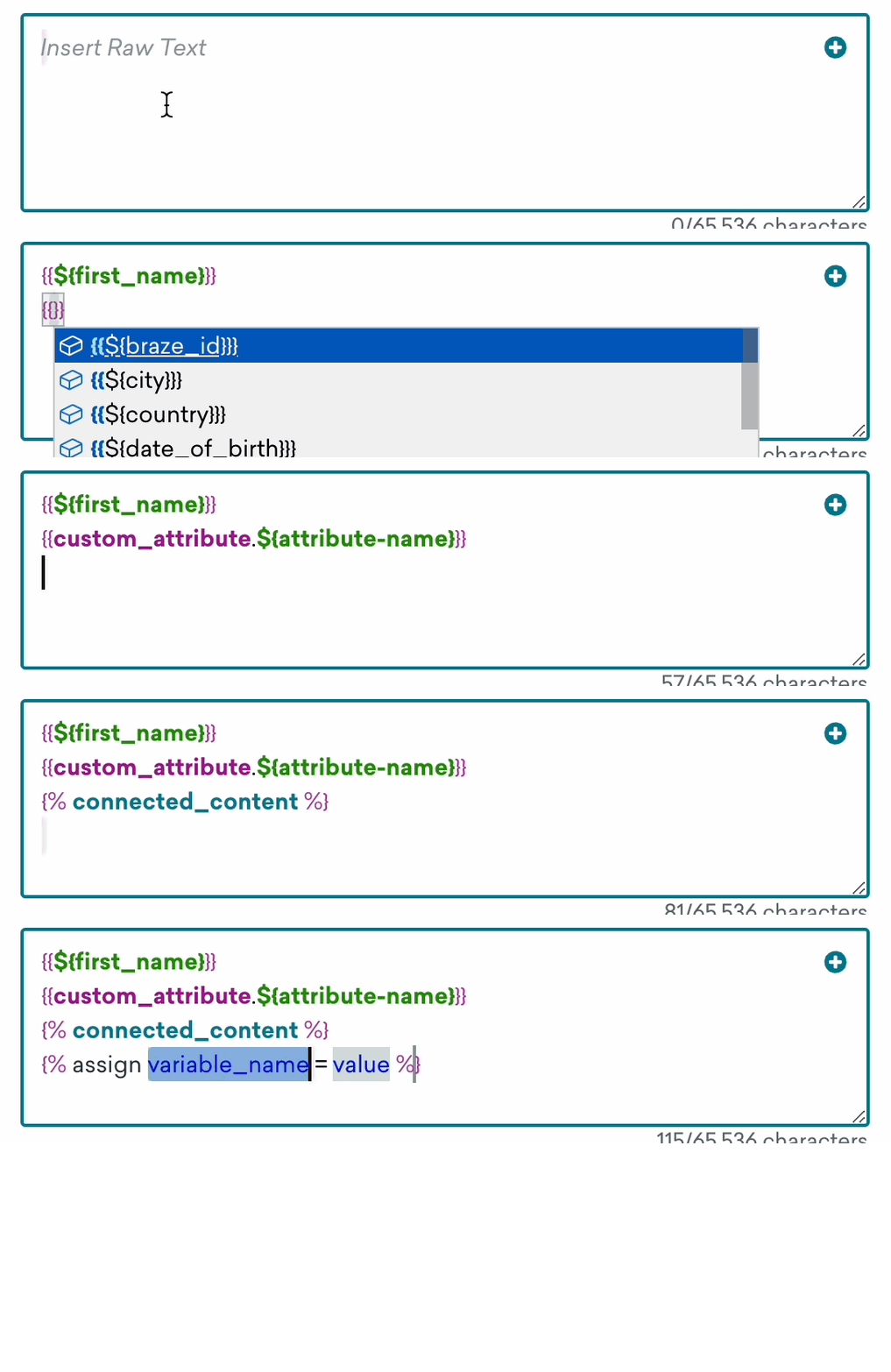
Liquid prédictif
Vous pouvez également utiliser le Liquid prédictif pour les attributs personnalisés, les noms d’attributs et bien plus encore lorsque vous créez vos messages personnalisés.
Prochaines étapes
- Prévisualiser la personnalisationPrévisualisez le contexte utilisateur, les limites d'Inbox Vision et les pièges liés aux parcours Canvas.
- Utiliser LiquidSyntaxe, tags assign, conditions et filtres dans Braze.
- Définir des valeurs par défautDéfinissez des valeurs par défaut dans Liquid au-delà de la fenêtre modale Ajouter une personnalisation.
- FiltresFormatez les dates, effectuez des opérations mathématiques, manipulez les chaînes de caractères, et bien plus encore.