Générateur de rapports (ancien)
Le générateur de rapports vous permet de comparer les résultats de plusieurs campagnes ou Canvas dans une seule vue, afin de déterminer facilement quelles stratégies d’engagement ont le plus impacté vos indicateurs clés. Pour les campagnes comme pour les Canvas, vous pouvez exporter vos données et enregistrer votre rapport pour le consulter ultérieurement.
Pour une liste descriptive des indicateurs que vous trouverez dans vos rapports, consultez le Glossaire des indicateurs de rapport.
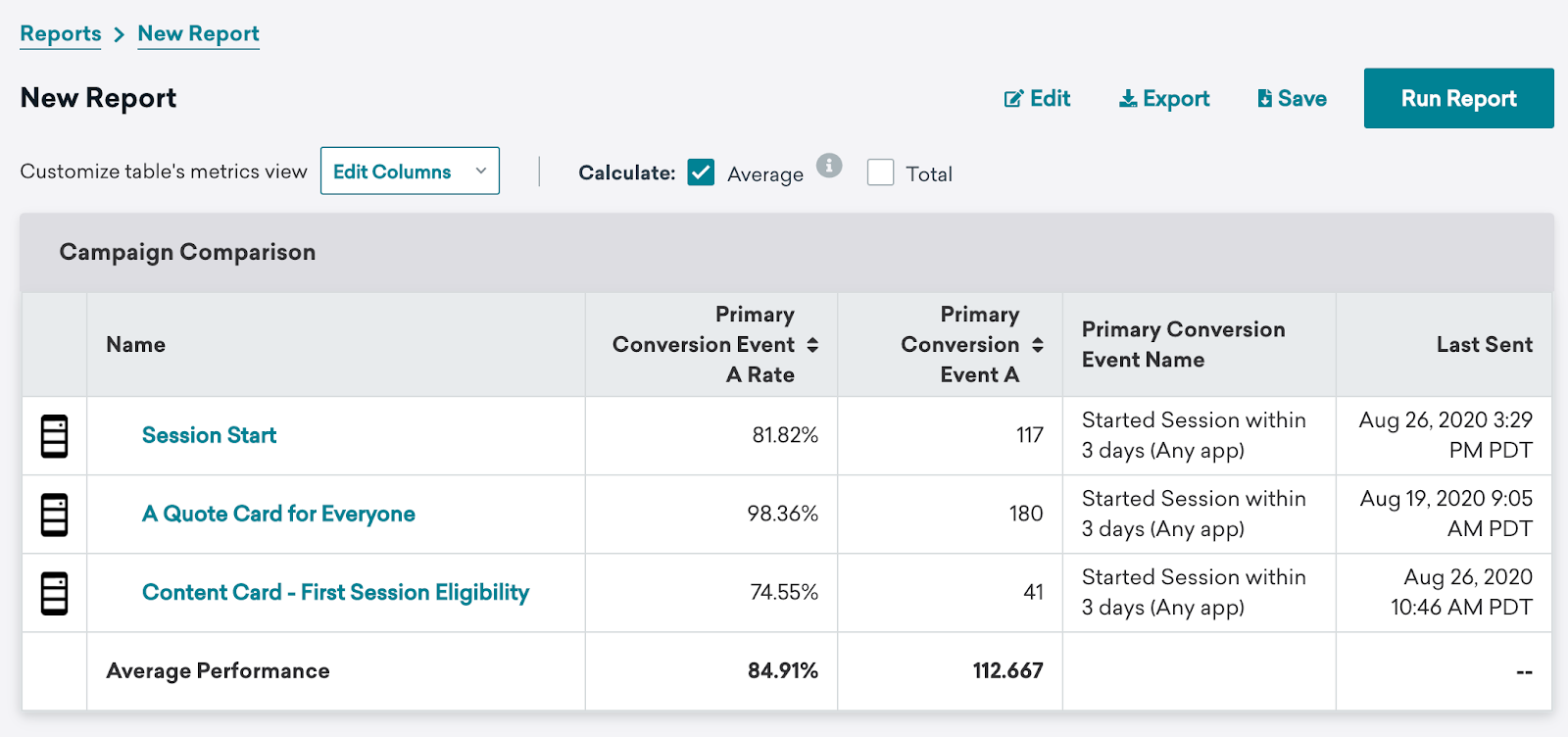
Utilisez ce rapport pour répondre à des questions clés sur l’engagement, par exemple :
- Quelles ont été les campagnes ou les Canvas les plus performants pour une étiquette ou un canal spécifique ?
- Quelles variantes des campagnes multivariantes ont eu le plus d’impact par rapport au groupe de contrôle ?
- Quelle campagne promotionnelle saisonnière a généré un taux d’achat plus élevé : les soldes d’été, d’automne ou d’hiver ?
- Quelles notifications push dans ce Canvas ont eu les meilleurs taux d’ouverture ?
- Quelles étapes de ce groupe de Canvas ont généré le plus de conversions ?
- La version 1 d’un e-mail de bienvenue ou la version 2 a-t-elle conduit à un meilleur engagement et une meilleure conversion ? Les modifications ont-elles fonctionné ?
- Comment les différentes méthodes de distribution (par exemple, 3 notifications push planifiées, 3 notifications push déclenchées par action et 3 notifications push déclenchées par API) impactent-elles vos taux d’ouverture, taux de conversion ou taux d’achat ?
- Les améliorations continues apportées aux messages destinés aux utilisateurs inactifs ont-elles eu un impact positif sur vos indicateurs clés de performance au fil du temps ?

Essayez d’utiliser les mêmes événements de conversion pour les conversions A, B, etc. dans les campagnes et les Canvas que vous souhaitez comparer, afin de pouvoir aligner ces conversions dans vos rapports du générateur de rapports.
Exécuter un rapport

Le bouton Créer un rapport de l’ancien générateur de rapports est obsolète dans la plupart des espaces de travail. Les rapports enregistrés existants restent disponibles pour être ouverts et exécutés. Pour créer de nouveaux rapports, utilisez le nouveau générateur de rapports.
Étape 1 : Créer un nouveau rapport
Dans le tableau de bord, accédez à Analytics > Report Builder.
Si Créer un rapport est disponible dans votre espace de travail, sélectionnez-le et choisissez soit un rapport de comparaison de Campaigns, soit un rapport de comparaison de Canvas. Sinon, ouvrez un rapport enregistré existant à partir de la liste.
Si vous choisissez d’exécuter un rapport sur les Campaigns, vous pouvez choisir entre un rapport Manuel ou Automatisé. Les rapports peuvent contenir soit des Campaigns, soit des Canvas, mais pas les deux ensemble. Toutes les Campaigns et les Canvas dont les derniers messages ont été envoyés au cours des 12 derniers mois seront éligibles pour un rapport.
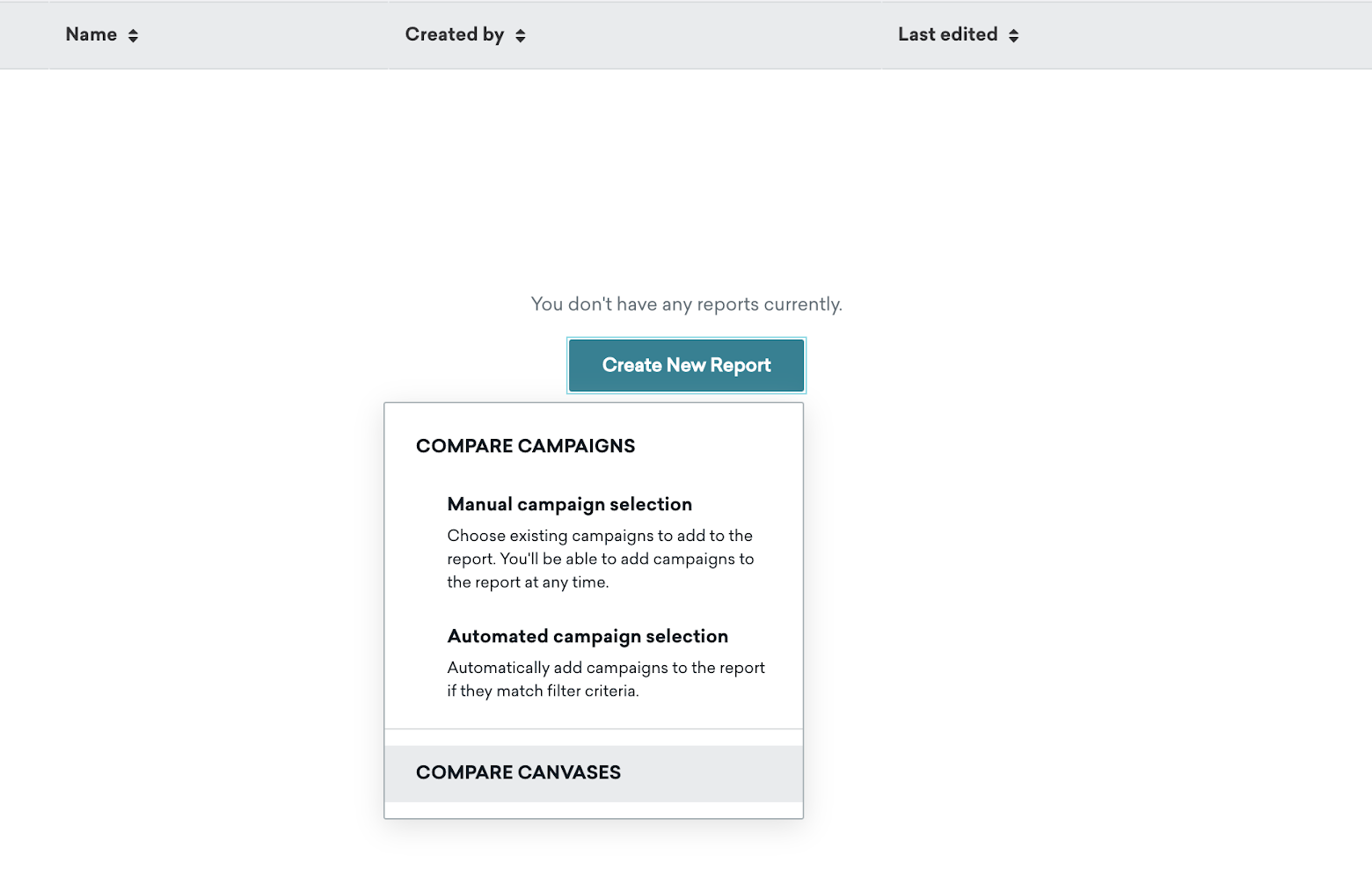
Voici les différences entre ces deux options :
| Action | Manuel | Automatisé |
|---|---|---|
| Création du rapport | Vous pourrez affiner votre liste de Campaigns à l’aide de filtres, puis cocher des Campaigns spécifiques. | Vous créerez votre rapport en utilisant les options de filtrage pour affiner votre liste de Campaigns. |
| Enregistrement et consultation du rapport | Vous pouvez enregistrer votre rapport. La prochaine fois que vous le consulterez, vous pourrez voir les mêmes Campaigns que vous aviez précédemment ajoutées, car elles correspondent toujours à votre filtre « Dernier envoi ». | Vous pouvez enregistrer votre rapport. La prochaine fois que vous le consulterez, le rapport se mettra automatiquement à jour pour inclure toutes les Campaigns qui correspondent actuellement à vos filtres. |
| Modification du rapport | Vous pouvez sélectionner Modifier le rapport pour ajouter ou supprimer des Campaigns de votre rapport. | Vous pouvez modifier votre rapport en ajustant vos critères de filtrage. |

Les rapports Manuels et Automatisés peuvent inclure un maximum de 250 Campaigns dans un rapport.
Les rapports Canvas fonctionnent de manière similaire à un rapport manuel de Campaigns, en ce sens que les sélections de Canvas et les mises à jour du rapport doivent également être effectuées manuellement. Vous pouvez inclure au maximum cinq Canvas dans un seul rapport.
Étape 2 : Choisir vos indicateurs
Après avoir créé votre rapport, vous trouverez un tableau vide contenant les Campaigns sur chaque ligne. Le tableau se remplira après avoir sélectionné Modifier les colonnes et choisi les indicateurs que vous souhaitez ajouter.
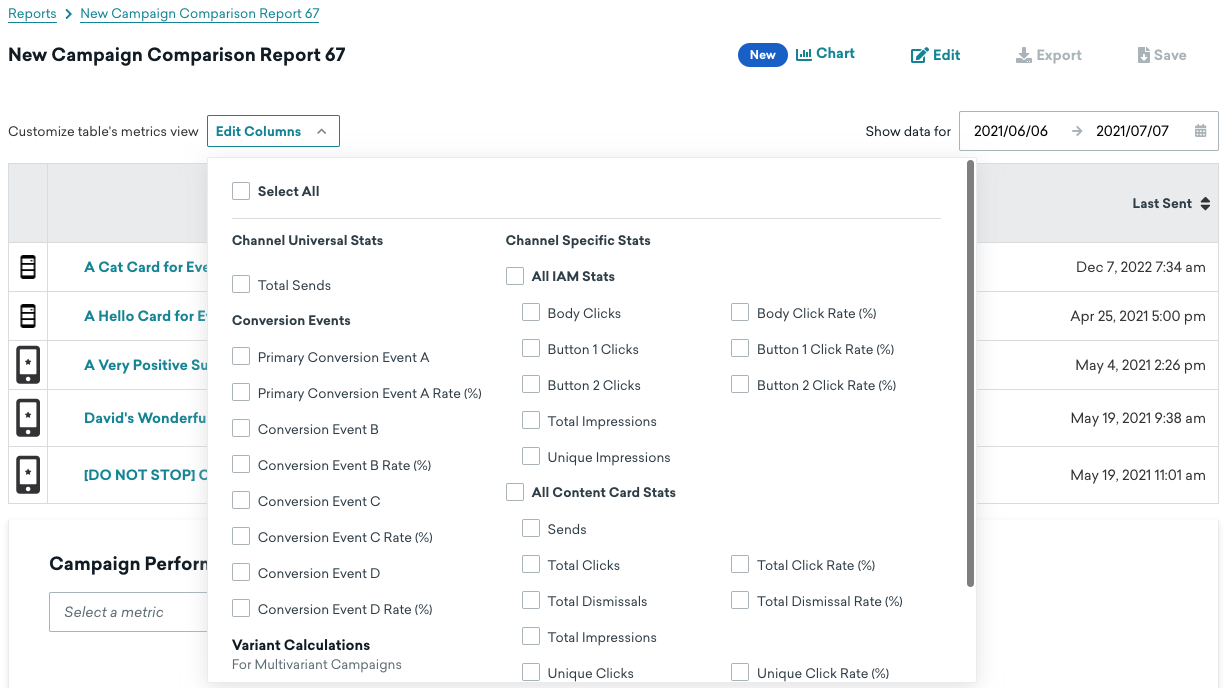
Votre tableau se remplira avec les indicateurs que vous avez choisis. Pour les définitions de ces indicateurs, consultez le glossaire des indicateurs de rapport. Certains indicateurs ne sont disponibles que pour les rapports de comparaison de Campaigns.
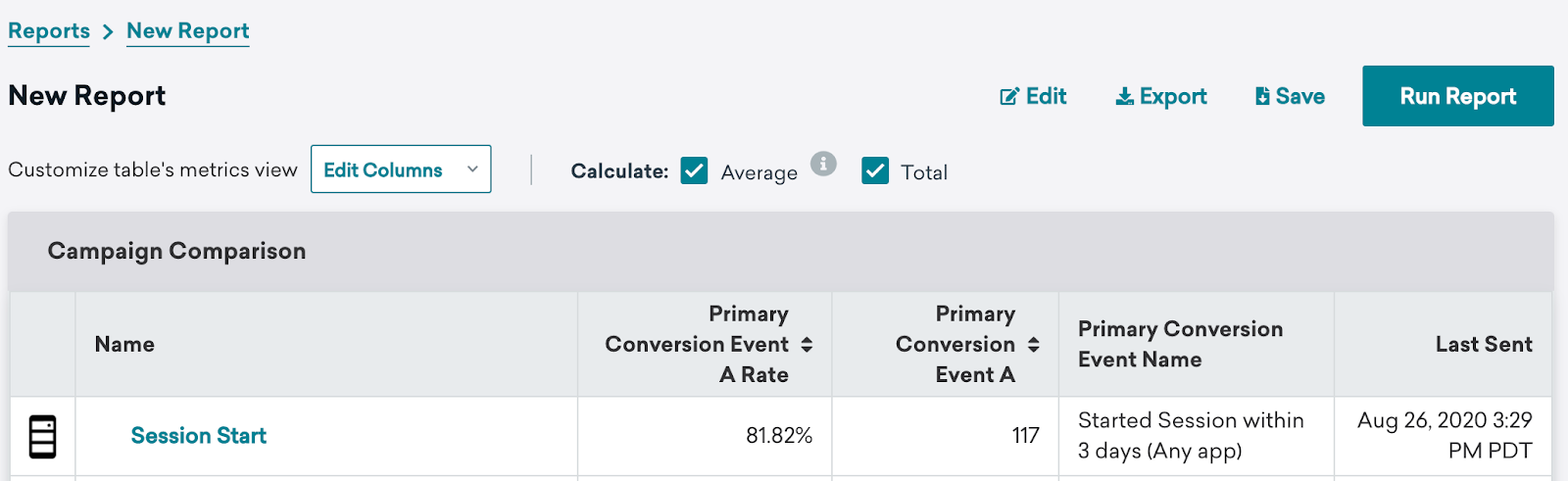
Vous pouvez également basculer les calculs pour la Moyenne de tout taux ou indicateur numérique et le Total pour tout indicateur numérique.
Étape 3 : Choisir une période
Vous pouvez sélectionner une période spécifique pour consulter les données de votre rapport. Si une Campaign, un Canvas, une variante de Canvas ou un composant de Canvas particulier ne dispose d’aucune donnée pour la période sélectionnée, les résultats de cette ligne seront vides.
Étape 4 : Nommer et enregistrer votre rapport
Nommez votre rapport avant de l’enregistrer. Si un rapport est enregistré sans avoir été nommé, Braze lui attribuera un nom par défaut : « Campaign Comparison Report ».
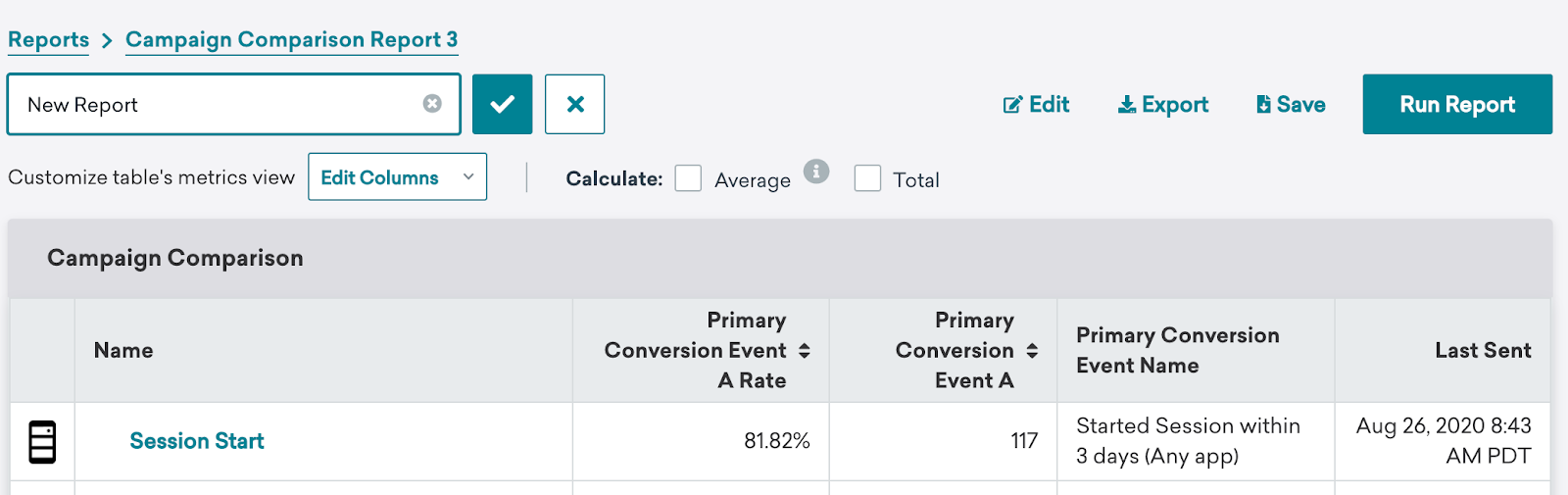
Lorsque vous êtes prêt, sélectionnez Enregistrer. Les rapports enregistrés peuvent être consultés ultérieurement sur la page Report Builder.
Rapport de comparaison de Campaigns avec des Campaigns multivariées
Pour toute Campaign multivariée, vous pouvez visualiser ces indicateurs ventilés par variantes et groupe de contrôle en cliquant sur la flèche à côté du nom de la Campaign. Les lignes contenant vos variantes incluront les résultats de performance pour cette variante, et la ligne contenant votre groupe de contrôle n’inclura que les résultats de vos événements de conversion.
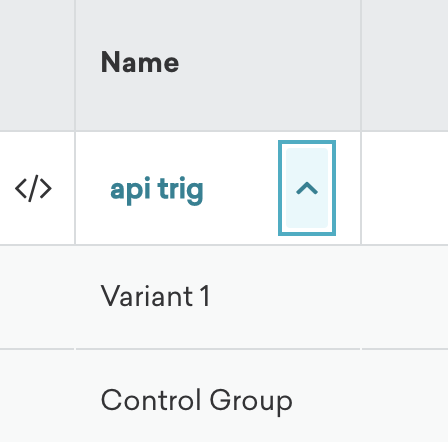
Les indicateurs renseignés dans la ligne de votre Campaign globale refléteront la performance de ses variantes, mais n’incluront pas la performance du groupe de contrôle. Par exemple, l’événement de conversion principal A de votre Campaign globale sera la somme de l’événement de conversion principal A de vos variantes, et n’inclura pas l’événement de conversion principal A de votre groupe de contrôle.
Si vous supprimez une variante d’une Campaign multivariée, les données de cette variante ne seront pas disponibles pour une utilisation dans un futur rapport.
Détail du rapport de comparaison de Canvas
Dans un rapport Canvas, vous pouvez afficher vos Canvas ventilés par variante, par étapes ou par message.
Variante
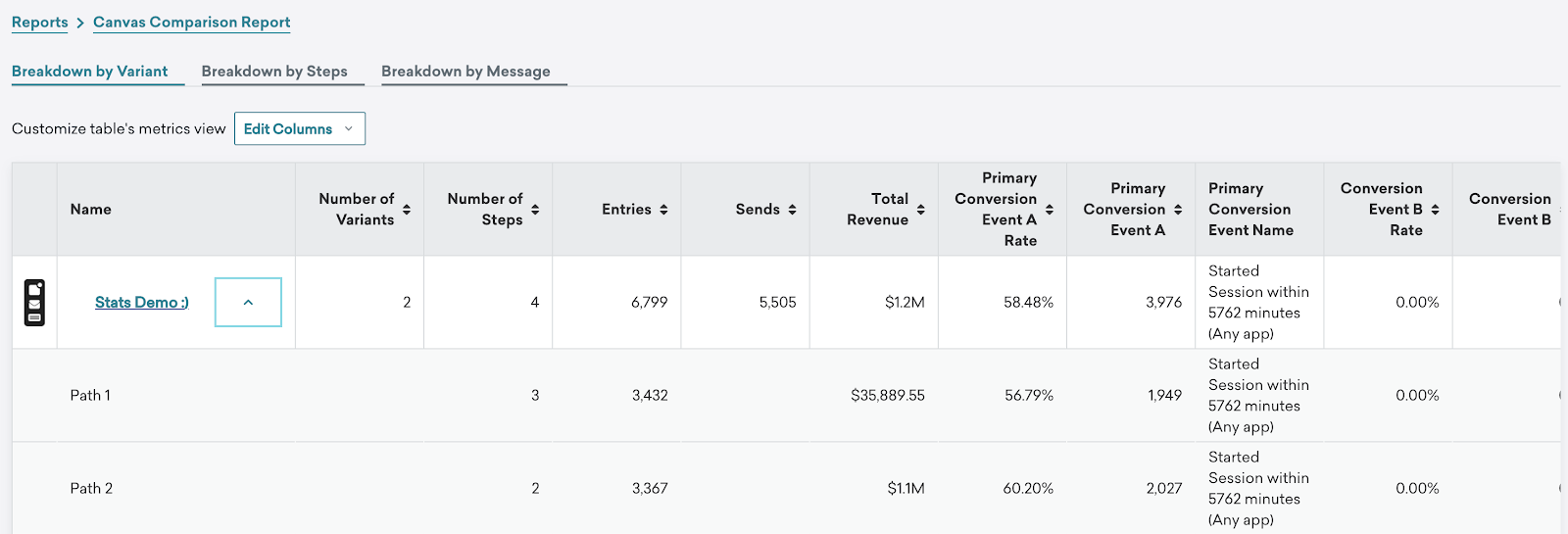
Sélectionner ventilation par variante vous permet de visualiser les statistiques de haut niveau pour l’ensemble de vos Canvas, ainsi que les statistiques de chaque variante, qui peuvent être développées en sélectionnant la flèche à côté du nom du Canvas.
Étapes
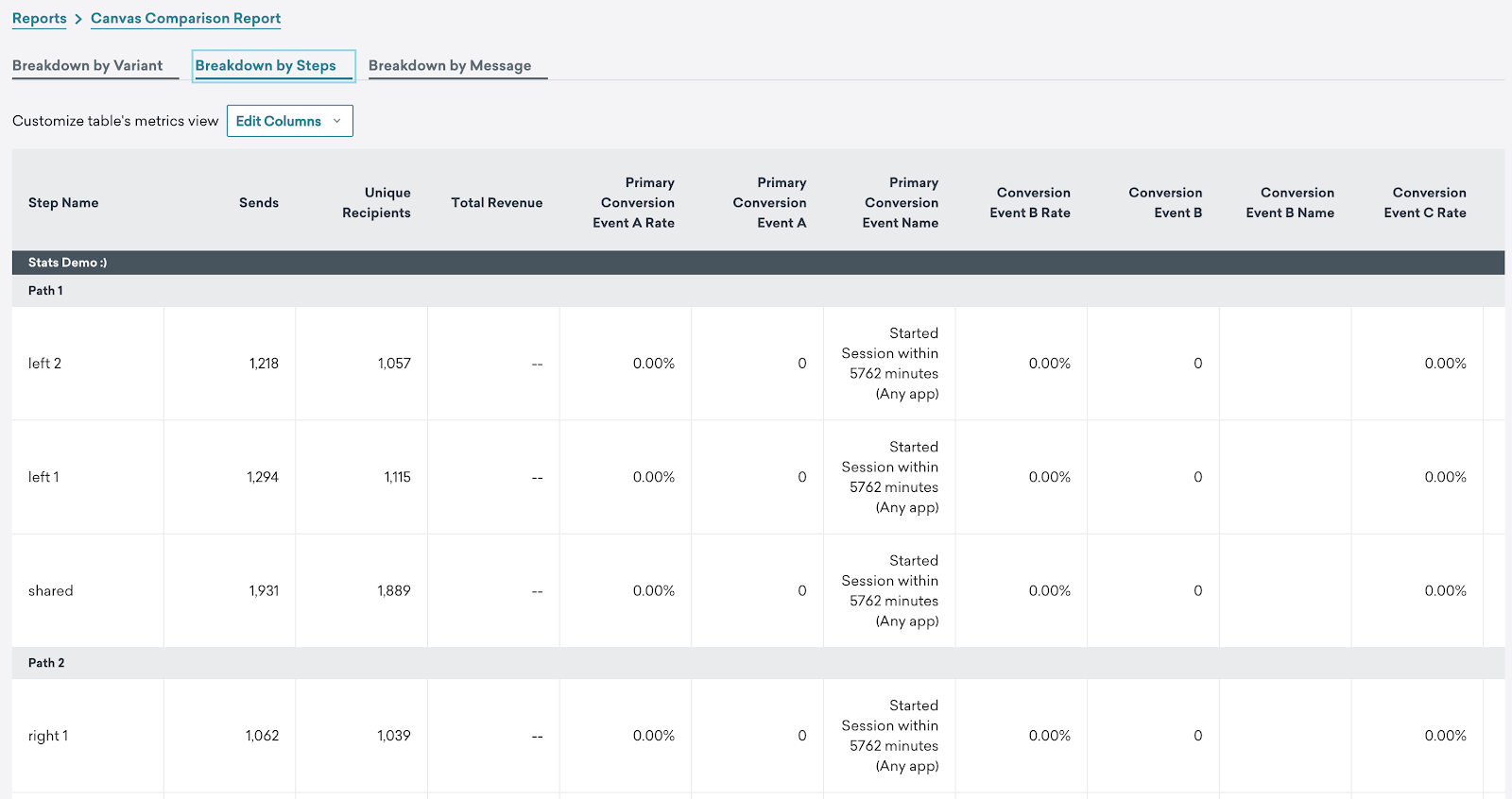
Sélectionner ventilation par étapes vous permet de visualiser les indicateurs au niveau des étapes, chaque ligne du rapport correspondant à une étape.
Message
De manière similaire à la ventilation par étapes, sélectionner ventilation par message affiche le nom des étapes dans chaque ligne. Cependant, dans modifier les colonnes, vous aurez accès aux indicateurs au niveau du message, tels que les statistiques spécifiques au canal comme les clics d’e-mail et les ouvertures de notifications push.
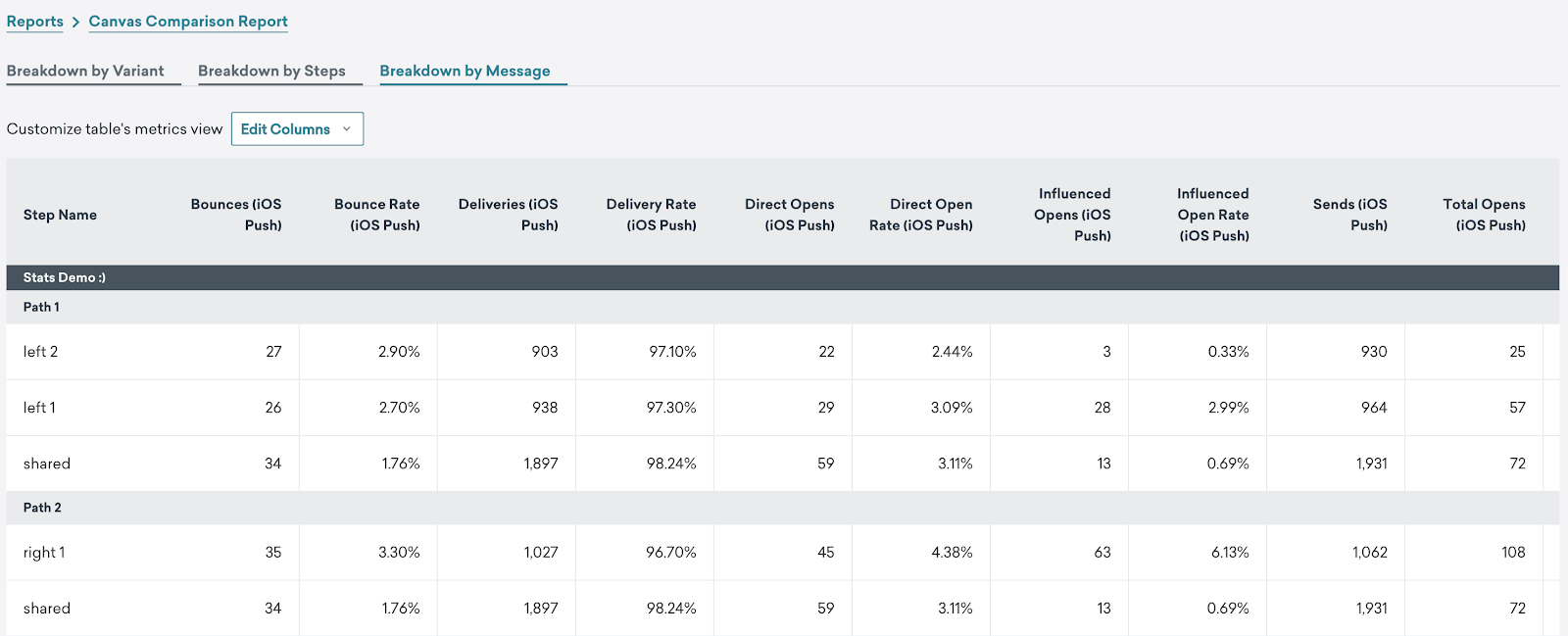
Notez que dans le tableau de bord de Braze, vous pouvez prévisualiser les 50 premières lignes de votre rapport Canvas. Vous pouvez accéder au rapport complet en exportant un fichier CSV.
Accéder aux rapports enregistrés
Lorsque vous accédez à un rapport manuel enregistré, vous pouvez consulter les mêmes Campaigns que celles précédemment ajoutées, car elles correspondent toujours à votre filtre « Dernier envoi ».
Lorsque vous accédez à un rapport automatique enregistré, le rapport se met automatiquement à jour pour inclure toutes les Campaigns qui correspondent actuellement à vos filtres. Par exemple, si votre rapport filtrait les Campaigns avec l’étiquette « Promotion », chaque fois que vous consultez ce rapport, vous pourrez voir toutes les Campaigns portant l’étiquette « Promotion », même si ces Campaigns ont été créées après la création de ce rapport.
Modification des rapports
Dans un rapport manuel, vous pouvez modifier un rapport en sélectionnant Modifier. À partir de là, vous pouvez sélectionner ou désélectionner les Campaigns à inclure dans votre rapport.
Dans un rapport automatique, basculez vos filtres pour affiner les résultats de votre rapport.
Exportation des rapports
Vous pouvez également sélectionner Exporter pour télécharger votre rapport au format CSV.
Si votre rapport contient des campagnes multivariantes, votre exportation inclura deux fichiers CSV :
- Un fichier contenant uniquement les indicateurs de niveau supérieur pour chaque campagne
- Un fichier contenant les indicateurs au niveau des variantes
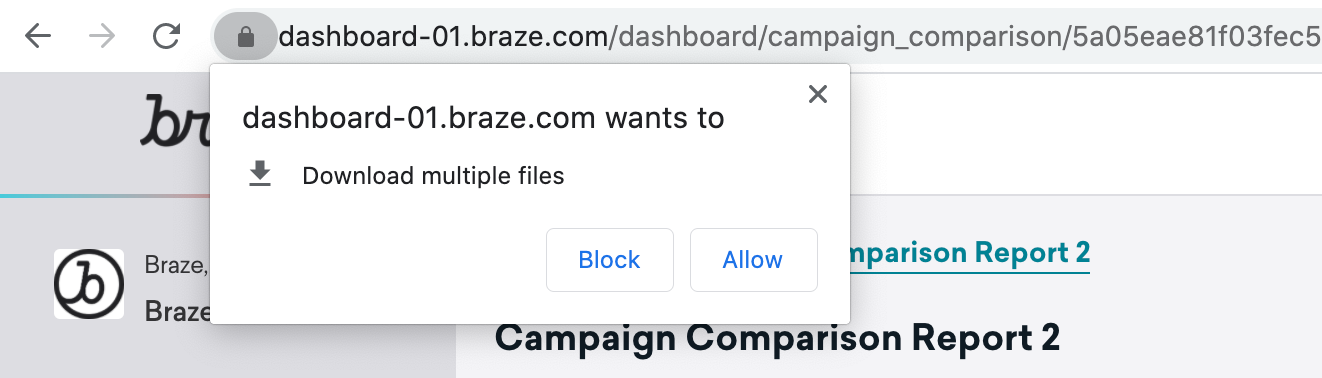
Le fichier contenant les indicateurs des variantes aura variant_ ajouté au début de son nom. La première fois que vous exportez un rapport automatisé, une fenêtre contextuelle s’affichera pour vous demander d’autoriser le téléchargement de plusieurs fichiers — cliquez sur Autoriser.
Exportation des rapports de comparaison Canvas
Votre exportation CSV reflétera la vue de répartition sur laquelle vous vous trouviez lorsque vous avez sélectionné Exporter. Par exemple, si vous étiez sur la vue de répartition au niveau des étapes, votre exportation contiendra des données sur les indicateurs de vos étapes. Pour exporter des données à partir d’une répartition différente, vous devez d’abord accéder à cette répartition, puis sélectionner Exporter à partir de là.
Si vous téléchargez un rapport Canvas avec répartition par variante, vous recevrez deux fichiers CSV :
- Un fichier contenant uniquement les indicateurs de niveau supérieur pour chaque Canvas
- Un fichier contenant les indicateurs au niveau des variantes
Créer des graphiques
Utilisez les graphiques pour visualiser un indicateur sélectionné dans votre rapport. Les graphiques sont disponibles pour les rapports portant sur des Campaigns et comportant au moins un indicateur ajouté dans leurs colonnes.
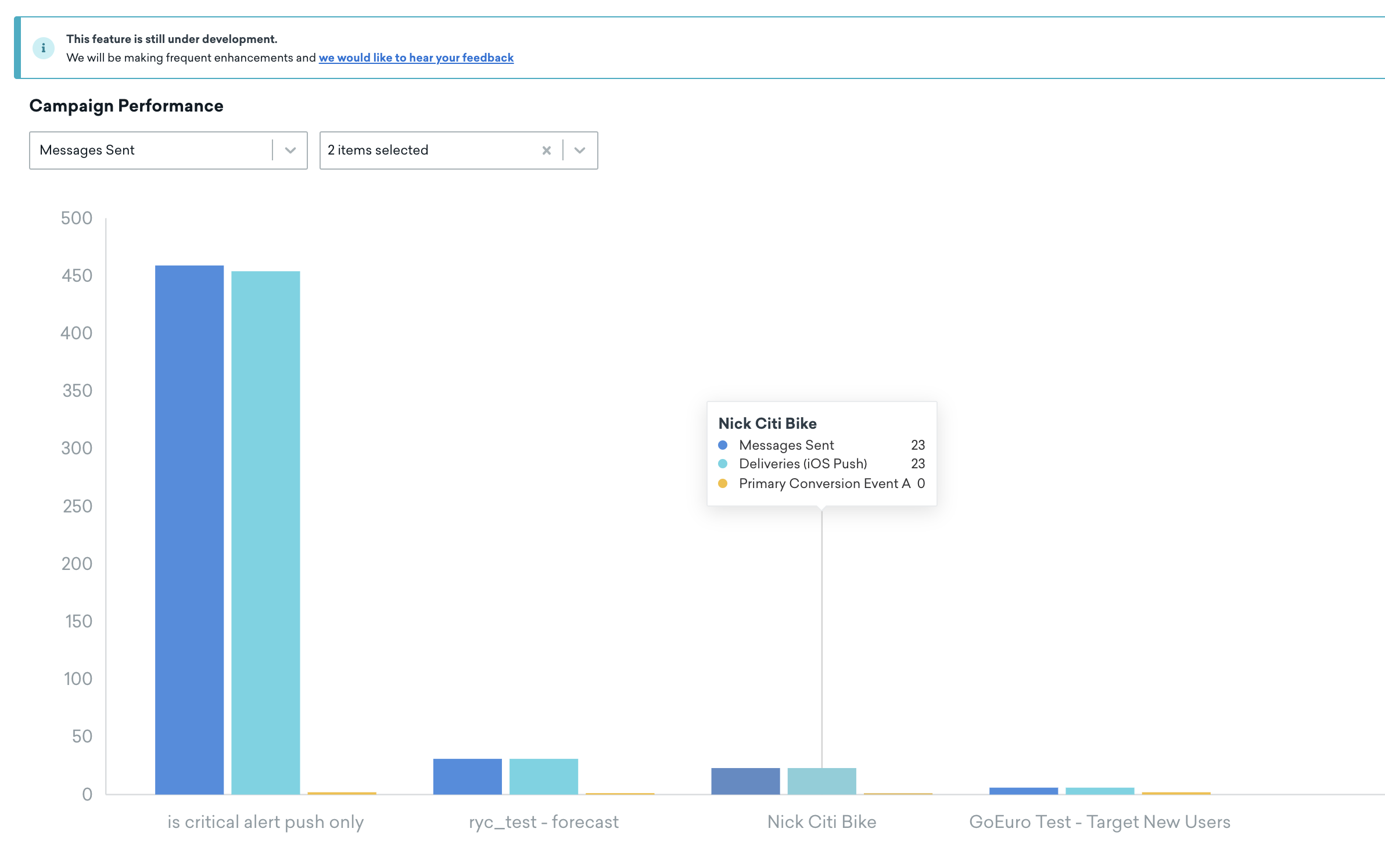
Par défaut, le graphique de chaque rapport affiche l’indicateur de la première colonne du rapport. Pour sélectionner un autre indicateur à représenter, choisissez-le dans le menu déroulant. Tout indicateur présent dans le tableau de votre rapport peut être affiché dans votre graphique.
Vous pouvez représenter au maximum trois indicateurs. Les unités de tous les indicateurs doivent être identiques : par exemple, si vous choisissez un taux dans le premier menu déroulant, seuls des taux seront disponibles dans le deuxième.
Si votre graphique ne contient qu’un seul indicateur, il affichera jusqu’à 30 Campaigns par ordre décroissant en fonction de l’indicateur sélectionné. Par exemple, si l’indicateur de votre graphique est le nombre de clics sur les e-mails, votre graphique affichera les 30 Campaigns d’e-mails ayant le plus de clics, classées du plus grand au plus petit nombre de clics. Si votre rapport contient plus de 30 Campaigns, seules les 30 premières seront affichées dans le graphique. Si vous sélectionnez plus d’un indicateur, votre graphique n’affichera que les cinq premières Campaigns en fonction du premier indicateur sélectionné.
Les graphiques ne sont actuellement pas enregistrés lorsque vous enregistrez votre rapport.