Agents conversationnels
Les agents conversationnels sont un canal qui permet à vos utilisateurs de dialoguer avec un agent IA pour accomplir des tâches que vous définissez. Vous créez des workflows conversationnels qui décrivent ce que l’agent doit faire pour votre marque. Par exemple, un workflow peut aider un utilisateur à acheter des articles en fonction de ses préférences.

Les agents conversationnels sont actuellement en version bêta. Contactez votre gestionnaire de compte Braze si vous souhaitez participer à cette bêta.
Avant de déployer en production, consultez votre équipe juridique concernant les implications de l’utilisation de l’IA conversationnelle.
Fonctionnement
Un workflow conversationnel est une tâche que vous souhaitez qu’un agent accomplisse. Chaque workflow comprend un objectif, des paramètres de canal, une audience cible et des étapes en langage naturel. Dans une étape, ajoutez des outils pour que l’agent puisse effectuer des recherches dans les catalogues, définir des attributs, enregistrer des événements ou appeler des webhooks.
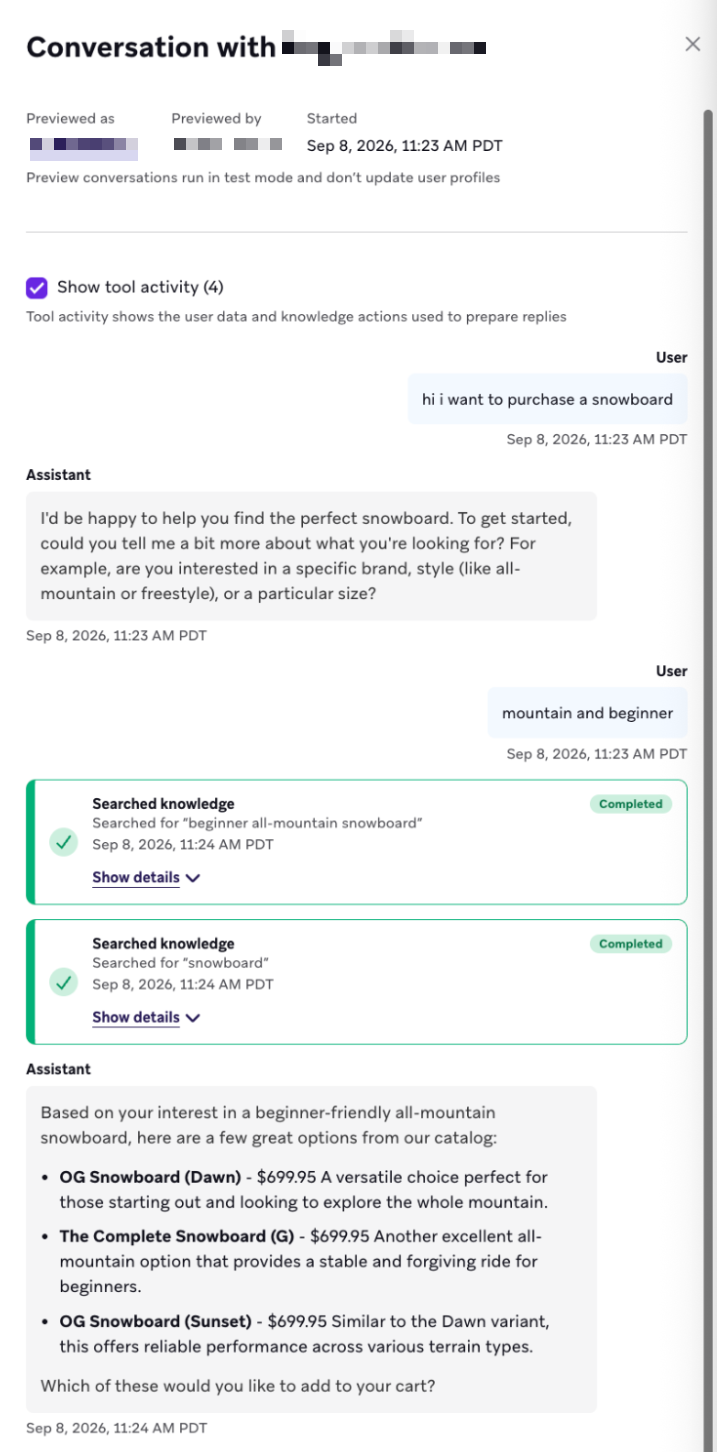
Après avoir créé vos workflows, consultez Mettre à jour les paramètres pour les directives de marque et le comportement des canaux. Utilisez Prévisualiser une conversation et Consulter l’historique des conversations pour tester l’expérience et examiner les appels d’outils.
Configurer le widget de chat web
Pour afficher le widget de chat des agents conversationnels sur votre site, suivez les étapes ci-dessous dans le SDK Web de Braze.
Étape 1 : Configurer l’authentification SDK
Activez l’authentification SDK pour votre application web.
Étape 2 : Installer le SDK Web
Installez l’une des options suivantes :
| Option | Détails |
|---|---|
| npm | Installez la dernière version du package @braze/web-sdk. |
| CDN | Chargez la build conversationnelle : https://js.appboycdn.com/web-sdk/latest/braze.conversational.min.js |
Étape 3 : Initialiser avec le JavaScript fourni par l’utilisateur activé
Dans votre appel initialize, définissez allowUserSuppliedJavascript: true :
braze.initialize("{YOUR_API_KEY}", {
baseUrl: "{YOUR_SDK_ENDPOINT}",
allowUserSuppliedJavascript: true
});
Remplacez {YOUR_API_KEY} par votre clé API du SDK Web et {YOUR_SDK_ENDPOINT} par votre endpoint SDK.
Étape 4 : Activer le widget de chat
Avant d’ouvrir une session, appelez braze.automaticallyManageChat() :
braze.automaticallyManageChat();
braze.openSession();
Créer un workflow conversationnel
Utilisez un workflow conversationnel pour définir une tâche, choisir des canaux et une audience, et indiquer à l’agent ce qu’il doit faire à chaque étape.
Étape 1 : Ouvrir les agents conversationnels
Accédez à Agent Console > Conversational Agents. Depuis cette page, créez des workflows conversationnels pour votre espace de travail.
Étape 2 : Configurer les détails du workflow
Renseignez les champs suivants pour le workflow :
| Champ | Description |
|---|---|
| Name | Le nom du workflow. |
| Purpose | Ce que fait ce workflow, afin que l’agent sache quand l’utiliser. |
| Channel settings | Les canaux sur lesquels ce workflow est activé. Les canaux pris en charge sont SMS, RCS, WhatsApp et Web. |
| Target audience | Les Segments auxquels un utilisateur doit appartenir pour accéder à ce workflow. |
- Pour le web, sélectionnez les applications web sur lesquelles ce workflow est activé. Commencez par configurer le widget de chat web dans votre SDK Web.
- Pour SMS, RCS et WhatsApp, sélectionnez les groupes d’abonnement sur lesquels ce workflow est activé.

Pour SMS et RCS, l’agent n’est pas invoqué si la réponse de l’utilisateur correspond à un déclencheur de mot-clé existant.
Étape 3 : Rédiger les étapes du workflow
Ajoutez les étapes que l’agent doit suivre pour accomplir le workflow. Rédigez chaque étape de manière claire.
Terminez chaque étape par une action explicite afin que l’agent sache comment formuler sa prochaine réponse à l’utilisateur.
Étape 4 : Ajouter des outils aux étapes
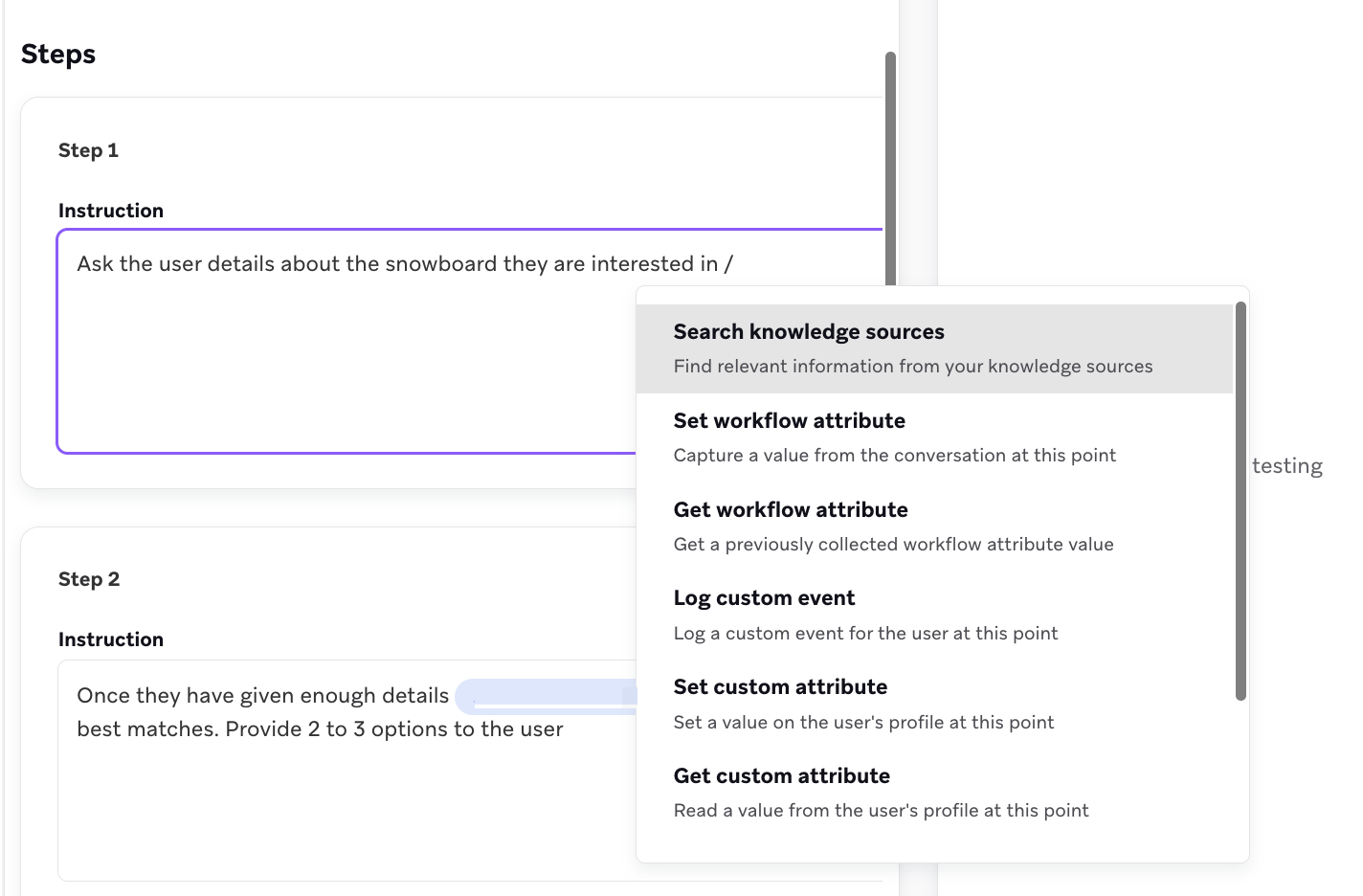
Les étapes peuvent inclure des outils que l’agent utilise pendant son travail. Dans la zone de texte d’instruction, saisissez / et sélectionnez un outil.
Outils
Vous pouvez ajouter l’un de ces outils à une étape :
| Outil | Description |
|---|---|
| Rechercher des sources de connaissances | Interroger un catalogue via une source de connaissances. |
| Définir un attribut de workflow | Stocker une valeur dont la portée est limitée à ce workflow. |
| Obtenir un attribut de workflow | Récupérer un attribut de workflow défini dans une étape précédente. |
| Enregistrer un événement personnalisé | Enregistrer un événement personnalisé Braze. |
| Définir un attribut personnalisé | Définir un attribut personnalisé sur l’utilisateur. |
| Obtenir un attribut personnalisé | Récupérer un attribut personnalisé de l’utilisateur. |
| Appeler un webhook | Envoyer une requête HTTP à un endpoint externe. |
| Obtenir la réponse d’un webhook | Récupérer un champ extrait d’une réponse de webhook précédente. |
Rechercher des sources de connaissances
Utilisez cet outil pour aider l’agent à interroger et comprendre un catalogue Braze. Créez des sources de connaissances pour des catalogues tels que :
- Catalogue de produits
- FAQ
- Guides de tailles
Commencez par créer la source de connaissances sur la page Sources de connaissances. Ensuite, dans la zone de texte d’instruction, saisissez / et sélectionnez Search knowledge sources. Sélectionnez un outil de recherche de connaissances conversationnelles existant, ou sélectionnez Create new search tool.
Lorsque vous créez un nouvel outil, un panneau s’ouvre. Saisissez un nom et une description, puis sélectionnez une source de connaissances. Après avoir sélectionné une source de connaissances, choisissez les champs auxquels l’agent peut accéder.
Définir un attribut de workflow
Utilisez cet outil pour définir un attribut que l’agent peut réutiliser ultérieurement dans le même workflow. Les attributs de workflow sont limités au workflow dans lequel ils sont définis. Utilisez-les comme propriétés d’événement personnalisé, valeurs d’attribut personnalisé et paramètres de webhook.
Définissez un attribut de workflow de deux manières :
- Laissez l’agent décider de la valeur en fonction de l’instruction.
- Fournissez à l’agent une liste de valeurs autorisées parmi lesquelles choisir.
Dans la zone de texte d’instruction, saisissez / et sélectionnez Set workflow attribute. Sélectionnez un attribut de workflow existant, ou sélectionnez Create new attribute.
Lorsque vous créez un nouvel attribut, un panneau s’ouvre. Saisissez un nom et une description, puis sélectionnez le type. Après avoir sélectionné le type, choisissez si vous souhaitez utiliser des valeurs autorisées.
Obtenir un attribut de workflow
Utilisez cet outil pour récupérer la valeur d’un attribut de workflow défini dans une étape précédente.
Enregistrer un événement personnalisé
Utilisez cet outil pour enregistrer un événement personnalisé Braze. Dans la zone de texte d’instruction, saisissez / et sélectionnez Log custom event. Sélectionnez un outil d’enregistrement d’événement personnalisé existant, ou sélectionnez Create new custom event tool.
Lorsque vous créez un nouvel outil, un panneau s’ouvre. Sélectionnez l’événement personnalisé, puis saisissez un nom et une description. Choisissez les propriétés d’événement à envoyer avec l’événement personnalisé. Chaque propriété d’événement personnalisé peut utiliser l’une des sources suivantes :
| Source | Description |
|---|---|
| Agent | L’agent décide de la valeur en fonction des instructions et de la description de l’outil. |
| Attribut de workflow | La propriété utilise un attribut de workflow que l’agent a défini dans une étape précédente. |
| Attribut personnalisé | La propriété utilise un attribut personnalisé de l’utilisateur. |
Vous n’avez pas besoin de définir une valeur pour chaque propriété. Certains types de propriétés ne sont pas pris en charge.
Sélectionnez Required si l’outil doit échouer lorsque la valeur de la propriété est vide.
Pour envoyer un utilisateur dans un Canvas, enregistrez un événement personnalisé que le Canvas utilise comme propriété d’entrée.
Définir un attribut personnalisé
Utilisez cet outil pour définir un attribut personnalisé sur l’utilisateur. Dans la zone de texte d’instruction, saisissez / et sélectionnez Set custom attribute. Sélectionnez un outil de définition d’attribut personnalisé existant, ou sélectionnez Create new custom attribute tool.
Lorsque vous créez un nouvel outil, un panneau s’ouvre. Saisissez un nom et une description, puis sélectionnez l’attribut personnalisé que l’outil doit définir. Un attribut personnalisé peut utiliser l’une des sources suivantes :
| Source | Description |
|---|---|
| Agent | L’agent décide de la valeur en fonction des instructions et de la description de l’outil. |
| Attribut de workflow | L’attribut utilisateur utilise un attribut de workflow que l’agent a défini dans une étape précédente. |
Les attributs personnalisés sont définis de manière asynchrone. Si l’agent lit un attribut personnalisé juste après l’avoir défini, la valeur peut encore être obsolète.
Obtenir un attribut personnalisé
Utilisez cet outil pour récupérer un attribut personnalisé.
Appeler un webhook
Utilisez cet outil pour appeler un webhook. Dans la zone de texte d’instruction, saisissez / et sélectionnez Call webhook. Sélectionnez un outil de webhook existant, ou sélectionnez Create new webhook.
Lorsque vous créez un nouvel outil, un panneau s’ouvre. Saisissez un nom et une description, puis ajoutez des variables. Les variables vous permettent d’inclure des valeurs personnalisées dans l’URL, le corps ou les en-têtes du webhook.
Une variable peut utiliser l’une des sources suivantes :
| Source | Description |
|---|---|
| Agent | L’agent décide de la valeur en fonction des instructions et de la description. |
| Attribut de workflow | La variable utilise un attribut de workflow que l’agent a défini dans une étape précédente. |
| Attribut personnalisé | La variable utilise un attribut personnalisé de l’utilisateur. |
| Profil utilisateur | La variable utilise un champ du profil utilisateur : ID externe, ID Braze, e-mail, prénom, nom ou téléphone. |
Après avoir défini les variables, choisissez la méthode de requête. Les méthodes de requête suivantes sont prises en charge :
GETPOSTPUTPATCHDELETE
Saisissez ensuite l’URL. Pour utiliser des variables dans l’URL, référencez-les avec la syntaxe {{variable_name}}. Par exemple :
https://myurl.com/create/{{user_id}}
Définissez ensuite le corps de la requête. Laissez le corps vide, ou saisissez une chaîne de caractères qui s’analyse comme du JSON. Par exemple :
{
"user": {
"id": "{{external_id}}",
"favorite_color": "{{favorite_color}}",
"is_called_by_agent": true
}
}
Vous pouvez également définir des en-têtes à l’aide de variables. Pour les identifiants, créez des identifiants de contenu connecté dans le tableau de bord et référencez-les dans cet outil.
Les réponses de webhook peuvent être volumineuses, vous pouvez donc n’extraire que les champs dont le workflow a besoin. Créez des champs de réponse avec une expression JMESPath qui pointe vers une valeur dans le corps de la réponse. Référencez ces champs ultérieurement avec l’outil Obtenir la réponse d’un webhook.
Obtenir la réponse d’un webhook
Utilisez cet outil pour référencer un champ de réponse de webhook extrait d’une étape Appeler un webhook précédente.
Mettre à jour les paramètres
Accédez à Agent Console > Conversational Agents, puis sélectionnez Settings. Définissez vos directives de marque et gérez les paramètres de canal.
Le web prend en charge un message d’ouverture que vous configurez sur cette page. SMS, RCS et WhatsApp n’incluent pas de paramètres supplémentaires sur cette page. Vérifiez les mots-clés définis pour chaque groupe d’abonnement.
Prévisualiser une conversation
Il existe deux manières de prévisualiser :
- Lors de la création d’un workflow, prévisualisez uniquement ce workflow.
- Sur la page Settings, prévisualisez l’expérience pour une application web ou un groupe d’abonnement.
Dans les deux cas, prévisualisez en tant qu’utilisateur spécifique.
Le mode de prévisualisation n’enregistre pas les attributs personnalisés ni les événements personnalisés.
Consulter l’historique des conversations
Sur la page Conversational Agents, sélectionnez Conversation history. Cette page affiche les conversations avec de vrais utilisateurs et les conversations issues de la prévisualisation.
Utilisez l’historique des conversations pour examiner les appels d’outils et vérifier que l’agent se comporte comme prévu.