Flux d’onboarding
Utilisez le modèle de message in-app Flux d’onboarding pour collecter les attributs, informations et préférences des utilisateurs qui alimentent votre stratégie de Campaign.
Conditions préalables
Versions minimales du SDK
Les messages créés à l’aide de l’éditeur par glisser-déposer ne peuvent être envoyés qu’aux utilisateurs disposant des versions minimales suivantes du SDK. Pour plus d’informations, consultez Créer un message in-app par glisser-déposer : Prérequis.
Versions du SDK pour les liens texte
Pour inclure des liens texte qui ne ferment pas le message, les versions minimales suivantes du SDK sont requises :

Si vous incluez dans votre message in-app un lien qui redirige vers une URL et que l’utilisateur ne dispose pas des versions minimales du SDK spécifiées, le fait de cliquer sur le lien fermera le message et l’utilisateur ne pourra pas revenir au message pour soumettre le formulaire.
Créer un flux d’onboarding
Étape 1 : Choisir votre modèle
Lors de la création d’un message in-app par glisser-déposer, sélectionnez Onboarding flow comme modèle, puis sélectionnez Build message. Ce modèle est pris en charge à la fois pour les applications mobiles et les navigateurs web.
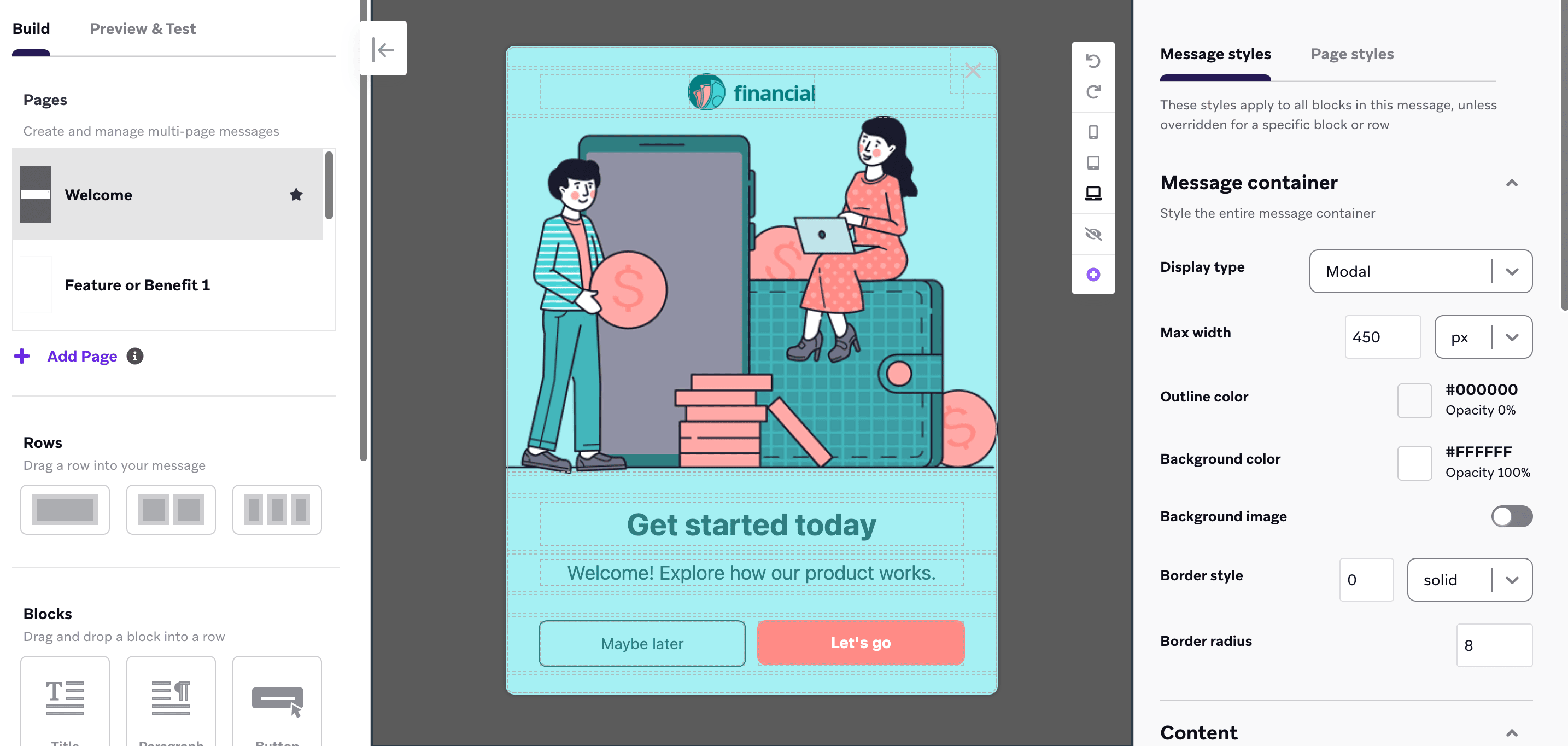
Étape 2 : Configurer les styles de votre message
Avant de commencer à personnaliser votre modèle, vous pouvez définir des styles au niveau du message pour l’ensemble du message à l’aide du menu latéral. Par exemple, vous pouvez personnaliser la police de tout le texte ou la couleur de tous les liens inclus dans votre message. Vous pouvez également faire en sorte que le message s’affiche sous forme de fenêtre modale ou en plein écran.
Étape 3 : Personnaliser l’ordre de votre flux d’onboarding
Pour commencer à créer votre flux d’onboarding, utilisez la section Pages pour ajouter ou supprimer des messages dans votre flux. Une fois que vous avez le nombre de messages souhaité, sélectionnez les boutons sur chaque page. Ensuite, utilisez le menu latéral pour choisir où les utilisateurs sont dirigés lorsqu’ils sélectionnent le bouton — que ce soit pour quitter le flux ou passer au message suivant.
Vérifiez que vos messages sont connectés dans un ordre séquentiel afin que les utilisateurs progressent correctement dans le flux. Pour savoir comment procéder, consultez Connecter les pages entre elles.
Étape 4 : Styliser votre message
Personnalisez l’apparence de votre flux d’onboarding à l’aide des composants de messages in-app par glisser-déposer.
Analyser les résultats
Une fois votre Campaign lancée, vous pouvez analyser les résultats en temps réel pour savoir combien d’utilisateurs ont interagi avec elle. Pour savoir combien d’utilisateurs se sont abonnés au groupe d’abonnement, vous pouvez créer un Segment d’utilisateurs abonnés au groupe d’abonnement en filtrant ceux qui ont reçu le message in-app et soumis le formulaire.