Profils utilisateur
Les profils utilisateur sont un excellent moyen de trouver des informations sur des utilisateurs spécifiques. Toutes les données persistantes associées à un utilisateur sont stockées dans son profil utilisateur.
Accéder aux profils
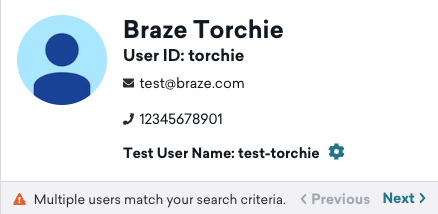
Pour accéder au profil d’un utilisateur, rendez-vous sur la page Search Users et recherchez un utilisateur à l’aide de l’un des critères suivants :
- ID utilisateur externe
- ID Braze
- Numéro de téléphone
- Jeton push
- Alias d’utilisateur au format « [user_alias]:[alias_name] », par exemple « amplitude_id:user_123 »
Si une correspondance est trouvée, vous pouvez consulter les informations que vous avez enregistrées pour cet utilisateur avec le SDK Braze. En revanche, si votre recherche renvoie plusieurs profils utilisateurs, vous pouvez fusionner chaque profil individuellement ou effectuer une fusion en masse. Pour une procédure complète, consultez Fusionner les utilisateurs en double.

Search Users n’est pas la même chose que User Lookup dans le compositeur de Segment ou de Campaign. User Lookup vérifie si un utilisateur spécifique correspond à votre audience et n’accepte que external_id ou braze_id. Search Users sur cette page prend en charge l’e-mail, le téléphone, le jeton push et l’alias d’utilisateur. Pour plus d’informations, consultez Tester des segments.

Lorsqu’un numéro de téléphone est utilisé dans la recherche, il est converti au format E.164. Les utilisateurs dont les numéros de téléphone ne peuvent pas être convertis au format E.164 (par exemple, parce que le numéro de téléphone comporte un indicatif de pays ou de zone invalide) ne peuvent pas être recherchés par numéro de téléphone.
Cas d’usage
Les profils utilisateurs constituent une excellente ressource pour la résolution des problèmes et les tests, car vous pouvez facilement accéder aux informations relatives à l’historique d’engagement d’un utilisateur, à son appartenance à un Segment, à son appareil et à son système d’exploitation.
Par exemple, si un utilisateur signale un problème et que vous n’êtes pas certain de l’appareil et du système d’exploitation qu’il utilise, vous pouvez consulter l’onglet Aperçu pour trouver ces informations (à condition de disposer de son adresse e-mail ou de son ID utilisateur). Vous pouvez également consulter la langue d’un utilisateur, ce qui peut s’avérer utile si vous cherchez à résoudre un problème lié à une campagne multilingue qui ne s’est pas comportée comme prévu.
Vous pouvez utiliser l’onglet Engagement pour vérifier si un utilisateur donné a reçu une Campaign. De plus, si cet utilisateur a effectivement reçu la Campaign, vous pouvez voir à quel moment il l’a reçue. Vous pouvez également vérifier si un utilisateur appartient à un certain Segment et s’il est abonné aux notifications push, aux e-mails, ou aux deux. Ces informations sont utiles à des fins de résolution des problèmes. Par exemple, vous devriez vérifier ces informations si un utilisateur ne reçoit pas une Campaign que vous vous attendiez à ce qu’il reçoive, ou s’il reçoit une Campaign que vous ne vous attendiez pas à ce qu’il reçoive.
Éléments du profil utilisateur
Le profil d’un utilisateur comporte cinq sections principales.
- Aperçu : Informations de base sur l’utilisateur, données de session, attributs personnalisés, événements personnalisés, achats et dernier appareil sur lequel l’utilisateur s’est connecté.
- Engagement : Informations sur les paramètres de contact de l’utilisateur, les Campaigns reçues, les Segments, les statistiques de communication, l’attribution d’installation et le numéro de compartiment aléatoire.
- Historique des événements : Événements personnalisés et achats des 30 derniers jours, avec les propriétés d’événement complètes affichées au format JSON.
- Historique de la communication : Événements récents liés à la communication pour cet utilisateur au cours des 30 derniers jours.
- Éligibilité aux Feature Flags : Vérifiez à quels Feature Flags un utilisateur est actuellement éligible à travers les déploiements, les étapes Canvas et les expériences.
Onglet Aperçu
L’onglet Aperçu contient les informations de base sur un utilisateur et ses interactions avec votre application ou site web.
| Catégorie de l’aperçu | Contenu |
|---|---|
| Profil | Genre, tranche d’âge, localisation, langue, paramètres régionaux, fuseau horaire et date d’anniversaire. |
| Aperçu des sessions | Nombre de sessions, dates de la première et de la dernière session, et sur quelles applications. |
| Attributs personnalisés | Attributs personnalisés associés à cet utilisateur et leur valeur, y compris les attributs personnalisés imbriqués. |
| Appareils récents | Nombre d’appareils sur lesquels l’utilisateur s’est connecté, détails de chaque appareil et identifiants publicitaires associés (le cas échéant). |
| Événements personnalisés | Événements personnalisés effectués par cet utilisateur, leur nombre et la date de la dernière occurrence de chaque événement. |
| Achats | Chiffre d’affaires total attribué à cet utilisateur, dernier achat, nombre total d’achats et liste de chaque achat. |
Pour plus d’informations sur ces données, consultez Collecte de données du SDK.
Onglet Engagement
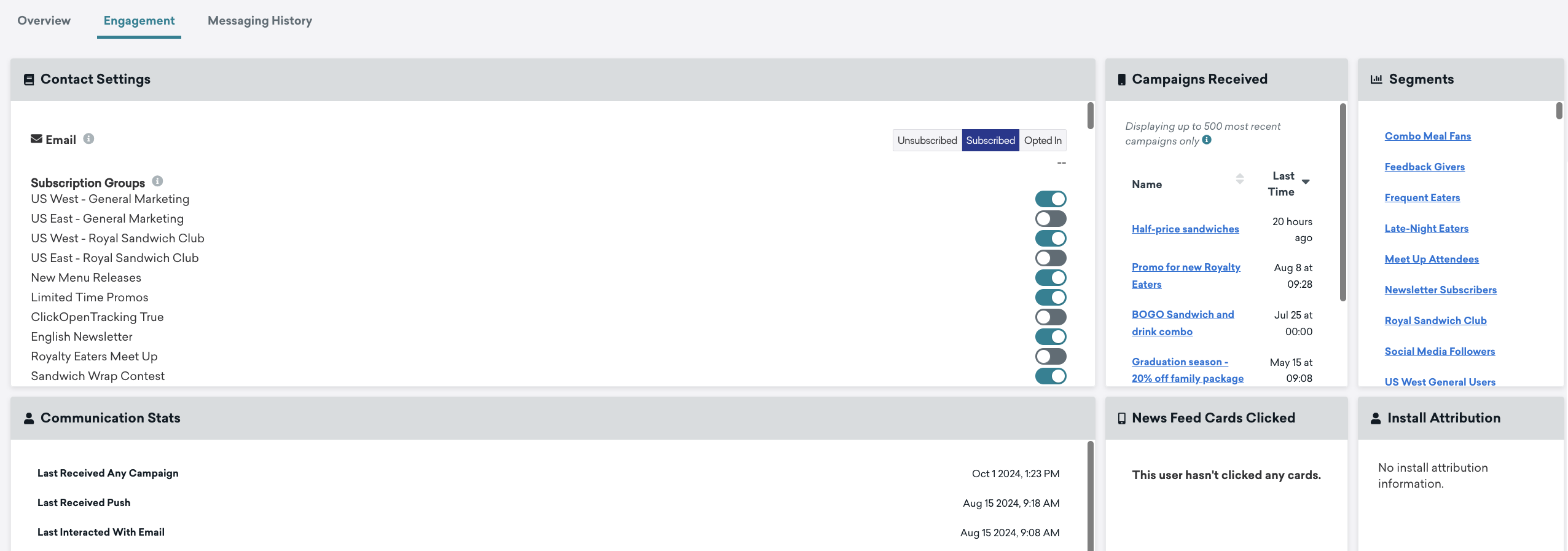
L’onglet Engagement contient des informations sur les interactions d’un utilisateur avec les messages que vous lui avez envoyés via Braze.
| Catégorie d’engagement | Contenu |
|---|---|
| Paramètres de contact | Statut d’abonnement pour l’e-mail, le SMS et les notifications push, ainsi que les groupes d’abonnement auxquels cet utilisateur est associé pour ces trois canaux. Cette section inclut également les informations du journal des modifications pour les jetons push. Consultez e-mail, SMS et push pour plus d’informations sur la configuration des abonnements et des opt-ins. |
| Campaigns reçues | Campaigns reçues reflète les moments d’envoi et de consultation spécifiques à chaque canal. La plupart des canaux enregistrent un envoi lorsque Braze transmet le message au fournisseur de distribution, même si le message n’est finalement pas distribué. Les Content Cards fonctionnent différemment : les Campaigns n’apparaissent ici qu’après que l’utilisateur a consulté la carte dans l’application. Pour le détail par canal, consultez Quand les Campaigns apparaissent dans Campaigns reçues. Lorsqu’un message est reçu, ouvert ou cliqué, Braze met à jour les données de tous les profils partageant le même identifiant de canal que le profil ayant enregistré l’interaction (par exemple, la même adresse e-mail pour les e-mails, ou le même numéro de téléphone pour les SMS ou WhatsApp). Les utilisateurs partageant un identifiant avec une personne ayant reçu, ouvert ou cliqué le message peuvent correspondre à ce filtre même s’ils ne faisaient pas partie de la Campaign à l’origine ou n’ont pas reçu directement le message. Ces listes utilisent les données d’interaction de communication (y compris les règles d’expiration) pour déterminer ce qui apparaît dans le reciblage et l’historique. Sélectionnez une Campaign dans la liste pour la consulter. |
| Segments | Segments dont cet utilisateur fait partie. Sélectionnez un Segment dans la liste pour le consulter. |
| Statistiques de communication | Date à laquelle cet utilisateur a reçu pour la dernière fois des messages de votre part pour chaque canal. |
| Attribution d’installation | Informations sur la manière et le moment où un utilisateur a installé votre application. En savoir plus sur la compréhension des installations utilisateur. |
| Divers | Le numéro de compartiment aléatoire de l’utilisateur. |
| Messages Canvas reçus | Messages Canvas reçus par cet utilisateur et leur date. Cette section affiche l’historique des interactions de communication (telles que les envois et ouvertures d’e-mails), et non l’historique des entrées Canvas. Un utilisateur peut apparaître ici même s’il n’a jamais entré dans le Canvas (par exemple, lorsqu’un autre profil partageant la même adresse e-mail a reçu ou ouvert le message). Une ouverture peut également créer une nouvelle entrée pour un profil e-mail partagé auquel le message n’avait pas été envoyé à l’origine. Les moments d’envoi, les identifiants de canal partagés et l’expiration des données d’interaction de communication suivent les mêmes règles que Campaigns reçues. Consultez Quand les Campaigns apparaissent dans Campaigns reçues. Sélectionnez un message dans la liste pour le consulter. |
| Prédictions | Scores de prédiction d’attrition et de prédiction d’événements pour cet utilisateur. |
Onglet Historique des événements
Pour consulter l’onglet Historique des événements, vous devez disposer des permissions Search Users, View User Event Properties et View PII, car les propriétés d’événement peuvent contenir des données personnelles.
L’onglet Historique des événements affiche les événements personnalisés et les achats qu’un utilisateur a enregistrés. Utilisez-le pour vérifier que les données d’événement arrivent correctement et résoudre les problèmes au niveau utilisateur directement dans le tableau de bord, sans export de données ni outil externe.
| Catégorie de l’historique des événements | Contenu |
|---|---|
| Liste des événements | Événements personnalisés et achats des 30 derniers jours (jusqu’aux 100 plus récents), classés du plus récent au plus ancien. |
| Type d’événement | Indique si la ligne est un événement personnalisé ou un achat. |
| Horodatage | Date et heure à laquelle l’événement a été enregistré. |
| Nom de l’événement | Nom de l’événement personnalisé ou de l’achat. |
| Propriétés d’événement | Propriétés d’événement complètes, affichées au format JSON. |
Quand les Campaigns apparaissent dans Campaigns reçues
De manière générale, Braze inscrit une Campaign sous Campaigns reçues après avoir tenté d’envoyer le message. La distribution effective sur l’appareil ou dans la boîte de réception de l’utilisateur n’est pas requise pour qu’un envoi soit enregistré. Messages Canvas reçus suit les mêmes règles spécifiques à chaque canal pour chaque type de message Canvas.

Lorsque les horodatages sont affichés en format relatif (par exemple « il y a 6 jours »), survolez-les pour voir la date et l’heure exactes.
- E-mail : Braze enregistre un envoi lorsque le message est transmis à votre fournisseur de services d’e-mailing (ESP). Après cette transmission, le message n’est pas annulé en raison de la logique Liquid, de la limitation du débit ou du marquage de l’utilisateur comme injoignable. Les événements suivants sont généralement une distribution ou un rebond.
- Push : Braze enregistre un envoi lorsque le message est transmis au fournisseur push (par exemple, Apple Push Notification service (APNs) ou Firebase Cloud Messaging (FCM)). Le fournisseur tente généralement la distribution immédiatement ; si l’appareil est indisponible (par exemple, hors ligne), le fournisseur peut réessayer jusqu’à l’expiration du message.
- In-App Messages : Braze enregistre un envoi au lancement de la Campaign.
- Content Cards : Le moment où Braze enregistre un événement Envoyé dépend du type de distribution et de votre paramètre Création de carte. Une Campaign Content Card apparaît sous Campaigns reçues sur le profil utilisateur uniquement après que l’utilisateur a consulté la carte dans l’application. Pour le détail complet, consultez Quand les envois sont enregistrés et Campaigns reçues et filtres de reciblage dans l’article sur les rapports Content Cards.
- SMS, WhatsApp et webhooks : Braze enregistre un envoi lorsque le message entre dans le chemin de distribution du canal concerné (par exemple, le fournisseur SMS ou WhatsApp, ou votre endpoint webhook).
Ces descriptions couvrent le moment où un envoi est enregistré pour Campaigns reçues. Elles sont distinctes des annulations de messages qui peuvent arrêter un message avant qu’il n’atteigne un fournisseur.
Onglet Historique de la communication
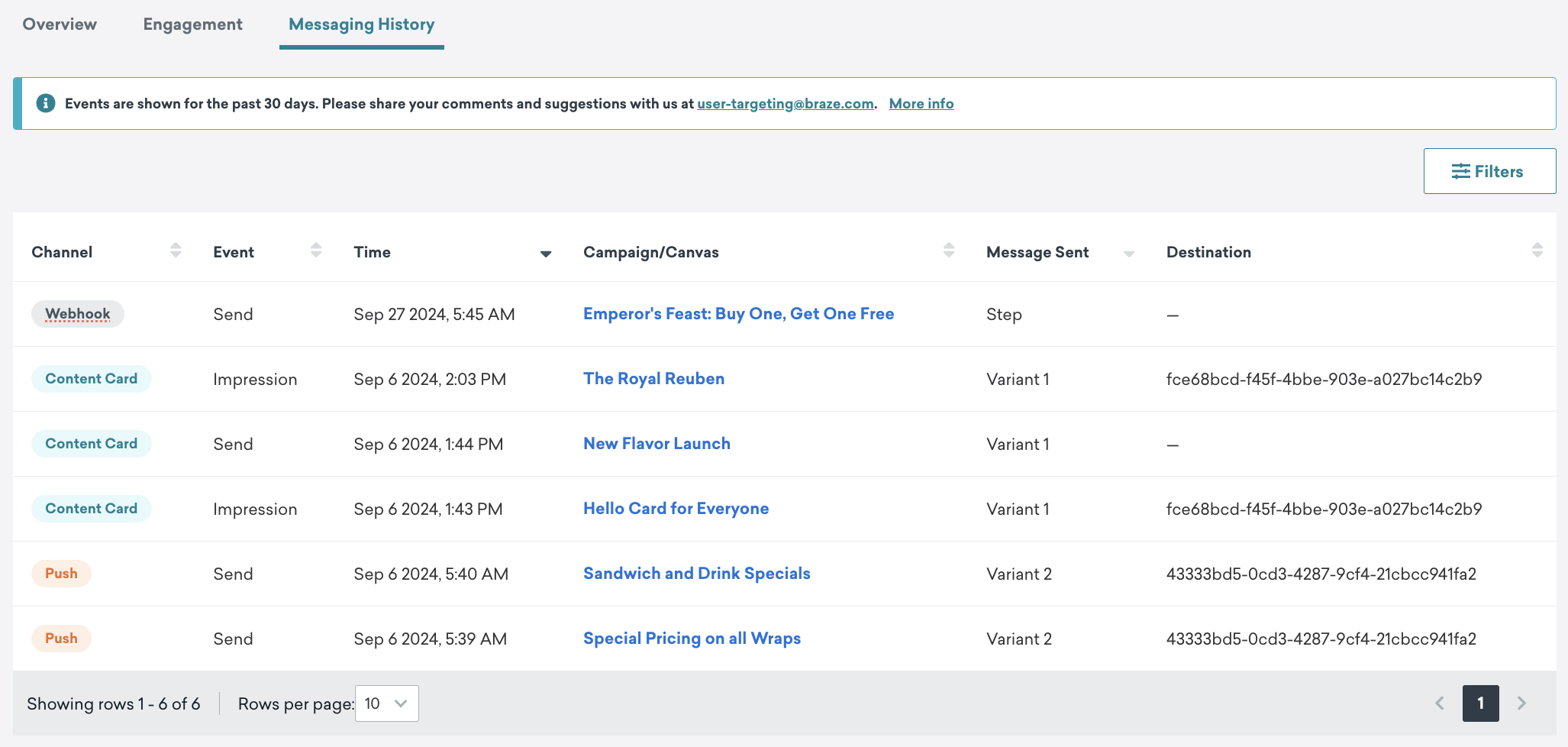
L’onglet Historique de la communication du profil utilisateur affiche les événements récents liés à la communication (environ 40) pour un utilisateur donné au cours des 30 derniers jours. Ces événements incluent les messages envoyés à l’utilisateur, reçus, avec lesquels il a interagi, et plus encore.
Les données de cet onglet ne sont pas mises à jour après la fusion d’un utilisateur. De plus, les événements associés aux messages envoyés via l’API (par exemple, l’endpoint /messages/send) n’apparaissent pas dans cet onglet si aucun identifiant de Campaign n’est spécifié dans ces envois.
Les événements RCS ne sont actuellement pas pris en charge dans l’onglet Historique de la communication.
Consulter et comprendre les événements
Pour chaque événement du tableau Historique de la communication, vous pouvez voir le canal de communication, le type d’événement, l’horodatage de l’événement, la Campaign ou le message Canvas associé, ainsi que les données d’appareil de l’utilisateur. Pour filtrer des événements spécifiques, cliquez sur Filtres et sélectionnez les événements dans la liste.
Événements d’engagement lié aux messages
Les événements d’engagement lié aux messages suivants sont disponibles pour l’e-mail, le SMS, les notifications push, les In-App Messages, les Content Cards et les webhooks. Pour en savoir plus sur le suivi de chaque événement, consultez le Glossaire des événements d’engagement lié aux messages.
| Canal | Événements d’engagement disponibles |
|---|---|
| Rebond Clic Événements de report Distribution Signalement comme spam Ouverture (voir note sur l’événement d’ouverture d’e-mail) Envoi Échec provisoire d’envoi Désabonnement |
|
| SMS | Envoi par l’opérateur Distribution Échec de distribution Réception entrante Rejet Envoi |
| Push | Rebond Ouverture influencée iOS au premier plan Ouverture Envoi |
| Message in-app | Clic Impression |
| Content Cards | Clic Rejet Impression Envoi |
| Webhooks | Envoi |
| Annulation Distribution Échec Limité par la fréquence Réception entrante Lecture Envoi |
Événements d’annulation de message
Les événements d’annulation de message se produisent lorsqu’un message envoyé à un utilisateur a été annulé en raison d’une logique conditionnelle dans Liquid ou le contenu connecté, ou en raison de délais d’expiration du rendu Liquid.
Les événements d’annulation sont disponibles pour les canaux suivants :
- SMS
- Push
- Webhooks
Les événements d’annulation ne sont actuellement pas disponibles pour les In-App Messages et les Content Cards.
Événements de limitation de fréquence
Un événement de limitation de fréquence se produit lorsqu’un utilisateur est qualifié pour recevoir un message, mais ne le reçoit pas en raison des paramètres de limite de fréquence. Vous pouvez personnaliser les paramètres de limite de fréquence depuis Paramètres > Règles de limite de fréquence.
Destinations vides
Certains envois de messages peuvent apparaître dans l’historique de la communication avec des destinations vides (signalées par « — »). Cela s’explique par le fait que certains canaux, tels que les Content Cards et les webhooks, ne collectent pas de données d’appareil lors de l’envoi du message.
Les envois de Content Cards sont enregistrés lorsque la carte est disponible à la consultation. Comme les Content Cards peuvent être consultées sur plusieurs appareils, les données d’appareil ne sont pas enregistrées lors de l’envoi. Ces informations sont enregistrées lors de l’impression (lorsque la carte est effectivement consultée). Les webhooks sont envoyés à un endpoint système (et non à un appareil), les données d’appareil ne sont donc pas applicables.
Note sur l’événement d’ouverture d’e-mail
Le suivi des ouvertures d’e-mail est sujet à erreur dans tout outil, y compris Braze. Avec la variété de fonctionnalités de protection de la vie privée proposées par les différents clients de messagerie, qui bloquent le chargement automatique des images ou les chargent de manière proactive côté serveur, les événements d’ouverture d’e-mail sont sujets à des faux positifs comme à des faux négatifs.
Bien que les statistiques d’ouverture d’e-mail puissent être utiles en agrégat, par exemple pour comparer l’efficacité de différentes lignes d’objet, vous ne devriez pas considérer qu’un événement d’ouverture individuel pour un utilisateur donné est significatif.
Pourquoi certains champs sont-ils vides dans l’onglet Historique de la communication ?
Certains champs peuvent être absents dans l’onglet Historique de la communication d’un utilisateur dans les cas suivants :
- Lorsqu’un événement ne contient pas de données pour Message envoyé, cela indique que la Campaign ne possède aucune variante de message.
- Lorsqu’un événement ne contient pas de données pour Campaign/Canvas et Message envoyé, cela indique que ce message a été envoyé depuis une Campaign API (et non des Campaigns déclenchées par API) sans spécifier les paramètres
campaign_idetmessage_variation_id. Ces champs sont facultatifs et peuvent être omis du corps de la requête. Lorsque ces champs sont spécifiés, les informations correspondantes sont renseignées dans les journaux de l’historique de la communication.- Si un message particulier est totalement absent de l’historique de la communication mais apparaît dans le journal Campaigns reçues, il est probable que l’utilisateur ait reçu la Campaign avant d’être identifié comme l’utilisateur actuel. Si un profil existant est orphelin, le journal Campaigns reçues est transféré, mais l’historique de la communication ne l’est pas.
- Lorsqu’il manque des données pour Campaign/Canvas, un test manuel a peut-être été envoyé. Les tests manuels sont enregistrés dans l’onglet Historique de la communication, mais la Campaign ou le Canvas envoyé ne sera pas enregistré.
- Lorsqu’un utilisateur fait partie d’un groupe initiateur ou d’une autre audience de test interne, l’historique de la communication peut afficher des métadonnées de Campaign ou Canvas limitées par rapport aux envois de production.
Contraintes de taille des données
Braze n’impose pas de limite globale sur la taille totale d’un profil utilisateur. Cependant, certains types de données associés aux utilisateurs ont des capacités de taille définies.
Tableaux d’attributs personnalisés
Les tableaux d’attributs personnalisés (y compris les tableaux d’objets) ont une capacité de 100 Ko. Lorsque vous envoyez un tableau qui dépasse cette capacité, l’attribut personnalisé n’est pas traité. L’API renvoie une réponse de succès (201), mais le tableau n’apparaît pas dans le profil utilisateur et les données existantes pour cet attribut ne sont pas mises à jour.
Si vos tableaux approchent de cette capacité, envisagez de limiter le nombre d’objets que vous renseignez afin de maintenir la taille totale en dessous de 100 Ko.
Pour plus d’informations sur les attributs personnalisés, consultez Types de données des attributs personnalisés.