Suivre les utilisateurs via un formulaire
Découvrez comment suivre les utilisateurs qui soumettent un formulaire via votre page d’accueil en ajoutant une étiquette Liquid de page d’accueil à vos messages. Cette étiquette Liquid est prise en charge sur tous les canaux de communication Braze, y compris les e-mails, les SMS, les messages in-app, et bien plus encore. Pour en savoir plus sur le suivi des données, consultez À propos des données de suivi des pages d’accueil.
Prérequis
Avant de commencer, vous devrez créer une page de destination et une Campaign.
Fonctionnement
Vous pouvez ajouter une étiquette Liquid {% landing_page_url %} à n’importe lequel de vos messages mono ou multicanaux dans Braze. Lorsqu’un utilisateur visite cette page de destination et soumet le formulaire, Braze associe automatiquement ces données à son profil existant, au lieu de créer un nouveau profil pour cet utilisateur. Dans l’exemple suivant, l’étiquette Liquid de page de destination est utilisée pour diriger les clients vers une enquête :
<a href="{% landing_page_url customer-survey %}" class="button">Take the Survey!</a>

Vous pouvez également utiliser les pages de destination pour la génération de prospects en intégrant l’URL de la page dans vos canaux externes. Après avoir créé une page de destination, accédez à Landing Page Details pour obtenir l’URL unique de votre page de destination.
Utiliser les étiquettes Liquid de page de destination
Étape 1 : Vérifier l’URL de la page
Braze utilisera l’URL de votre page de destination pour générer son étiquette Liquid unique. Si vous souhaitez modifier l’URL actuelle de la page, accédez à Messaging > Pages de destination, puis ouvrez votre page de destination. Sous URL de la page, vous pouvez saisir une nouvelle URL de page.

Si vous modifiez l’URL de la page après l’envoi de votre message, tout utilisateur qui tente de visiter votre page de destination en utilisant l’ancienne URL sera redirigé vers une page 404.
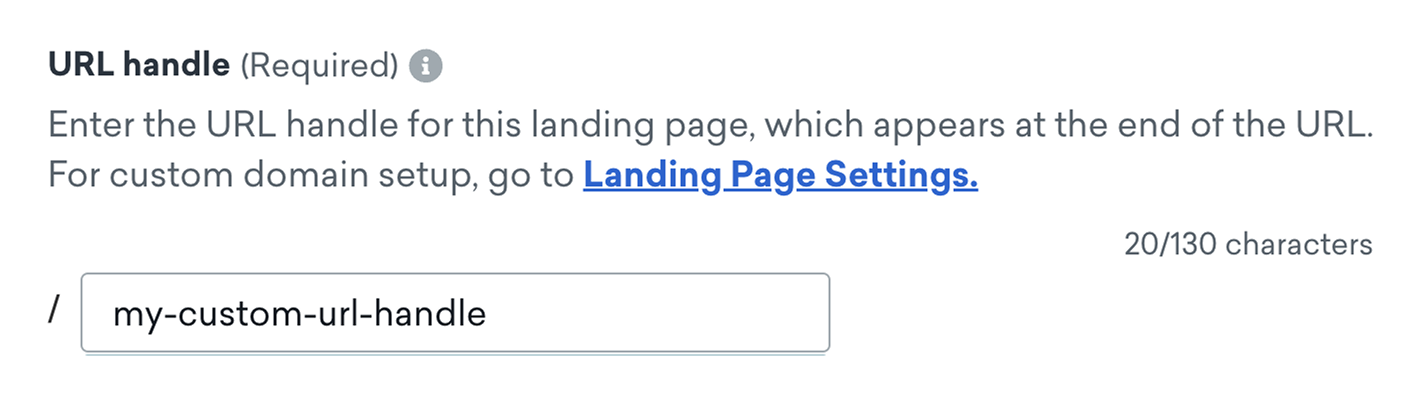
Étape 2 : Générer l’étiquette Liquid
Accédez à Messaging > Campaigns, puis choisissez une Campaign. Dans votre éditeur de message, sélectionnez Personnalisation.
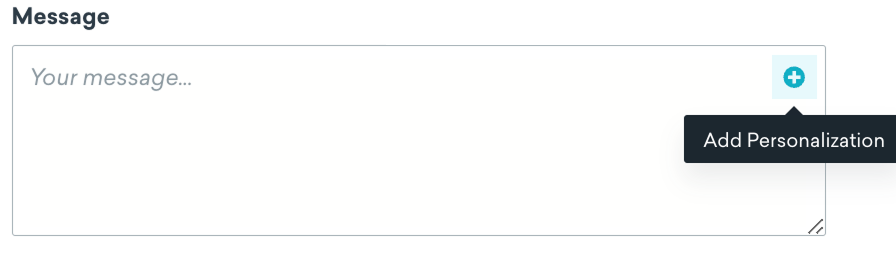
Braze générera automatiquement une étiquette Liquid en utilisant l’URL de votre page de destination. Consultez le tableau suivant pour générer votre étiquette :
| Type de personnalisation | Choisissez Landing Page. |
| Page de destination | Choisissez la page de destination que vous avez précédemment créée. |
Pour ajouter l’étiquette Liquid à votre message, vous pouvez soit sélectionner Insérer, soit copier l’extrait de code dans votre presse-papiers et l’ajouter manuellement.
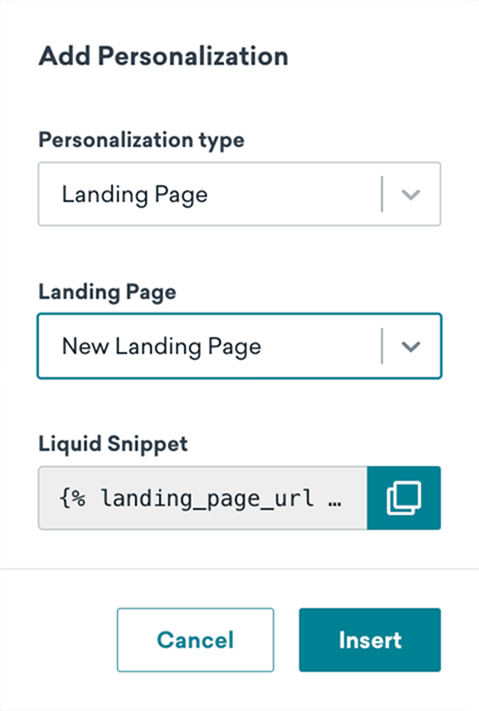
Votre extrait de code sera similaire à ce qui suit :
{% landing_page_url custom-url-handle %}
Étape 3 : Finaliser et envoyer votre message
Intégrez l’extrait de code Liquid dans votre message, puis finalisez le reste de votre message. Par exemple :
<a href="{% landing_page_url customer-survey %}" class="button">Take the Survey!</a>
Lorsque vous êtes prêt, vous pouvez envoyer le message pour commencer à suivre les utilisateurs via votre page de destination.
Utiliser les URL de page de destination dans les Content Cards
Les Content Cards ont une limite de payload de 2 Ko qui s’applique à l’ensemble de la carte après le rendu Liquid. Lorsque vous incluez une étiquette Liquid {% landing_page_url %}, Braze comptabilise le jeton de suivi de la page de destination comme un forfait fixe de 32 octets dans cette limite, et non la longueur totale du jeton. Le reste de l’URL ainsi que le titre, le corps et les autres champs de la carte sont toujours comptabilisés normalement dans cette limite.