Publicités qui redirigent vers WhatsApp
Cette page fournit un guide étape par étape pour configurer et utiliser les publicités qui redirigent vers WhatsApp, afin que vous et votre équipe puissiez améliorer votre programme WhatsApp.
Les publicités qui redirigent vers WhatsApp sont un moyen efficace d’attirer des clients nouveaux et existants depuis les publicités Meta sur Facebook, Instagram ou d’autres plateformes. Utilisez ces publicités pour promouvoir vos produits et services tout en informant les utilisateurs de votre présence sur WhatsApp.
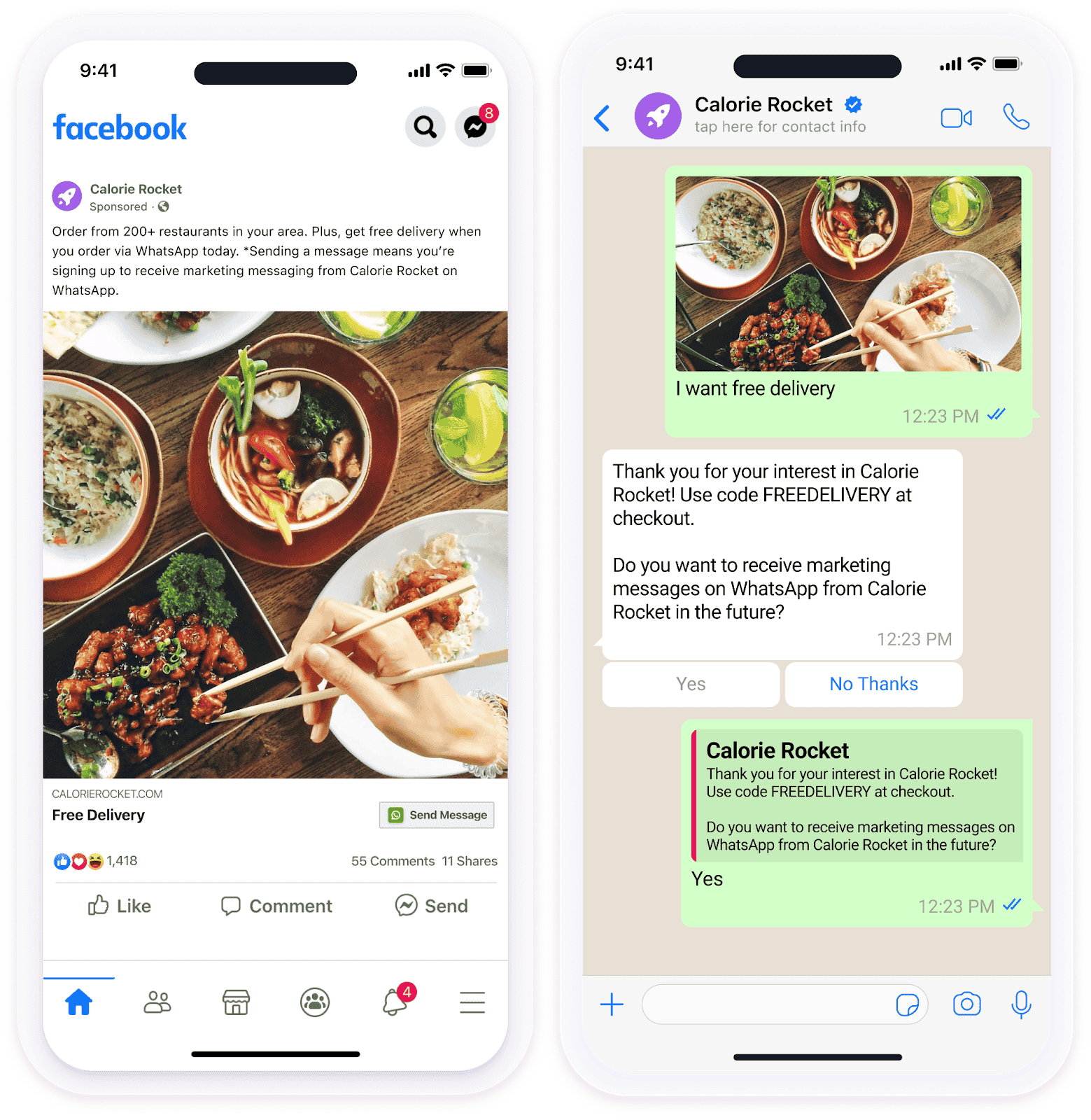
Configurer les publicités qui redirigent vers WhatsApp
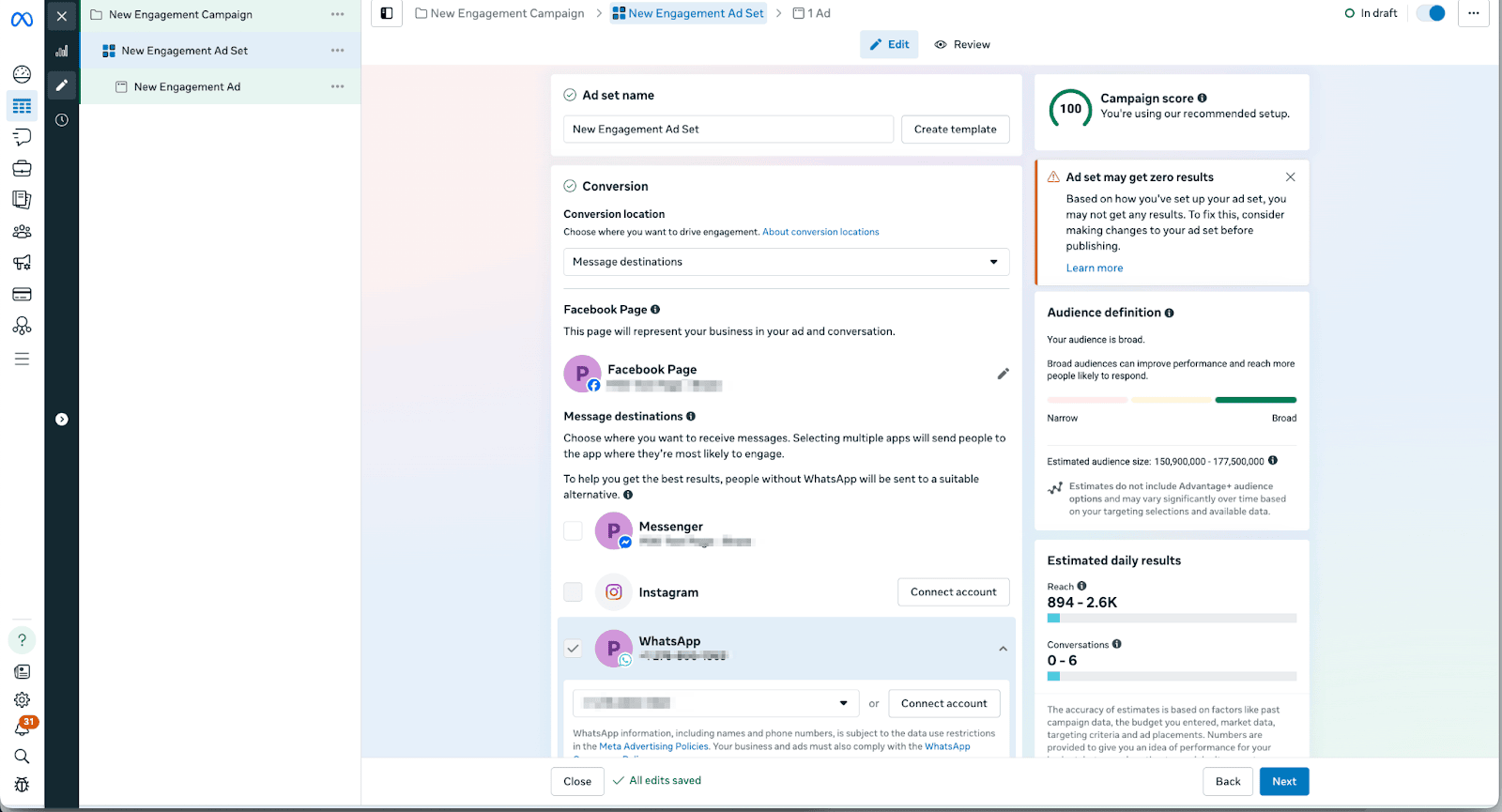
- Dans Meta Ads Manager, créez une publicité sur Facebook, Instagram ou d’autres plateformes en suivant le guide étape par étape Comment créer des publicités qui redirigent vers WhatsApp. Ne configurez pas de réponses automatiques ; vous configurerez les réponses dans Braze à la place.
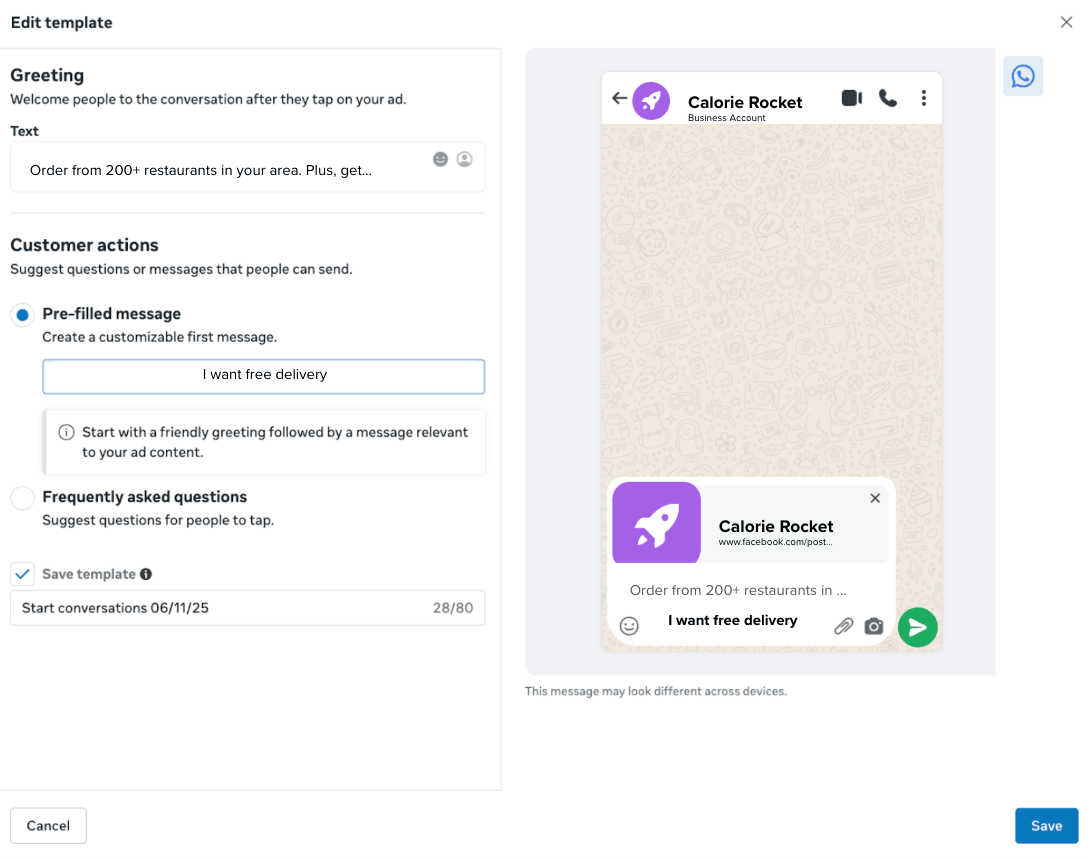
Lors de la configuration du message pré-rempli, qui sera envoyé par l’utilisateur à votre compte WhatsApp Business, incluez un mot ou une phrase spécifique que vous utiliserez pour déclencher une réponse propre à la publicité en question. Dans cet exemple, une application de livraison de repas utilise « free delivery » parce que c’est ce qui est mis en avant dans leur publicité.

Indiquez clairement dans la description de la publicité que cliquer dessus lancera une conversation avec votre marque en utilisant des phrases comme « Discutez maintenant sur WhatsApp ».
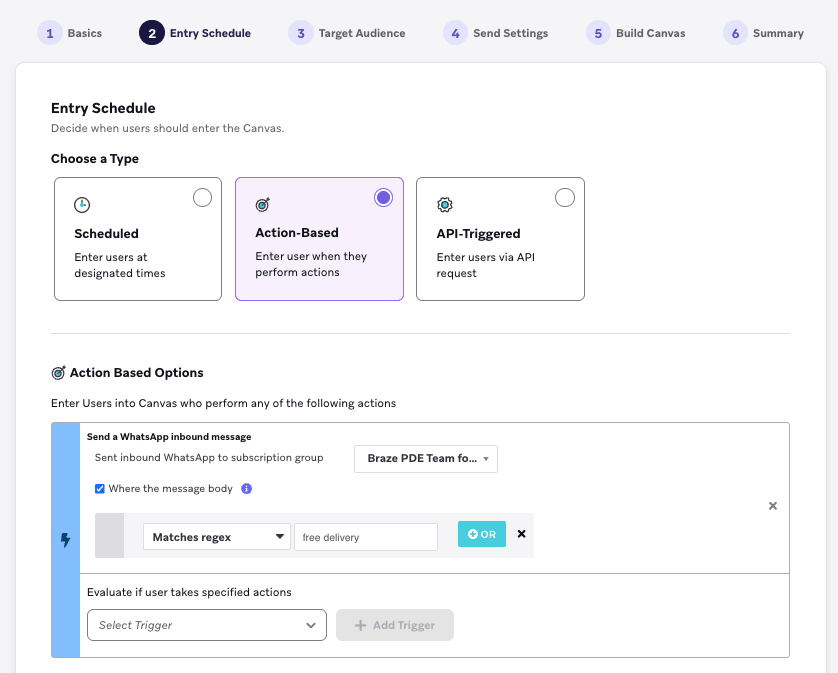
- Dans Braze, configurez un Canvas basé sur une action où l’option basée sur l’action est Send a WhatsApp inbound message et le corps du message est « VOTRE_MOT_DÉCLENCHEUR ». Dans cet exemple, une application de livraison de repas utilise « free delivery ».
- Configurez un message de réponse dans le Canvas qui s’envoie immédiatement après l’entrée du client dans le Canvas (par exemple, sans délai). Bien que cliquer sur la publicité constitue techniquement un abonnement, nous vous recommandons de configurer votre message de réponse pour demander à l’utilisateur s’il souhaite recevoir de futurs messages marketing de votre part sur WhatsApp.
Configurez votre message de réponse avec des réponses rapides (comme « Oui » ou « Non merci ») afin que les utilisateurs puissent rapidement indiquer s’ils souhaitent s’abonner.
N’oubliez pas de fournir également tout code de réduction, offre ou autre information promise dans la publicité !
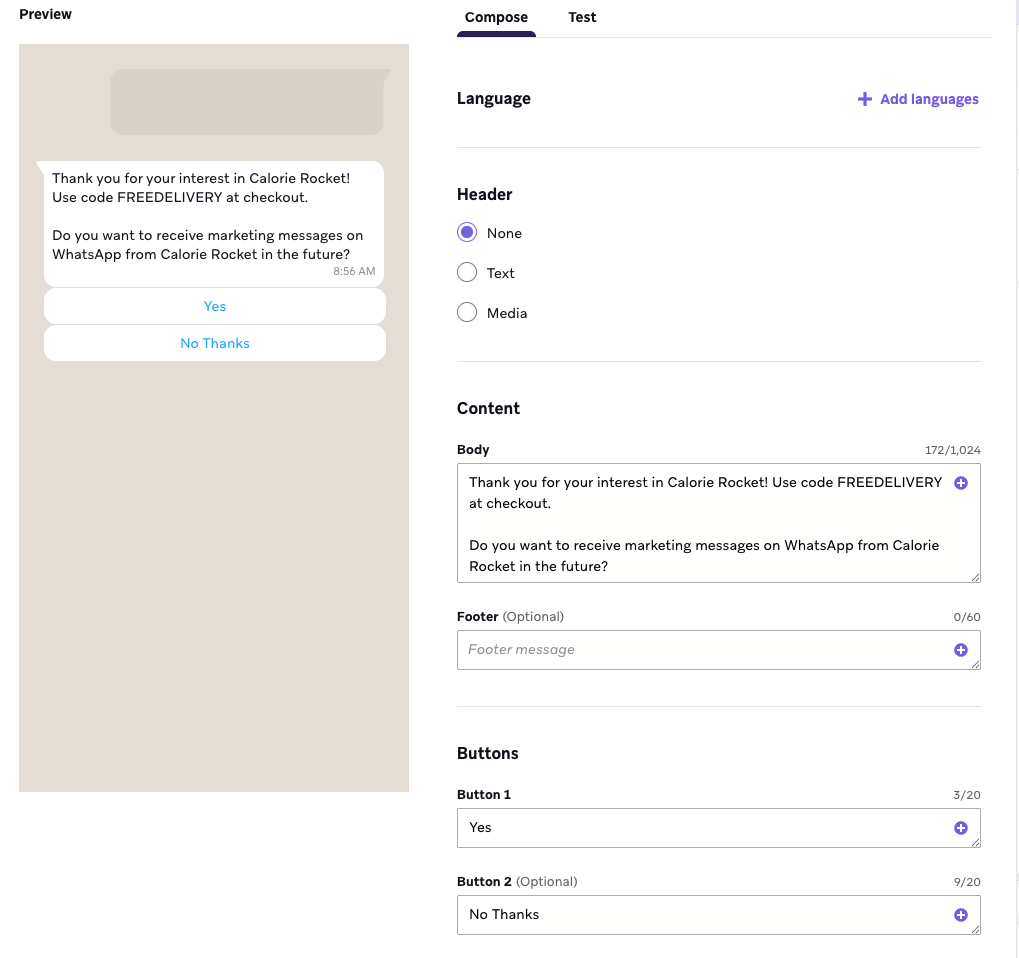
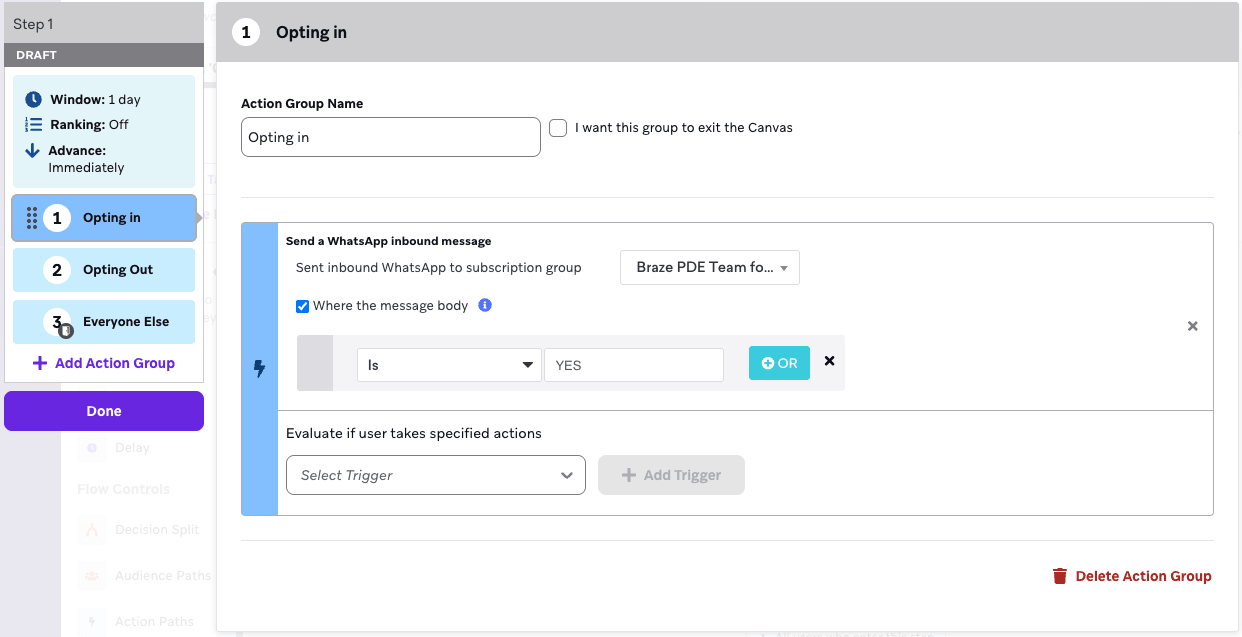
- Abonnez les utilisateurs en mettant à jour le statut d’abonnement des profils utilisateur avec l’une des méthodes de mise à jour suivantes :
- Créez un webhook Braze-à-Braze qui met à jour le statut d’abonnement via la REST API.
- Utilisez l’éditeur JSON avancé pour mettre à jour le profil utilisateur avec le modèle pour mettre à jour le statut d’abonnement d’un utilisateur vers un Canvas WhatsApp.
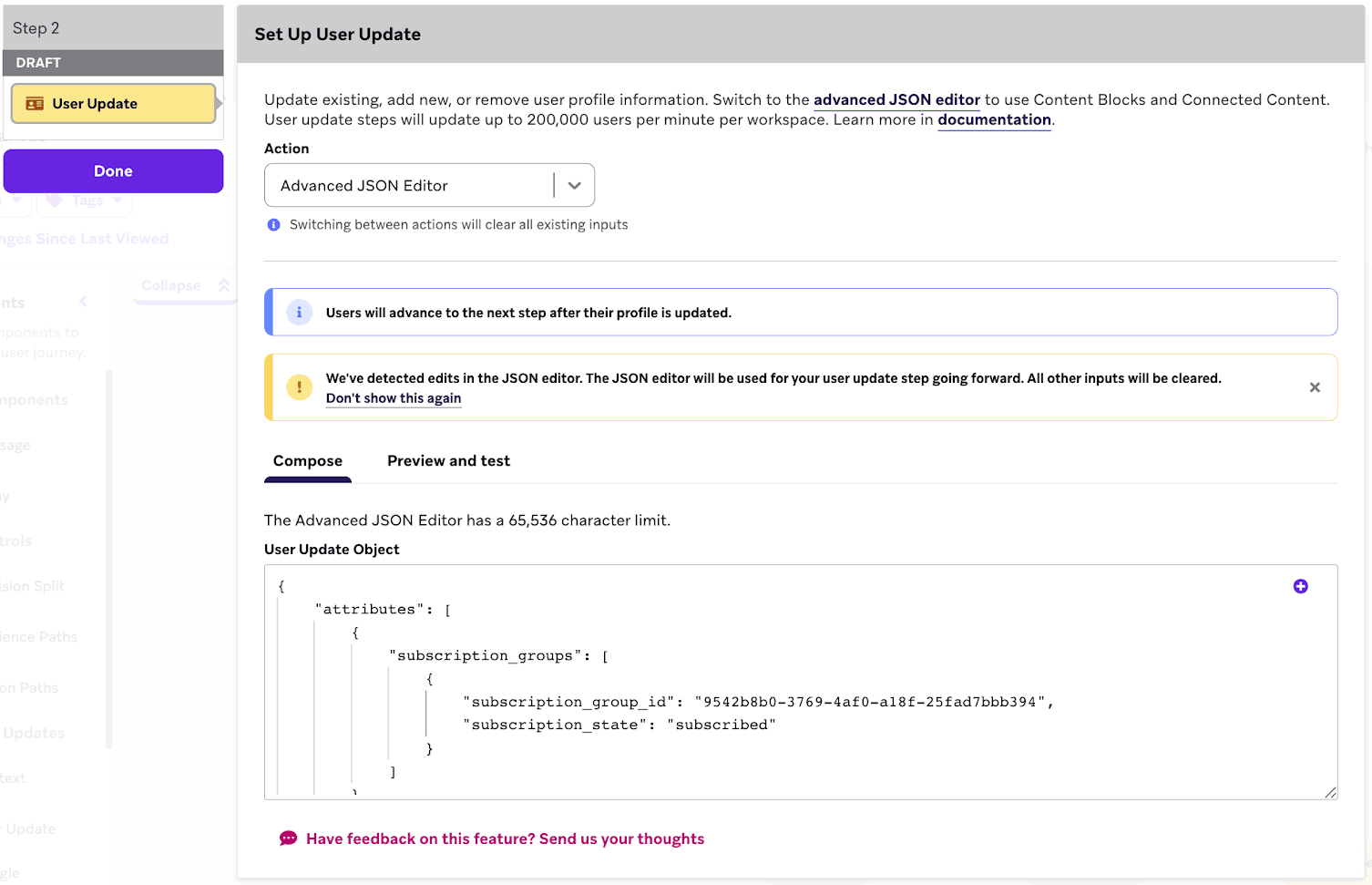
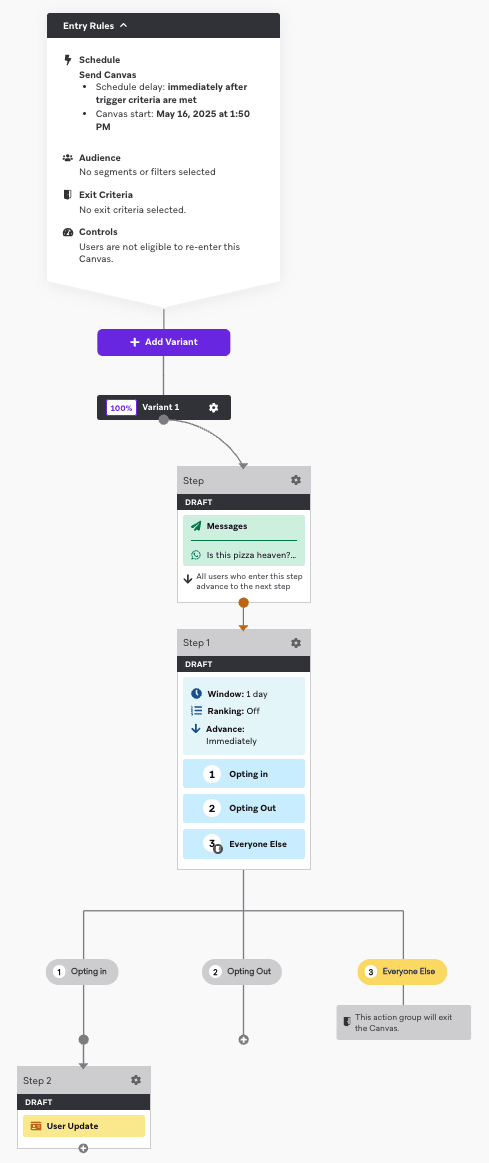
Considérations
Identification des utilisateurs et numéros de téléphone
Cliquer sur une publicité ouvre une conversation WhatsApp avec votre entreprise, mais Meta peut ne pas partager le numéro de téléphone de l’utilisateur avec Braze, en particulier lorsque les fonctionnalités de confidentialité de WhatsApp (telles que les noms d’utilisateur et les identifiants utilisateur à portée d’entreprise) masquent le numéro. Dans ce cas :
- Braze reçoit un identifiant utilisateur à portée d’entreprise (BSUID) lorsque Meta en fournit un, et associe ou crée un profil utilisateur à l’aide de cet identifiant.
- Il n’est pas toujours possible d’associer un profil utilisateur connu uniquement par le numéro de téléphone à partir du clic sur la publicité. Planifiez la segmentation et les parcours de suivi autour des déclencheurs de messages entrants, du statut d’abonnement et des identifiants que vous possédez déjà sur le profil.
- Si vous avez besoin d’un numéro de téléphone sur le profil ultérieurement, recueillez-le via un flux d’abonnement ou de partage de contact pris en charge par Meta pour votre compte, et non à partir du clic sur la publicité.
Tarification
Les conversations initiées depuis une publicité qui redirige vers WhatsApp suivent la tarification des points d’entrée gratuits de Meta lorsque les conditions suivantes sont remplies :
- Si un utilisateur vous envoie un message via un point d’entrée gratuit, tel qu’une publicité qui redirige vers WhatsApp, une fenêtre de service client de 24 heures s’ouvre, pendant laquelle vous pouvez envoyer à cet utilisateur tout type de message.
- Si vous répondez dans la fenêtre de service client (dans les 24 heures), un point d’entrée gratuit s’ouvre pour 72 heures. Pendant cette fenêtre de 72 heures, les modèles de messages éligibles peuvent être gratuits conformément à la tarification de Meta. À compter du 1er octobre 2026, les messages de réponse non modélisés consomment des Action Credits.