Centre de livrabilité
Le Centre de livrabilité offre une meilleure visibilité sur les performances de vos e-mails en prenant en charge l’utilisation de Gmail Postmaster Tools pour suivre les données relatives aux e-mails envoyés et recueillir des informations sur votre domaine d’envoi.
La livrabilité des e-mails est au cœur du succès de vos campagnes. Grâce au Centre de livrabilité du tableau de bord de Braze, vous pouvez consulter vos domaines par IP Reputation ou Delivery Errors afin de détecter et résoudre d’éventuels problèmes de livrabilité des e-mails.
Conditions préalables
| Exigences | Description |
|---|---|
| Autorisation « Afficher les données d’utilisation » ou « Afficher les rapports du tableau de bord » | Ouvrir le Centre de livrabilité et consulter les données de livrabilité |
| Autorisation « Modifier les partenaires technologiques » | Connecter ou déconnecter Google Postmaster |
| Compte Google Postmaster Tools | Un compte Google Postmaster Tools pour les domaines que vous souhaitez surveiller. Configurez-le avant d’intégrer Google Postmaster. |
Configurer votre compte Google Postmaster
Avant de vous connecter au centre de livrabilité, vous devez configurer un compte Google Postmaster Tools. Vous pouvez utiliser un compte Gmail professionnel ou personnel pour cette configuration.
- Accédez au tableau de bord de Google Postmaster Tools.
- En bas de la page, sélectionnez Ajouter un domaine.
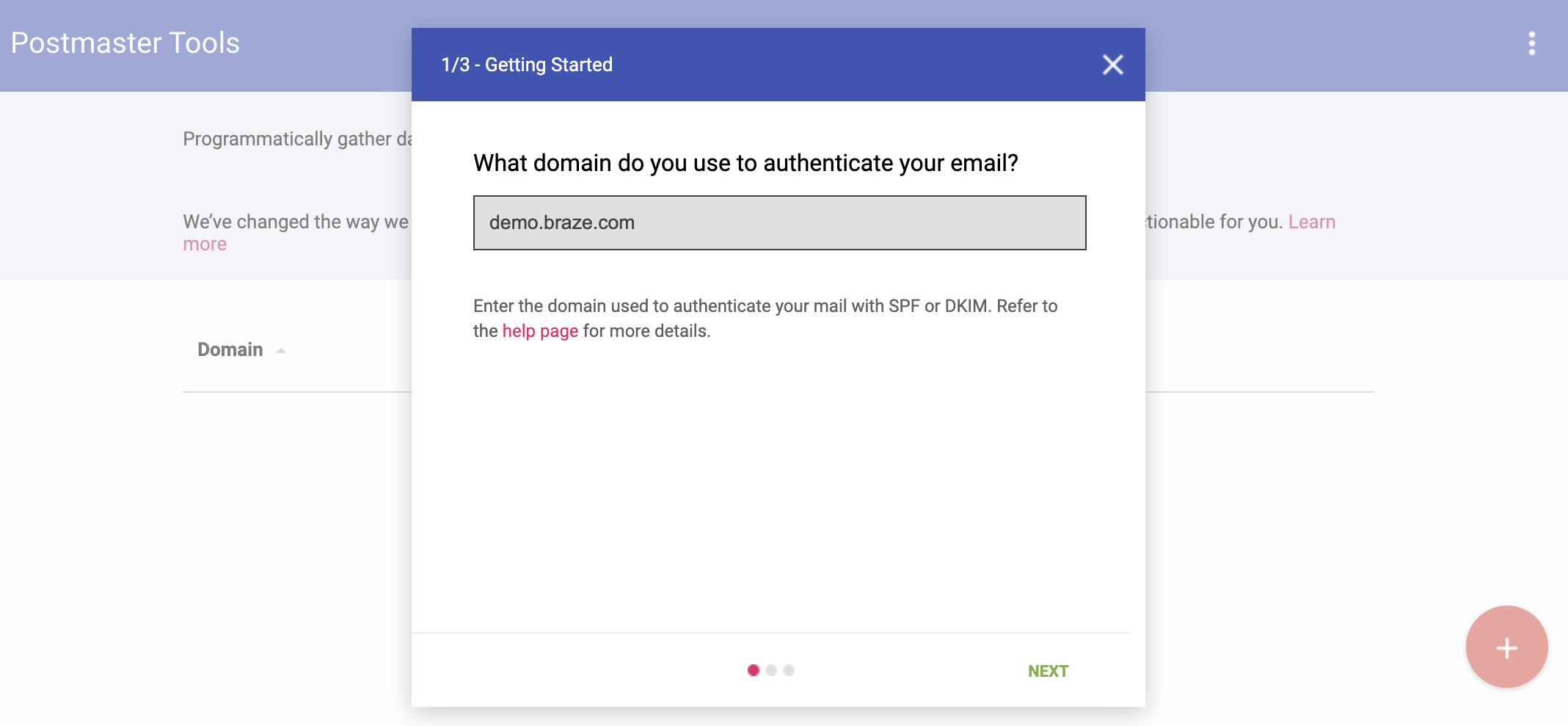
- Saisissez votre domaine racine (parent) pour authentifier vos e-mails. Assurez-vous que l’enregistrement TXT est lié à ce domaine racine (parent) et non au sous-domaine que vous utilisez via Braze. Vérifier le domaine racine (parent) vous permet d’ajouter ensuite des sous-domaines dans Postmaster Tools sans créer d’enregistrements TXT supplémentaires. Par exemple, après avoir vérifié
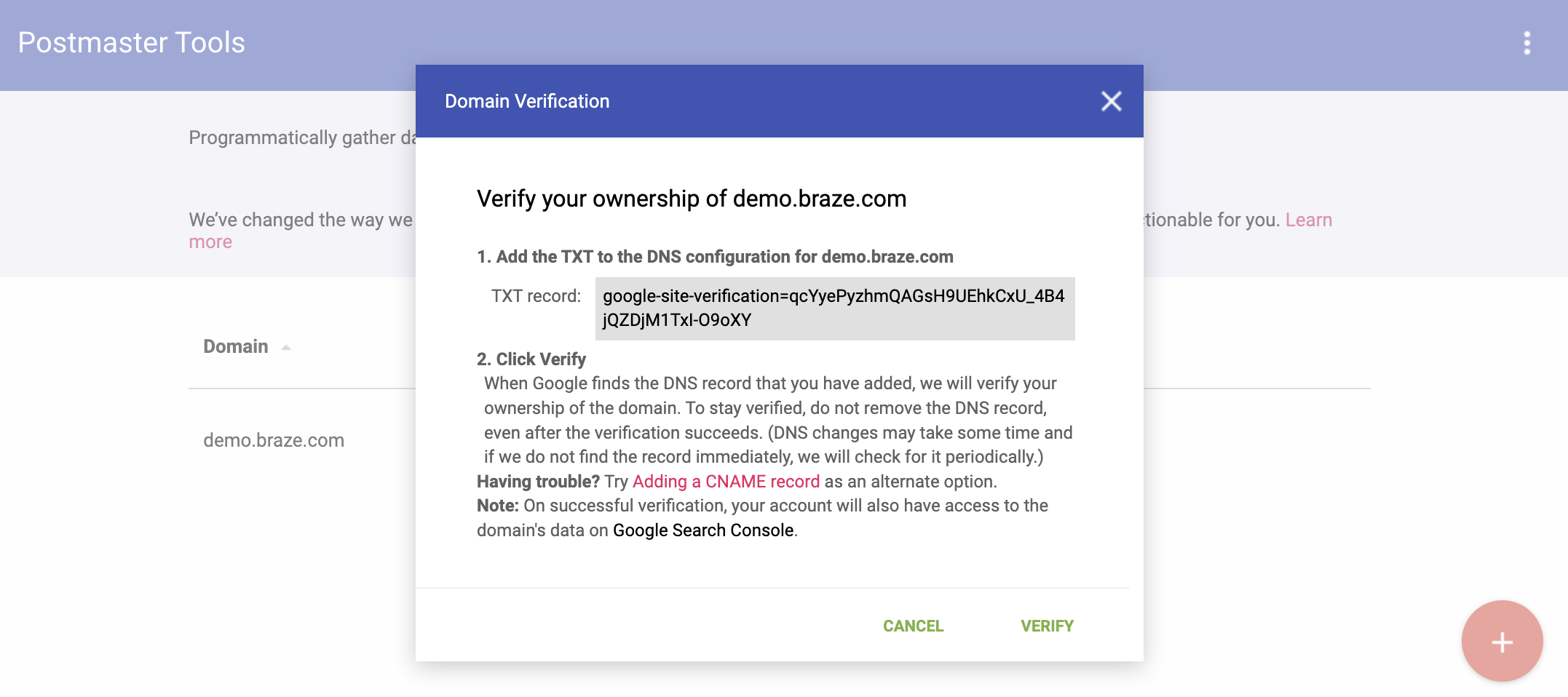
braze.com, vous pouvez ajouterdemo.braze.comcomme sous-domaine distinct dans Postmaster Tools pour consulter les indicateurs au niveau du sous-domaine. - Google génère un enregistrement TXT que vous pouvez ajouter directement au DNS de votre domaine. Cette opération revient généralement à la personne qui gère votre DNS. Pour savoir comment mettre à jour votre DNS, consultez Valider votre domaine (procédures propres aux hébergeurs).
- Sélectionnez Suivant.
- Une fois l’enregistrement TXT ajouté au DNS, revenez au tableau de bord de Google Postmaster Tools et sélectionnez Valider. Cette étape confirme que vous êtes propriétaire du domaine et vous donne accès aux indicateurs de livrabilité Gmail dans votre compte Postmaster.
- Après avoir vérifié le domaine racine (parent), ajoutez vos sous-domaines d’envoi à Google Postmaster.

Si vos sous-domaines n’apparaissent pas dans le centre de livrabilité pour Google Postmaster, c’est peut-être parce que seul le domaine racine (parent) a été ajouté à Google Postmaster. Une fois les domaines racines vérifiés dans Google Postmaster, vous pouvez ajouter vos sous-domaines, qui sont alors vérifiés automatiquement. Google peut ainsi transmettre des indicateurs au niveau du sous-domaine, qui sont ensuite récupérés dans le centre de livrabilité de Braze.
Intégrer Google Postmaster

Migration vers Google Postmaster Tools v2
Google abandonne l’ancienne version de Postmaster Tools (v1) et a publié une nouvelle génération (v2) avec une interface utilisateur modernisée et de nouveaux tableaux de bord, notamment un tableau de bord de conformité pour vous aider à surveiller le respect des directives d’envoi de Gmail. Tous les utilisateurs doivent migrer vers la v2 avant le 31 octobre 2026.
Pour réautoriser votre connexion Google Postmaster Tools, accédez à Partner Integrations > Technology Partners, ouvrez Google Postmaster, puis sélectionnez Change Account pour vous réauthentifier avec les nouvelles autorisations v2. Une fois terminé, vous êtes mis à niveau vers la v2 et accédez aux nouveaux tableaux de bord et données.
Pour en savoir plus, consultez l’annonce de Google concernant les nouveaux Postmaster Tools.
Avant de configurer votre Centre de livrabilité, vérifiez que vos domaines ont été ajoutés à Gmail Postmaster Tools.
Suivez ces étapes pour intégrer Google Postmaster et configurer votre Centre de livrabilité :
- Accédez à Analytics > Email Performance.
- Sélectionnez l’onglet Deliverability Center.

- Sélectionnez Connect with Google Postmaster.
- Sélectionnez votre compte Google, puis sélectionnez Allow pour autoriser Braze à consulter les indicateurs de trafic e-mail pour les domaines enregistrés dans Postmaster Tools.
Vos domaines vérifiés s’affichent dans le Centre de livrabilité.
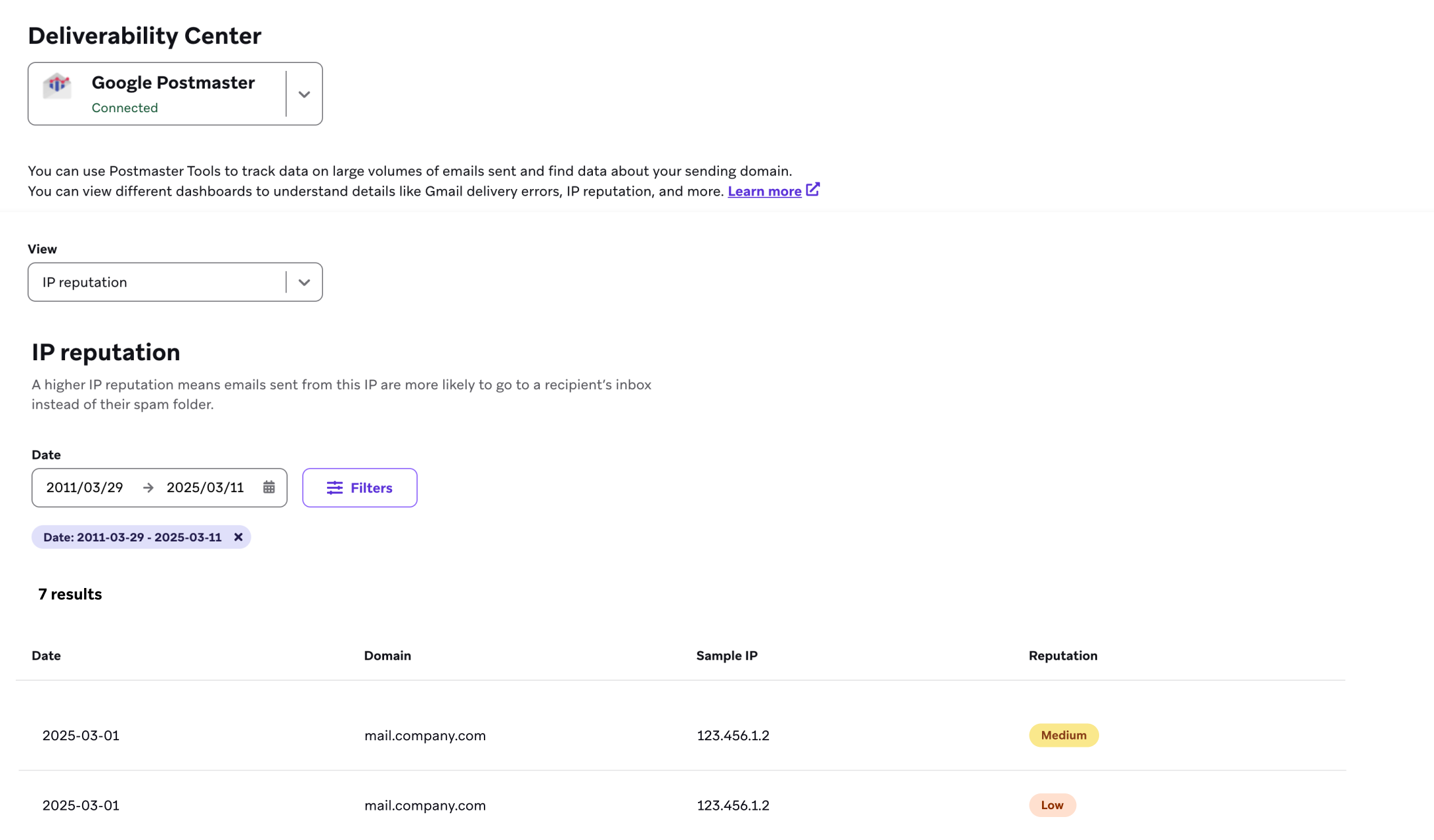
Vous pouvez également accéder à Google Postmaster dans le tableau de bord de Braze en allant dans Partner Integrations > Technology Partners > Google Postmaster. Après l’intégration, Braze récupère les données de réputation et d’erreurs des 30 derniers jours. Les données peuvent ne pas être immédiatement disponibles et nécessiter quelques minutes pour se charger.
Autorisation invalide ou expirée
Si vous recevez une alerte indiquant que les identifiants d’autorisation de Google Postmaster Tools sont invalides, l’envoi d’e-mails depuis Braze n’est pas affecté. Seule la connexion entre Braze et Google Postmaster est interrompue, ce qui empêche la synchronisation des données de réputation et d’erreurs Gmail vers le Centre de livrabilité jusqu’à ce que vous vous reconnectiez.
Pour restaurer l’intégration, accédez à Partner Integrations > Technology Partners, ouvrez Google Postmaster, sélectionnez Disconnect, puis suivez à nouveau le processus de connexion (mêmes étapes que dans Intégrer Google Postmaster).
Indicateurs et définitions
Les indicateurs et définitions suivants s’appliquent à Google Postmaster Tools.
Google a abandonné l’API Postmaster Tools v1 en septembre 2026 et a supprimé les indicateurs Réputation IP et Réputation du domaine. L’API v2 n’inclut pas ces indicateurs. Si vous disposez de données historiques antérieures à cette suppression, elles restent visibles dans le Centre de livrabilité. Braze ne collecte plus de nouvelles données pour ces indicateurs.
Pour surveiller la santé de vos e-mails avec Gmail, utilisez Authentification (SPF, DKIM, DMARC), Chiffrement (TLS), Spam signalé par les utilisateurs, Erreurs de distribution et Conformité.
Réputation IP
Pour comprendre les évaluations de la réputation IP, consultez ce tableau :
| Évaluation de la réputation | Définition |
|---|---|
| Élevée | Présente un bon historique avec un faible taux de plaintes pour spam (par exemple, les utilisateurs qui cliquent sur le bouton « spam »). |
| Moyenne/Correcte | Connue pour générer un engagement positif, mais reçoit occasionnellement des plaintes pour spam. La plupart des e-mails provenant de ce domaine arrivent dans la boîte de réception, sauf lorsque les plaintes pour spam augmentent. |
| Faible | Connue pour recevoir régulièrement un taux élevé de plaintes pour spam. Les e-mails de cet expéditeur sont susceptibles d’être filtrés vers le dossier spam. |
| Mauvaise | Présente un historique de taux élevés de plaintes pour spam. Les e-mails provenant de ce domaine sont presque toujours rejetés à la connexion ou filtrés vers le dossier spam. |
Les données de plaintes pour spam affichées dans Braze sont basées sur les rapports de boucle de rétroaction (FBL) des fournisseurs de messagerie qui les partagent, tels que Microsoft, Yahoo et Comcast. Lorsque les utilisateurs de ces fournisseurs signalent un e-mail comme spam, ces plaintes sont renvoyées à Braze.
Cependant, Gmail et iCloud ne disposent pas de boucles de rétroaction traditionnelles et ne transmettent pas les plaintes pour spam à Braze. Cela signifie :
- Les plaintes pour spam des utilisateurs Gmail ne sont pas incluses dans les indicateurs Braze et ne sont pas disponibles dans les données Snowflake ou Currents.
- Vous pouvez consulter les données de spam Gmail uniquement sous forme de pourcentages agrégés dans Gmail Postmaster Tools, et non sous forme d’adresses individuelles.
- Si vous constatez des taux de spam élevés dans Gmail Postmaster Tools, ces chiffres ne correspondent pas à vos indicateurs de plaintes pour spam dans Braze, car Gmail ne partage pas ces données avec les expéditeurs.
Réputation du domaine
Utilisez le tableau suivant pour surveiller et comprendre les évaluations de la réputation de votre domaine afin d’éviter d’être filtré dans le dossier spam.
| Évaluation de la réputation | Définition |
|---|---|
| Élevée | Présente un bon historique avec un très faible taux de plaintes pour spam. Conforme aux directives d’envoi de Gmail. Les e-mails sont rarement filtrés vers le dossier spam. Présente un bon historique avec un très faible taux de spam. Conforme aux directives d’envoi de Gmail. |
| Moyenne/Correcte | Connue pour générer un engagement positif, mais a occasionnellement reçu un faible volume de plaintes pour spam. La plupart des e-mails provenant de ce domaine arrivent dans la boîte de réception (sauf en cas d’augmentation notable du niveau de spam). |
| Faible | Connue pour recevoir régulièrement des plaintes pour spam. Les e-mails de cet expéditeur sont susceptibles d’être filtrés vers le dossier spam. |
| Mauvaise | Présente un historique de taux élevés de plaintes pour spam. Les e-mails provenant de ce domaine sont presque toujours rejetés à la connexion ou filtrés vers le dossier spam. |
Authentification
Utilisez le tableau de bord d’authentification pour examiner le pourcentage d’e-mails ayant passé les vérifications SPF (Sender Policy Framework), DKIM (DomainKeys Identified Mail) et DMARC (Domain-based Message Authentication, Reporting and Conformance).
| Type de graphique | Définition |
|---|---|
| SPF | Affiche le pourcentage d’e-mails ayant passé la vérification SPF par rapport à l’ensemble des e-mails du domaine ayant tenté la vérification SPF. Cela exclut les e-mails usurpés. |
| DKIM | Affiche le pourcentage d’e-mails ayant passé la vérification DKIM par rapport à l’ensemble des e-mails du domaine ayant tenté la vérification DKIM. |
| DMARC | Affiche le pourcentage d’e-mails conformes à l’alignement DMARC par rapport à l’ensemble des e-mails reçus du domaine ayant passé la vérification SPF ou DKIM. |
Chiffrement
Consultez ce tableau pour comprendre quel pourcentage de votre trafic entrant et sortant est chiffré.
| Terme | Définition |
|---|---|
| TLS entrant | Affiche le pourcentage de courrier entrant (vers Gmail) ayant passé la vérification TLS par rapport à l’ensemble du courrier reçu de ce domaine. |
| TLS sortant | Affiche le pourcentage de courrier sortant (depuis Gmail) accepté via TLS par rapport à l’ensemble du courrier envoyé à ce domaine. |
Pour plus d’idées sur l’amélioration de la livrabilité, consultez Pièges de livrabilité et Spam-Traps. N’oubliez pas de consulter nos Bonnes pratiques pour les e-mails pour vérifier les points essentiels avant d’envoyer une campagne e-mail.
Configurer Microsoft Smart Network Data Services (SNDS)
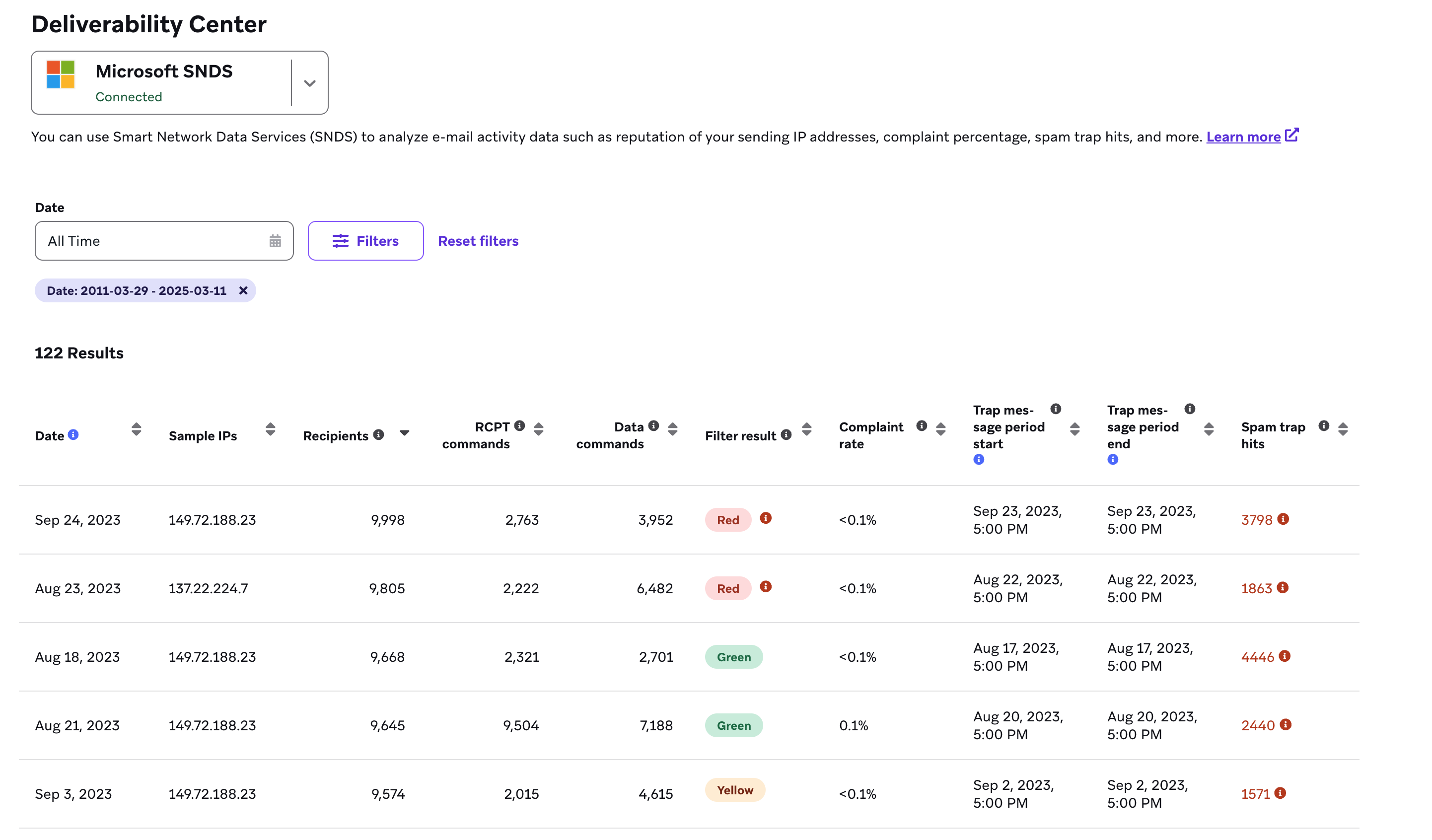
Si Microsoft est votre principal fournisseur de boîtes de réception, vous pouvez consulter les données Microsoft SNDS dans le centre de livrabilité. Cela inclut les adresses IP d’envoi dédiées pour les espaces de travail qui utilisent Amazon SES, SendGrid ou SparkPost. Utilisez ces données pour surveiller la santé de vos IP et comprendre comment les fournisseurs de boîtes de réception Microsoft évaluent vos envois.
Microsoft SNDS est un service gratuit de Microsoft qui indique comment les fournisseurs de boîtes de réception Microsoft évaluent les e-mails envoyés depuis vos adresses IP d’envoi dédiées. Les données SNDS sont basées sur les e-mails effectivement distribués aux fournisseurs de boîtes de réception Microsoft tels qu’Outlook, Hotmail et Live. Elles incluent des données au niveau IP sur les plaintes pour spam et le volume d’envoi.
Si vous ne voyez pas vos données dans le centre de livrabilité, contactez le support Braze avec la liste de vos adresses IP.
Indicateurs et définitions
Les indicateurs suivants s’appliquent à Microsoft SNDS.
Destinataires
Cet indicateur fait référence au nombre de destinataires des messages transmis par l’IP.
Commandes DATA
Cet indicateur suit le nombre de commandes DATA envoyées par l’IP. Les commandes DATA font partie du protocole SMTP utilisé pour envoyer des e-mails.
Résultats de filtre
Consultez ce tableau pour comprendre les résultats de filtre.
| Résultat | Définition |
|---|---|
| Vert | Jugé comme spam par le filtre anti-spam de Microsoft jusqu’à 10 % de la période donnée. |
| Jaune | Jugé comme spam par le filtre anti-spam de Microsoft entre 10 % et 90 % de la période donnée. |
| Rouge | Jugé comme spam par le filtre anti-spam de Microsoft à plus de 90 % de la période donnée. |
Taux de plainte
Il s’agit de la proportion de fois où un message reçu depuis l’IP fait l’objet d’une plainte de la part d’un utilisateur Hotmail ou Windows Live pendant la période d’activité. Les utilisateurs ont la possibilité de signaler la quasi-totalité des messages comme indésirables via l’interface web.
Pour calculer le taux de plainte, divisez le nombre de plaintes par le nombre de destinataires des messages.
| Résultat | Définition |
|---|---|
| Inférieur à 0,3 % | Le taux de plainte idéal. |
| Supérieur à 0,3 % | Vérifiez votre processus d’inscription et assurez-vous que votre lien de désabonnement fonctionne. Envisagez également de mieux personnaliser vos e-mails pour votre audience. |
| Supérieur à 100 % | Notez que SNDS affiche les plaintes pour le jour où elles ont été signalées, et non rétroactivement pour le jour où l’e-mail ayant fait l’objet de la plainte a été envoyé. |
Détections de pièges à spam et période des messages piégés
Microsoft n’inclut plus les comptages de détections de pièges à spam ni les données de période des messages piégés dans les rapports SNDS. Pour plus d’informations, consultez l’annonce SNDS de Microsoft.
Les détections de pièges à spam correspondaient au nombre de messages envoyés à des « comptes pièges », c’est-à-dire des comptes maintenus par Outlook.com qui ne sollicitent aucun e-mail.
Les colonnes de début et de fin de la période des messages piégés indiquaient quand les premiers et derniers messages envoyés aux comptes pièges ont été reçus depuis l’IP pendant la période d’activité.

Si vous recherchez des enregistrements liés à l’un de vos domaines vérifiés dans Braze, notez que le centre de livrabilité répertorie vos données provenant de Google Postmaster ou de Microsoft SNDS, ce qui signifie qu’il est possible que l’une ou l’autre plateforme n’ait aucune donnée à partager avec Braze. Vous pouvez également essayer de maintenir une distribution d’e-mails régulière, car cela peut contribuer à améliorer votre réputation.
Plaintes pour spam et boucles de rétroaction
Une boucle de rétroaction d’e-mail (FBL) permet aux expéditeurs d’être avertis lorsque des destinataires marquent leurs messages comme spam. Toutefois, Gmail et iCloud ne proposent pas de boucles de rétroaction classiques : Braze (via SparkPost ou SendGrid) ne reçoit donc pas les données de plaintes pour spam provenant de ces fournisseurs.
Comme ces données ne sont pas disponibles pour Gmail et iCloud, il est important d’utiliser d’autres outils pour surveiller la santé de vos e-mails et votre réputation auprès de ces grands fournisseurs :
- Utilisez Google Postmaster Tools pour surveiller l’authentification (SPF, DKIM, DMARC), le chiffrement (TLS), le spam signalé par les utilisateurs, les erreurs de distribution et la conformité. Vous pouvez intégrer Google Postmaster à Braze comme décrit dans Intégrer Google Postmaster. Google a supprimé la réputation IP et la réputation du domaine en septembre 2026.
- Apple ne propose pas d’outil Postmaster public équivalent à celui de Google. Concentrez-vous sur le maintien d’indicateurs d’engagement solides et sur le respect des bonnes pratiques en matière d’e-mail.
Pour conserver une bonne livrabilité auprès de tous les fournisseurs, mettez en place une politique de temporisation afin d’arrêter automatiquement les envois aux utilisateurs non engagés. Cela permet d’éviter que vos e-mails soient marqués comme spam et protège votre réputation de l’expéditeur.