Groupes internes
Les groupes internes sont un excellent moyen de créer et d’organiser des groupes de test internes ou tiers. Ils fournissent des informations sur vos journaux SDK ou API et sont utiles lors du test de votre intégration SDK. Vous pouvez créer un nombre illimité de groupes internes personnalisés pouvant contenir jusqu’à 1 000 utilisateurs.

Nous vous recommandons également de consulter notre cours d’apprentissage Braze Tests et résolution des problèmes, qui explique comment utiliser les groupes internes pour effectuer vos propres opérations de résolution des problèmes et de débogage.
Prérequis
Pour créer et gérer des groupes internes, vous devez disposer des autorisations utilisateur suivantes :
- Afficher les clés API
- Modifier les clés API
- Afficher les groupes internes
- Modifier les groupes internes
- Afficher le journal d’activité des messages
- Afficher le journal des événements utilisateurs
- Afficher les identifiants API
- Afficher le tableau de bord d’utilisation de l’API
- Afficher les limites de l’API
- Afficher les alertes d’utilisation de l’API
- Modifier les alertes d’utilisation de l’API
- Modifier le débogueur SDK
- Afficher le débogueur SDK
Créer un groupe interne
Pour créer un groupe interne :
- Accédez à Paramètres > Groupes internes.
- Sélectionnez Créer un groupe interne.
- Donnez un nom à votre groupe, par exemple « Groupe de test e-mail ».
- Choisissez un ou plusieurs types de groupes, comme indiqué dans le tableau suivant.
| Type de groupe | Description |
|---|---|
| Groupe d’événements utilisateurs | Utilisez-le pour vérifier les événements ou les journaux depuis votre appareil de test. Pour capturer les journaux du SDK et de la REST API pour les membres du groupe, cochez la case Événements utilisateurs. Sans ce paramètre, les utilisateurs ajoutés au groupe n’afficheront pas de journaux dans le journal des événements utilisateurs. |
| Groupe de test de contenu | Utilisez-le pour les notifications push, les e-mails et les messages in-app afin d’envoyer une copie rendue du message. |
| Groupe initiateur | Envoie automatiquement une copie de l’e-mail à tous les membres du groupe initiateur lors de l’envoi. |
- Sélectionnez de nouveau Créer un groupe interne.
Ajouter des utilisateurs test
Après avoir créé votre groupe interne, ajoutez des utilisateurs test en tant que membres de ce groupe.
- Depuis la page de gestion de votre groupe interne, sélectionnez Ajouter des utilisateurs test.
- Choisissez parmi les méthodes suivantes pour rechercher et sélectionner vos utilisateurs test.
| Méthode | Description |
|---|---|
| Ajouter un utilisateur identifié | Recherchez l’utilisateur par son ID externe, son adresse e-mail, son numéro de téléphone ou son jeton push. |
| Ajouter un utilisateur anonyme | Recherchez par adresse IP. Fournissez ensuite un nom pour chaque utilisateur test que vous ajoutez. Ce nom est celui auquel tous les journaux d’événements sont associés sur la page du journal des événements utilisateurs. |
| Ajouter des utilisateurs en masse | Copiez et collez une liste d’adresses e-mail ou d’ID externes. Vous ne pouvez ajouter que des utilisateurs déjà connus dans le tableau de bord. Pour plus d’informations, consultez Importation d’utilisateurs. |
Groupes de test de contenu
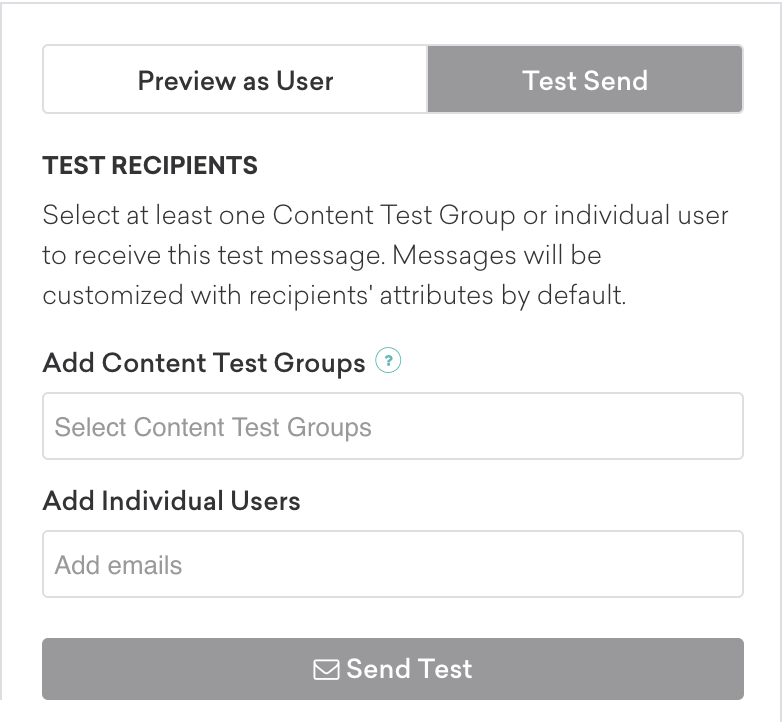
De manière similaire à l’envoi d’un aperçu de test d’un message, le groupe de test de contenu vous fait gagner du temps et vous permet de lancer des tests vers une liste prédéfinie d’utilisateurs Braze simultanément. Cette fonctionnalité est disponible pour les notifications push, les messages in-app, les SMS, les e-mails et les Content Cards dans Braze. Seuls les groupes étiquetés comme groupes de test de contenu sont disponibles dans la section d’aperçu d’un message.

Les messages test SMS ne peuvent être envoyés qu’à des numéros de téléphone valides présents dans la base de données.
Sélectionnez des utilisateurs Braze individuels ou un nombre quelconque de groupes internes auxquels envoyer le message. Si votre message contient du Liquid ou toute autre personnalisation dynamique, Braze utilise les attributs disponibles pour chaque utilisateur afin de personnaliser le contenu du message. Pour les utilisateurs qui n’ont pas d’attributs, Braze utilise la valeur par défaut définie.
De plus, si vous prévisualisez le message en tant qu’utilisateur aléatoire, utilisateur personnalisé ou utilisateur existant, vous pouvez envoyer cette version prévisualisée à la place. En décochant la case, l’envoi se base sur les attributs de chaque utilisateur plutôt que sur la version prévisualisée.
Si vous utilisez un pool d’adresses IP pour envoyer un e-mail, sélectionnez le pool d’adresses IP depuis lequel envoyer l’e-mail en le choisissant dans le menu déroulant disponible.
Groupes initiateurs
Les groupes initiateurs sont uniquement pris en charge pour le canal e-mail. Ajoutez des utilisateurs à un groupe initiateur pour envoyer des copies de chaque variante d’e-mail à tous les membres du groupe.
Les groupes initiateurs ne sont pas disponibles pour les campagnes API, mais vous pouvez inclure des groupes initiateurs en utilisant une entrée déclenchée par API dans la campagne. Utilisez cette fonctionnalité pour mesurer les indicateurs de livrabilité et conserver un enregistrement du contenu de vos e-mails à des fins d’historique et d’archivage.
Après avoir créé un groupe interne et l’avoir étiqueté pour être utilisé comme groupe initiateur, sélectionnez-le à l’étape Audiences cibles de l’éditeur de campagne, ou à l’étape Paramètres d’envoi dans un Canvas.
Les e-mails du groupe initiateur sont précédés de [SEED] dans la ligne d’objet. Notez que les e-mails du groupe initiateur ne font pas ce qui suit :
- Incrémenter les envois dans les analyses du tableau de bord.
- Impacter les analyses e-mail ou le reciblage.
- Mettre à jour la liste Campaigns reçues du profil utilisateur.
- Impacter la limite de fréquence.
- Comptabiliser ou impacter les limites de débit de vitesse de distribution.
Comportement d’abonnement
Les envois du groupe initiateur sont conçus pour l’assurance qualité interne et la vérification. Ils contournent donc intentionnellement les contrôles d’abonnement pour les utilisateurs de l’entreprise inclus dans le groupe. Cela signifie que les utilisateurs disposant d’adresses e-mail valides qui font partie d’un groupe initiateur reçoivent le message même s’ils ne sont pas abonnés. Cependant, le message doit être configuré pour envoyer des copies au groupe initiateur.
Si les membres du groupe initiateur ne voient pas le message, confirmez qu’ils font bien partie du groupe interne, utilisez des lignes d’objet distinctes pour que Gmail ne regroupe pas les messages ensemble, et demandez-leur de vérifier leur dossier de courrier indésirable.
Si l’e-mail utilise le Liquid abort_message(), les membres du groupe initiateur doivent quand même satisfaire la condition d’abandon pour recevoir l’envoi.
Pour les campagnes
Lors de la rédaction d’une campagne e-mail, modifiez vos groupes initiateurs dans la section Audiences cibles de l’éditeur.

Si vous configurez un groupe initiateur pour qu’il s’attache automatiquement à toutes les campagnes, cela ne s’applique qu’aux nouvelles campagnes. Cela ne s’applique pas lorsque vous copiez des campagnes existantes. Vous devez appliquer manuellement les groupes initiateurs souhaités à la campagne copiée dans la section Audiences cibles.
Les groupes initiateurs envoient à chaque variante d’e-mail une seule fois et sont distribués la première fois que votre utilisateur reçoit cette variante particulière. Pour les messages planifiés, cela correspond généralement au premier lancement de la campagne. Pour les campagnes déclenchées par une action ou par API, cela correspond au moment où le premier utilisateur reçoit un message.
Si votre campagne est multivariée et que votre variante a un pourcentage d’envoi de 0 %, elle n’est pas envoyée aux groupes initiateurs. De plus, si la variante a déjà été envoyée et n’a pas été mise à jour pour un renvoi dans Modifier les groupes initiateurs à l’étape Cible, elle n’est pas renvoyée par défaut.
Si vous avez une campagne récurrente et que l’une des variantes est mise à jour, vous pouvez choisir de renvoyer uniquement aux variantes mises à jour ou à toutes les variantes, ou bien de désactiver l’envoi au groupe initiateur lors de la mise à jour.

Pour Canvas
Les groupes initiateurs dans Canvas fonctionnent de manière similaire à toute campagne déclenchée. Braze détecte automatiquement toutes les étapes contenant un message e-mail et les envoie lorsque votre utilisateur atteint pour la première fois cette étape e-mail particulière.
Si une étape e-mail a été mise à jour après l’envoi au groupe initiateur, Braze propose l’option de n’envoyer qu’aux étapes mises à jour, à toutes les étapes, ou de désactiver les envois au groupe initiateur.